

Мой Galaxy S25 Ultra был оснащен всеми передовыми функциями, но при первом использовании он показался мне не совсем соответствующим моим личным потребностям. После выполнения 6 простых настроек телефон теперь настроен по моему вкусу и обеспечивает идеальный пользовательский опыт. Эти настройки включают настройку пользовательского интерфейса, изменение настроек камеры и улучшение производительности аккумулятора.

6. Унифицировать панель быстрых настроек
Мне нравится расширенная сетка панели быстрых настроек — приятно иметь больше переключателей в более крупном макете. Однако мне не нравится разделение панели уведомлений и панели быстрых настроек, поскольку это выглядит как точная копия iOS. Вот как унифицировать панель быстрых настроек на устройствах Samsung.
Конечно, это небольшое изменение, и со временем я, вероятно, к нему привыкну. Но сейчас это кажется странным и запутанным. К счастью, Samsung дает возможность вернуться к старой доброй унифицированной панели, что я сразу и сделал:
- Проведите пальцем вниз от верхнего левого угла, чтобы открыть панель управления.
- нажать на значок карандаша в правом верхнем углу.
- Перейти к Настройки панели в верхнем левом углу.
- Переключиться с Pазделение إلى Вместе.
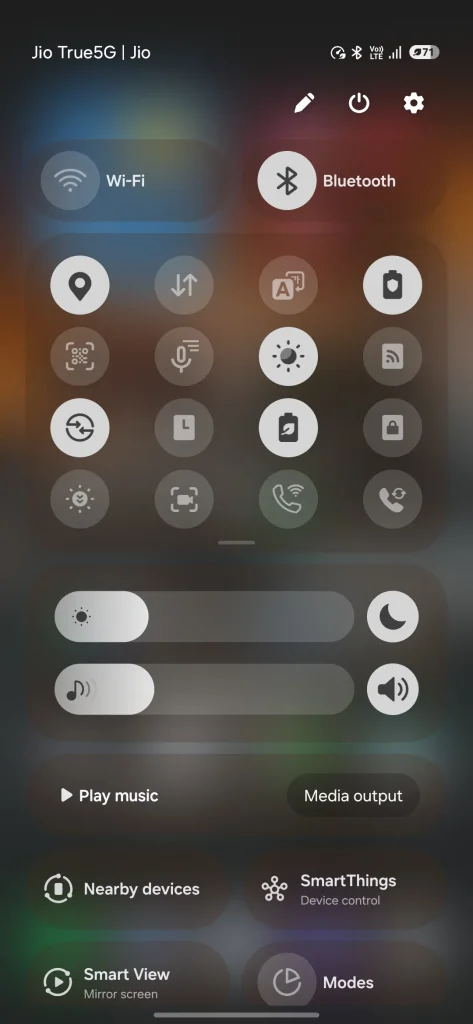
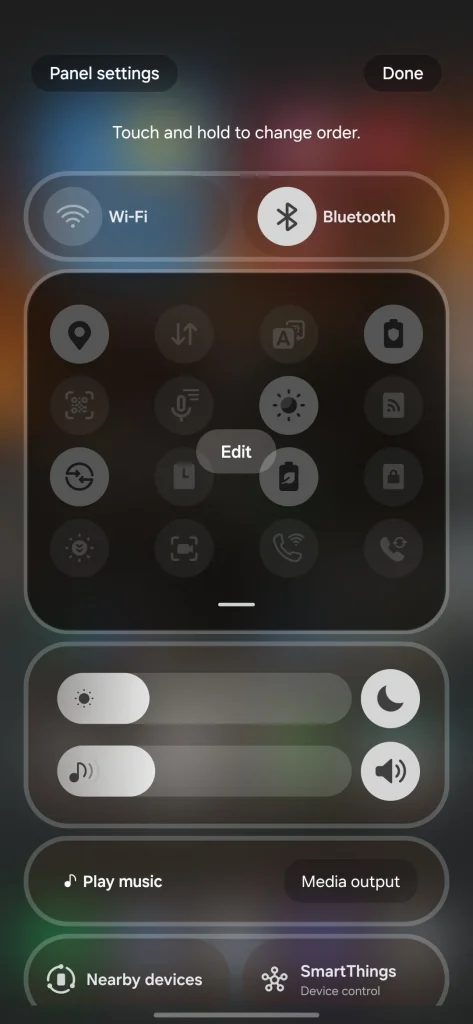
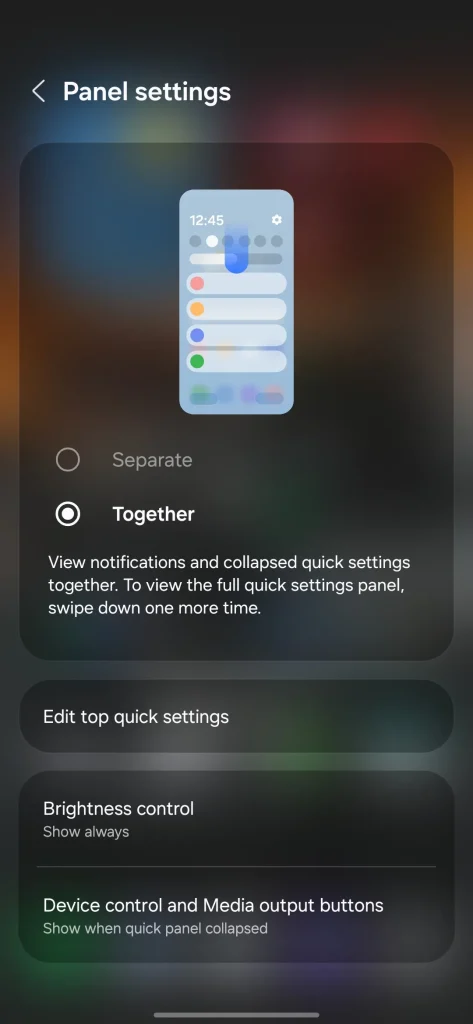
Ваша любимая унифицированная доска возвращается! Теперь все ваши уведомления и быстрые переключатели снова находятся в одном месте. Конечно, вы всегда можете вернуться к отдельному шоу, если захотите попробовать что-то новое.
5. Настройки экрана
Первое изменение, которое я внес в настройки экрана своего S25 Ultra, касалось режима экрана . По умолчанию он установлен на «Естественный» , что дает реалистичный, приглушенный вид — отлично подходит для кого-то, но не для меня. Мне нравятся насыщенные, яркие цвета, поэтому я изменил его на «Яркий» , выкрутил ползунок «Яркость» на максимум в расширенных настройках и соответствующим образом отрегулировал баланс белого.

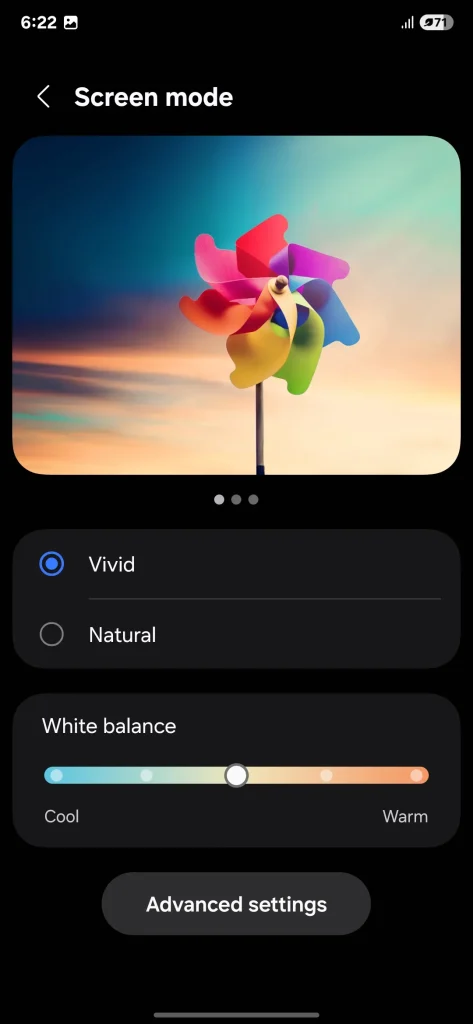

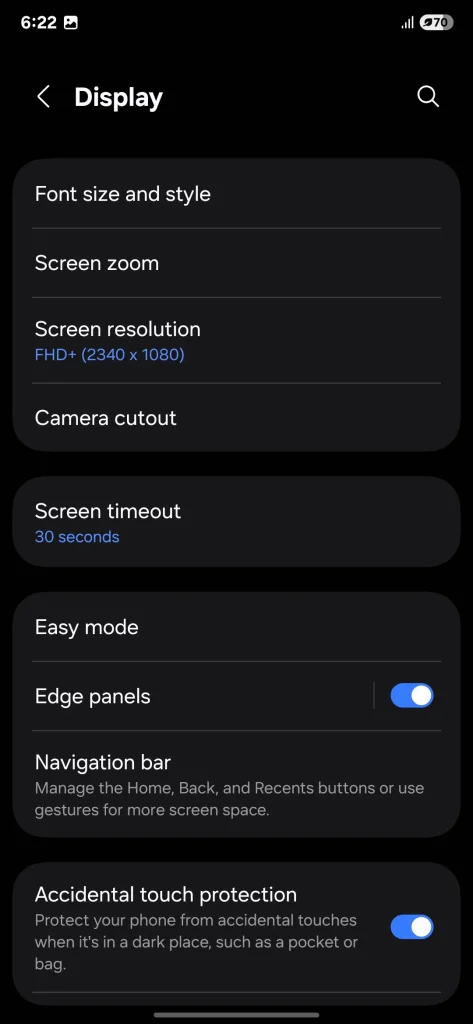
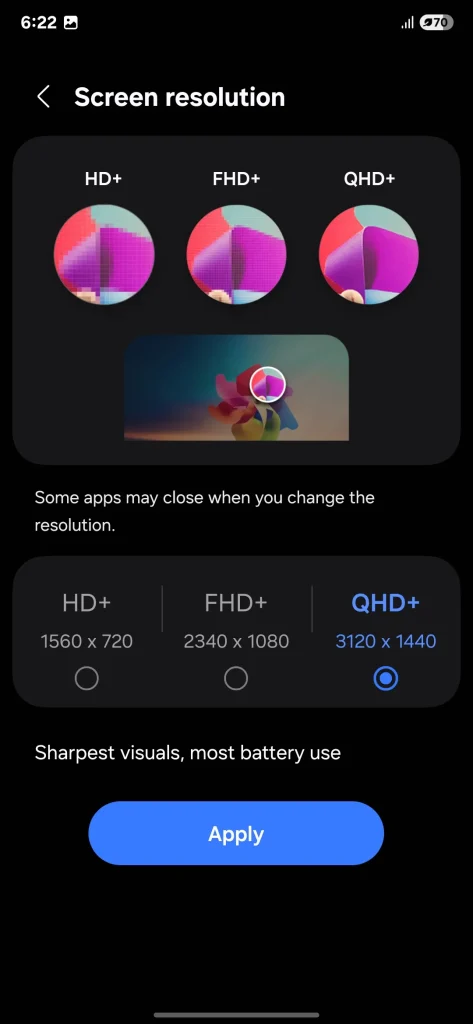
Далее я перешел к разрешению экрана . При первом запуске оно установлено на FHD+ (2340×1080), но этот телефон поддерживает QHD+ (3120×1440) для потрясающей четкости. Однако это может быстрее разряжать батарею, поэтому, если для вас важна длительная работа от батареи, разумнее будет выбрать разрешение FHD+.
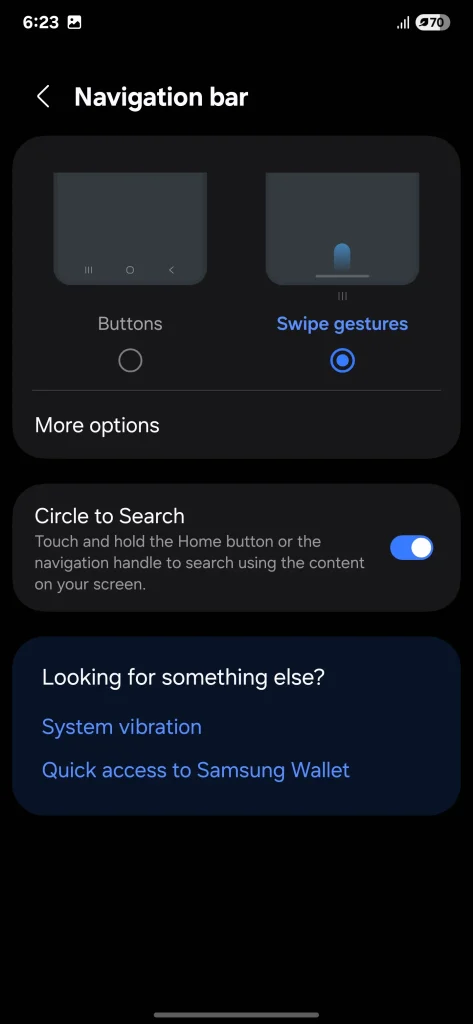
Далее я перешел к настройкам панели навигации . Я заменил стандартный дизайн кнопок на жесты смахивания , и навигация стала намного плавнее. Смахнуть вверх, чтобы вернуться на главный экран, долго удерживать, чтобы просмотреть недавно использованные приложения, или смахнуть влево/вправо, чтобы переключаться между ними — все это невероятно удобно в использовании.
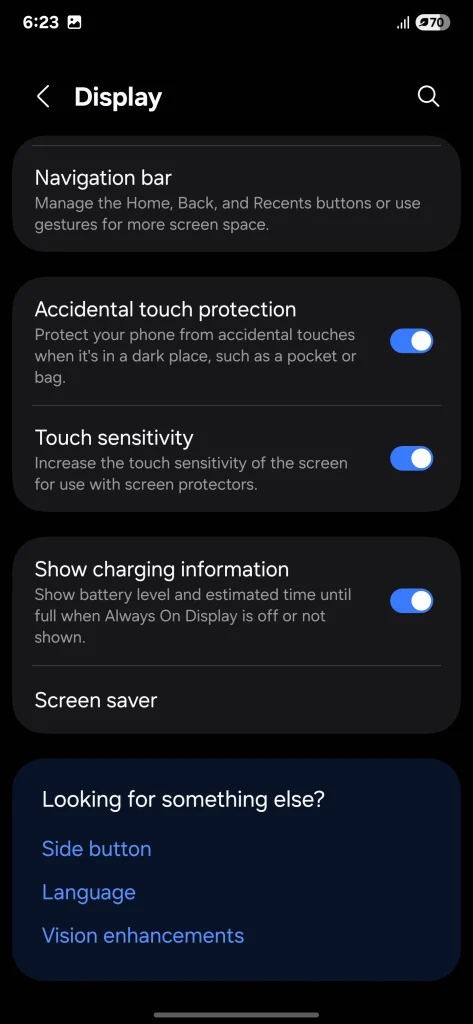
Я также настроил несколько других параметров для улучшения пользовательского опыта: включил защиту от случайных касаний , чтобы предотвратить их в кармане или сумке, и активировал функцию повышения чувствительности сенсорного экрана для лучшей реакции при использовании защитной пленки.
4. Теперь кратко и сейчас бар
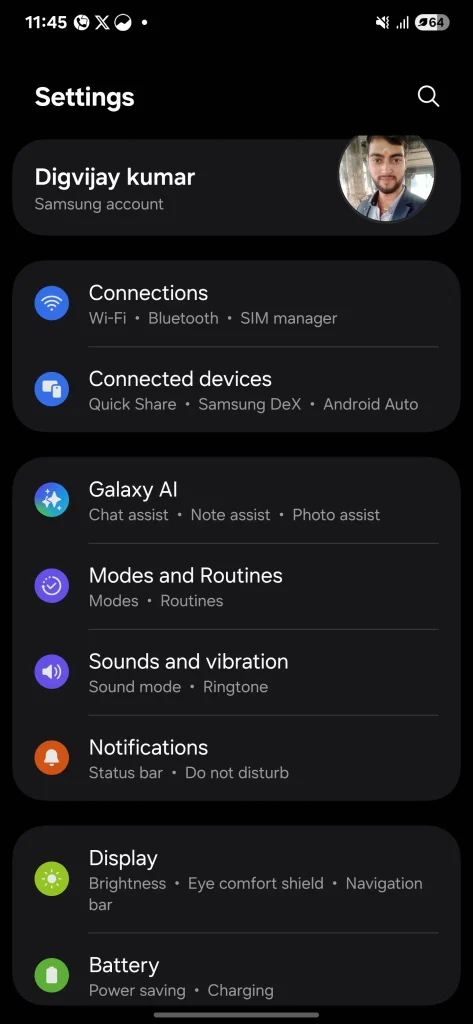
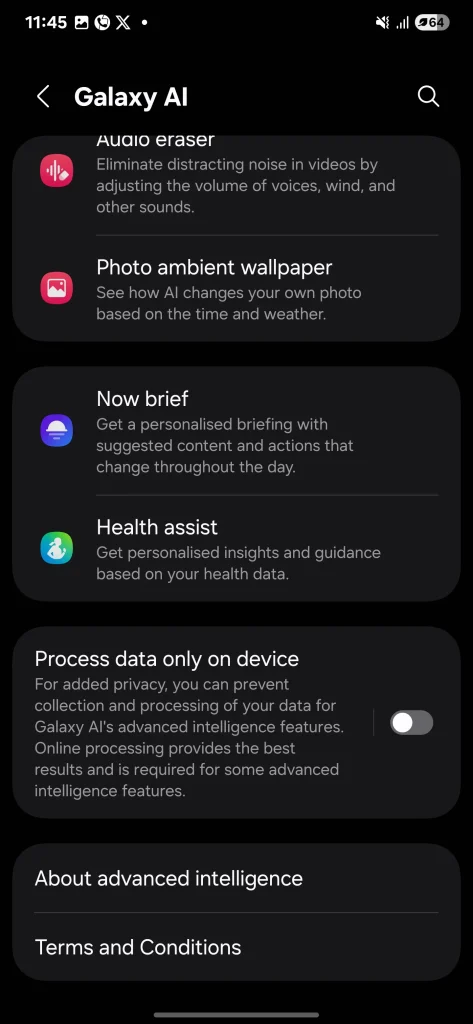
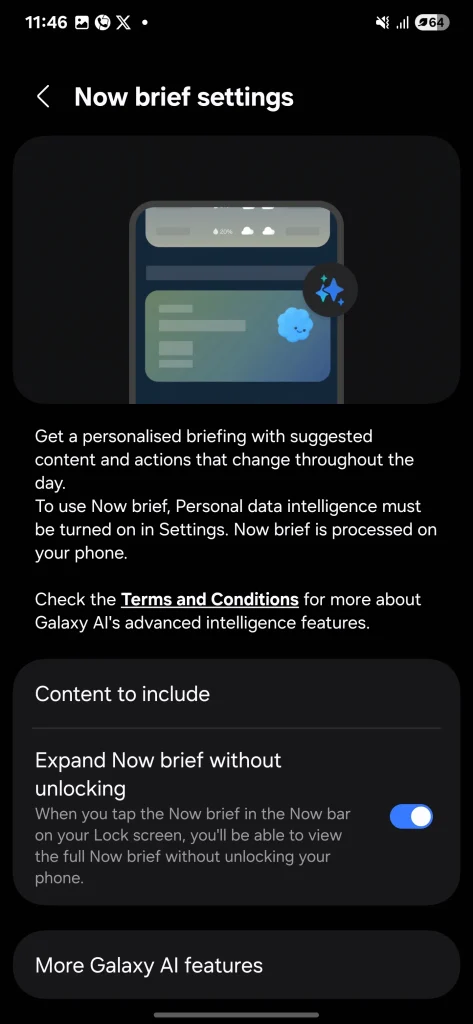
Одна из функций, которую я настроил на своем Galaxy S25 Ultra, — это Now Brief. Эта функция отображает обзор вашего дня, включая события календаря и другую важную информацию, прямо на экране блокировки. Сначала мне показалось, что оно заполнено случайными уведомлениями, которые мне неинтересны, но потом я обнаружил, что его можно настроить так, чтобы оно показывало только то, что вам нужно:
- Открыть Настройки и нажмите Галактика ИИ.
- Прокрутите вниз до Теперь кратко И дайте ему определение.
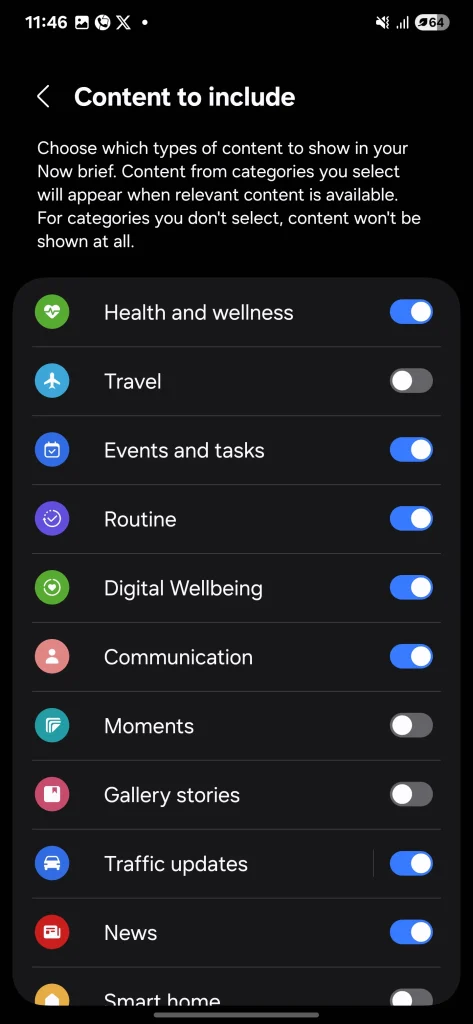
- нажать на Содержание, которое будет включено Выберите типы деталей, которые вы хотите видеть.
Теперь вы будете получать обновления только из тех категорий, которые вам интересны — больше никаких раздражающих случайных уведомлений.
А еще есть Now Bar — еще одна обязательная функция One UI 7. Это полностью настраиваемая панель инструментов на экране блокировки, которая позволяет получать доступ к обновлениям в реальном времени, таким как элементы управления музыкой, таймеры, навигация по Google Картам или уведомления — и все это без разблокировки телефона.
Чтобы его приготовить:
- Перейти к Настройки > Экран блокировки и AOD > Теперь бар > Плюс предложение.
- Включите или выключите приложения или действия, которые вы хотите отображать в панели Now Bar.
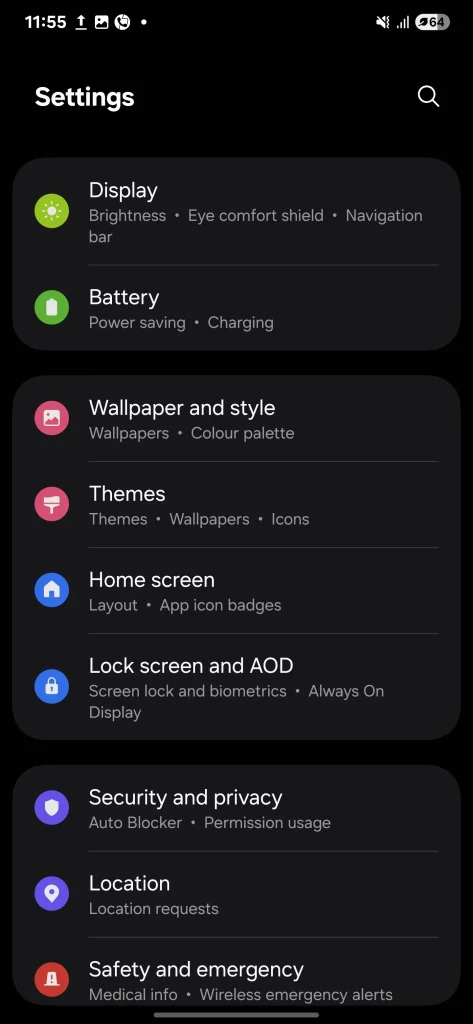
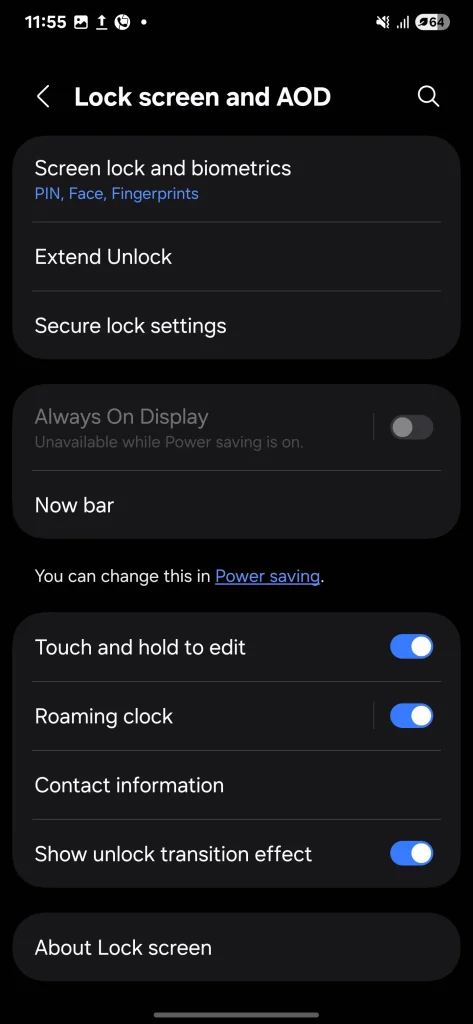

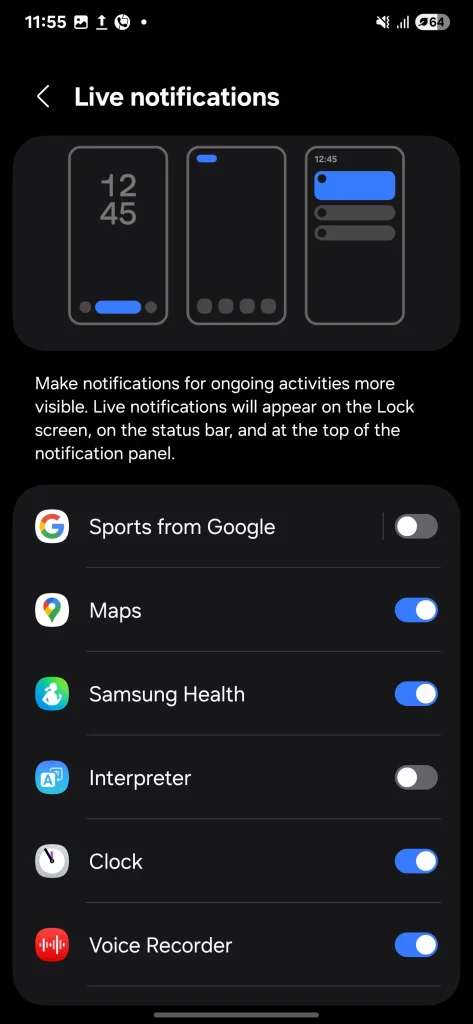
Выбрав нужные параметры, закройте окно настроек. Действия из ваших любимых приложений теперь будут отображаться в панели Now Bar, обеспечивая быстрый и легкий доступ к ним.
3. Параметры экрана блокировки
В One UI 7 уведомления на экране блокировки теперь отображаются в верхнем левом углу строки состояния, а не в виде значков под часами. Кого-то это может раздражать, так как сложно определить, какие приложения имеют уведомления, а новый дизайн выглядит перегруженным. К счастью, после некоторых исследований мы обнаружили, что, хотя это и настройка по умолчанию, вы можете восстановить старую раскладку:
- Перейти к Настройки и нажмите Уведомления > Уведомления на экране блокировки.
Выберите карточки , чтобы восстановить классический стиль уведомлений.
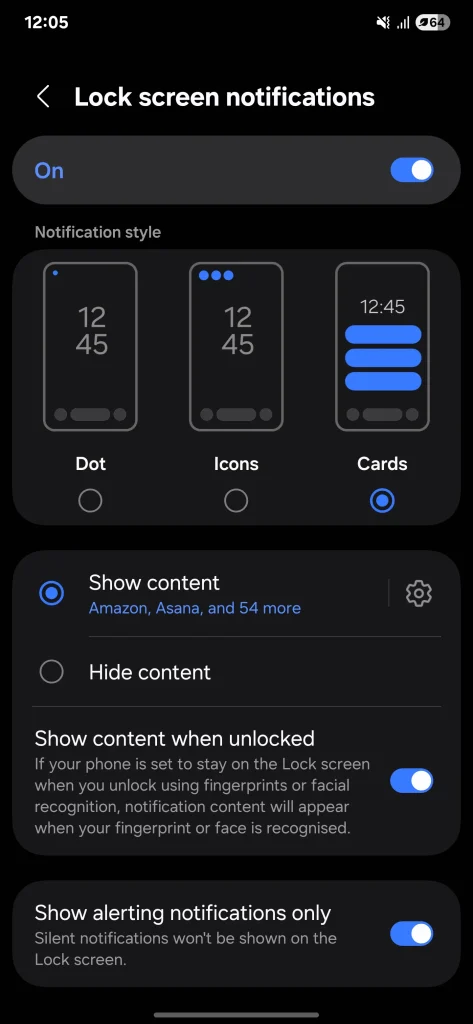
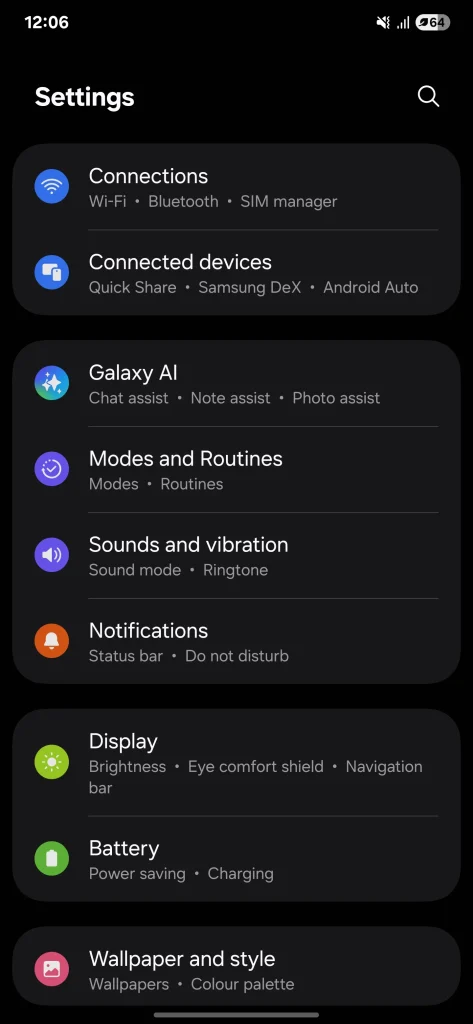
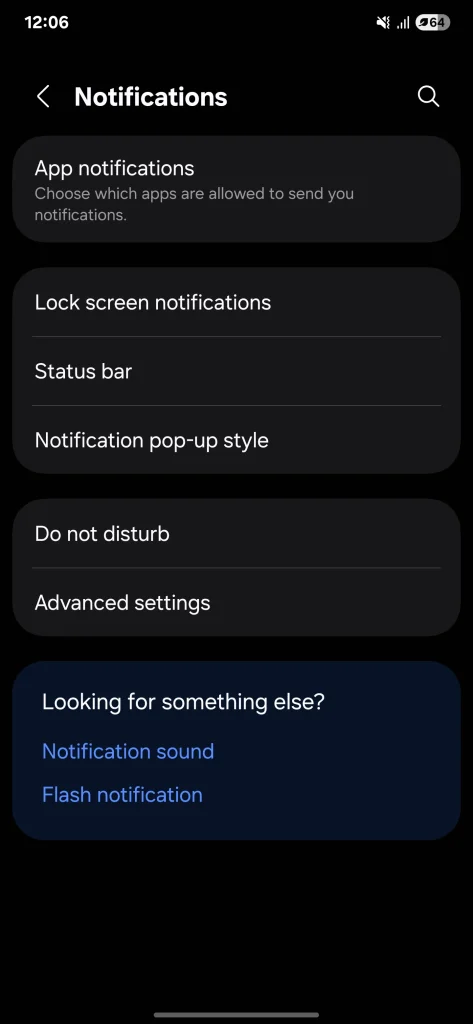
Вы также можете выбрать точки для простого и элегантного вида или значки для более современного оформления.
2. Настройки панели приложений
Компания Samsung наконец-то отреагировала на запросы пользователей и добавила функцию вертикальной прокрутки в меню приложений. Я долго ждал эту функцию и рад увидеть ее сейчас. В One UI 6 компания Samsung пошла на смелый шаг, удалив эту функцию из модуля Good Lock Home Up. Я перепробовал все — пользовательские лаунчеры, случайные обходные пути — но ни один из них не сравнился с удобством использования изначальной версии.
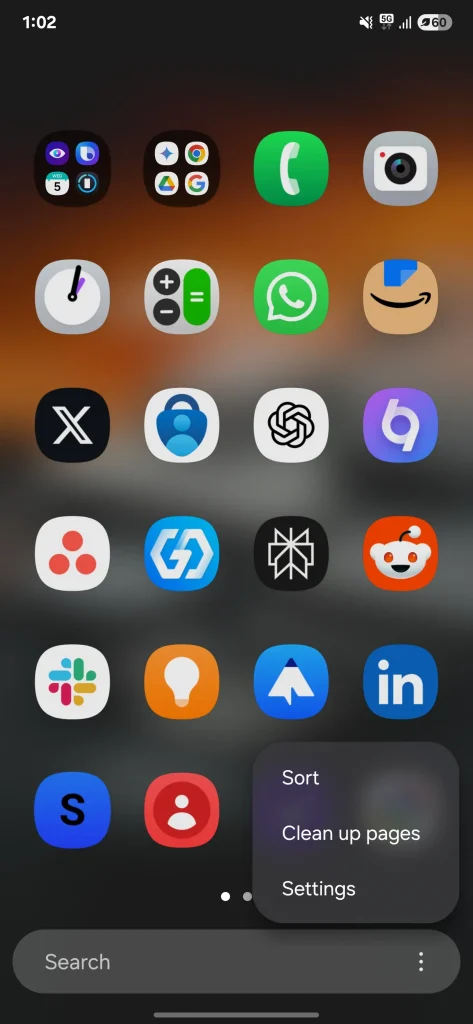
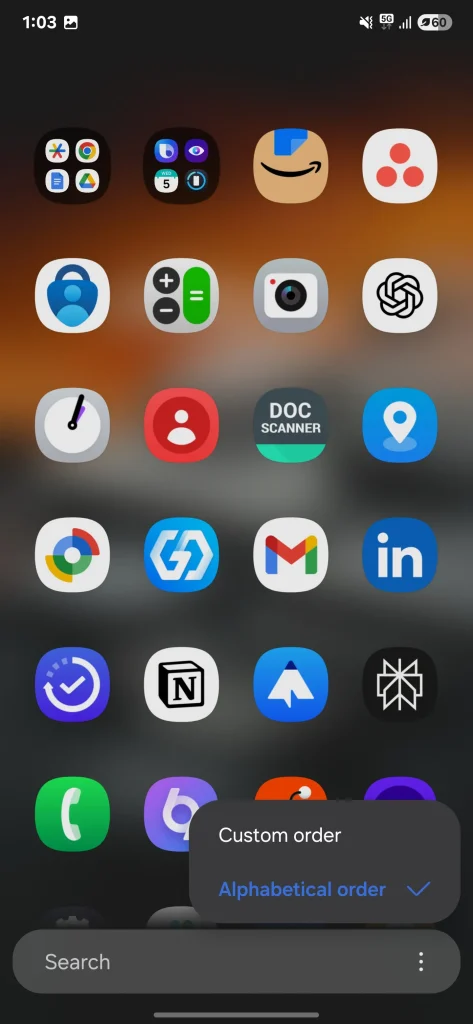
По умолчанию эта функция отключена, но включить её очень просто. Просто откройте панель приложений, нажмите на три точки в правом нижнем углу и выберите «Сортировка» в меню. Затем выберите «Алфавитный порядок» , и всё — теперь у вас есть панель приложений с вертикальной прокруткой. Такая сортировка значительно ускоряет доступ к вашим приложениям.
1. Функции экономии заряда батареи
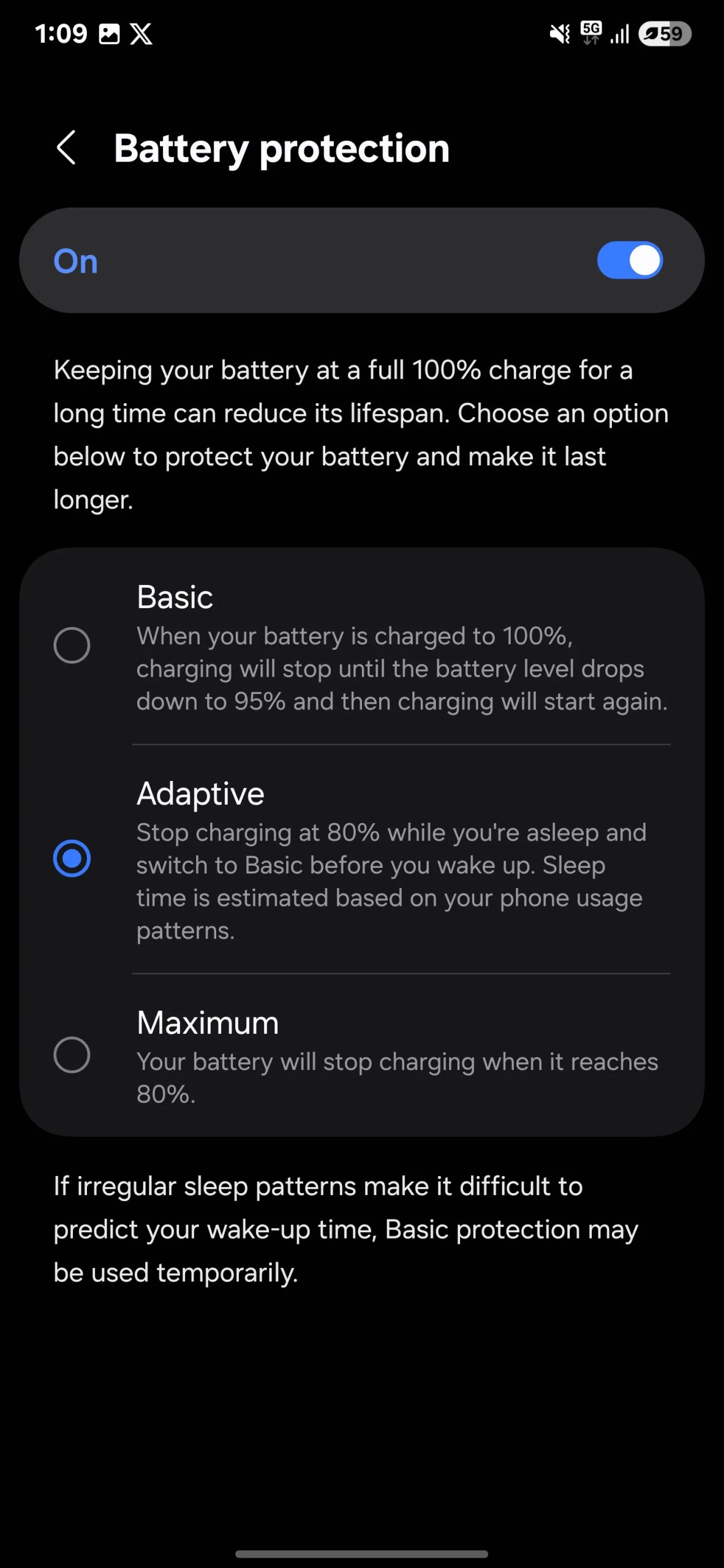
One UI 7 — это не только возможности настройки и великолепный пользовательский интерфейс, но и интеллектуальные функции, позволяющие продлить срок службы аккумулятора вашего телефона. Слишком долгое поддержание заряда аккумулятора на уровне 100% может сократить срок его службы, поэтому рекомендуется вместо этого переключиться в адаптивный или максимальный режим. Увеличение срока службы аккумулятора имеет решающее значение для смартфонов, поэтому важно использовать эти функции.
В адаптивном режиме ваш телефон изучает ваши привычки зарядки и соответствующим образом регулирует заряд батареи. Например, если вы заряжаете телефон ночью и отключаете его от сети утром, адаптивный режим остановит зарядку на 80%, пока вы спите. Затем, перед тем как вы проснетесь, он переключится обратно в базовый режим и завершит зарядку до 100%. Таким образом, вы можете снизить скорость износа батареи с течением времени.
Если вам нужен еще больший контроль, есть также режим «Максимальный» , который позволяет установить пользовательский предел зарядки. Вы можете выбрать, когда заряд батареи достигнет 80%, 85%, 90% или 95%. Это идеально подходит, если вы хотите продлить срок службы батареи и заботитесь о ее состоянии.
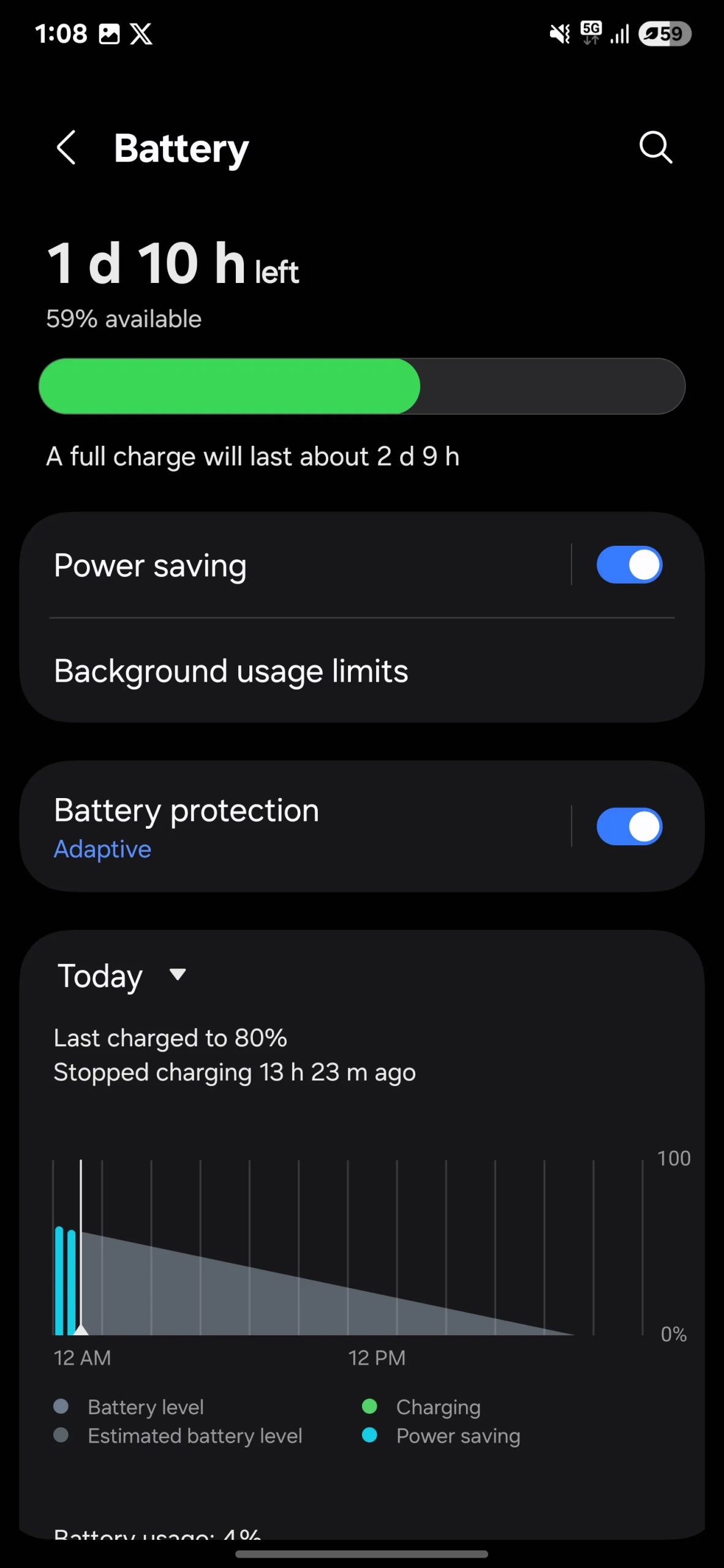
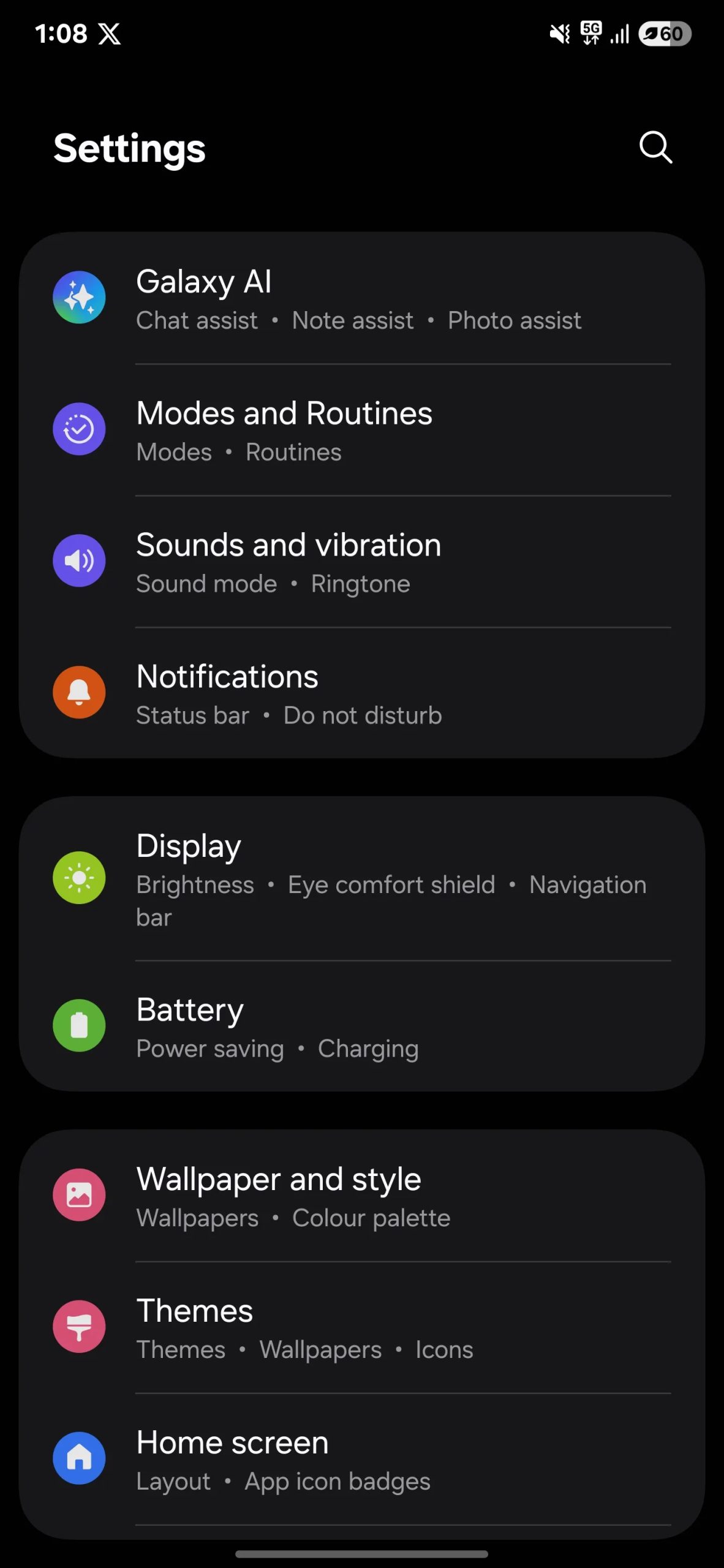
Я обнаружил, что адаптивный режим является наиболее удобным и эффективным, поскольку он предотвращает перезарядку и автоматически управляет батареей. Чтобы получить доступ к этим режимам, перейдите в Настройки > Батарея > Защита батареи , а затем выберите подходящий вам режим.
Это лишь некоторые из настроек, которые я настроил сразу после получения Galaxy S25 Ultra, но есть и множество других вариантов настройки. Будь то изменение темы, добавление виджетов или перестановка значков приложений на главном экране — возможности безграничны. Все дело в персонализации и улучшении вашего опыта.
А если вам нужны дополнительные возможности настройки, обратите внимание на приложение Good Lock от Samsung — оно предлагает множество отличных функций для устройств Galaxy. Попробуйте и дайте мне знать, если у вас есть другие советы по настройке Galaxy S25 Ultra!
Комментарии закрыты.