

Многие думают, что панель Edge на телефонах Samsung — это всего лишь незначительное дополнение, но я нашел ее очень полезной. Одним касанием я получаю доступ к приложениям, веб-сайтам и многим полезным функциям. Это упрощает многозадачность и улучшает общее впечатление от использования телефона.

5. Мгновенно открывайте любимые приложения
Хотя добавление ярлыков приложений на главный экран удобно, их количество, которое я могу добавить, не загромождая экран, ограничено. Кроме того, для доступа к нему вам все равно придется перейти на главный экран.
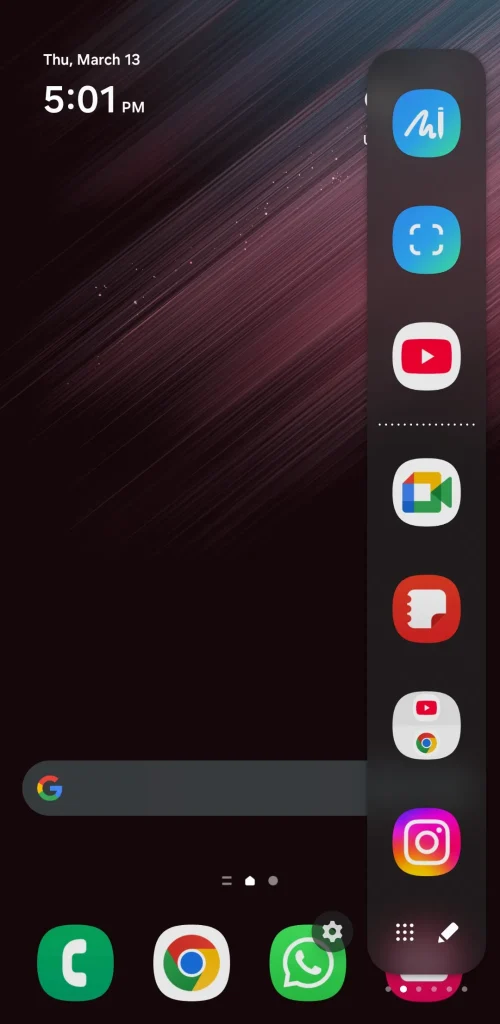
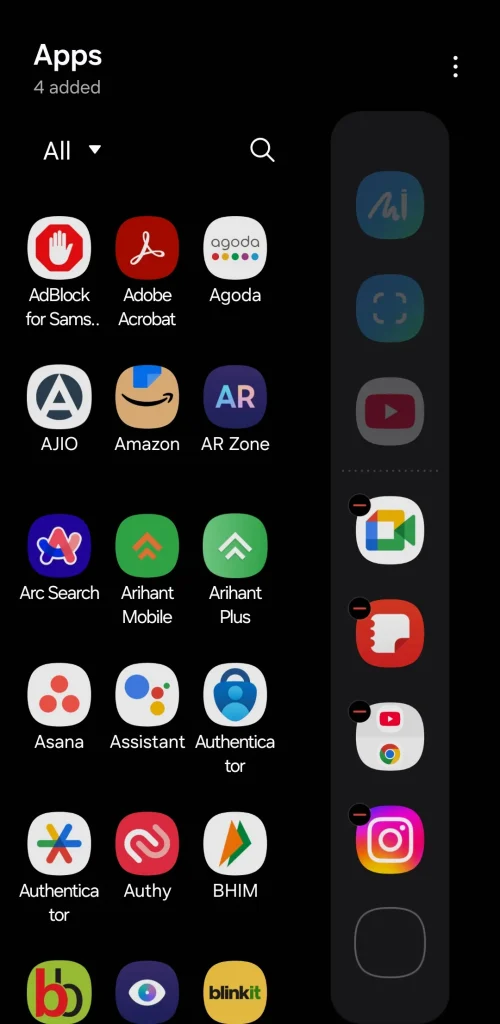
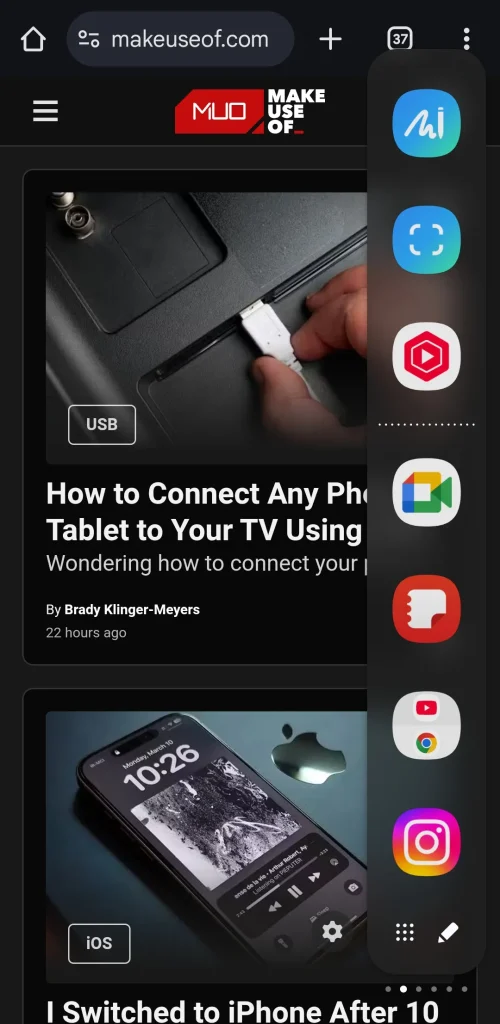
Вот почему мне нравится добавлять некоторые из моих любимых приложений на панель Edge. Таким образом, я могу получить к ним доступ практически с любого экрана одним движением пальца, независимо от того, использую ли я другое приложение или просматриваю меню настроек. Это значительно улучшает пользовательский опыт и экономит время и усилия.
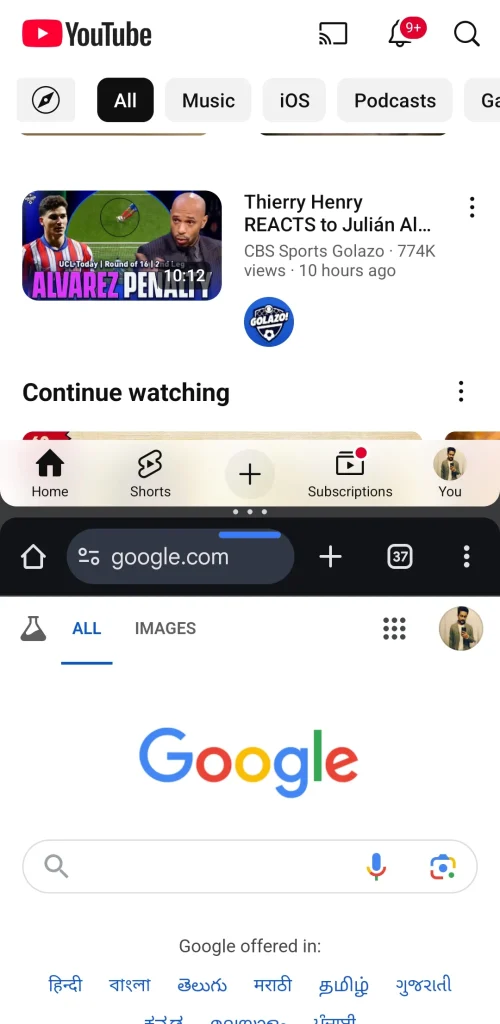
Мне также нравится добавление функции App Pairs на панель Edge, которая позволяет открывать два приложения одновременно в режиме разделенного экрана. Например, у меня есть пара приложений для YouTube и Chrome, которые идеально подходят для просмотра видео во время просмотра веб-страниц. Эта функция особенно полезна для планшетов и телефонов с большими экранами.
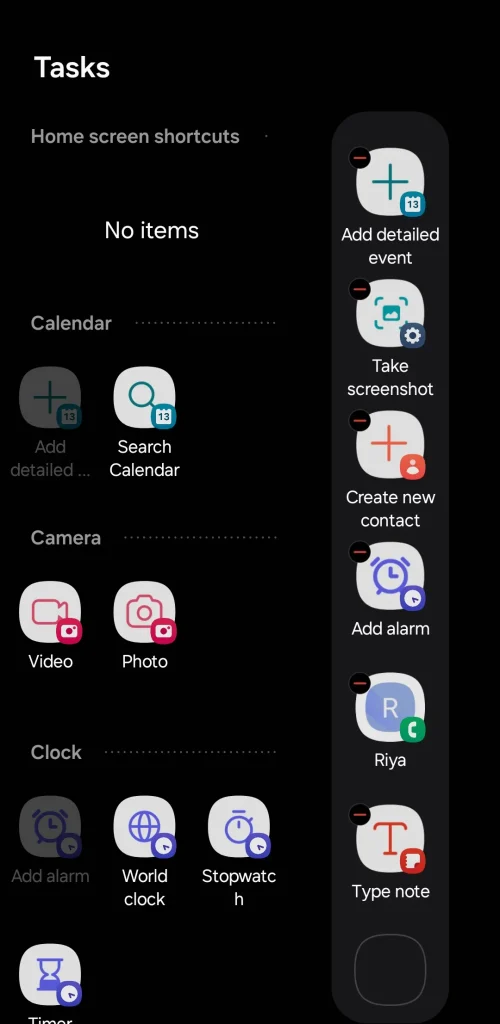
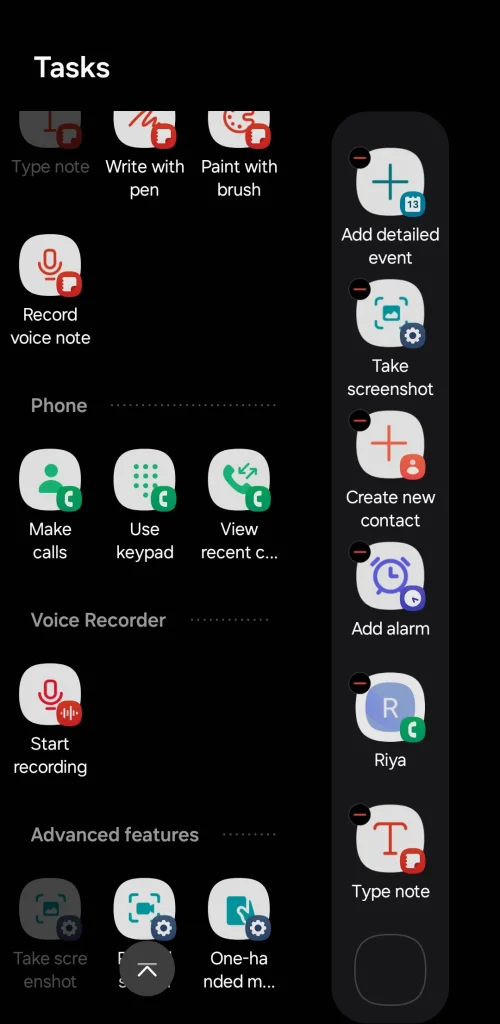
4. Выполняйте быстрые действия, такие как быстрый набор номера и добавление заметок.
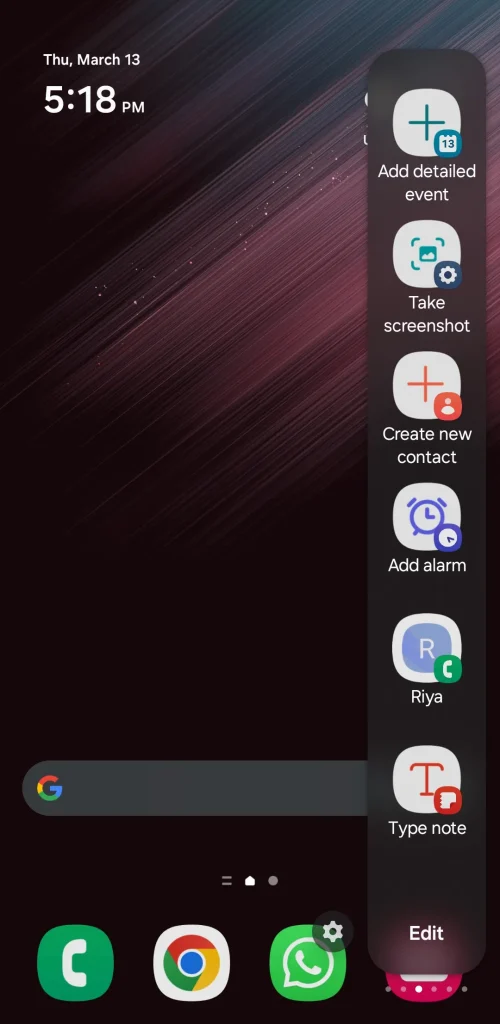
Панель Edge также отлично подходит для быстрого доступа к ярлыкам, таким как добавление событий календаря, запуск таймера или создание аудиозаписей. Это позволяет мне упростить повседневные задачи, не переключаясь между несколькими приложениями. Например, доступ к приложению «Часы» или «Калькулятор» можно получить одним щелчком мыши.
Я настроил сочетания клавиш для быстрого добавления заметок в приложение Samsung Notes. Независимо от того, какое приложение я использую, я могу провести пальцем, чтобы открыть панель Edge, и нажать на ярлык «Написать заметку», чтобы перейти непосредственно в Samsung Notes и начать писать. Эта функция позволяет легко и быстро записывать важные идеи и информацию.
Однако больше всего мне нравится использовать панель Edge для быстрого вызова важных контактов. Вместо того чтобы открывать приложение «Телефон», я просто провожу пальцем по экрану, чтобы открыть панель Edge, и нажимаю на имя контакта, чтобы мгновенно позвонить ему. Это экономит время и силы, особенно в чрезвычайных ситуациях.
3. Умный выбор простых скриншотов
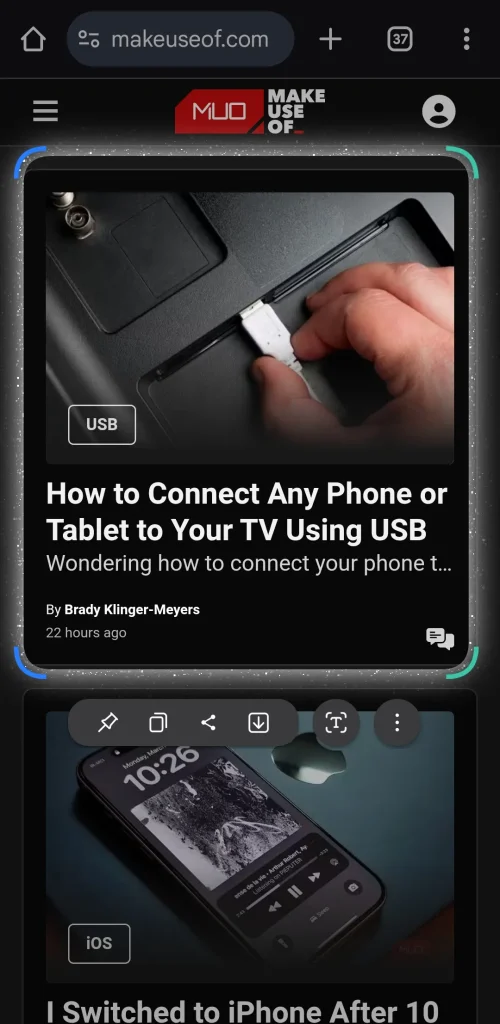
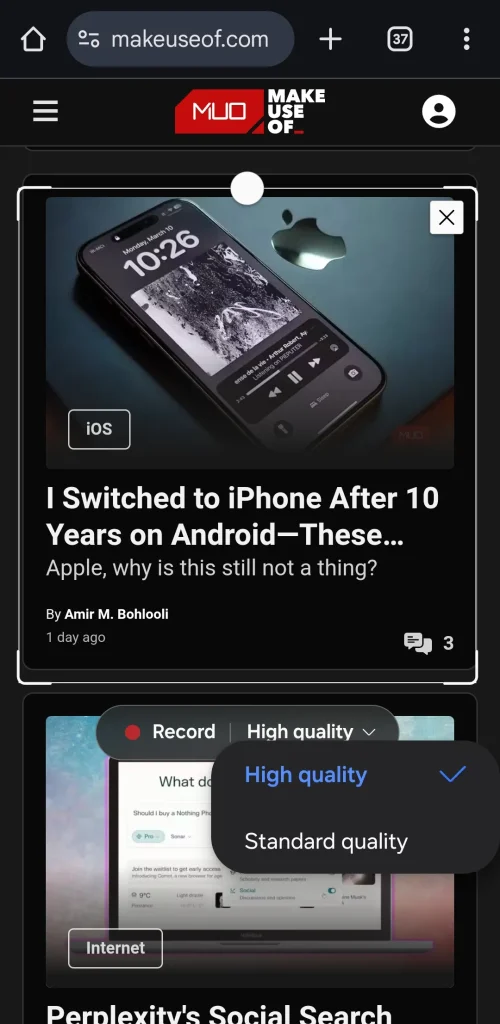
Хотя существует несколько способов сделать скриншот на телефонах Samsung (см. Как сделать скриншот на Samsung), иногда мне нужно запечатлеть только определенную часть экрана и поделиться ею. При использовании традиционного метода мне приходится делать полный скриншот, открывать его в приложении «Галерея», а затем вручную обрезать. Это утомительный и трудоемкий процесс.
Чтобы избежать этого, я использую функцию Smart Select на панели Edge. Эта функция позволяет мгновенно делать снимки экрана без дальнейшего редактирования. Кроме того, я могу вставлять эти снимки экрана прямо из буфера обмена на панель Edge, что значительно ускоряет и повышает эффективность.
Еще одна замечательная функция Smart Select — запись GIF-файлов. Это полезная альтернатива полноэкранному рекордеру, когда мне нужно записать короткие клипы и быстро поделиться ими, особенно для обмена короткими моментами или объяснения простых шагов.
2. Быстрый доступ к вашим любимым веб-сайтам
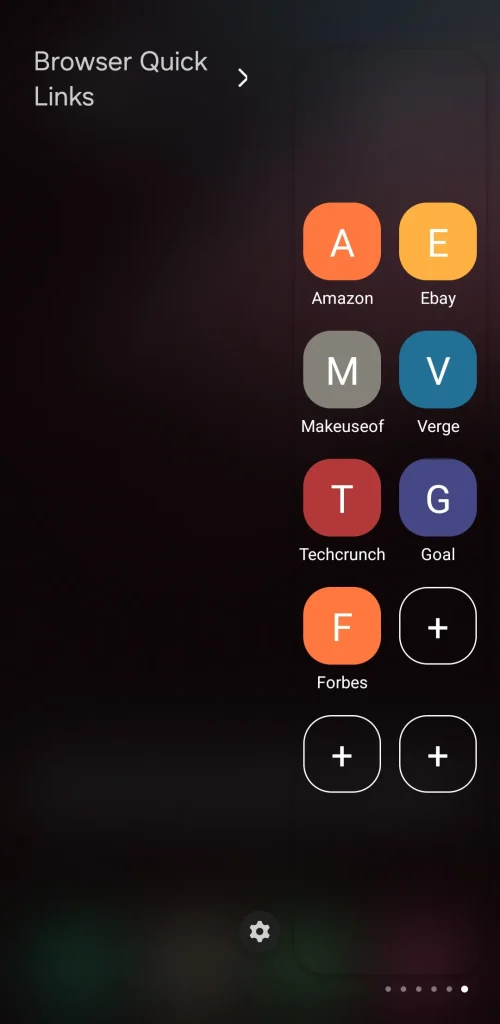
Один из моих любимых способов использования панели Edge на моем телефоне Samsung — это быстрый доступ к наиболее посещаемым веб-сайтам. Поскольку эта функция недоступна по умолчанию, я использую приложение «Ссылки браузера для экрана Edge», чтобы включить ее.
Это приложение позволяет мне добавлять мои любимые веб-сайты прямо на панель Edge. Таким образом, вместо того, чтобы искать в закладках браузера, я могу мгновенно получить доступ к любимым сайтам простым смахиванием.
Скачать: Ссылки для браузера Edge Screen (бесплатно, доступны внутриигровые покупки)

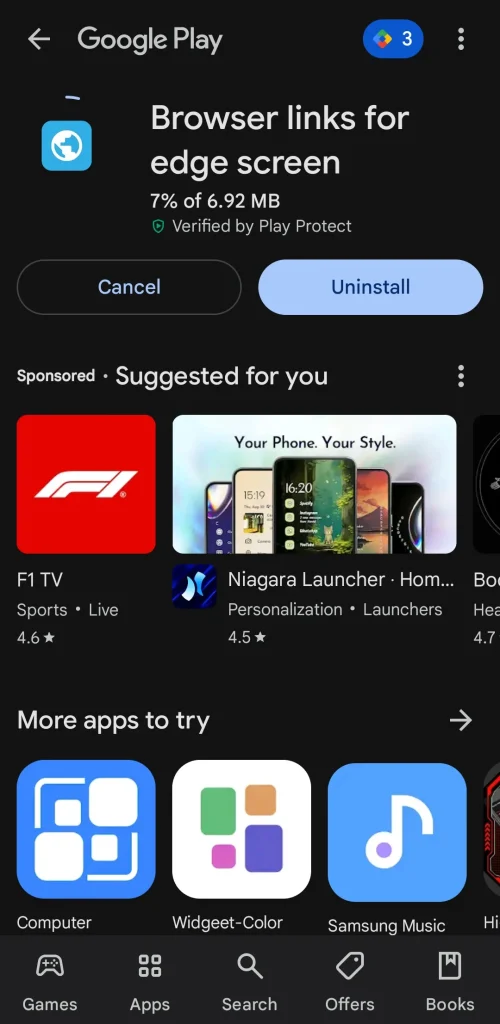
Samsung прекратила загрузку Edge Panel с One UI 7. Однако, если на вашем телефоне установлена One UI 6 или более ранняя версия, вы можете загрузить ее до обновления и продолжить использовать без каких-либо проблем. Перед обновлением системы до новой рекомендуется сделать резервную копию этих приложений.
1. Рисуйте и делайте наброски в любое время
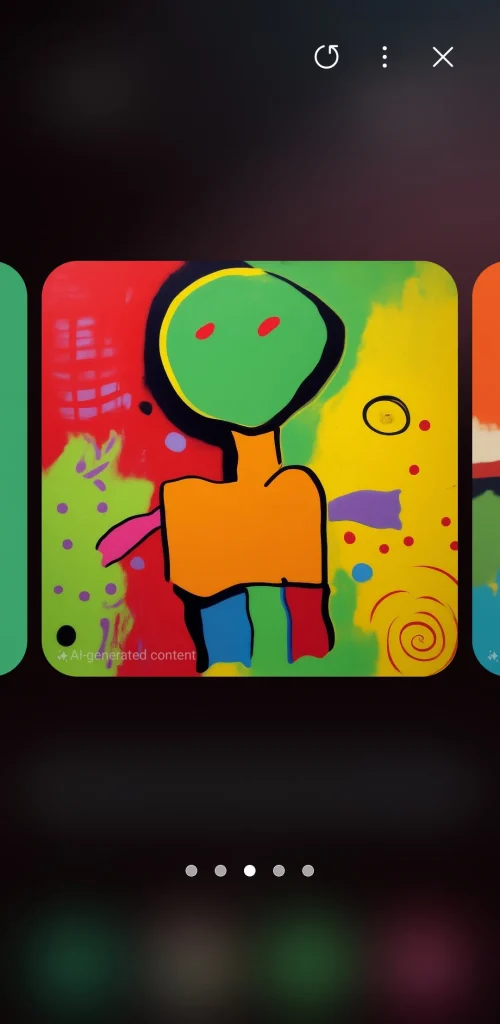
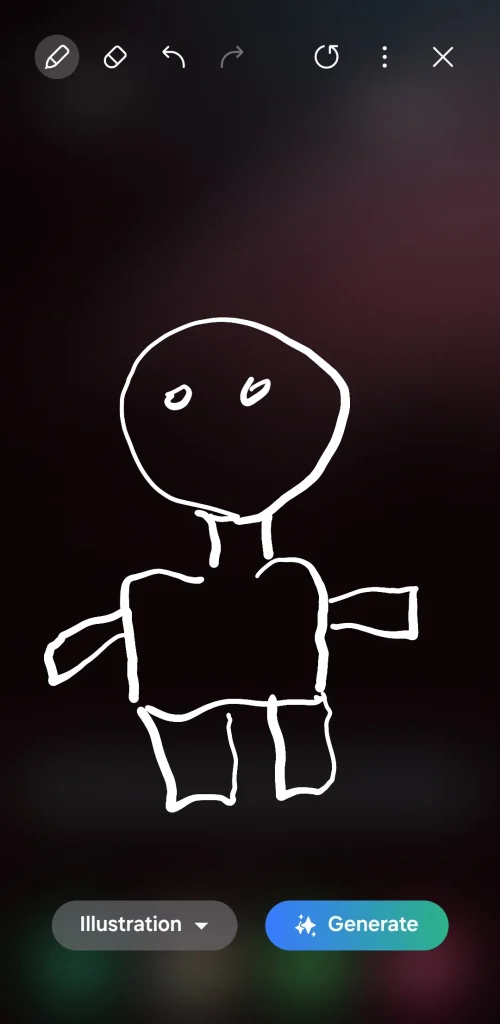
Я не профессиональный художник, но в свободное время мне нравится рисовать и делать наброски. С помощью панели Edge я могу мгновенно получить доступ к ярлыку «Помощника рисования» и превратить свой телефон в цифровой планшет для рисования. Эта функция позволяет мне легко рисовать и делать наброски где угодно и когда угодно.
А еще более захватывающим этот процесс делает функция Galaxy AI «От эскиза к изображению». После рисования я могу превратить свои первоначальные наброски в потрясающую акварельную картину, технический рисунок, рисунок карандашом, поп-арт или даже 3D-мультфильм. Приятно видеть, как Galaxy AI оживляет мои простые рисунки, предоставляя мне множество вариантов превращения их в потрясающие произведения искусства.
Панель Edge не относится к числу самых обсуждаемых функций телефонов Samsung, но как только вы начнете ею пользоваться, вы удивитесь, как раньше обходились без нее. Если вы еще этого не пробовали, надеюсь, идеи выше вдохновят вас попробовать! Они по-настоящему повышают ценность вашего телефона и упрощают доступ к любимым приложениям и функциям.
Комментарии закрыты.