
Исправлена проблема в Chrome: папка загрузок по умолчанию не сохранялась.
Chrome забывает папку «Недавние загрузки»? Не волнуйтесь! Откройте для себя эффективные решения и простые шаги для устранения проблемы и восстановления полного контроля над загрузками. Нажмите, чтобы получить помощь!

Самое важное, что вам нужно знать
- Обновление браузера Chrome и перезагрузка компьютера — это первое и наиболее распространенное решение проблемы с запоминанием последней папки загрузок, поскольку Google исправил это поведение в более позднем обновлении.
- Чтобы Chrome запоминал последнюю папку для загрузок, необходимо включить параметр «Спрашивать, куда сохранен каждый файл, перед загрузкой» в настройках загрузок, с возможностью повторного включения этого параметра для корректной работы.
- Если проблема сохраняется, проверьте расширения, управляющие загрузками, отключив и протестировав их по одному, или создайте новый профиль в Chrome, чтобы исключить повреждение текущего профиля.
Когда Chrome работает как положено большинству пользователей, он открывает диалоговое окно «Сохранить как» в папке, которую вы использовали для предыдущей загрузки. Такое поведение значительно экономит время и усилия, особенно при перетаскивании десятков файлов в одну папку проекта. Если же Chrome внезапно забывает эту папку и сохраняет все файлы в папку «Загрузки» по умолчанию, проблема часто связана с обновлением Chrome, конфликтующим расширением или необходимостью корректировки настроек загрузки.
Быстрый ответ: Делать Обновление Chrome К последней версии через chrome://settings/helpЗатем перезагрузите компьютер. В предыдущей версии Chrome функция «Запомнить последнюю папку» была отключена для многих пользователей, и более позднее обновление исправило это. Если диалоговое окно по-прежнему возвращает к папке «Загрузки» по умолчанию, отключите все расширения, которые могут влиять на загрузки, и попробуйте использовать новый профиль.
Почему Chrome перестал запоминать последнюю папку?
В Chrome нет прямой опции «Запоминать последнюю использованную папку». Вместо этого предлагаются только два варианта: либо установить фиксированное место сохранения по умолчанию для загрузок, либо спрашивать, куда был сохранен каждый файл перед загрузкой. Функция «Запоминать последнюю использованную папку» работает незаметно в фоновом режиме, когда включена опция «Спрашивать, куда сохранять каждый файл».
Недавнее обновление Chrome изменило эту ситуацию, из-за чего диалоговое окно «Сохранить как» каждый раз возвращалось в папку «Загрузки», даже в рамках одной и той же сессии просмотра. Больше всего пострадали загрузки, инициированные с помощью кнопок и расширений Google Drive , в то время как функция «Сохранить изображение как», доступная по щелчку правой кнопкой мыши, в целом продолжала работать нормально. Впоследствии Google выпустила обновление, исправившее эту проблему, поэтому первым шагом будет обновление и перезапуск Chrome.
Примечание: Если диалоговое окно вообще не появляется, и файлы незаметно попадают в папку «Загрузки», это указывает на совершенно другую настройку. В этом случае сначала включите параметр «Спрашивать, куда сохранять каждый файл перед загрузкой», а затем выполните действия, описанные ниже.
Обновите Chrome и перезагрузите компьютер.
Данная процедура автоматически устраняет распространенную версию этой ошибки. Перед применением любых других решений убедитесь, что используете последнюю стабильную версию.
1. Откройте Chrome и нажмите на меню с тремя точками в правом верхнем углу. Перейдите в раздел «Справка» > «О программе Google Chrome» . Chrome автоматически проверит наличие обновлений и начнет их загрузку, если они доступны.
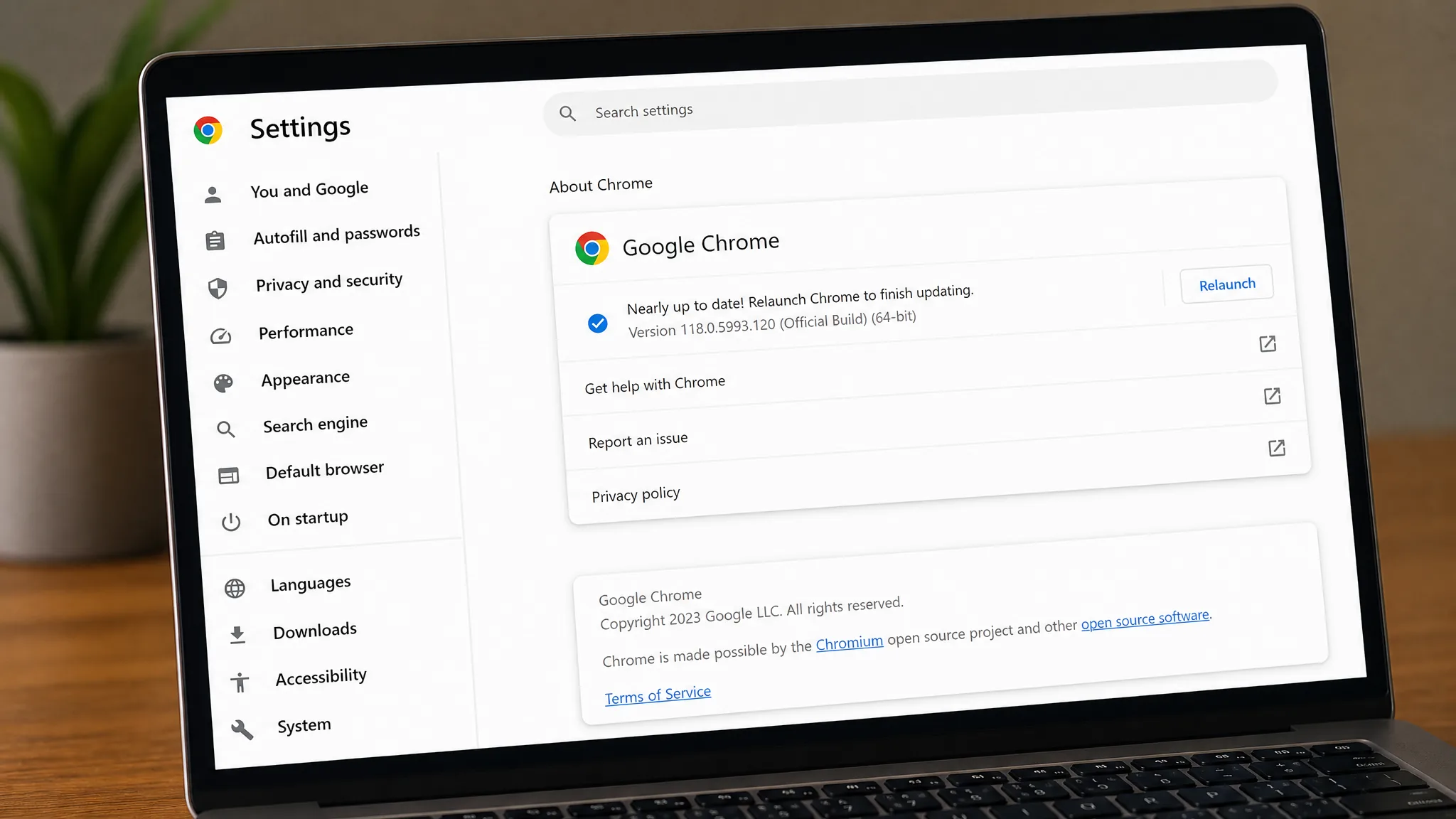
2. После завершения обновления появится кнопка «Перезапустить» . Нажмите на неё, чтобы закрыть и снова открыть Chrome с установленной новой версией.
3. Полностью перезагрузите компьютер, затем загрузите два или три файла с обычного веб-сайта. Решение проблемы подтвердится, когда диалоговое окно «Сохранить как» откроется в папке, которую вы выбрали в последний раз, а не в папке «Загрузки».
Проверьте настройки загрузки в Chrome.
Настройки загрузки определяют, куда сохраняются файлы и будет ли Chrome запрашивать у вас подтверждение на сохранение. Чтобы изменить эти настройки, откройте chrome://settings/downloads в адресной строке.
Если вы хотите, чтобы Chrome запрашивал у вас место сохранения и запоминал последнюю папку, оставьте включенной опцию « Запрашивать место сохранения каждого файла перед загрузкой» . Если вы предпочитаете, чтобы все файлы сохранялись в одной фиксированной папке без каких-либо запросов, отключите эту опцию и выберите свою папку в разделе «Местоположение» с помощью кнопки «Изменить».
Примечание: Отключение, а затем повторное включение параметра «Спрашивать, куда сохранять каждый файл» может восстановить корректную работу. Это быстрая и бесплатная проверка перед переходом к более сложным вопросам.
Отключите расширения, изменяющие путь загрузки в Chrome.
Распространенной причиной этой проблемы являются расширения, управляющие загрузками или организующие их. Менеджеры загрузок, папки с изображениями и даже некоторые приложения от Google могут изменять путь сохранения файлов, мешая Chrome запоминать последнюю загруженную папку.
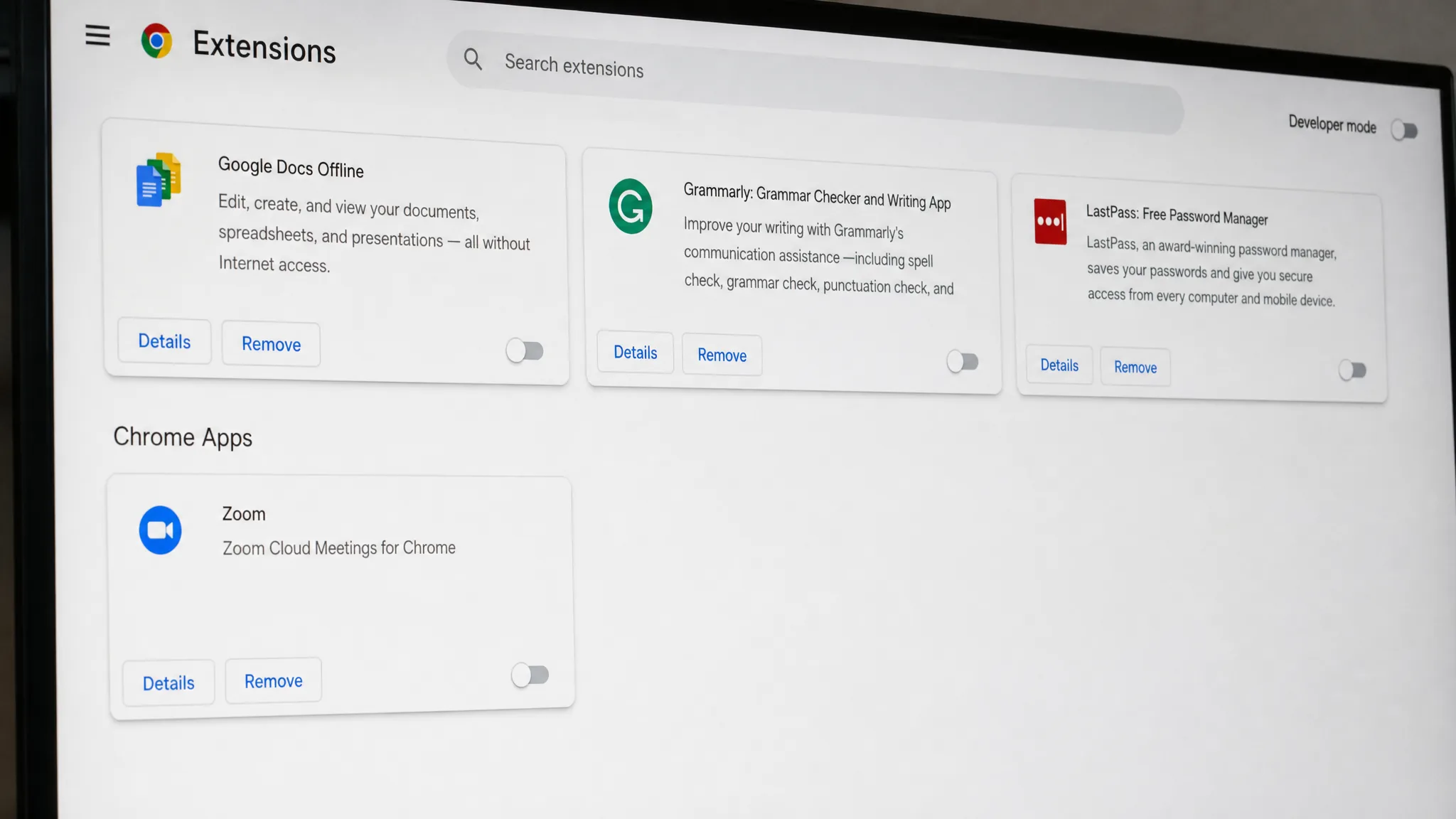
1. Открыть chrome://extensions Отключите все расширения. Затем скачайте тестовый файл и проверьте, запоминает ли Chrome последнюю папку, в которой он находился.
2. Если это решит проблему, включайте плагины по одному, загружая файл после каждого. Если проблема повторится, виновником окажется только что включенный плагин. Удалите его или найдите альтернативный.
К числу расширений, отключающих это поведение, относятся программы для пакетной загрузки изображений и расширения Chrome, такие как Google Docs Offline, а также приложения Docs, Sheets и Slides. Если вы используете какое-либо из этих приложений, их отключение подтвердит, являются ли они причиной проблемы.
Протестируйте новый профиль в Chrome.
Поврежденный профиль может привести к переносу отключенных настроек загрузки. Создание нового, чистого профиля позволит определить, связана ли проблема с вашим текущим профилем.
1. Нажмите на значок своего профиля в правом верхнем углу и добавьте новый профиль. Пока не входите в систему; оставьте расширения отключенными.
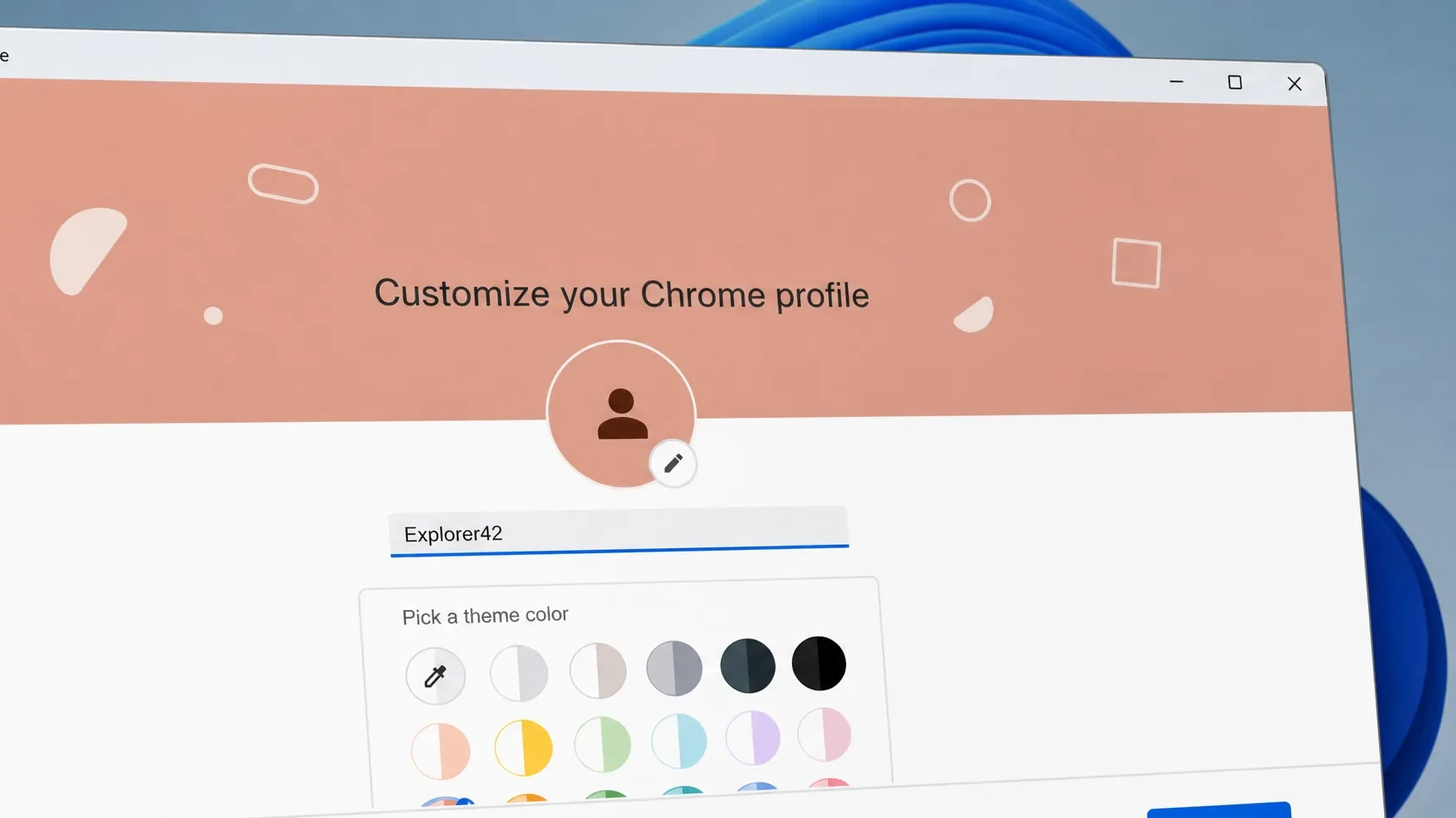
2. В новом профиле включите опцию «Спрашивать, куда сохранять каждый файл», затем загрузите два или три файла с простого веб-сайта вместо Google Диска. Если теперь папка работает стабильно, значит, проблема была в исходном профиле. Войдите в новый профиль с той же учетной записью Google, чтобы синхронизировать закладки и историю просмотров, а затем удалите старый профиль.
Если новый профиль демонстрирует точно такое же поведение, проблема не в вашем профиле. Это указывает на проблему с вашей версией Chrome , поэтому обязательно выполните описанный выше шаг обновления и перейдите к сбросу настроек.
В крайнем случае, сбросьте настройки или переустановите Chrome.
Если все предыдущие попытки, включая обновление браузера, настройку параметров, управление расширениями и создание нового профиля, не увенчались успехом, последним средством является сброс Chrome до настроек по умолчанию. Перед этим обязательно войдите в свою учетную запись Google, чтобы ваши закладки, расширения и история просмотров были синхронизированы с облаком. Если вы используете Chrome в качестве гостя, эти данные будут потеряны после сброса.
Открыть chrome://settings/reset И выберите Восстановление настроек по умолчанию (Восстановите настройки до исходных значений по умолчанию). Этот шаг удаляет некорректные настройки и часто устраняет постоянные проблемы с загрузкой.
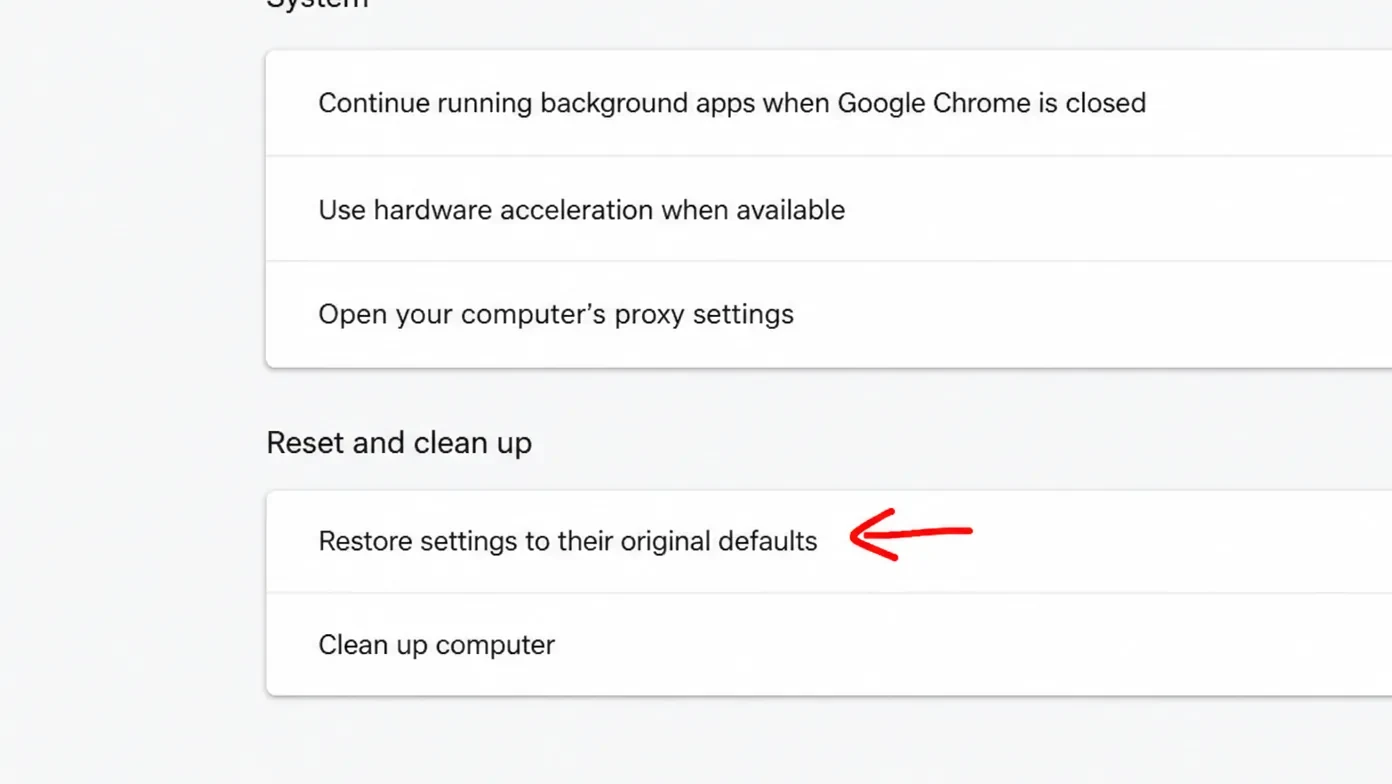
Проблема всё ещё сохраняется? Удалите Chrome, перезагрузите систему, а затем установите последнюю версию. Чистая установка гарантирует, что повреждённые файлы программы не являются причиной проблемы.
Скачайте последнюю версию Chrome.
Временные решения на время сброса папки загрузок.
Если вам необходимо продолжить работу до установки исправления, существуют некоторые привычки, которые могут уменьшить количество кликов.
| Положение дел | Что делаешь |
|---|---|
| Загрузите несколько файлов в одну папку. | Установите эту папку в качестве папки по умолчанию внутри chrome://settings/downloads На протяжении всего проекта. |
| Загрузка осуществляется щелчком правой кнопкой мыши. | Используйте «Сохранить изображение как» или «Сохранить ссылку как», поскольку эти параметры позволяют надежно открыть последнюю использованную папку. |
| Скачать с Google Диска | Выйдите из своей учетной записи Google в Chrome, но оставьте открытой вкладку Google Диск, затем выполните загрузку. Скорее всего, будет использована последняя папка, использованная в этом сеансе. |
После установки исправленной версии Chrome и при отсутствии расширений, мешающих процессу, диалоговое окно «Сохранить как» должно автоматически открыться в последней папке. В этом случае предыдущие временные решения больше не понадобятся, и вы сможете в любое время восстановить обычное место сохранения загрузок по умолчанию.
Комментарии закрыты.