
20 умных функций в iOS 27: упростите себе жизнь и научитесь легко ими пользоваться.
Упростите себе жизнь с помощью 20 интеллектуальных функций iOS 27. Узнайте, как использовать их для улучшения повседневного опыта и экономии времени и сил.
Самое важное, что вам нужно знать
- Чтобы активировать новый ИИ Siri, перейдите в «Настройки» > «Siri» и выберите «Попробовать ИИ Siri (бета-версия)», обратите внимание, что для этого требуется iPhone 15 Pro или более поздняя модель.
- Теперь Siri может понимать личный контекст и содержимое, отображаемое на экране, что позволяет ей точно отвечать на вопросы, связанные с рецептами или заметками.
- В iOS 27 добавлены функции камеры на основе искусственного интеллекта, такие как режим Siri для получения информации об объектах и функция Reframe для корректировки перспективы фотографий после их съемки.
Хотя другие обновления программного обеспечения для iPhone могут похвастаться большим количеством изменений, iOS 27 по-прежнему является важным релизом для Apple, предлагая полную переработку Siri, которая добавляет интеллекта устройству, которое часто находится у вас под рукой.
В то время как предыдущие версии голосового помощника Apple с трудом справлялись с базовыми запросами, Siri в iOS 27 предлагает более функционального помощника, способного выполнять дополнительные задачи и находить более обширную информацию, что делает его столь же незаменимым, как и сам iPhone.
В списке изменений, представленных в iOS 27, доминирует Siri, но это не единственное нововведение этого обновления. Даже если у вас нет iPhone, поддерживающего функции искусственного интеллекта Apple, вы найдете в iOS 27 много интересного.
Практическое тестирование этого обновления программного обеспечения с момента выхода бета-версии iOS 27 этим летом выявило множество новых функций, которые стали неотъемлемой частью повседневной жизни пользователей iPhone. Вот двадцать функций iOS 27, которые вам обязательно стоит попробовать, если у вас установлено обновленное программное обеспечение на вашем iPhone.
Получите новую Siri
Если вы обновились до iOS 27 и задаетесь вопросом, почему Siri не изменилась, ответ довольно прост: вам нужно включить Siri AI. Эта новая функция полностью преобразует работу голосового помощника на вашем устройстве.
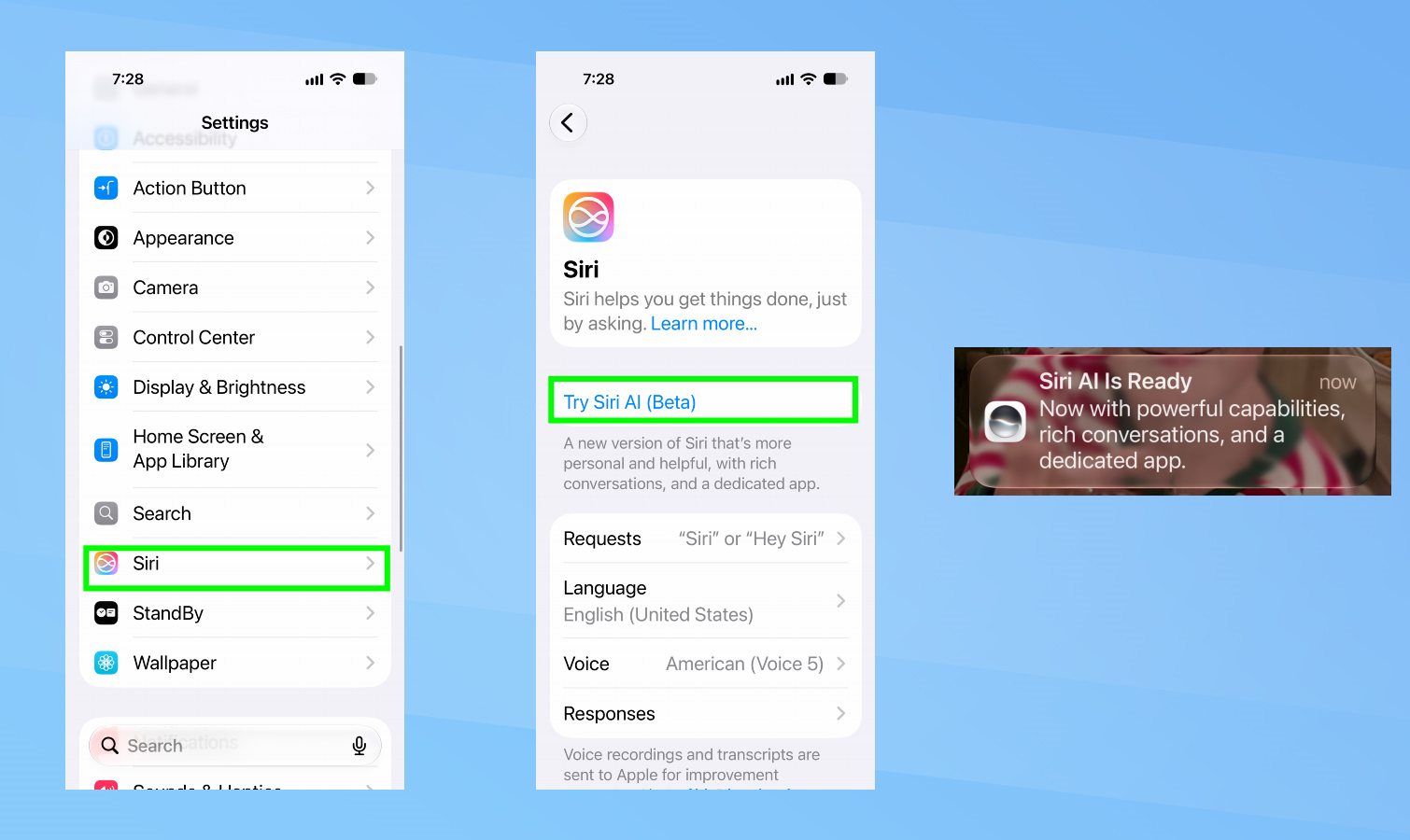
Активировать эту функцию невероятно просто. Для начала откройте приложение «Настройки», затем выберите Siri. На следующем экране нажмите «Попробовать Siri AI (бета-версия)», а затем «Продолжить», чтобы подтвердить, что вы хотите попробовать Siri с Apple Intelligence. Это добавит вас в очередь, но ожидание обычно недолгое; всего через несколько минут на вашем iPhone появится уведомление о том, что Siri AI готова к использованию.
После активации Siri AI внешний вид ассистента на устройстве изменится: в верхней части нового экрана iPhone появится интерфейс в виде пузырьков . Специальное приложение Siri также появится на главном экране.
Не каждый iPhone, поддерживающий iOS 27, поддерживает функции Siri AI. Вам понадобится iPhone 15 Pro или более поздняя модель, включая новые модели iPhone 18 Pro.
Настройка внешнего вида жидкого стекла
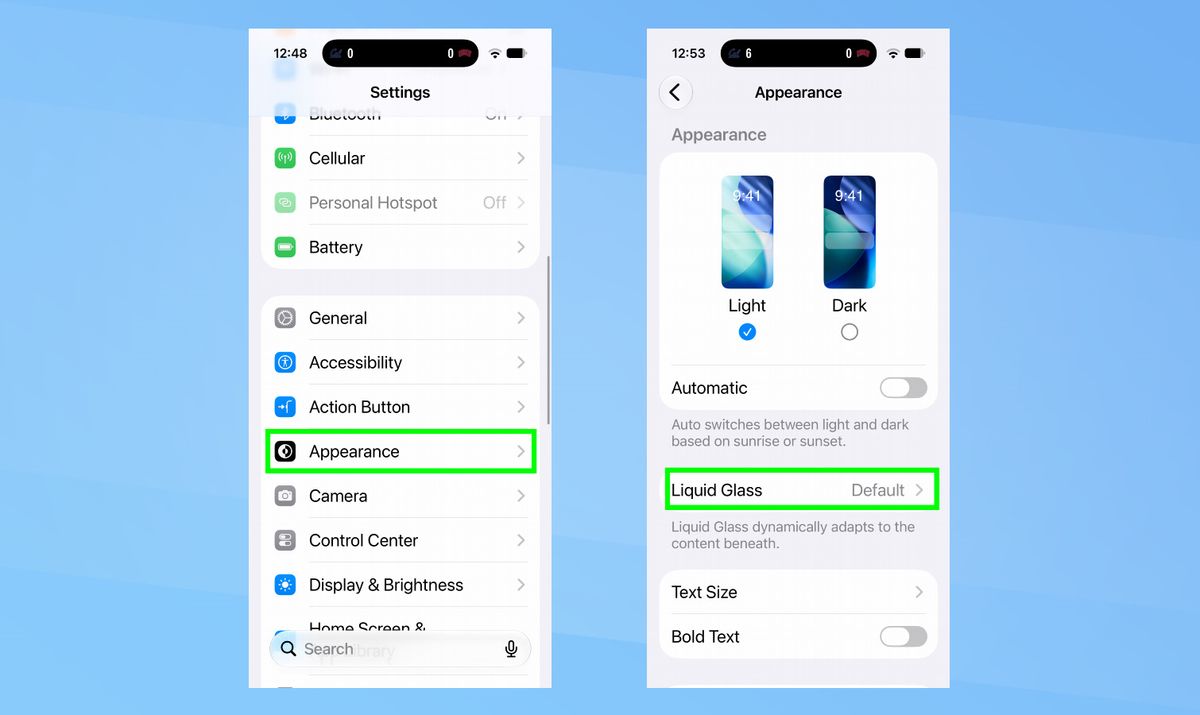
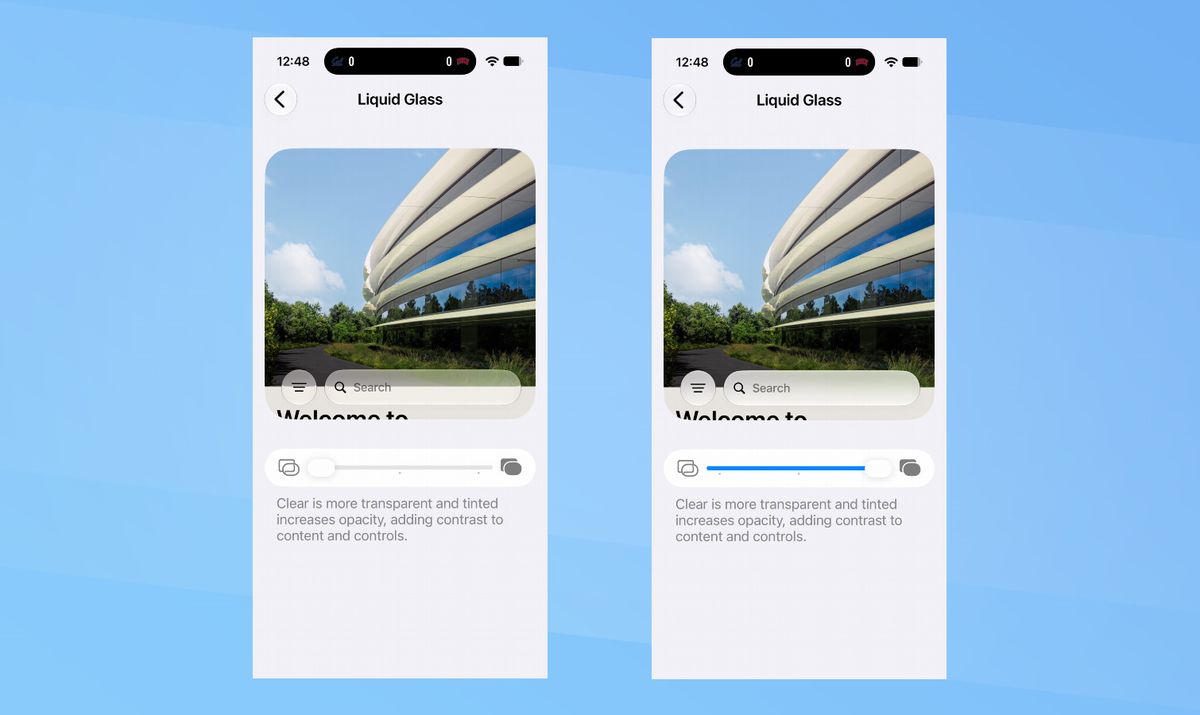
В iOS 27 интерфейс Liquid Glass от Apple, представленный в iOS 26, стал намного проще настраивать по своему вкусу, позволяя контролировать его прозрачность и контрастность. Хотя эта функция не всегда пользовалась популярностью, обновление предлагает пользователям большую гибкость.
Для этого перейдите в «Настройки» , затем нажмите «Внешний вид» , а затем «Жидкое стекло» . На следующем экране вы увидите изображение Apple Park под полем поиска; непосредственно под ним находится ползунок. Вы можете переместить его влево, чтобы сделать поле поиска более прозрачным, а перемещение вправо увеличит контраст между элементами управления и содержимым, отображаемым на экране.
Все внесенные вами изменения вступят в силу немедленно после выхода из настроек и продолжения использования вашего iPhone.
Получайте информацию от Siri прямо с камеры.
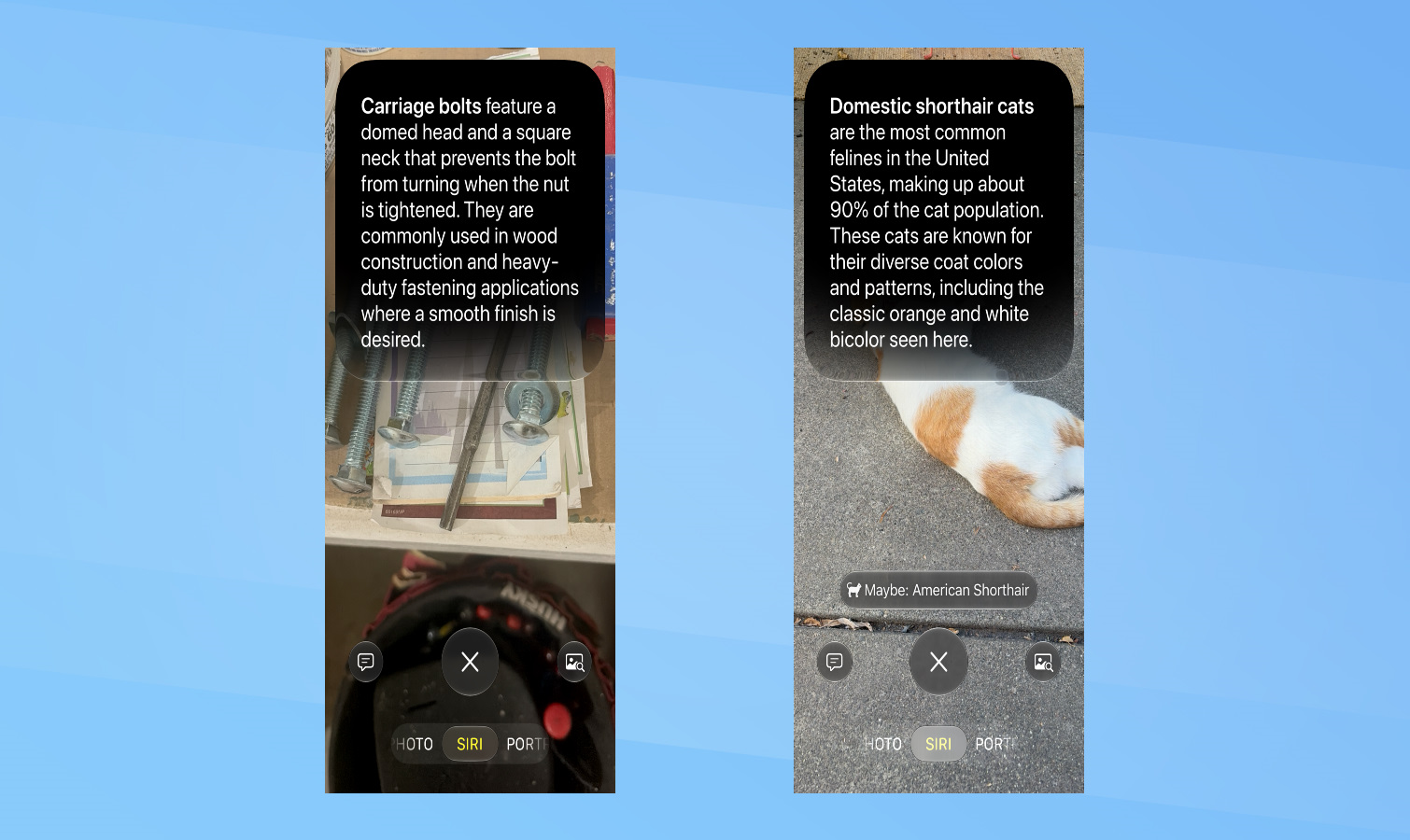
В iOS 27 приложение «Камера» теперь, помимо обычных опций «Фото» и «Видео», предлагает специальный режим Siri. Он позволяет навести камеру на любой объект, а затем нажать кнопку, чтобы мгновенно получить информацию о том, что видит Siri. Практический опыт использования этой функции демонстрирует её способность точно определять названия устройств, что упрощает обращение к сотрудникам магазина за помощью в поиске нужного товара. Siri также может предоставлять информацию о различных породах кошек.
Эта функция по сути является обновлением функциональности визуального интеллекта, ранее доступной на iPhone, поддерживающих Apple Intelligence. Она обеспечивает значительно улучшенный пользовательский опыт в iOS 27.
Пусть Siri упорядочит ваши вкладки Safari.
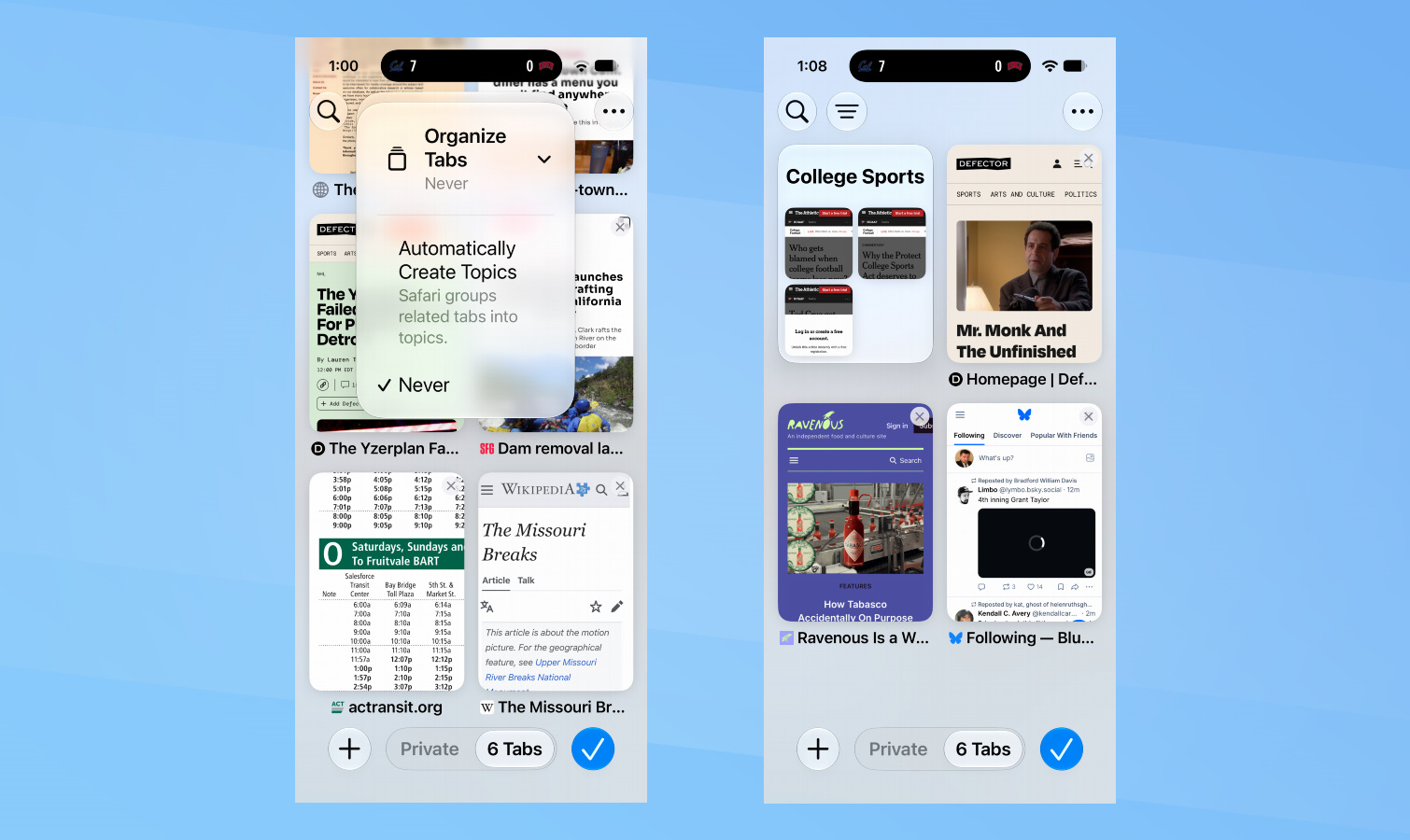
Чтобы автоматически упорядочивать вкладки Safari с помощью Siri в iOS 27, откройте приложение Safari, затем коснитесь значка перекрывающихся окон рядом с полем URL/поиска и выберите кнопку фильтра в верхней части экрана. Далее выберите «Упорядочить вкладки» и выберите параметр «Автоматически создавать темы». Safari сгруппирует связанные вкладки в более удобное для управления окно.
В iOS-версии Safari пользователи уже некоторое время могут группировать вкладки, но до iOS 27 эта задача полностью ложилась на их плечи. Теперь, если у вас есть iPhone , поддерживающий Safari AI, iOS 27 позволяет делегировать часть этой ответственности вашему персональному помощнику на устройстве.
Например, если у пользователя открыто несколько вкладок со статьями о студенческом футболе для проекта, над которым он работает, Safari автоматически сгруппирует их под темой «Студенческий спорт» для быстрого доступа.
Улучшение результатов поиска в приложении «Почта».

Поиск старых писем на iPhone больше не является случайной задачей; приложение «Почта» в iOS 27 получило значительные улучшения благодаря новой системе сортировки. По данным Apple, наиболее релевантные результаты теперь отображаются вверху сообщений, и пользователи могут дополнительно уточнить свой поиск, чтобы найти именно то, что им нужно.
Например, если ввести слово «Диснейленд» в поле поиска приложения «Почта», наиболее релевантными результатами будут отображаться электронные письма, относящиеся к предыдущей поездке, а также выпуски новостной рассылки, в которых упоминается парк.
Установите разные уровни громкости для сигналов тревоги и оповещений.
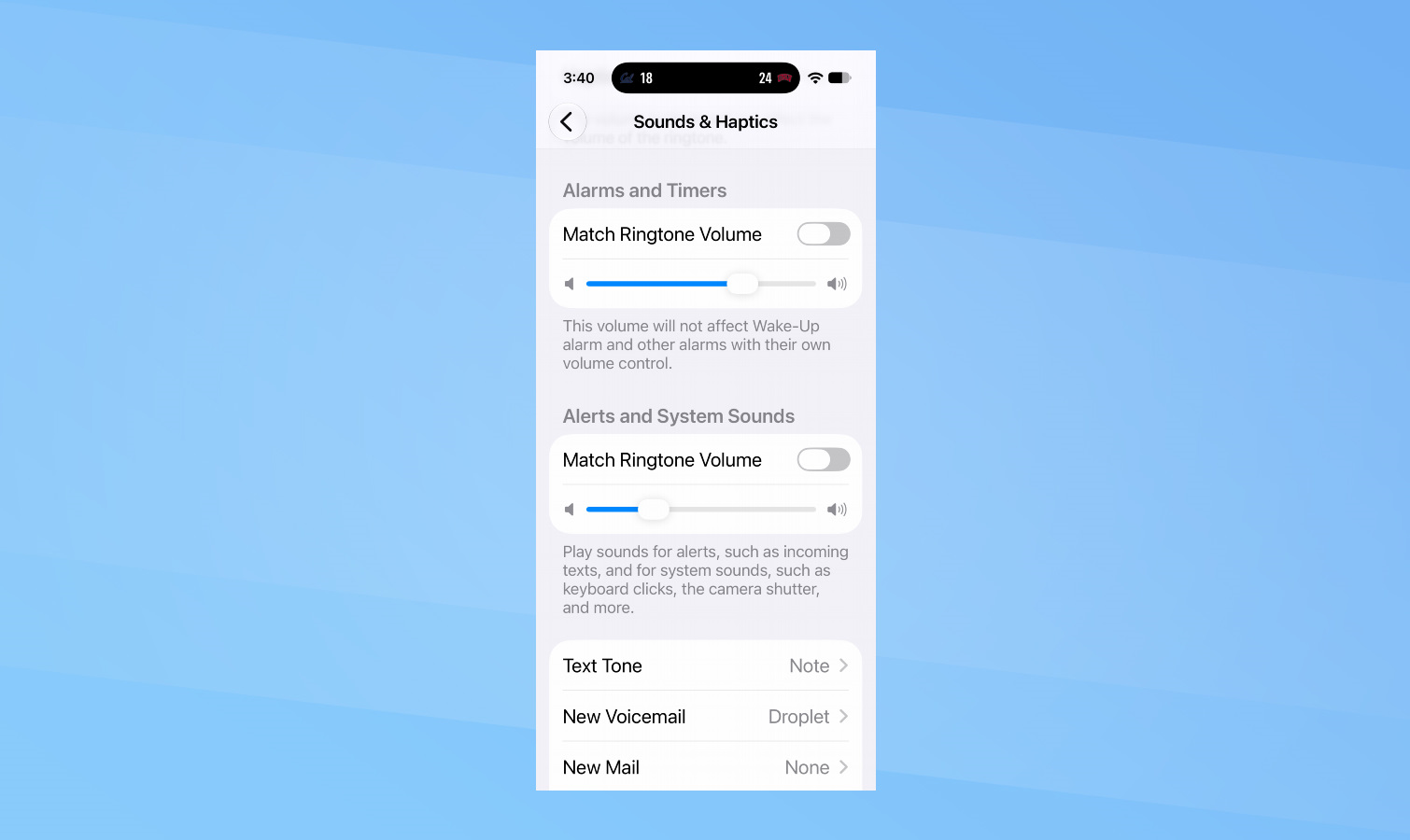
В iOS 27 пользователи теперь могут устанавливать разные уровни громкости для будильников и уведомлений, в отличие от предыдущих версий программного обеспечения iPhone , где эти звуки имели ту же громкость, что и мелодии звонка.
Для этого перейдите в раздел «Звуки и тактильная обратная связь » в настройках , где вы найдете переключатели для будильников и громкости , а также для оповещений и системных звуков . Включение этих переключателей позволяет независимо регулировать уровень громкости. Например, пользователи могут предпочитать громкие и четкие будильники, а входящие оповещения могут казаться им немного отвлекающими, поэтому они могут уменьшить громкость последних.
Важное замечание по поводу изменения громкости будильников и таймеров: это изменение не повлияет на громкость будильника, если вы активировали эту функцию в приложении «Часы».
Закрепите элементы управления камерой в верхней части экрана.
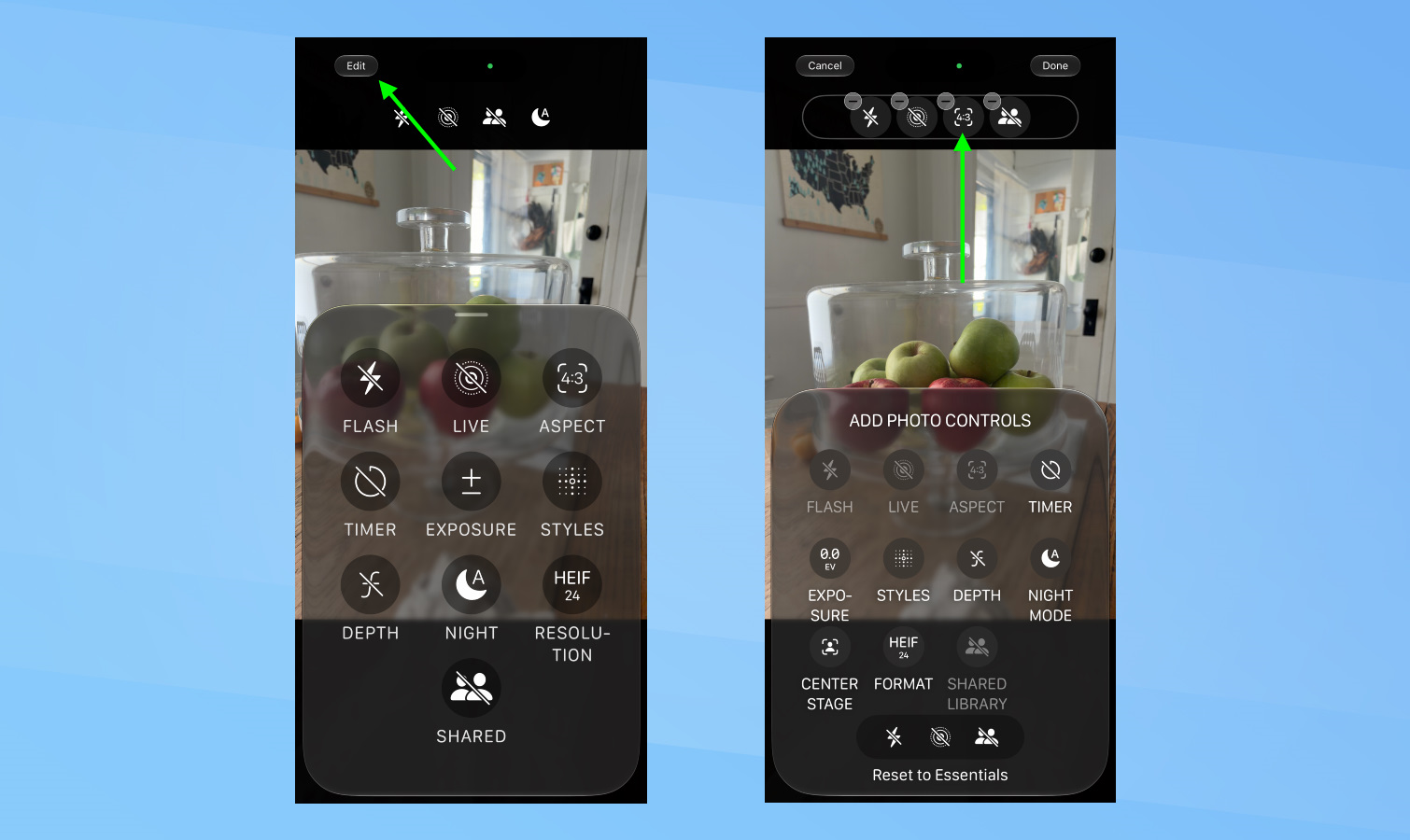
В iOS 27 можно закрепить любимые элементы управления камерой в верхней части экрана приложения «Камера», чтобы они всегда были легкодоступны, особенно если вы часто используете тот или иной инструмент на своем iPhone.
Для этого откройте приложение «Камера», затем нажмите кнопку «Управление камерой» — набор из шести точек, расположенных рядом с кнопкой спуска затвора. Оттуда нажмите «Редактировать» , затем выберите элементы управления, которые хотите закрепить вверху, нажав кнопку «плюс» (+) рядом с ними. Есть место для шести элементов управления, и вы можете удалить любые ненужные навсегда, нажав кнопку «минус» (-).
Например, пользователи могут добавить параметр соотношения сторон — обозначенный значком [4:3] — чтобы легко изменять размер снимков, не углубляясь в настройки приложения «Камера».
Измените ракурс ваших фотографий
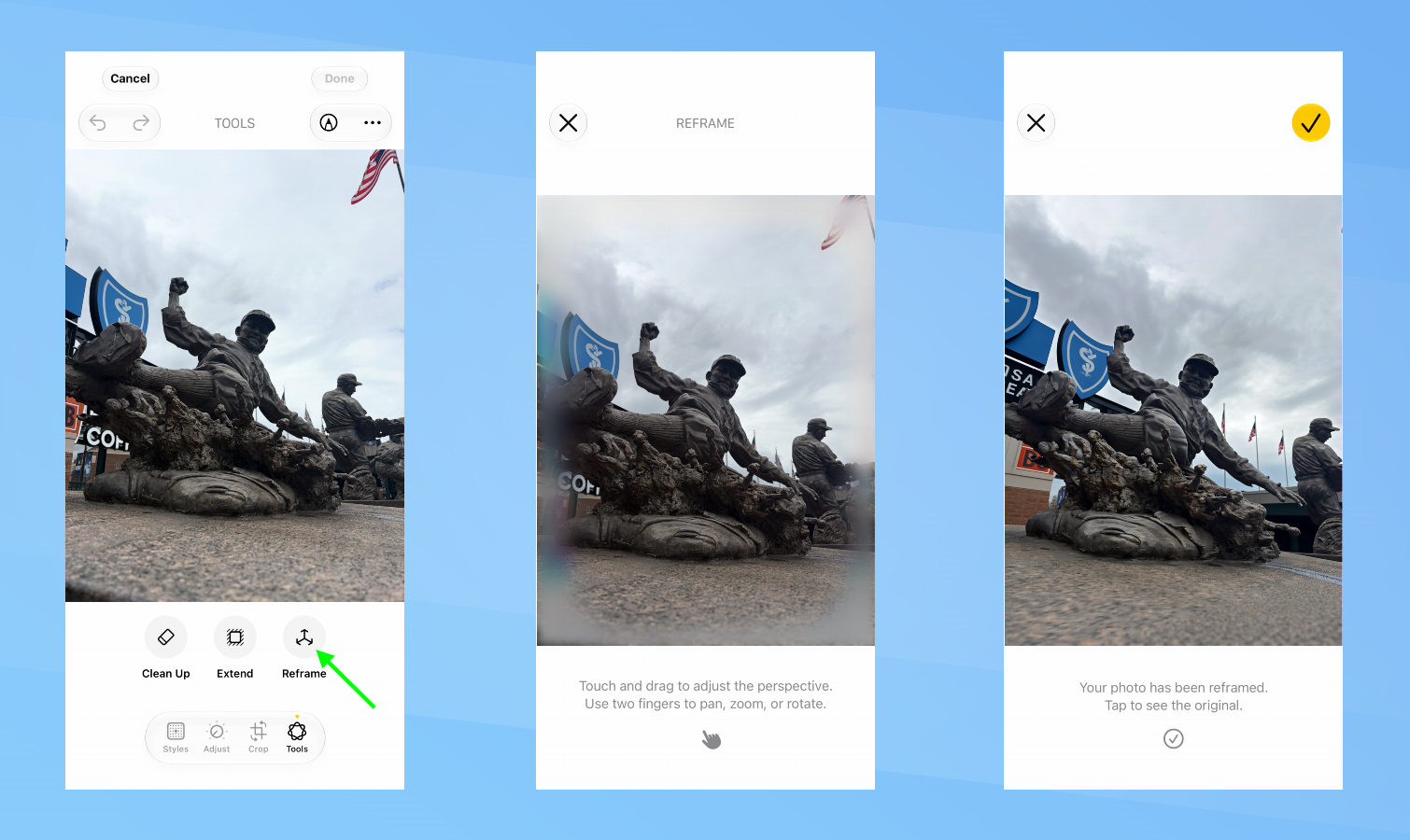
В iOS 27 появились более продвинутые инструменты искусственного интеллекта, предлагающие новые функции редактирования, в первую очередь функцию Reframe, которая позволяет корректировать угол съемки для получения более эффектного снимка. Этот инструмент идеально подходит, если вы хотите избежать ошибок при кадрировании объекта, поскольку вы всегда можете внести корректировки позже.
Чтобы воспользоваться этой функцией, откройте приложение «Фотографии», затем перейдите в режим редактирования и коснитесь значка «Инструменты ИИ» внизу экрана. «Перекадрирование» — одна из трех доступных там опций на основе ИИ, наряду с другими функциями, такими как «Очистка». (Последнюю мы обсудим подробнее позже.)
После выбора функции «Изменить ракурс» вам будет предложено перемещать палец по экрану, чтобы скорректировать перспективу снимка. Затем встроенный искусственный интеллект возьмет на себя управление, перемещая и изменяя форму элементов, чтобы представить другой ракурс исходного изображения, как это было сделано с углом статуи в примере выше.
Изучите изменения в общих альбомах.
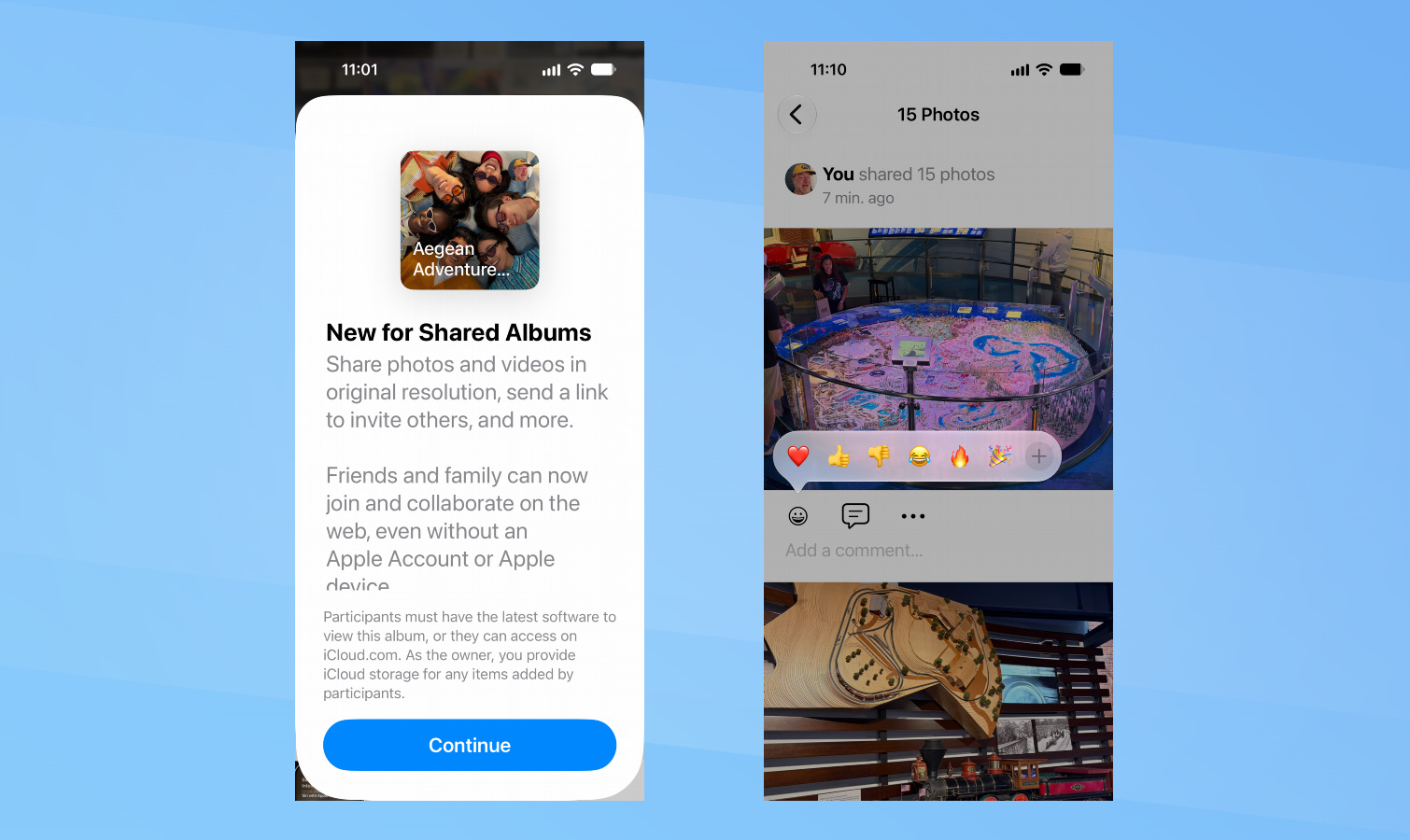
В iOS 27 Apple внесла ряд изменений в общие альбомы iCloud, наиболее заметным из которых является возможность добавления контента в альбом пользователям без учетной записи или устройства Apple. Это позволяет участвовать пользователям Android и Windows. При желании можно также создавать временные общие альбомы, которые исчезают через 30 дней, что идеально подходит для краткосрочного сотрудничества.
Теперь фотографии и видео в общих альбомах можно просматривать в полном разрешении, хотя это учитывается в лимите хранилища iCloud владельца альбома. Apple Plus также предлагает новые способы взаимодействия с фотографиями благодаря новым эмодзи.
Пусть Siri поможет вам во время готовки.

Одна из наиболее примечательных особенностей более совершенного искусственного интеллекта iPhone — это способность Siri распознавать контент, отображаемый на экране, и отвечать на связанные с ним вопросы. Для любителей кулинарии, которые полагаются на онлайн-рецепты, преимущества этой новой возможности станут очевидны сразу.
Теперь, если пользователь забудет количество какого-либо ингредиента или необходимую температуру духовки, ему не придётся листать экран своего iPhone испачканными едой пальцами, чтобы найти информацию в открытой вкладке Safari. Он может просто сказать: «Привет, Siri, сколько сельдерея мне нужно нарезать?» и задать дополнительные вопросы, например: «А сколько красного лука?», и у голосового помощника не возникнет никаких проблем с ответом.
Разместите пульт от Apple TV на главном экране вашего iPhone.
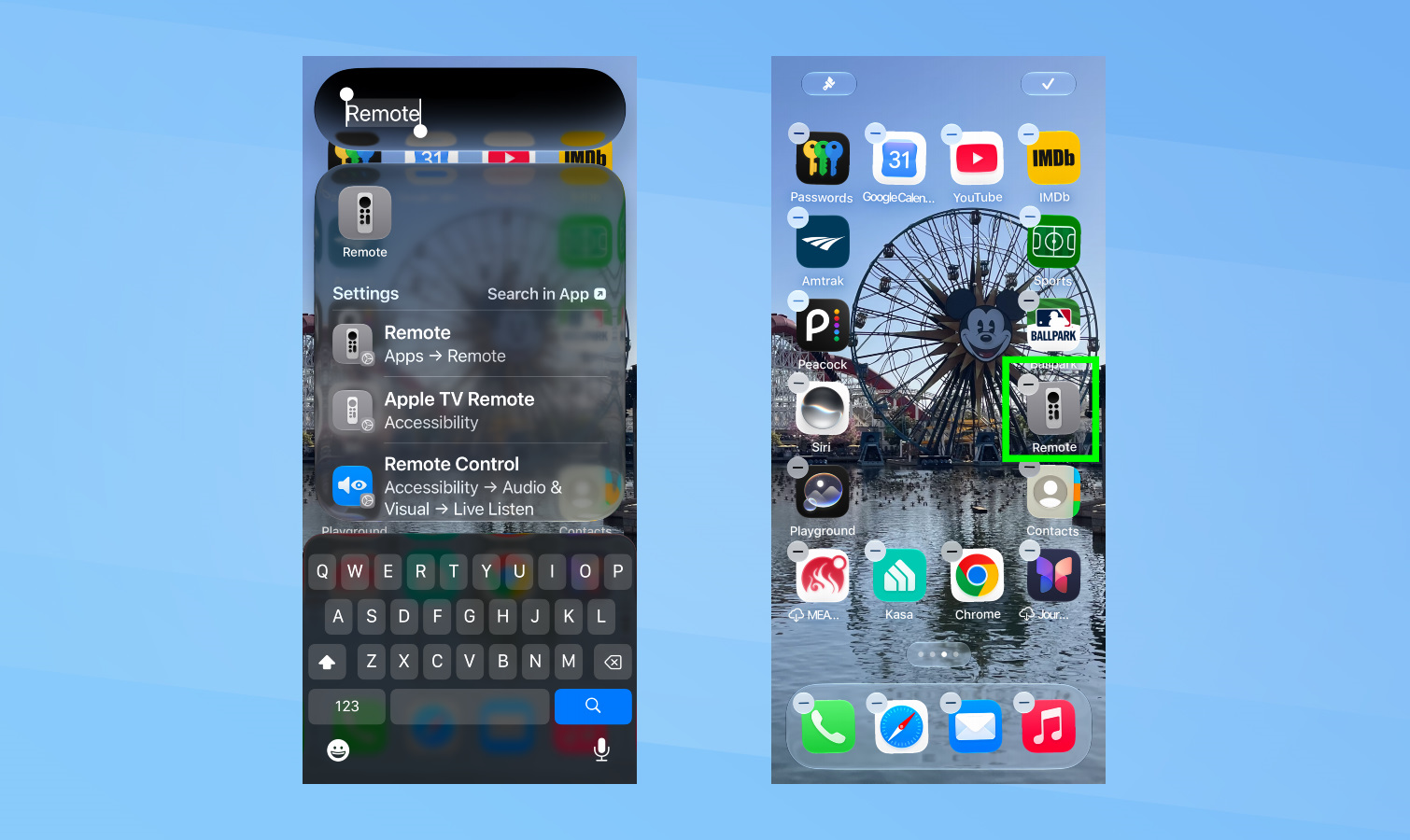
В iOS 27 теперь можно переместить функцию управления Apple TV из Центра управления прямо на главный экран, что значительно упрощает доступ к ней. Вероятно, вы уже знаете, что на iPhone можно запустить Apple TV из Центра управления с помощью удобной иконки.
Для этого проведите пальцем вниз от главного экрана и найдите « Пульт дистанционного управления ». В результатах поиска появится значок пульта дистанционного управления. Нажмите и удерживайте его, и вы сможете перетащить его в любое место на главном экране, то есть управлять ресивером можно одним касанием.
Используйте Siri для создания ярлыка.
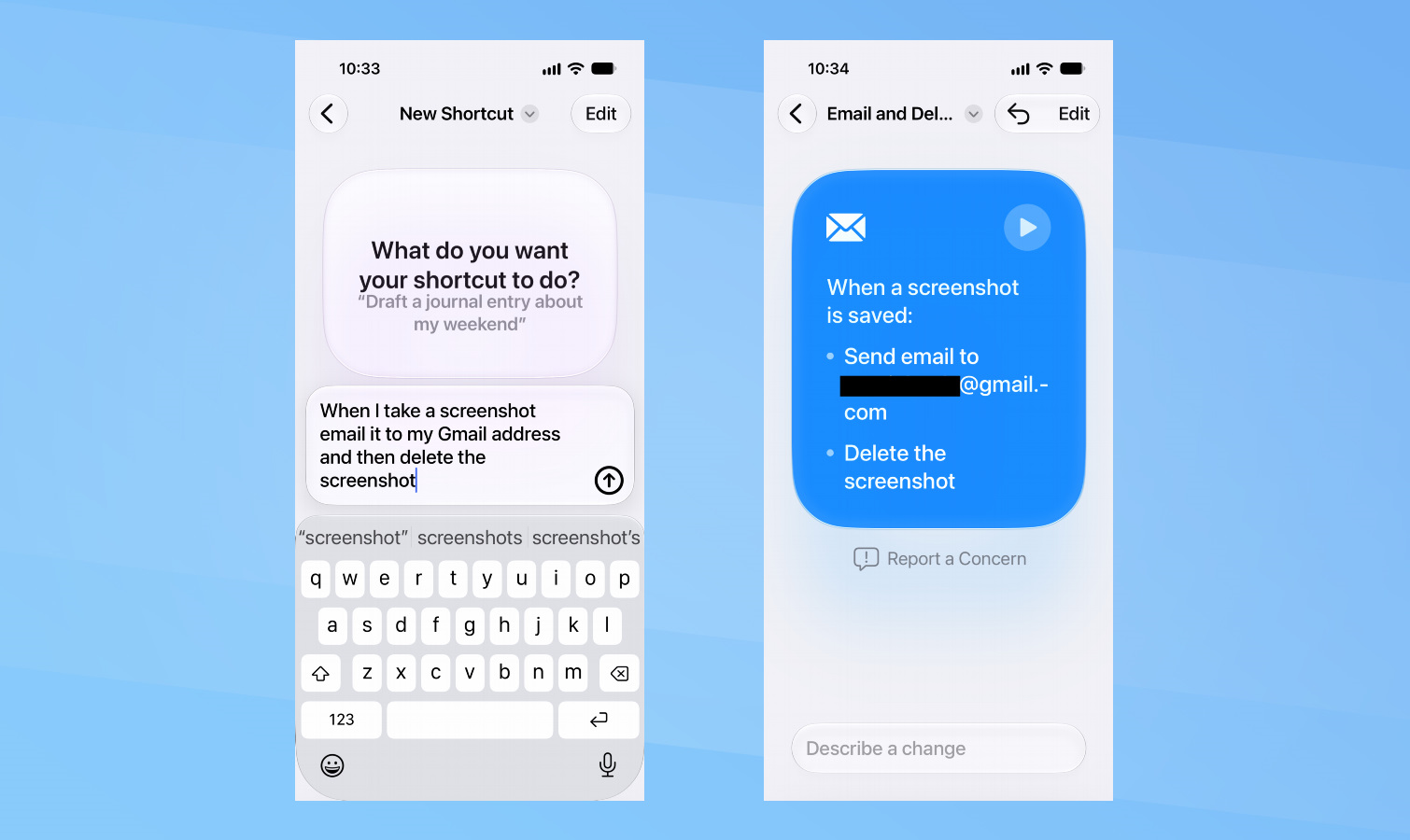
В iOS 27 теперь можно описать желаемый ярлык для Siri, и ассистент создаст его для вас, устранив сложность, с которой многие пользователи сталкивались при использовании приложения «Ярлыки». «Ярлыки» — мощный инструмент, который многие не используют в полной мере, поскольку пошаговое создание автоматизаций может быть довольно запутанным. iOS 27 устраняет часть этого препятствия, позволяя вам описать желаемый ярлык, и Siri создаст его для вас.
Просто запустите приложение «Ярлыки», нажмите кнопку «плюс» внизу экрана, а затем введите или продиктуйте свою идею для ярлыка в соответствующем поле. Будь то отправка кому-либо SMS-сообщения с ожидаемым временем прибытия после работы или отправка скриншотов по электронной почте с последующим немедленным удалением, Siri может задать несколько уточняющих вопросов, но основная работа по созданию ярлыка происходит полностью в фоновом режиме.
Изучите способность Siri понимать личный контекст.
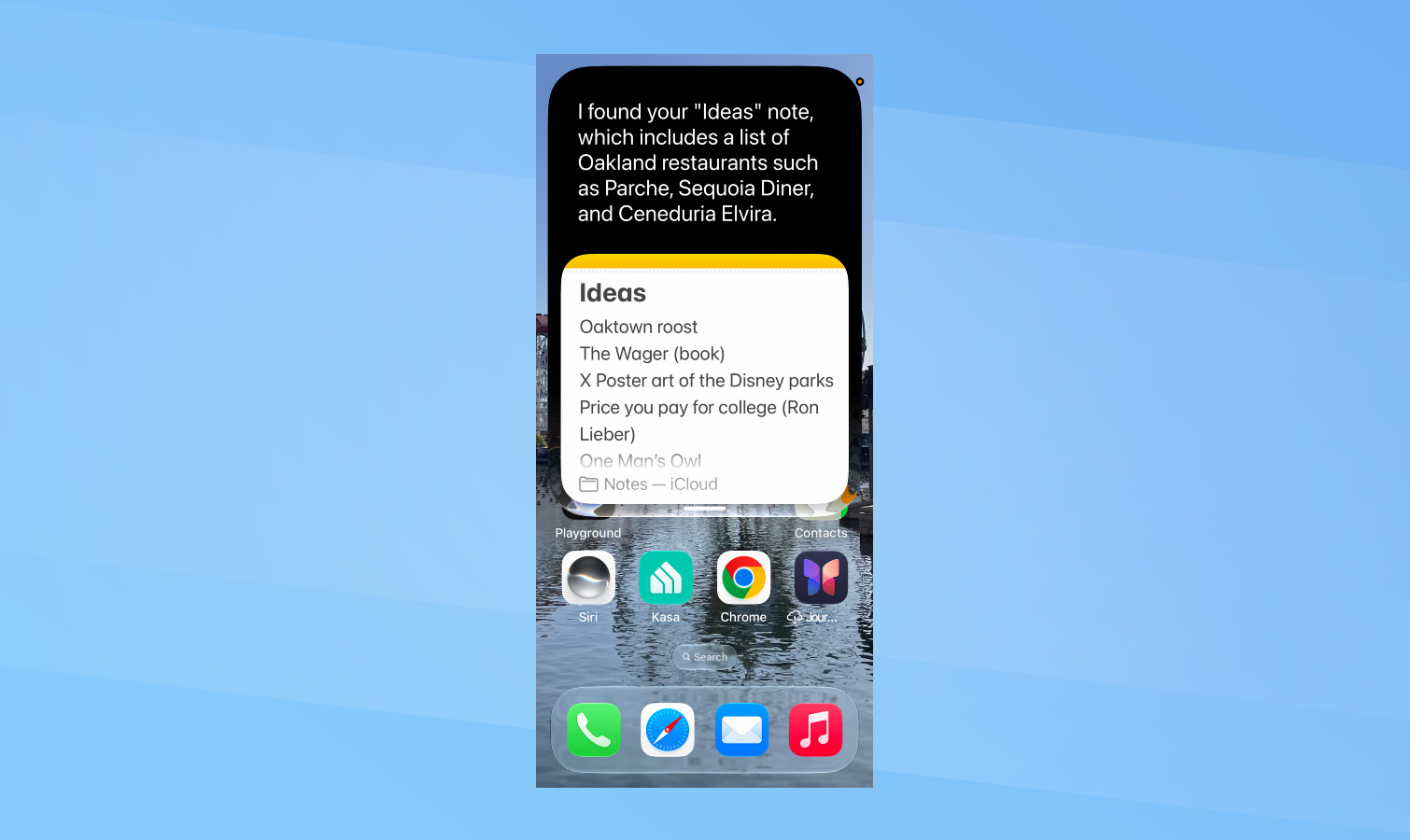
Способность Siri понимать личный контекст — это значительное улучшение в искусственном интеллекте Siri, а это значит, что помощник на вашем устройстве обладает исчерпывающей информацией о содержимом вашего телефона и использует эти знания для предоставления релевантных и точных ответов и действий.
Например, если у вас есть запись в заметках со списком ближайших ресторанов, которые вы хотели бы посетить, найти именно эту запись может быть сложно, особенно если вы создали несколько новых заметок с момента последнего добавления. В iOS 27 вы можете просто попросить Siri: «Покажи мне заметку, в которой указаны рестораны Окленда», и ассистент сможет найти именно то, что вы ищете.
Пусть Siri создаст записи в календаре
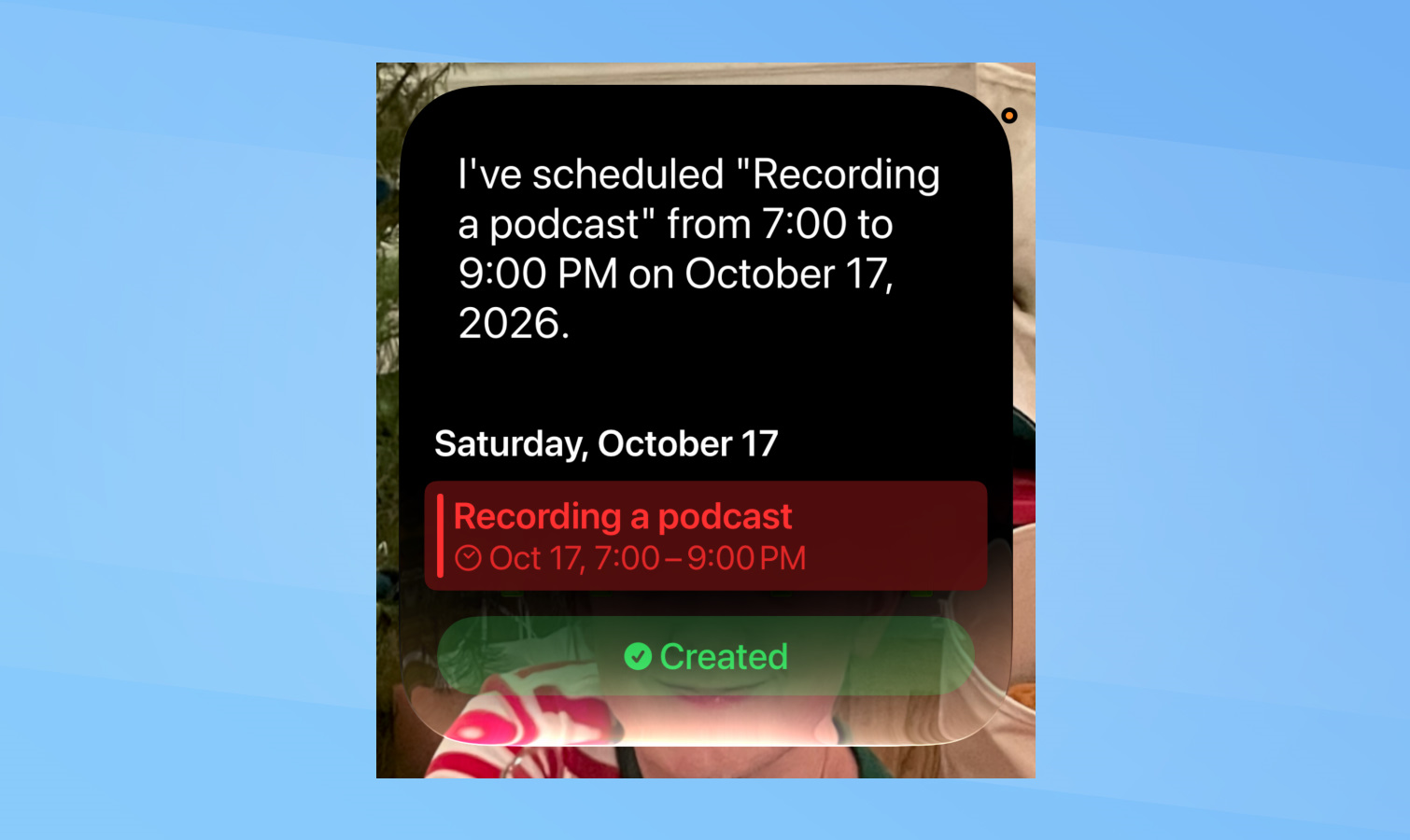
Благодаря новым интеллектуальным улучшениям в iOS 27, создание событий в приложении «Календарь» стало намного проще. Просто говорите с Siri естественно, как с настоящим личным помощником, и она точно и эффективно выполнит ваш запрос.
Например, чтобы забронировать время в приложении «Календарь», пользователь может просто сказать что-то вроде: «Создайте событие записи подкаста на два часа 17 октября, начало в 19:00». Siri добавит это событие в календарь, избавив от необходимости вводить его вручную. Хотя некоторые детали, возможно, потребуется скорректировать позже, например, пригласить людей или указать календарь для события, возможность создания первоначального события с помощью естественного языка действительно экономит время.
Ознакомьтесь с новыми функциями защиты детей в iOS 27.
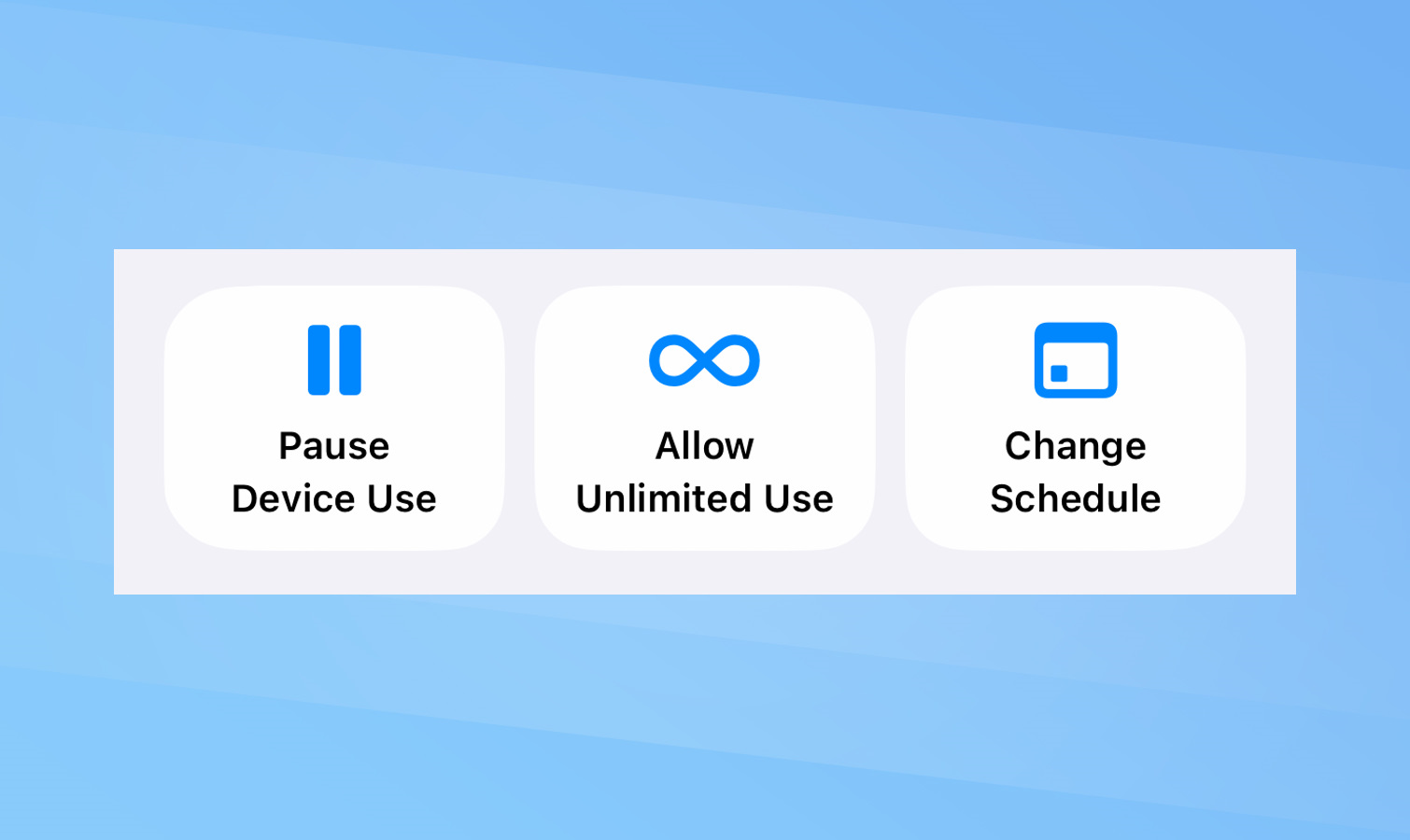
В iOS 27 полностью переработаны функции родительского контроля Apple, включая помощник по настройке, который помогает родителям определить, какие приложения и веб-сайты доступны их детям. Существующая функция «Ограничения приложений» также переименована в «Рекомендации по времени », что позволяет родителям контролировать время, которое их дети проводят за играми , развлечениями и приложениями социальных сетей, с возможностью установки этих ограничений для разных дней недели.
Среди заметных нововведений в инструментах родительского контроля Apple — функция «Запросить разрешение на просмотр», которая позволяет детям запрашивать разрешение на доступ к веб-сайтам через приложение «Сообщения». Эта функция расширяет возможности существующей функции «Запросить разрешение на покупку», используемой для загрузки приложений. Улучшения также включают новые, упрощенные элементы управления в семейных настройках, позволяющие пользователям приостанавливать использование устройства или предоставлять неограниченный доступ без необходимости углубляться в предварительно настроенные параметры.
Важное замечание об обновленных функциях родительского контроля: для отображения новых функций на всех ваших устройствах должна быть установлена последняя версия программного обеспечения Apple. Это касается компьютеров Mac и iPad , которые необходимо обновить до macOS 27 и iPadOS 27 соответственно.
Улучшено переключение между сетями Wi-Fi и сотовой связи.
iOS 27 предлагает более плавный переход между сетями Wi-Fi и сотовой связи, что вы сразу заметите, как только покинете зону действия домашней сети Wi-Fi. Хотя iOS 27 сосредоточена на многочисленных внутренних улучшениях, которые сложно оценить количественно, это заметное изменение решает распространенную проблему, с которой сталкиваются пользователи iPhone.
Это улучшение заметно проявляется в повседневных сценариях использования. До iOS 27 пользователи опасались искать маршрут, сидя на пассажирском сиденье, когда выезжали из дома, боясь, что процесс, начавшийся в их домашней сети Wi-Fi, прекратится в тот момент, когда они отъедут. Благодаря iOS 27 переключение на сотовую сеть теперь стало намного проще.
Настройте продолжительность предоставления доступа к местоположению в приложении «Найти меня».
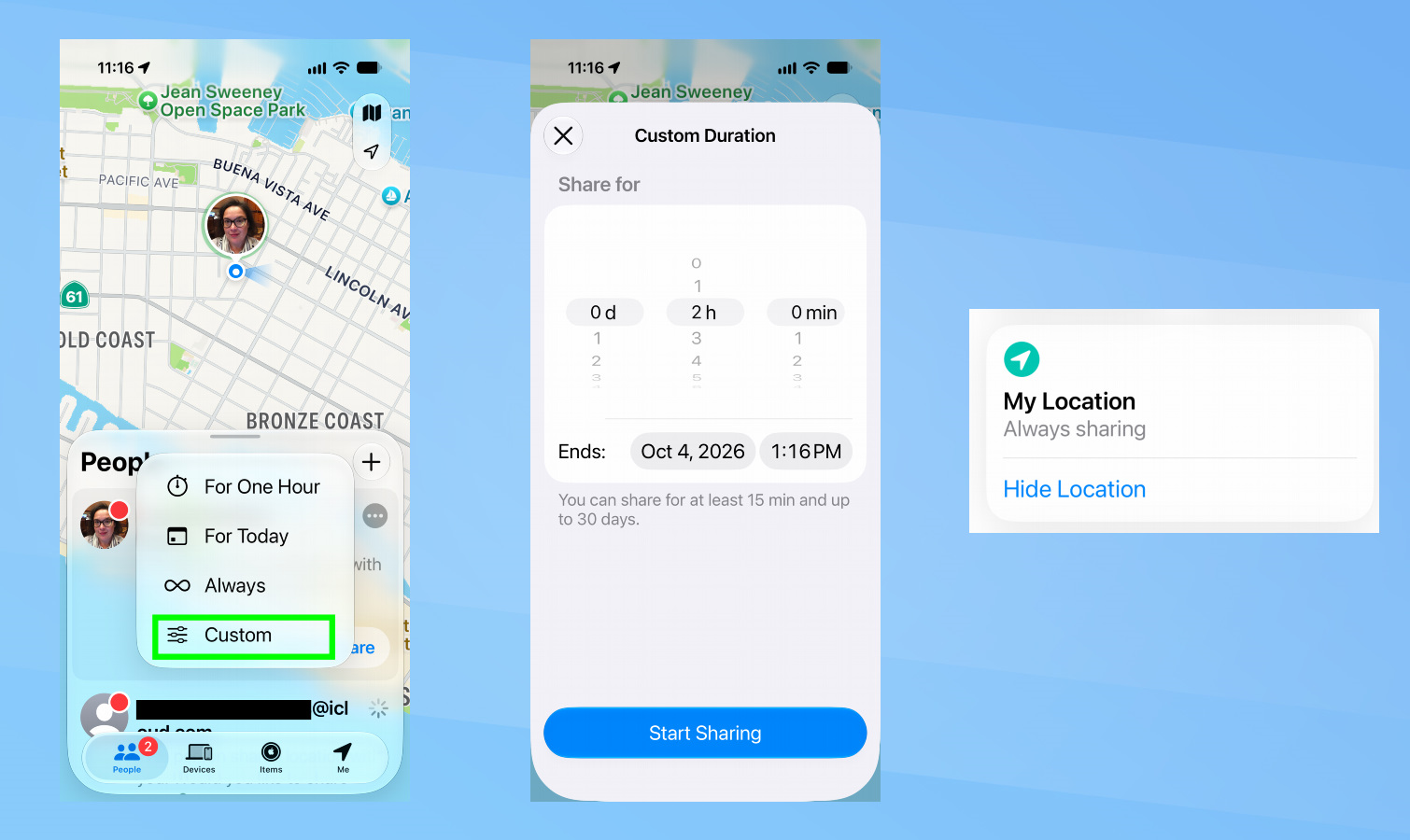
В iOS 27 приложение «Найти» позволяет пользователям значительно увеличить время, в течение которого они могут делиться своим местоположением с другими, что является самым значительным улучшением этой функции. В iOS 27 также произошли некоторые другие изменения в приложении «Найти», включая незначительные доработки интерфейса.
В предыдущих версиях приложения вы могли делиться своим местоположением с кем-либо в течение часа, дня или неограниченно долго. iOS 27 теперь позволяет точно настроить этот период, предоставляя возможность указать дни, часы и минуты, в течение которых вы хотите делиться своим местоположением. Просто выберите «Пользовательский» в меню, которое появляется при попытке поделиться своим местоположением с контактом.
Кроме того, приложение «Найти меня» получает возможность скрывать ваше местоположение от всех, с кем вы настроили обмен данными, на неопределенный срок. Другой человек не узнает, что ваш статус доступа к данным отключен; он просто не сможет получить доступ к вашему текущему местоположению, пока оно остается скрытым.
Использование нескольких камер iPhone во время звонков FaceTime
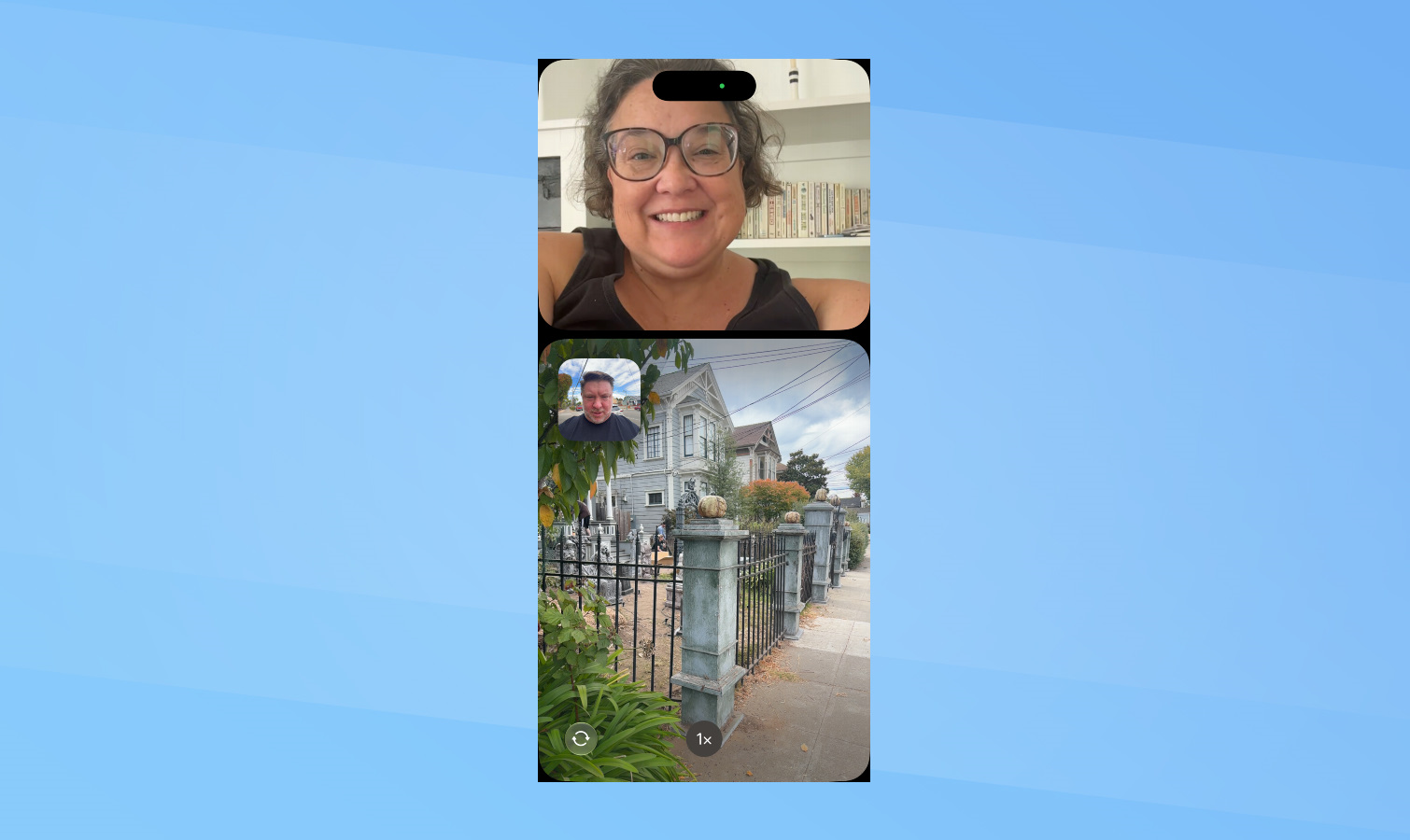
В iOS 27 добавлена функция двойной съемки в FaceTime, позволяющая общаться лицом к лицу, используя фронтальную камеру iPhone, в то время как задняя камера будет снимать то, что вы видите для собеседника, что значительно улучшает качество видеозвонков. Для использования этой новой функции вам потребуется iPhone 17 или более поздняя модель, но она добавляет еще одно измерение к видеозвонкам.
Чтобы использовать функцию двойного захвата, просто коснитесь видеоокна во время звонка FaceTime, а затем нажмите кнопку «Перевернуть». По умолчанию изображения начнут отображаться как с передней, так и с задней камеры вашего iPhone. Собеседник увидит то, что снимает задняя камера, а изображение вашего лица с передней камеры уменьшится до меньшего квадрата. Если вы хотите поделиться только видео с задней камеры, коснитесь значка, на котором изображен человек с перечеркнутой диагональной линией.
Использование Siri в приложении «Лупа»
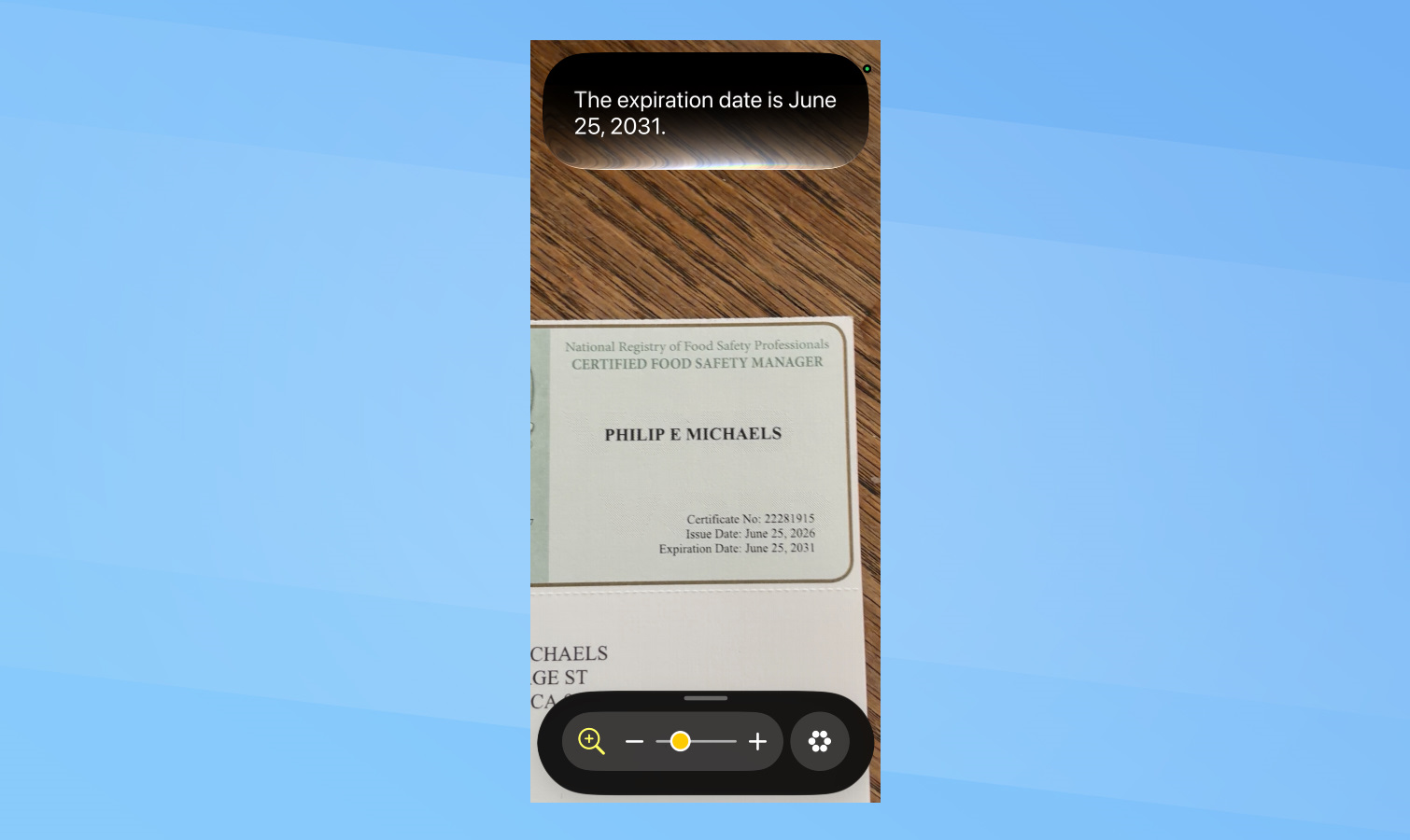
В приложении «Лупа» Siri можно использовать для получения дополнительной информации об увеличиваемых объектах, что является ценной помощью для пользователей со слабым зрением или тех, кому нужно внимательно читать. Возможность Siri видеть то, что видит камера iPhone, не ограничивается приложением «Камера»; она распространяется и на «Лупу», где вы можете запросить у голосового помощника подробную информацию о любом увеличиваемом объекте. Это отличная функция для людей со слабым зрением или тех, кому трудно читать мелкий шрифт.
Например, в ресторане, где из-за мелкого шрифта и тусклого освещения трудно разглядеть счет, можно использовать приложение «Лупа», чтобы посмотреть на счет и спросить у Siri общую сумму.
Откройте для себя популярные места в приложении «Карты».
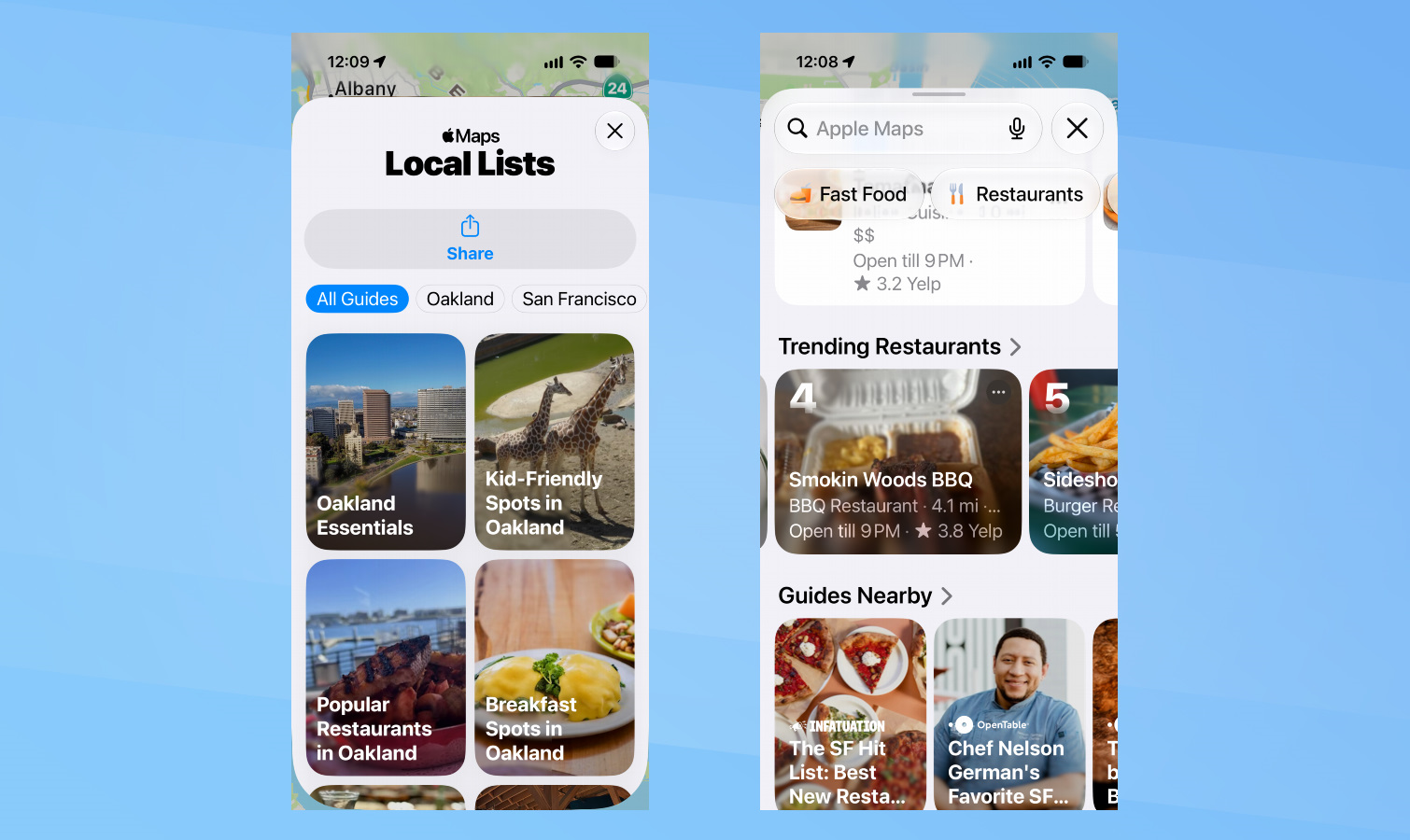
В iOS 27 в приложение «Карты» добавлена функция «Локальные списки», которая использует данные об использовании карт, чтобы показывать популярные и рекомендуемые места в вашем районе, упрощая поиск новых мест. Большинство из нас используют «Карты» для передвижения, но Apple работает над разработкой инструментов, которые помогут вам находить новые места в приложении «Карты». iOS 27 вносит свой вклад в это направление с помощью функции «Локальные списки», которая, используя данные об использовании карт, показывает, что популярно вокруг вас и что вы, возможно, захотите посетить.
Найти раздел «Местные списки» невероятно просто: достаточно ввести «Местные списки» в строку поиска на Картах. В некоторых регионах доступны путеводители по близлежащим городам, в которых указаны места, подходящие для детей, местные достопримечательности и многочисленные рестораны.
На самом деле, похоже, что функция «Местные списки» уделяет особое внимание ресторанам, поскольку в последней версии Картов также добавлена карусель популярных ресторанов во вкладку поиска. Чтобы найти ее, просто прокрутите экран вниз под недавними поисковыми запросами и предлагаемыми местами.
️ Резюме и заключительная оценка
iOS 27 — это обязательное обновление для пользователей iPhone, стремящихся к ощутимым улучшениям в области конфиденциальности, визуальной коммуникации и доступности, а также к более плавному и интеллектуальному пользовательскому интерфейсу. В этом релизе представлен набор интеллектуальных функций, которые не только упрощают повседневные задачи, но и углубляют интеграцию приложений и обогащают взаимодействие с устройством, что делает его ценным дополнением к экосистеме.
Комментарии закрыты.