

Я достаточно долго пользуюсь Android Auto, чтобы знать его особенности. Когда он работает, это просто фантастика. Навигация на большом экране, звонки в режиме громкой связи и управление музыкой — всё работает безупречно.
Когда что-то не работает, неприятности быстро накапливаются: прерывистое беспроводное соединение, отсутствие приложений, которые, как вы знаете, должны работать, и изображение, которое не совсем подходит для экрана вашего автомобиля.
В отчаянии я в итоге углубился в скрытые настройки разработчика Android Auto, не ожидая ничего особенного и уж точно не решения проблем.
Однако в этом списке были обнаружены переключатели, которые решали некоторые из этих проблем. Самые большие проблемы, которые меня беспокоятНичего не сломав и не укоренив.
Вот как несколько корректировок привели к значительным изменениям.
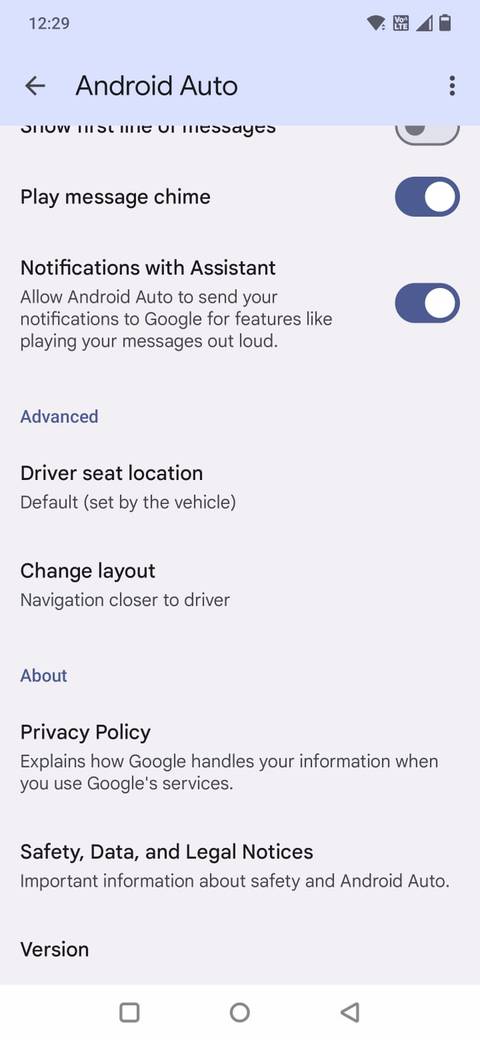
Список разработчиков не скрыт за какими-либо хаками или сторонними инструментами. Он спрятан достаточно глубоко, чтобы большинство людей никогда на него не наткнулись.
Сначала откройте приложение Настройки На телефоне прокрутите вниз до Подключенные устройстваОттуда нажмите на Android-Авто.
Если вы не видите это сразу, поищите Android-Авто в настройках.
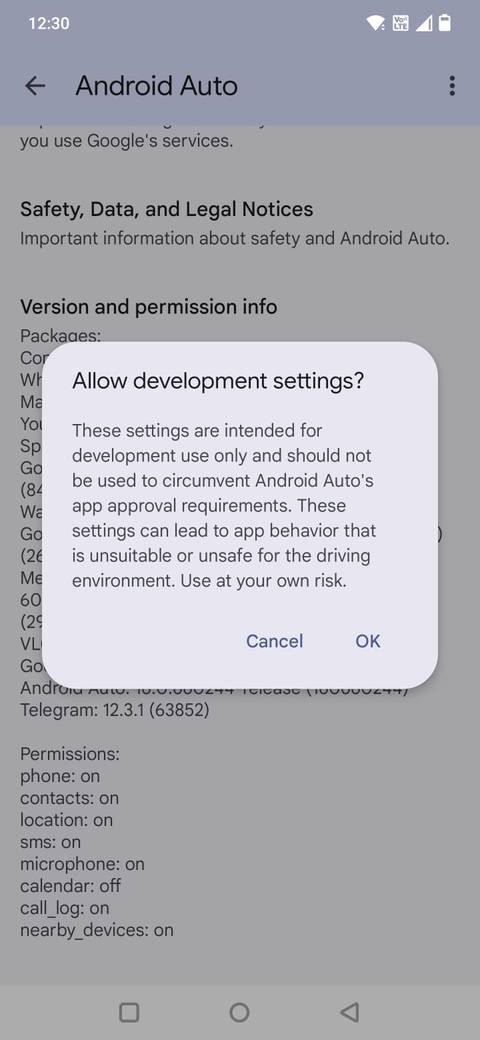
После того, как вы попадете на страницу настроек Android Auto, прокрутите вниз и нажмите на... Версия Повторяйте эти действия несколько раз. Примерно через десять кликов вы увидите сообщение о том, что параметры разработчика включены.
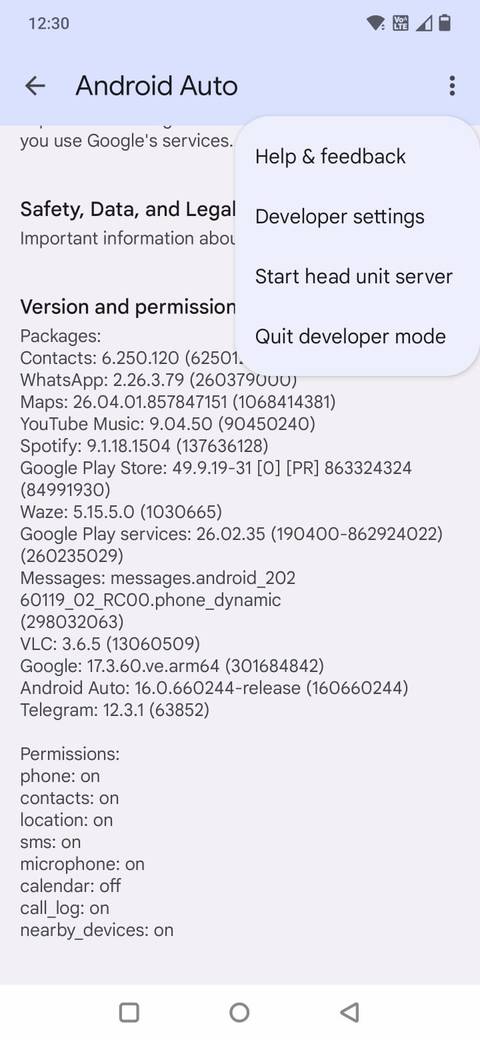
Теперь нажмите Список из трех пунктов в правом верхнем углу и выберите Настройки разработчикаВы увидите длинный список клавиш и параметров, многие из которых предназначены для тестирования или отладки.
Большинство из них на первый взгляд не покажутся вам понятными, а некоторые лучше оставить без изменений. Но в этом списке есть несколько полезных настроек, которые могут значительно упростить работу с Android Auto.
Беспроводное переключение Android Auto позволяет уменьшить проблемы с подключением.
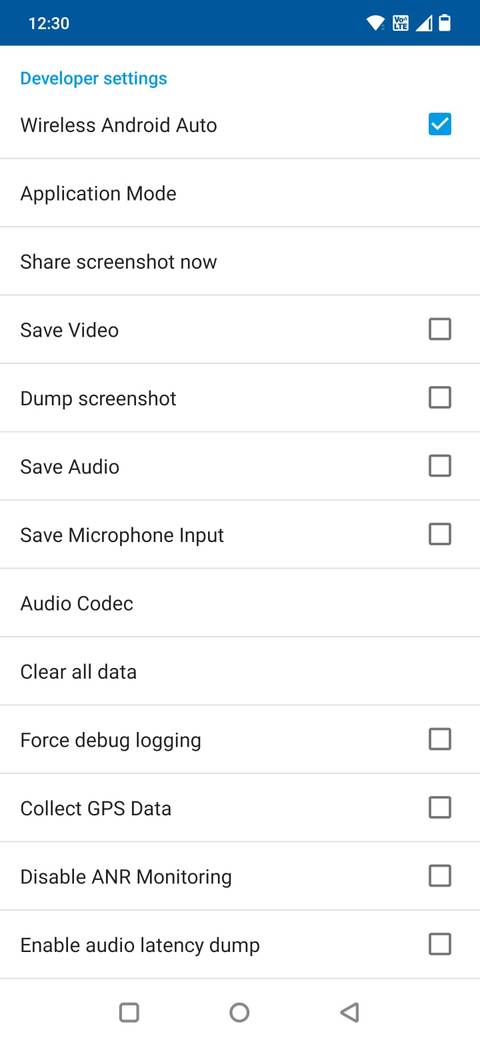
Одним из преимуществ разблокировки скрытых настроек разработчика в Android Auto является получение прямого управления беспроводным Android Auto с помощью переключателя, недоступного в стандартном меню настроек.
После включения параметров разработчика вы увидите опцию с названием... Беспроводная связь Android AutoВключение этой опции активно активирует беспроводное отображение, когда это возможно, вместо ожидания подключения кабеля.
Если включена беспроводная функция Android Auto, ваш телефон сможет подключаться через Wi-Fi и Bluetooth без USB-кабеля после запуска автомобиля.
Если вы отключите эту функцию, Android Auto будет работать только через проводное соединение, даже если ваш автомобиль поддерживает беспроводное отображение.
Этот выбор важен, потому что беспроводная версия Android Auto не всегда является лучшим вариантом.
Беспроводная связь может быть менее стабильной, чем проводная, особенно в автомобилях со слабыми головными устройствами или в районах с сильными беспроводными помехами.
Сбои или задержки в ответах могут повлиять на навигацию, воспроизведение музыки и голосовые команды.
Разрядка батареи — еще один компромисс. Беспроводная функция Android Auto заставляет ваш телефон постоянно обрабатывать данные через Wi-Fi, Bluetooth, GPS и передавать информацию, одновременно работая с интерфейсом автомобиля. В дальних поездках этот разряд быстро накапливается.
Возможность отключения беспроводного Android Auto дает вам контроль. Для коротких поездок беспроводное подключение удобно и не требует кабелей. Для более длительных поездок или когда стабильность важнее удобства, проводное USB-подключение часто является лучшим вариантом.
Беспроводной переключатель Android Auto позволяет выбрать желаемый режим работы приложения, и уже одно это оправдывает разблокировку меню разработчика.
Неизвестные источники: Использование приложений, официально не поддерживаемых Google.
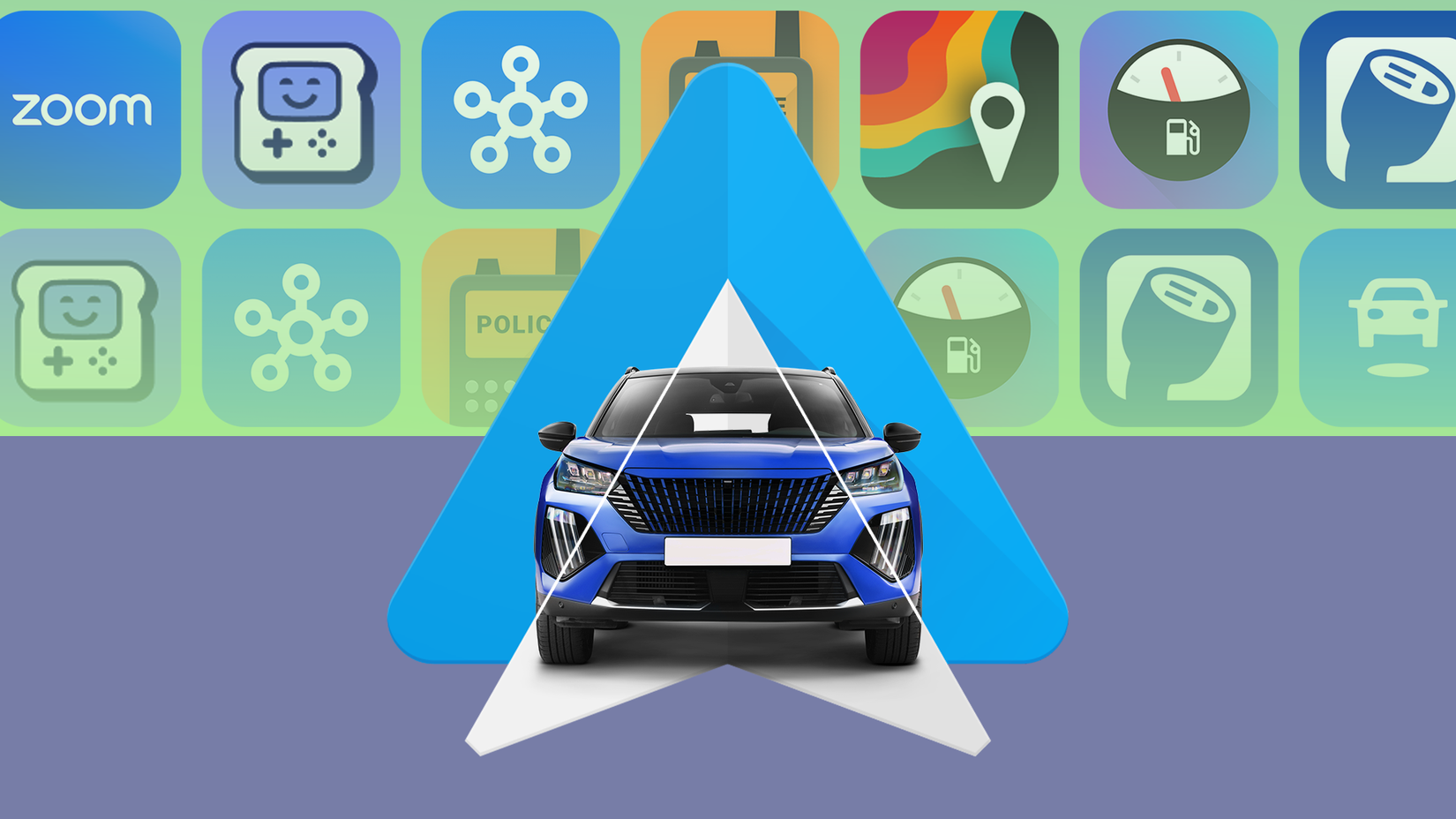 По умолчанию Android Auto отображает только те приложения, которые были одобрены Google и распространяются через Play Store. Это обеспечивает безопасность и согласованность, но также означает, что некоторые действительно полезные приложения никогда не появятся на экране вашего автомобиля.
Контроль Неизвестные источники Это ограничение снимается в настройках для разработчиков. Это позволяет Android Auto запускать совместимые приложения, которые официально не внесены в список Google, при условии, что они разработаны для работы с интерфейсом Android Auto.
Это может открыть двери для сторонних инструментов навигации, альтернативных медиаплееров или служебных приложений, которые Google пока не поддерживает.
Эта настройка необходима, если вы хотите использовать альтернативы, такие как NewPipe для воспроизведения аудио с YouTube или варианты Spotify.
После бега Неизвестные источникиВернитесь в настройки Android Auto и нажмите на Настроить пусковую установкуТам вы увидите список новых доступных приложений.
Выберите нужные приложения, и только после этого они появятся на главном экране Android Auto.
Следует отметить, что не все приложения хорошо работают на экране автомобиля, а некоторые могут выглядеть несколько некорректно.
Есть ещё одна причина, по которой Google отключает эту функцию по умолчанию: Android Auto стремится свести к минимуму отвлекающие факторы во время вождения. Если приложение не разработано с учётом этой цели, оно может отвлекать больше, чем помогать.
Разрешение видео: для более четкого изображения.
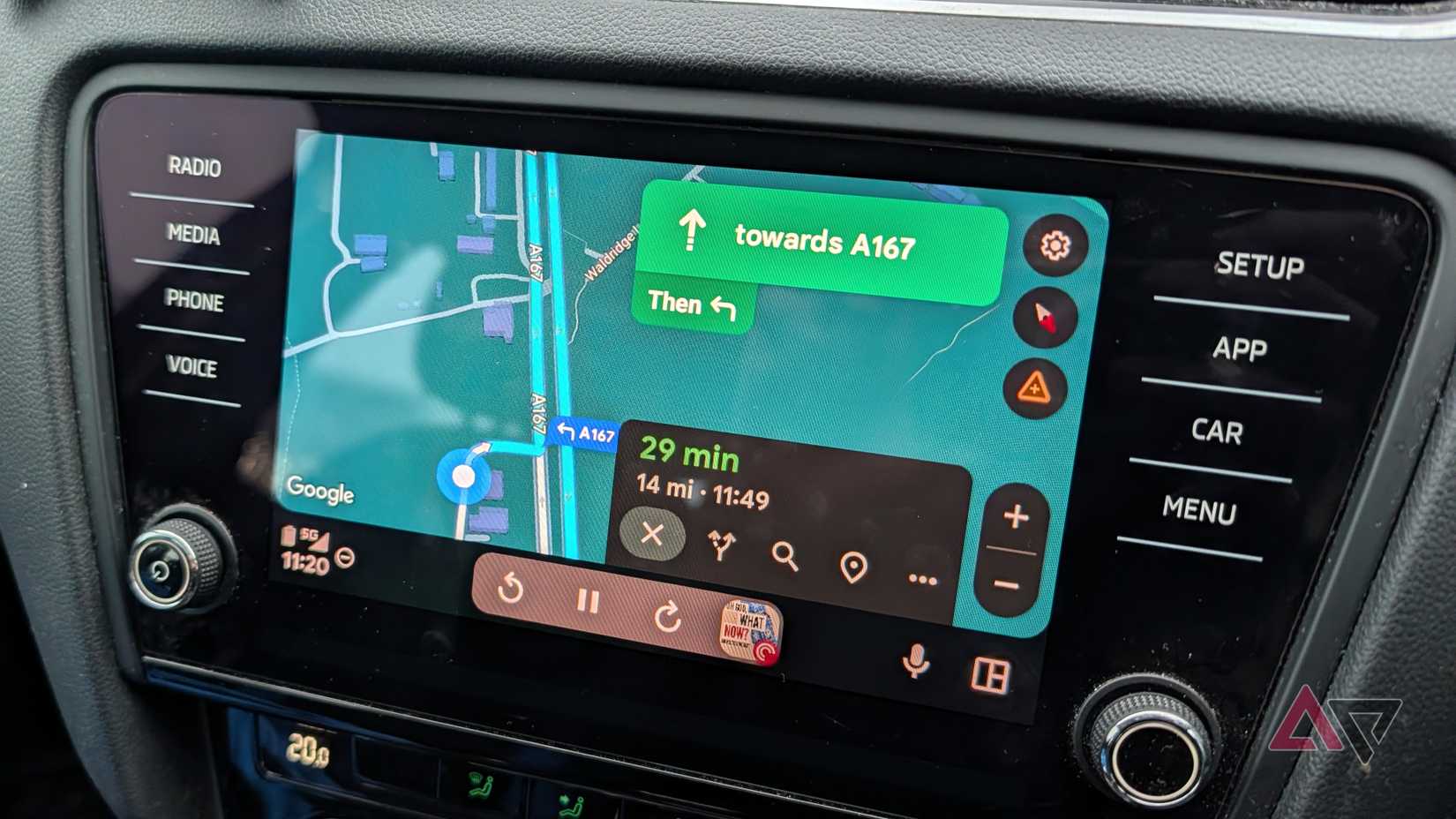
Android Auto разработан для работы с различными автомобильными дисплеями, от простых 6-дюймовых экранов до больших информационно-развлекательных систем.
Для обеспечения стабильности система обычно использует умеренное разрешение экрана для отображения элементов пользовательского интерфейса и графических элементов карты.
Однако на экранах с более высоким разрешением или в автомобилях с более мощным оборудованием текст и шрифты могут выглядеть слегка размытыми.
В настройках для разработчиков вы можете нажать на Разрешение видео Чтобы выбрать другой вариант. На совместимых основных устройствах это может привести к более четкому изображению.
Это скрытое меню улучшило мой опыт использования Android Auto.
Включение настроек разработчика в Android Auto сделало систему более гибкой.
Возможность управлять работой беспроводной сети, разрешать использование приложений, официально не поддерживаемых Google, и регулировать разрешение экрана. Улучшил свои навыки вождения..
Большинству водителей этот список никогда не понадобится, и Google, вероятно, имеет право держать его в секрете.
Но если вы можете терпеть мелкие неприятности, особенно касающиеся Беспроводная связьСтоит изучить все варианты, будь то наличие приложений или качество дисплея.
Комментарии закрыты.