

Основное правило Резервные копии Идея заключается в том, что у вас должны быть копии ваших данных как минимум в двух разных местах, которые вряд ли будут уничтожены одновременно. По крайней мере, так считалось годами, но облачные сервисы хранения данных изменили ситуацию. Теперь вы можете доверить свои данные крупным корпорациям!
Мнения относительно последствий для конфиденциальности расходятся, но факт остается фактом: с помощью Google Backup and Sync можно создать резервную копию всего жесткого диска в Google Drive, и мы покажем вам, как это сделать.
Преимущества облачного резервного копирования
Резервное копирование данных в облако, особенно с помощью Google Cloud, имеет ряд конкретных преимуществ, но это относится к большинству авторитетных провайдеров. Если Google хранит ваши данные в своем облачном хранилище, вы получаете выгоду от высоких стандартов безопасности.
Хотя в вашей учетной записи отображается только одна копия ваших данных, на самом деле существует несколько резервных копий, хранящихся в отдельных виртуальных хранилищах. Поэтому, если произойдет катастрофа или выйдет из строя один из дисков, ваши данные останутся в безопасности. Более того, вы этого даже не заметите!

Еще одно ключевое преимущество — безопасность данных. Хакеру или другому злоумышленнику практически невозможно получить доступ к вашей информации. Если это все же происходит, то обычно это случается из-за того, что вы, как пользователь, использовали слабый пароль или не включили двухфакторную аутентификацию. Это делает облачное резервное копирование гораздо более безопасным, чем, например, локальное резервное копирование на внешнем диске.
Недостатки облачного резервного копирования
С другой стороны, есть несколько причин, которые могут заставить вас дважды подумать, прежде чем использовать облако Google в качестве места для хранения вашей информации.
Во-первых, хотя вы можете быть абсолютно уверены, что никто за пределами Google не получит доступ к вашим данным, всегда есть вероятность, что сам Google может их просмотреть. Единственная реальная защита, которая у вас есть, — это заявление Google о том, что компания не будет нарушать вашу конфиденциальность. Вам решать, верить им или нет. Со своей стороны, мы рекомендуем шифровать действительно конфиденциальные документы перед загрузкой их в облако, чтобы никто другой не смог увидеть их содержимое.

Ещё одна серьёзная потенциальная проблема облачного резервного копирования — зависимость от вашей пропускной способности сети. Если вы потеряете доступ к интернету, вы не сможете получить доступ к своим файлам. Это не проблема, если файлы синхронизированы с вашим локальным устройством, но становится проблемой, если вы потеряете это локальное устройство и вам потребуется восстановить файлы. Даже при наличии доступа к интернету вам потребуется достаточная пропускная способность для передачи сотен гигабайт, необходимых для полного резервного копирования диска.
Проблема может заключаться не в вашем домашнем оптоволоконном соединении, а, во многих случаях, в ограниченном или мобильном доступе в интернет. Именно поэтому наличие локального резервного копирования по-прежнему полезно. على
Или же другой носитель для резервного копирования.
Цены и варианты хранения данных в Google One
Каждый пользователь Google Drive получает 15 ГБ бесплатного трафика со своей учетной записью, но этого, безусловно, недостаточно для резервного копирования всего жесткого диска. Поэтому вам придется доплатить за дополнительное место для хранения. Google предлагает еще больше места в рамках своего сервиса. Google One.
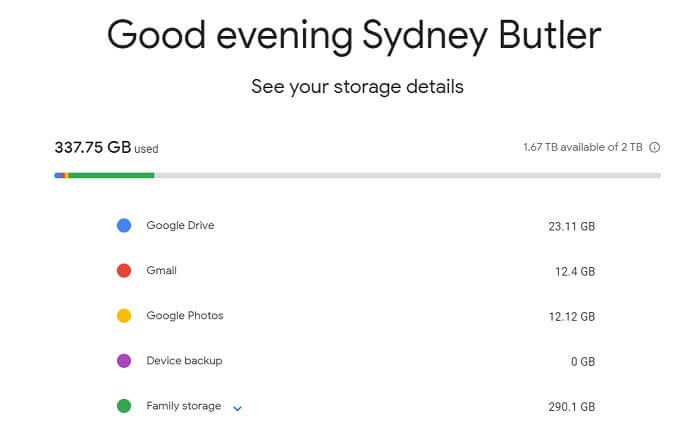
Вот как сравнить цены:
- 1.99 долларов США в месяц за 100 ГБ
- 2.99 долларов США в месяц за 200 ГБ
- 9.99 долларов США в месяц за 2 терабайт
- 99.99 долларов США в месяц за 10 терабайт
- 199.99 долларов США в месяц за 20 терабайт
- 299.99 долларов США в месяц за 30 терабайт
Для резервного копирования всего диска вариант на 2 ТБ является наиболее выгодным по соотношению цены и качества, просто потому что Google значительно превосходит вариант на 200 ГБ. Учтите, что на этом одном диске можно создавать резервные копии нескольких компьютеров, мобильных устройств и всех ваших сообщений. Вы также можете поделиться этим хранилищем с членами вашей семьи. Так что 2 ТБ может оказаться не таким уж дорогим вариантом!
Google Резервное копирование и синхронизация, офлайн-документы и Google Диск
Важно объяснить три различных способа хранения локальных копий облачных данных на вашем компьютере с помощью Google Drive.
Google Backup and Sync — это приложение, которое вы загружаете на свой компьютер. Вы можете указать, какие папки на этом компьютере следует резервировать или синхронизировать с вашей облачной учетной записью. Все файлы, которые вы скопируете в указанную папку или которые будут сохранены там приложением, затем будут загружены в фоновом режиме.
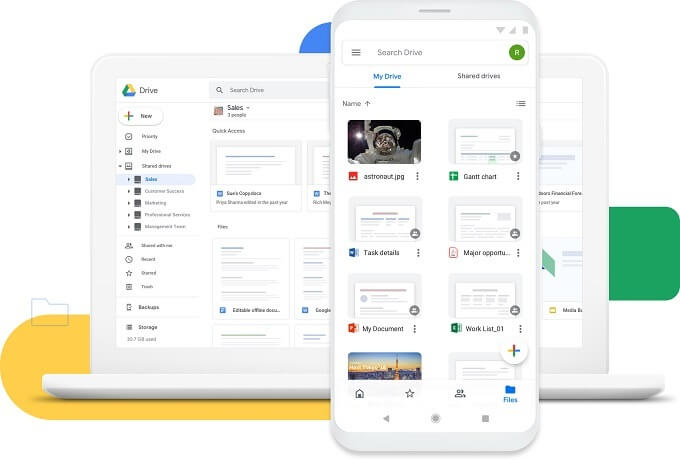
Google Offline Documents — это расширение для браузера. Chrome Это позволяет хранить ваши документы из Google Диска на локальном устройстве, чтобы вы могли продолжать работу, даже когда нет доступа к интернету. Безусловно, это базовая функция, но она не очень полезна для резервного копирования всего диска.
Наконец, у нас есть веб-интерфейс Google Drive. Возможно, вы этого не знаете, но с помощью веб-интерфейса вы можете загружать все, что угодно, без установки чего-либо на свой компьютер. Вы можете перетаскивать несколько файлов и целые папки на страницу Google Drive, и они будут добавлены в очередь и загружены.
Создавайте резервные копии определенных файлов с помощью Google Backup & Sync.
Если вы не хотите создавать резервную копию В целом С помощью Google Backup and Sync вы по-прежнему можете автоматически создавать резервные копии всего важного для вас содержимого жесткого диска.
- Сначала скачайте и установите Google Backup и Sync.
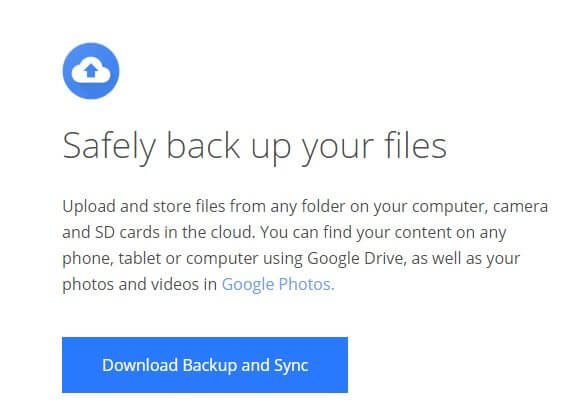
- После установки убедитесь, что вы вошли в систему под правильной учетной записью.
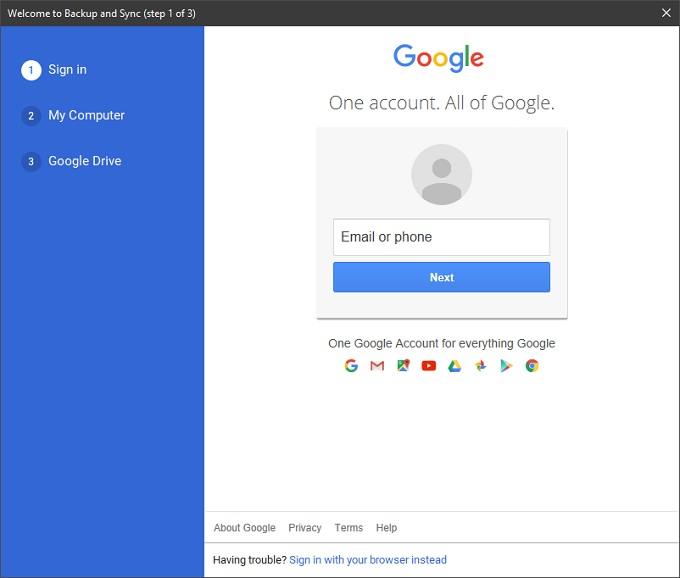
- Далее выберите папки общего пользования (например, фотографии или документы), которые вы хотите скопировать. Вы также можете выбрать местоположение для папки Google Диска и создать пользовательские папки для синхронизации по своему усмотрению.
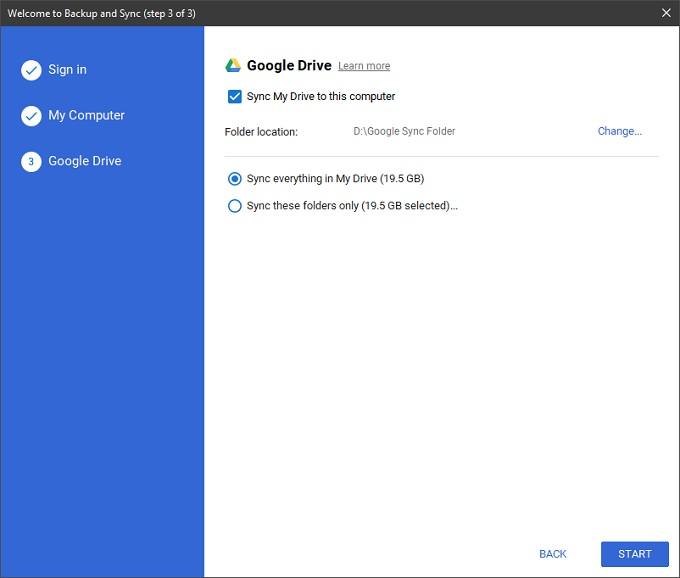
- После завершения настройки просто переместите или сохраните нужные файлы для резервного копирования в указанные папки. После загрузки вы сможете получить к ним доступ в любое время.
Сделайте резервную копию всего.
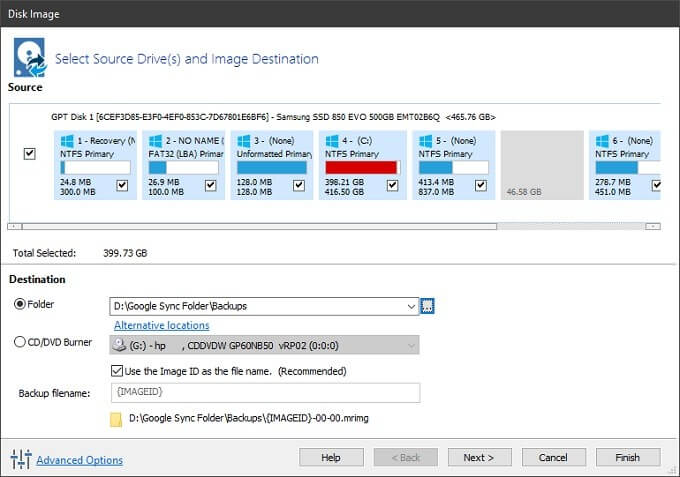
Теперь перейдем к самой важной части – резервному копированию всего жесткого диска. Это означает создание точной копии диска, которую вы сможете использовать для восстановления компьютера в случае поломки или кражи жесткого диска.
Для начала вам потребуется приложение для создания образа вашего диска. В данном случае мы выбрали бесплатную платную версию [название приложения/название компании]. Macrium ОтражениеДля создания полного образа диска обратитесь к соответствующему руководству, поскольку это выходит за рамки данной статьи. Вы можете использовать любую систему создания образов дисков по своему усмотрению.
Решение состоит в том, чтобы создать резервные копии образов дисков в одной из папок, предназначенных для синхронизации в Google Backup and Sync. Macrium Reflect поддерживает инкрементальное резервное копирование, поэтому он будет обновлять этот файл через заданные интервалы. Когда Google обнаружит изменение файла, он загрузит новую версию в облако.
Если вы не хотите постоянно использовать свою пропускную способность, вы также можете вручную скопировать файл образа диска в указанную папку или настроить программу резервного копирования так, чтобы она выполняла резервное копирование только по вашему запросу. Выбор за вами.
Если случится худшее, вы можете снова загрузить образ диска и вернуться к тому месту, где вы были после замены или форматирования диска. Вот и всё! Теперь вы в безопасности.
Комментарии закрыты.