

Если вы задумываетесь о создании собственного дистрибутива Linux , это может стать действительно захватывающим проектом, особенно если вам нужна операционная система, специально разработанная для удовлетворения ваших потребностей.

Одним из инструментов, который может вам в этом помочь, является Cubic , предлагающий ряд функций, призванных упростить и улучшить процесс настройки вашего дистрибутива Ubuntu и других систем на основе Debian.
Давайте подробнее рассмотрим, что такое Cubic, как он работает и почему он стал самым популярным инструментом для настройки Ubuntu и других дистрибутивов на основе Debian.
Cubic, или Ubuntu Custom ISO Image Creator , предоставляет удобный графический интерфейс, позволяющий легко создать загрузочный ISO-образ вашей пользовательской системы Ubuntu. Он упрощает весь процесс, делая его более доступным для пользователей любого уровня подготовки, предлагая более оптимизированный и эффективный подход к настройке Ubuntu по сравнению со старыми, более ручными методами.

С помощью Cubic вы можете легко добавлять или удалять пакеты, изменять системные настройки и даже включать собственные скрипты — и все это в рамках единой среды.
В этом руководстве вы найдете описание всего процесса, от установки до настройки.
Системные требования
Прежде чем начать, убедитесь, что ваша система соответствует следующим требованиям:
- Операционная система: Ubuntu LTS 20.04 Или более поздние, или Linux Mint Основано на Ubuntu.
- Случайная память (ОЗУ): По меньшей мере 2 ГБ (Рекомендуется) 4 ГБ (или больше).
- Место на диске: минимум 5 ГБ Из свободного места, предоставленного руководством по проекту и ISO-файлами.
Если ваша система соответствует минимальным требованиям, вы можете следовать приведенному ниже руководству.
Шаг 1: Установите Cubic
Прежде чем приступить к созданию собственного ISO-файла, вам необходимо установить Cubic на свой компьютер. Вот как это сделать:
- Открыть Периферийные Найти его можно в списке приложений или нажав на него. Ctrl + Alt + T.
![]()
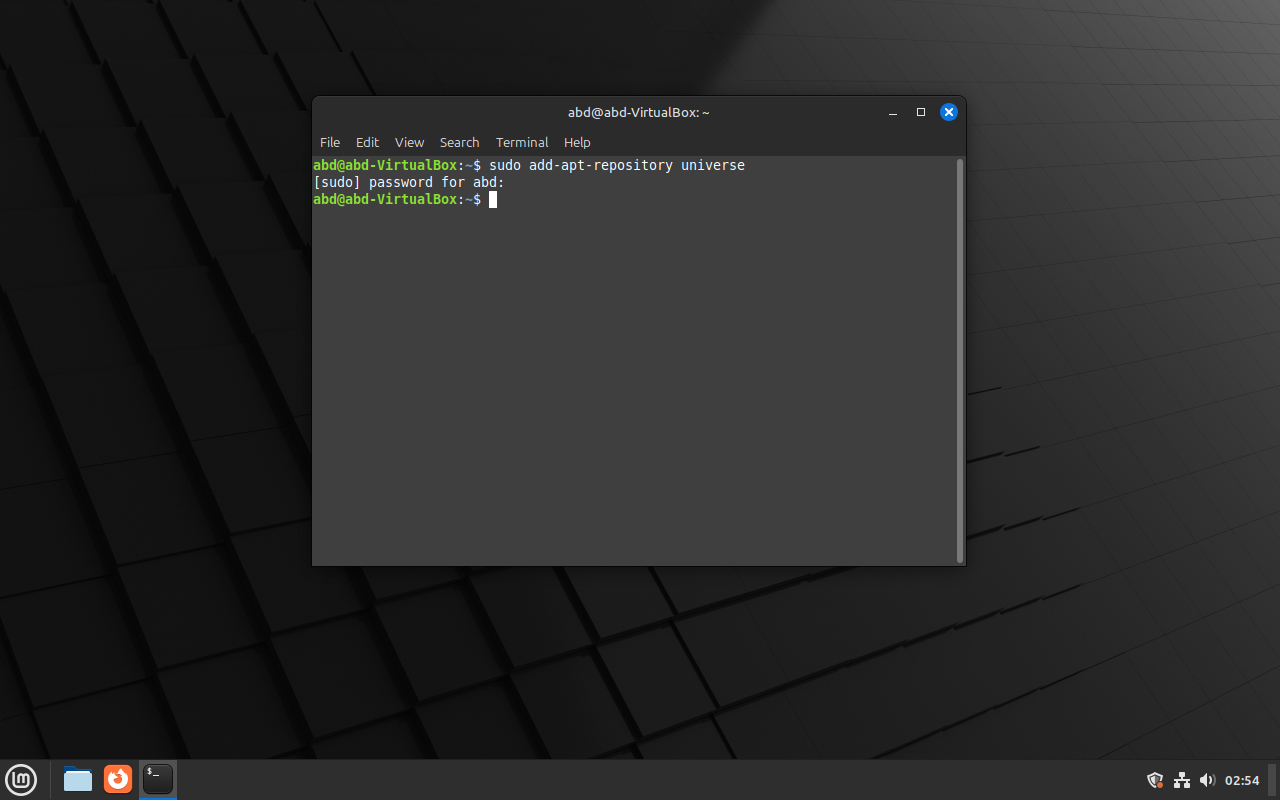
- Вам необходимо включить Склад ВселеннойЭто необходимо для установки. Кубический.
sudo add-apt-repository universe![]()
- Добавлять Соглашение о покупке электроэнергии компании Cubic Используйте команду, которая добавляет репозиторий, содержащий Cubic.
sudo add-apt-repository ppa:cubic-wizard/release![]()
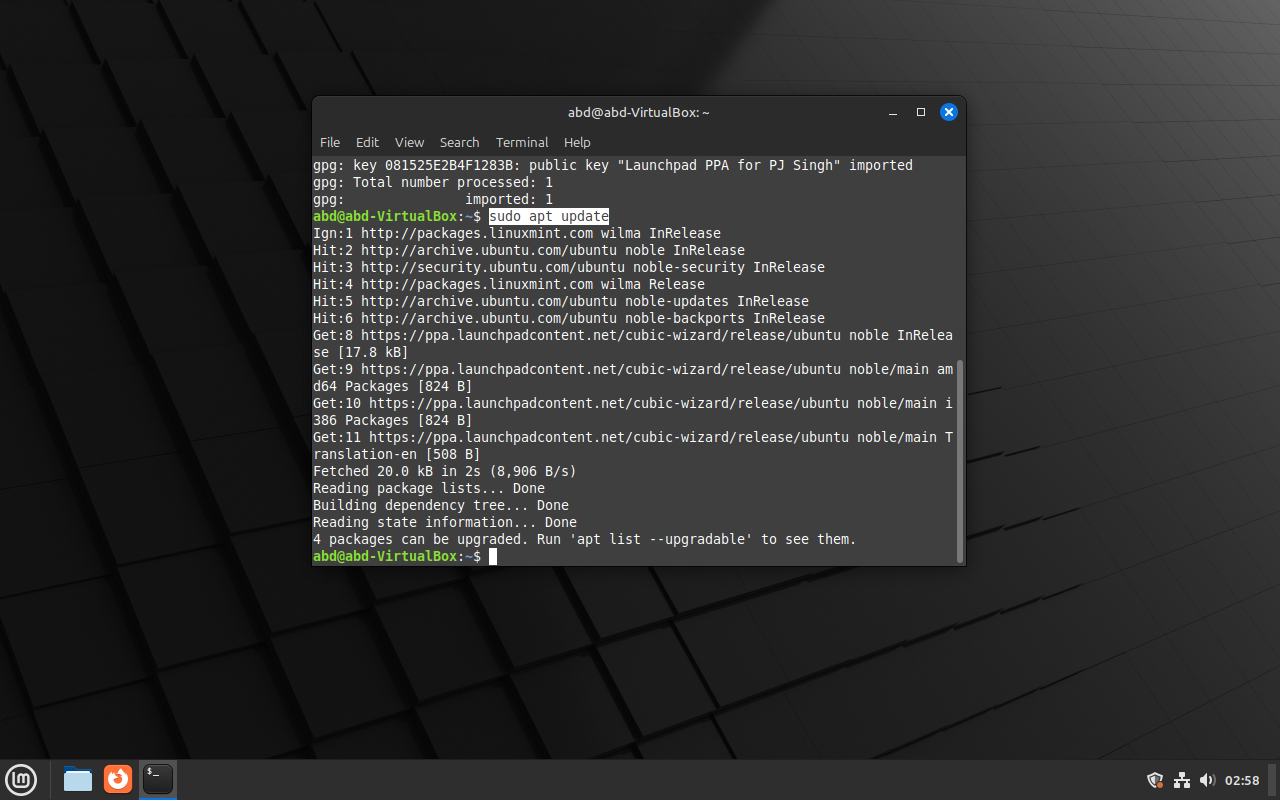
- Обновите список пакетов, добавив в него новый PPA.
sudo apt update![]()
- Теперь установите Кубический Используя следующую команду.
sudo apt install --no-install-recommends cubic![]()


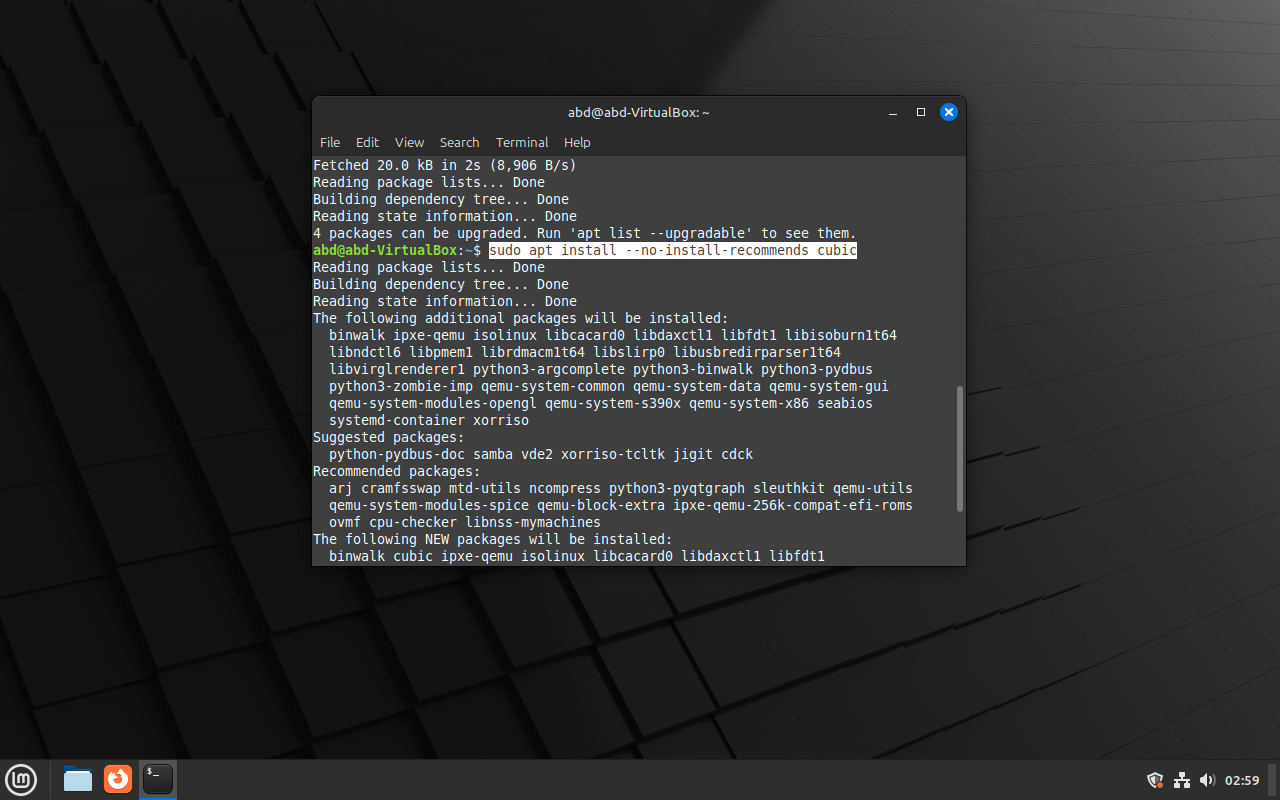
Примечание: Параметр –no-install-recommends обеспечивает облегченную установку, не включая дополнительные пакеты.
Шаг 2: Включите Cubic
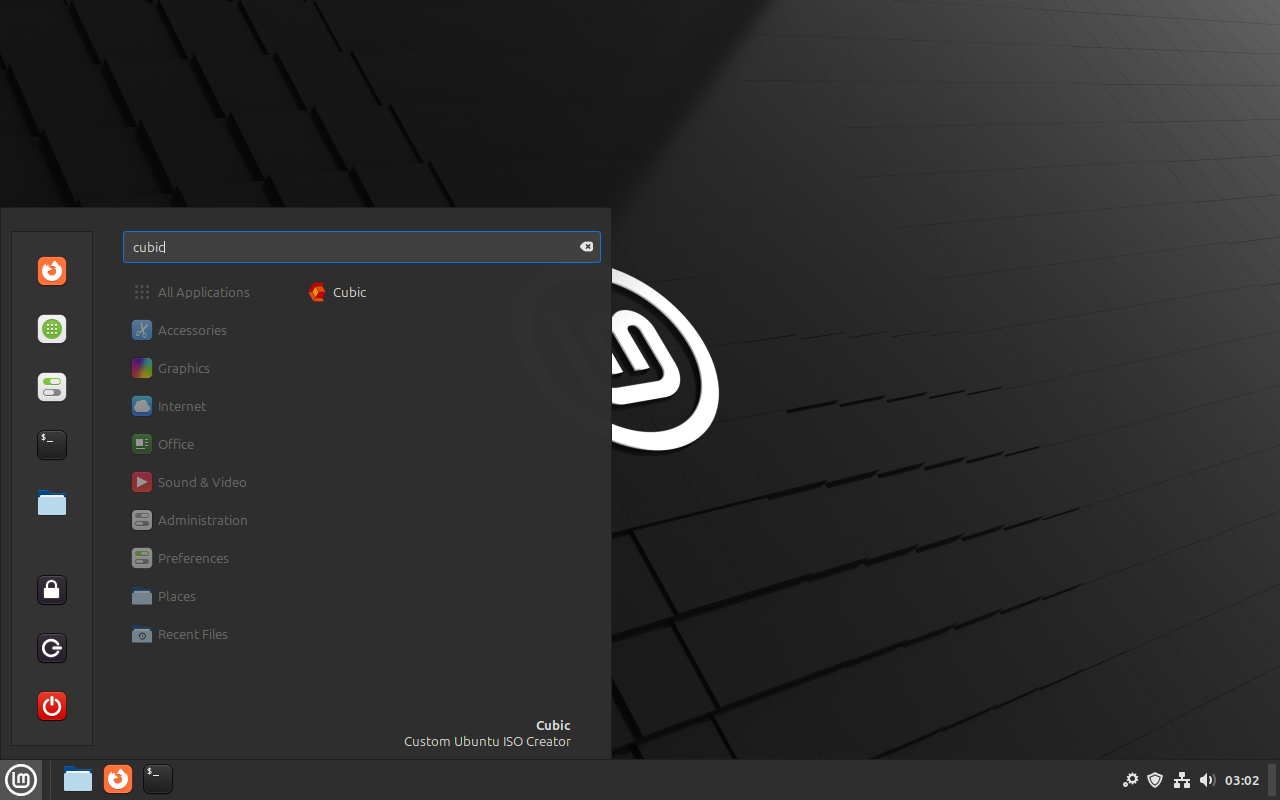
После установки вы можете запустить Cubic, найдя его в списке приложений и нажав на него, или набрав команду. cubic На терминале.
Шаг 3: Подготовьте свой проект
При запуске Cubic вы пройдете несколько этапов создания собственного ISO-файла.
- Выберите папку, в которой Cubic будет хранить файлы вашего проекта; лучше всего создать для этой цели новую папку.Пример: Создайте папку с именем CubicProject На рабочем столе.
![]()
- В Cubic щелкните значок папки, перейдите к только что созданной папке и выберите ее.
![]()


Шаг 4: Выбор ISO-файла
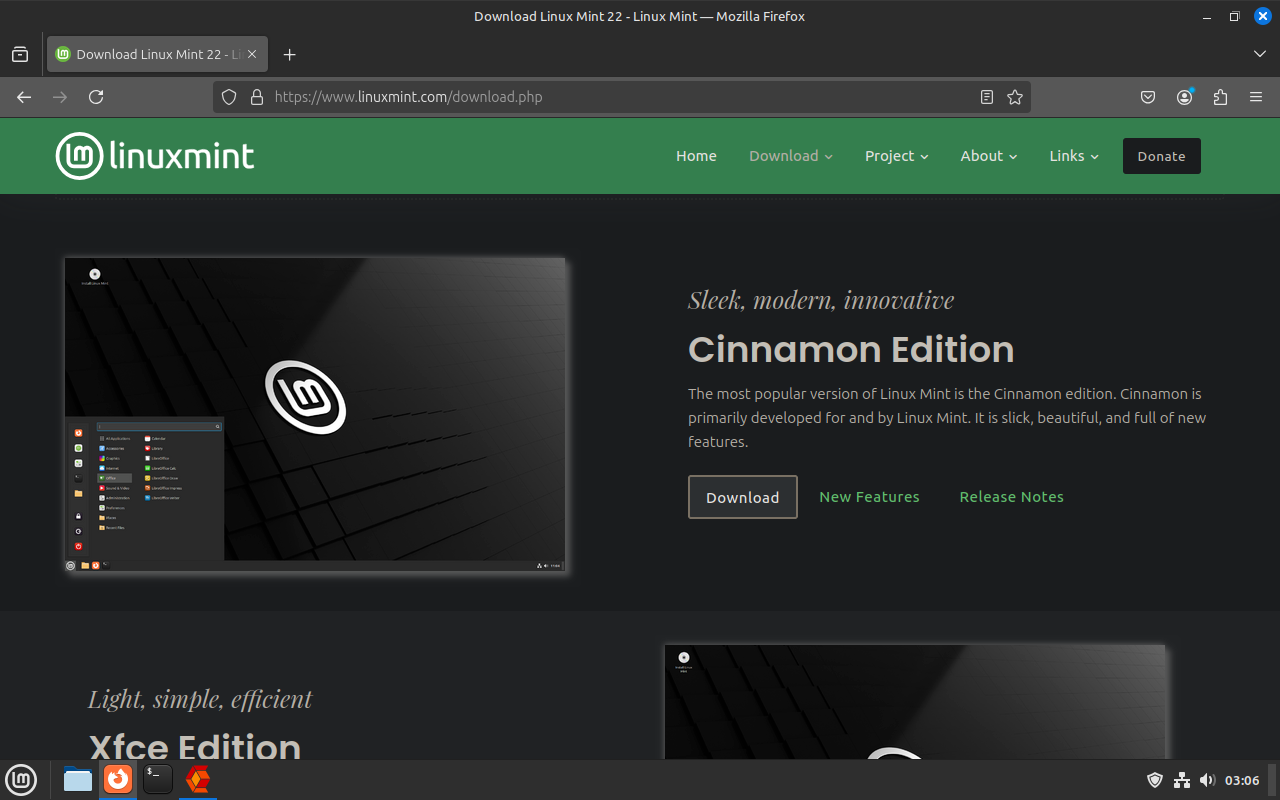
- Начните с предоставления файла. Убунту ISOВ Cubic можно использовать образ Ubuntu ISO или любой из его производных. Для этого руководства мы выбрали именно его. Образ Linux Mint ISOОднако процесс настройки образа Ubuntu ISO точно такой же. Вы можете скачать последнюю версию образа Ubuntu ISO с официального сайта Ubuntu. Если вы используете образ Linux Mint ISO, скачайте последнюю версию. Коричное издание С его официального сайта.
![]()
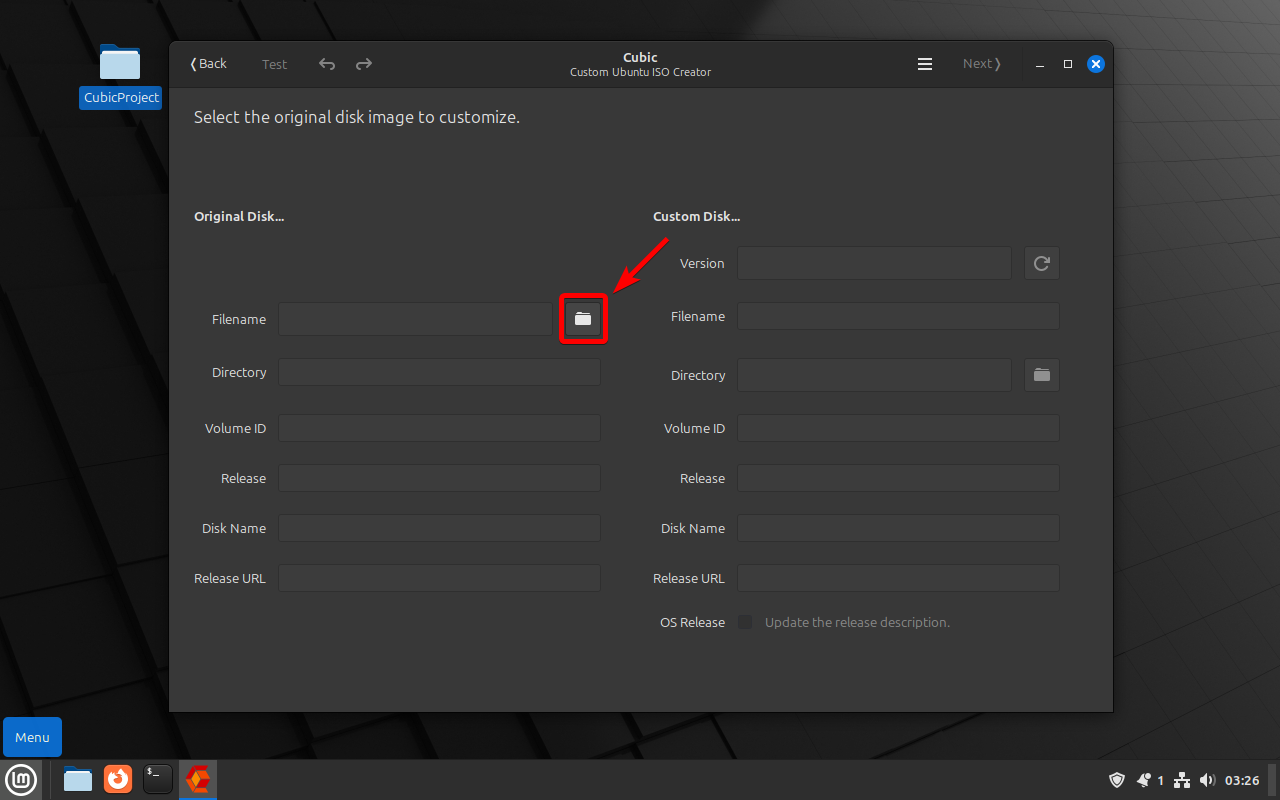
- После загрузки нажмите кнопку. Вставить В Cubic найдите загруженный вами ISO-файл.
![]()
Шаг 5: Настройка информации о громкости
Настройте идентификатор тома , имя и версию вашего ISO-файла.
Пример:
- Идентификатор тома: MyCustomDistro
- Имя: Мой собственный дистрибутив
- Версия: 1.00
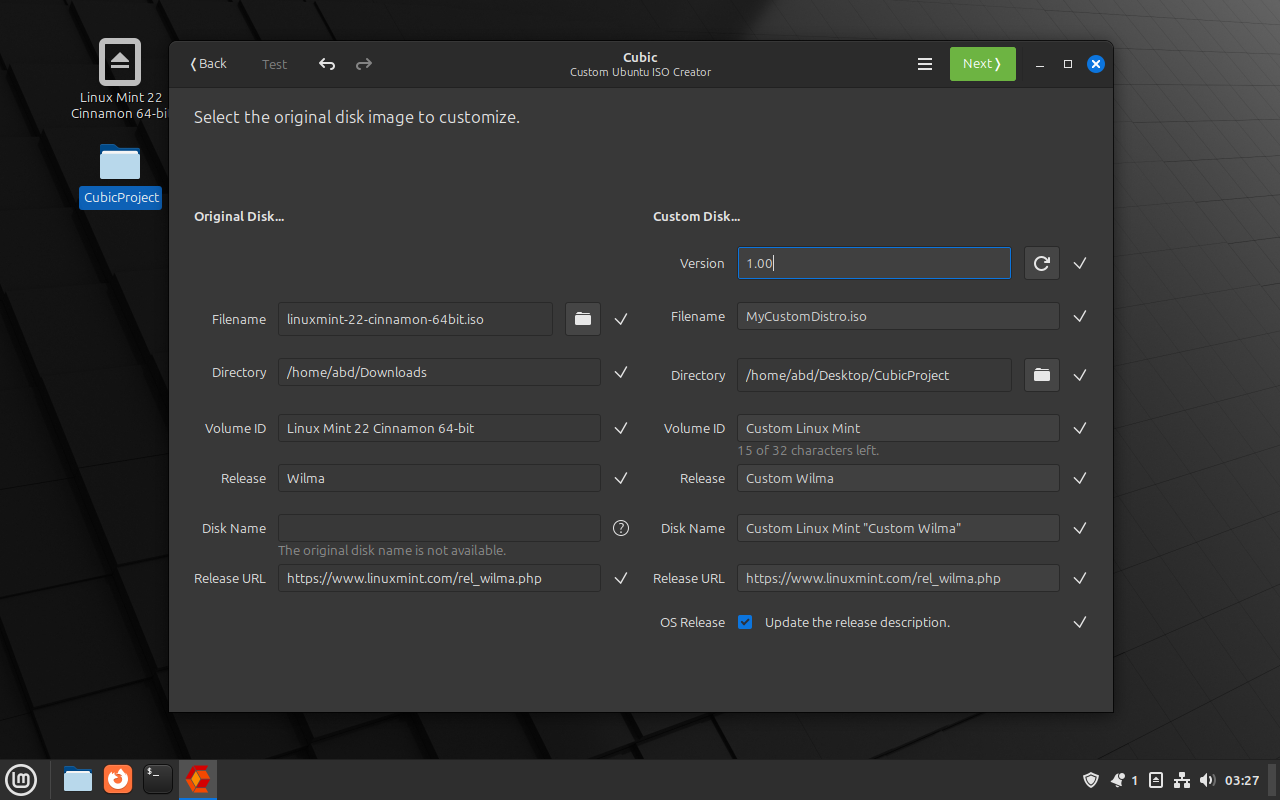
Примечание: Эта информация будет отображаться при установке или загрузке вашей пользовательской ISO-образной системы.
Шаг 6: Распакуйте ISO-образ
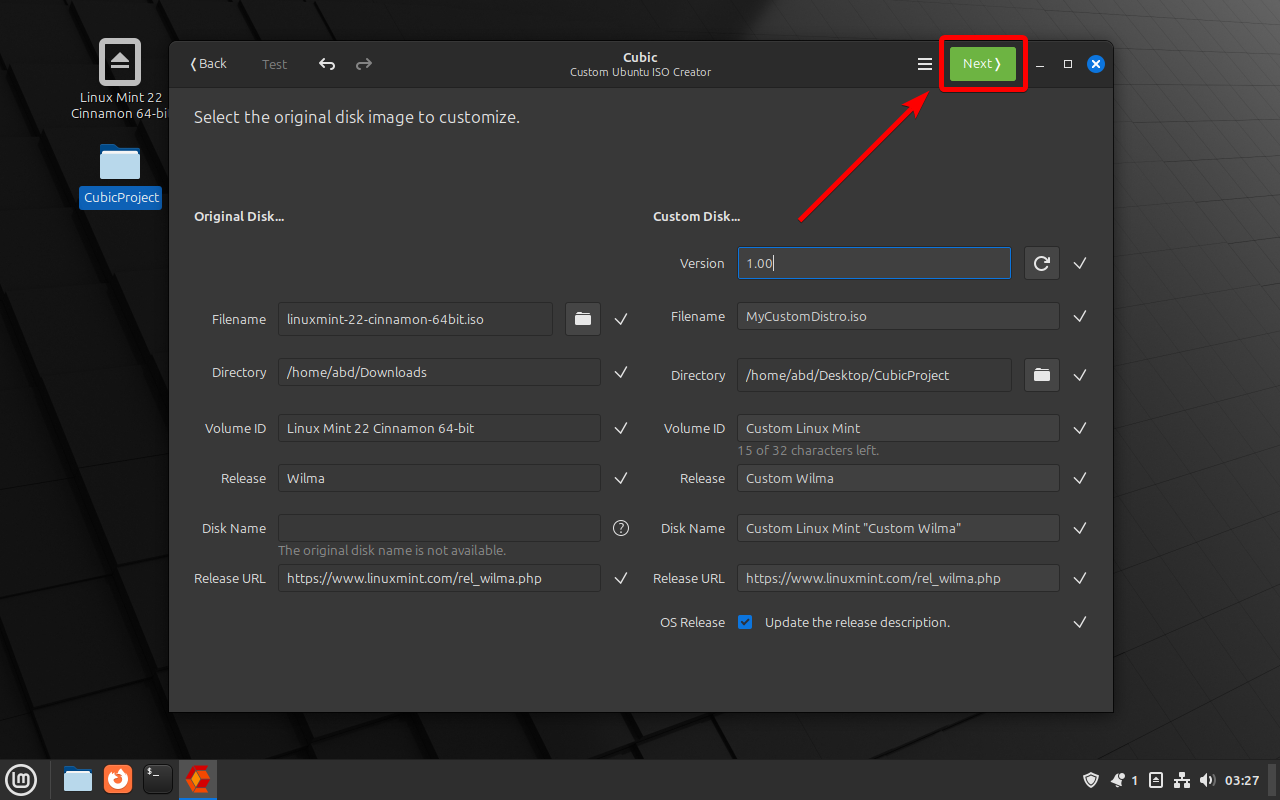
Нажмите «Далее» , чтобы начать процесс распаковки ISO-образа. Это может занять несколько минут в зависимости от скорости вашей системы.
![]() Начало процесса декомпрессии ISO
Начало процесса декомпрессии ISO![]()

Шаг 7: Настройка файловой системы
После распаковки ISO-файла вы попадете в среду chroot , где сможете настроить файловую систему.
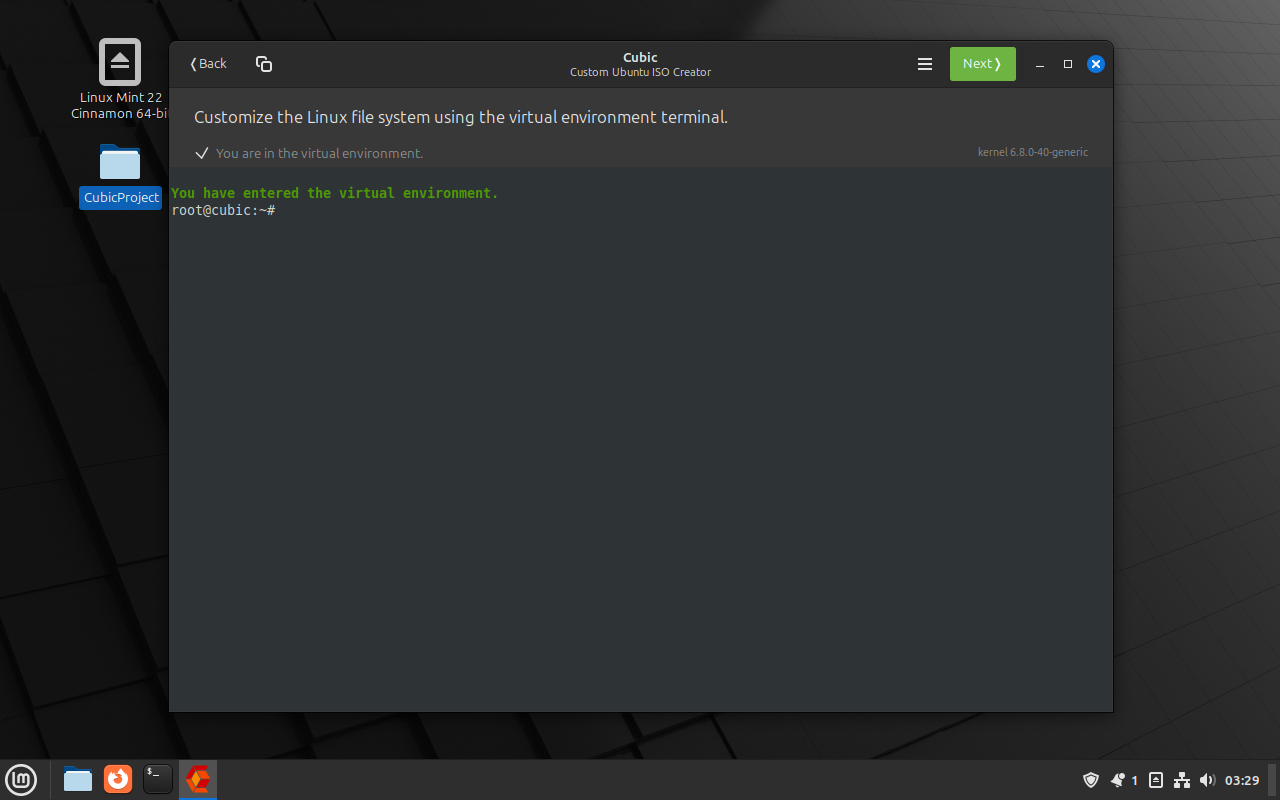
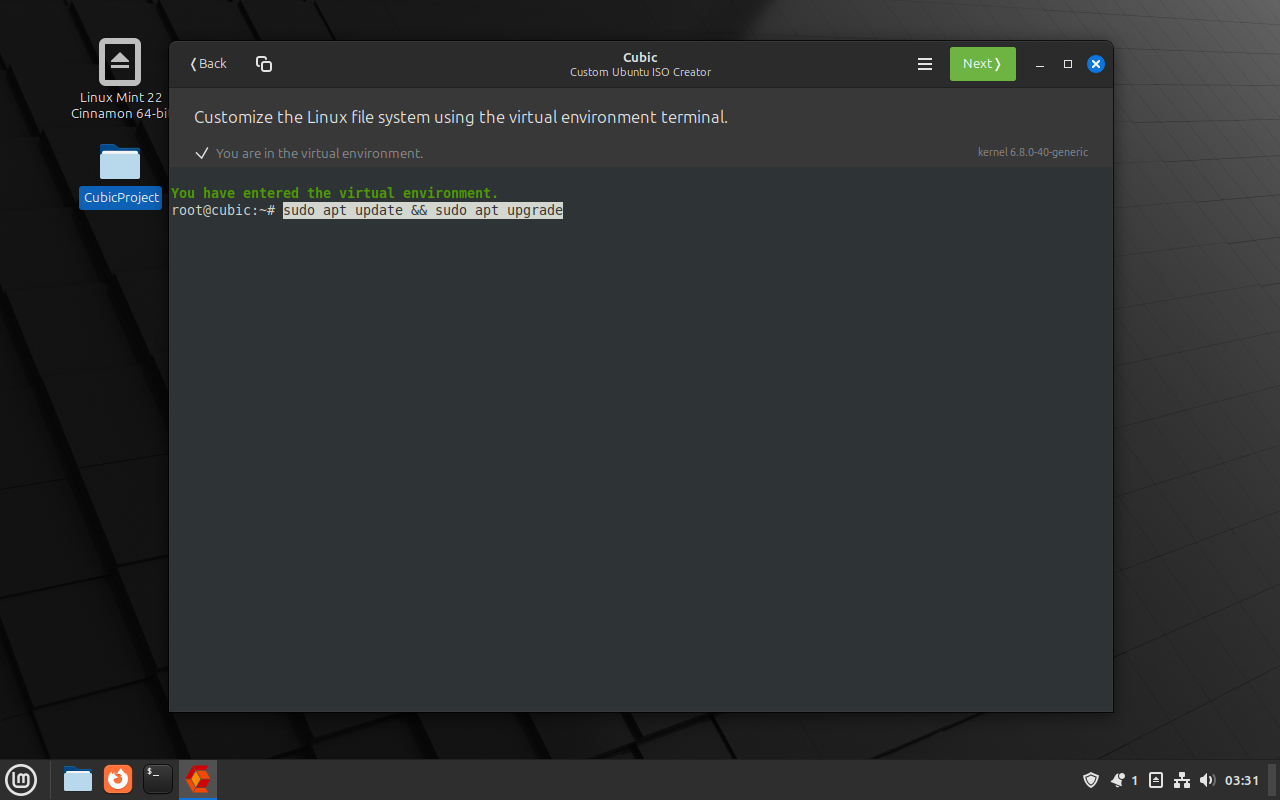
- Если вы хотите, чтобы ваш пользовательский ISO-файл включал в себя новейшее программное обеспечение, начните с выполнения следующей команды в терминале:
sudo apt update && sudo apt upgrade![]()
Вы можете запускать команды для установки программ, удаления пакетов или внесения других изменений.
Пример установки пакета:
sudo apt install package-name![]()
Замените package-name на название программы, которую вы хотите установить.
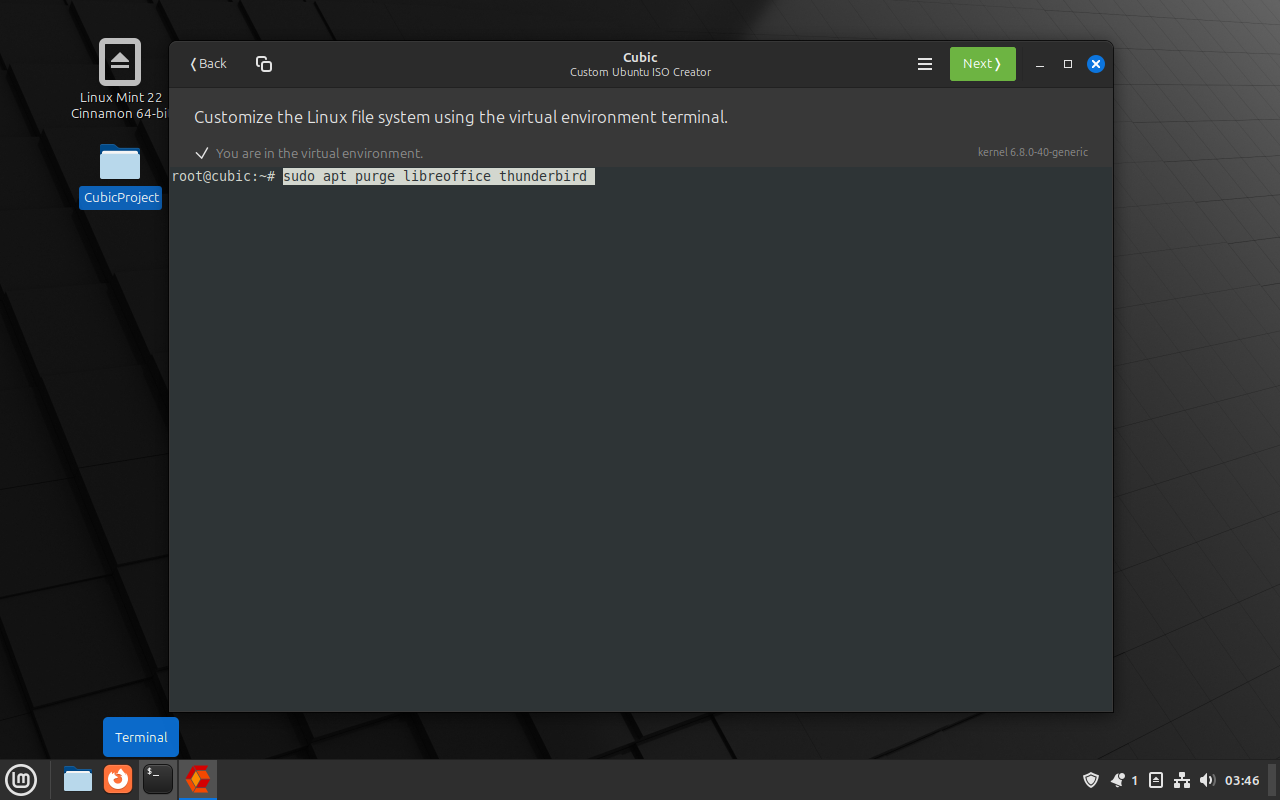
- для زالة Для пакетов, которые вы не хотите видеть в своем пользовательском дистрибутиве Linux, используйте следующую команду:
sudo apt purge package-name![Удаление ненужных пакетов из пользовательского ISO-образа: пример с LibreOffice и Thunderbird.]()
- Вы можете изменять конфигурационные файлы для изменения системных настроек; например, для изменения файла. sources.list:
sudo nano /etc/apt/sources.listПояснение: nano — это текстовый редактор, работающий в терминале. Используйте его для внесения изменений и сохранения с помощью Ctrl+O , затем выйдите с помощью Ctrl+X.

Шаг 8: Настройка среды рабочего стола и параметров.
- Вы можете изменять параметры среды рабочего стола, например, менять внешний вид или значки.Пример: Для установки нового оформления можно выполнить следующую команду:
sudo apt install gnome-themes-standard - Чтобы добавить файлы или обои, вы можете скопировать их непосредственно в файловую систему. Например, чтобы добавить обои:
cp /path/to/your/wallpaper.jpg /usr/share/backgrounds/ - Установите желаемый фон, набрав:
gsettings set org.gnome.desktop.background picture-uri file:///usr/share/backgrounds/custom_wallpaper.jpg
При необходимости настройте параметры для других рабочих сред.
Шаг 9: Завершите настройку пользовательского ISO-образа.
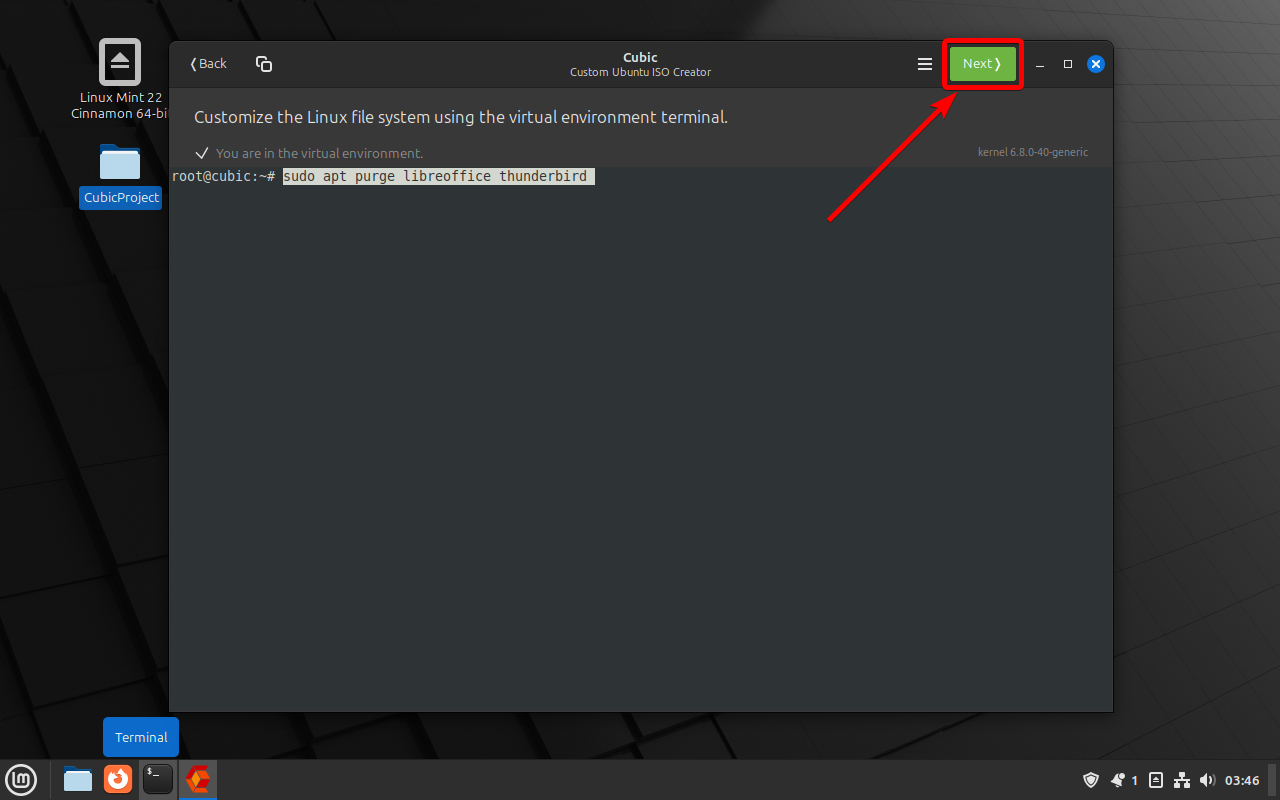
- После внесения всех необходимых изменений нажмите следующий Для выхода из среды chroot.
![]()
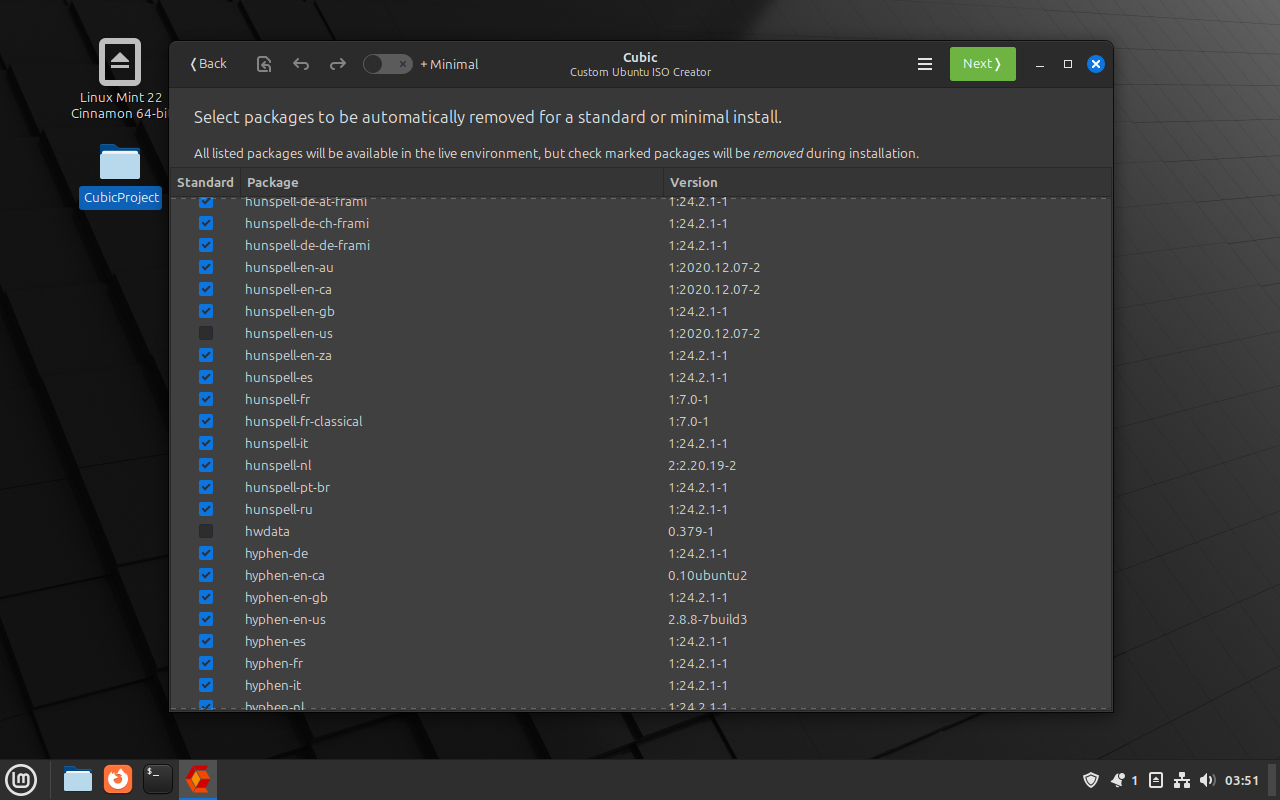
- Теперь вы увидите список всех пакетов, включенных в Live ISO-файл. Вы можете выбрать или отменить выбор пакетов для включения или исключения, а также выбрать между минимальной или стандартной установкой (выбранные пакеты будут удалены).
![]()
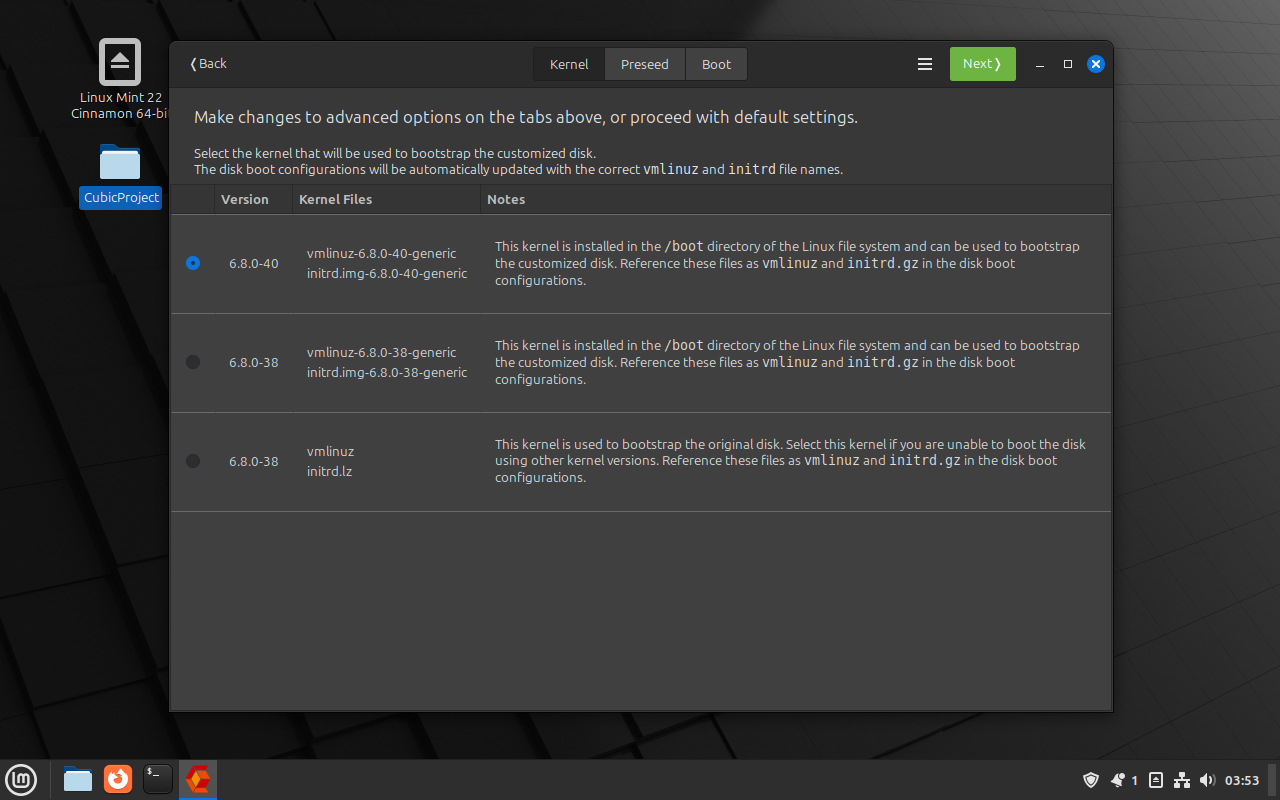
- После настройки файловой системы и просмотра выбранных пакетов у вас появится возможность выбрать ядро, которое будет использоваться для загрузки Live ISO-файла. Выберите ядро, которое лучше всего соответствует вашим потребностям (по умолчанию будет выбрано последнее ядро).
![]()
- Если вы хотите автоматизировать процесс установки, вы можете создать или отредактировать файлы предварительной настройки. Это позволит вам пропускать запросы во время установки. Перейдите на вкладку «Предварительная настройка» в Cubic, чтобы создать или отредактировать эти файлы.
![]()
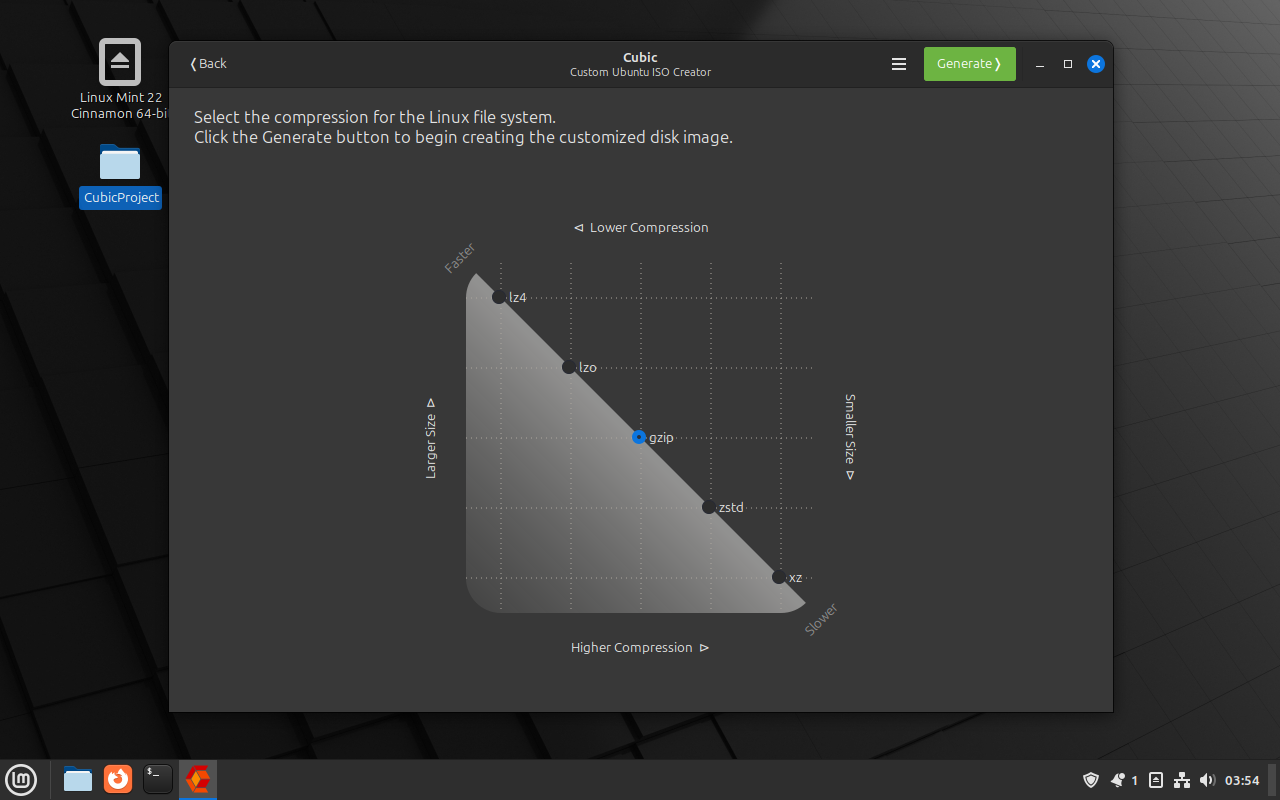
- Наконец, выберите тип сжатия для вашего ISO-файла.
В число доступных вариантов входят:- XZ: Меньший размер по стандарту ISO, большее время сжатия/распаковки.
- ЛЗ4: Больший стандарт ISO, меньшее время сжатия/распаковки.
- GZIP: Сбалансированный вариант.
![]()
- Нажмите на кнопку Создать Чтобы создать собственный ISO-файл. Этот процесс может занять некоторое время в зависимости от внесенных вами изменений.
![]()


Шаг 10: Протестируйте свой собственный дистрибутив Linux.
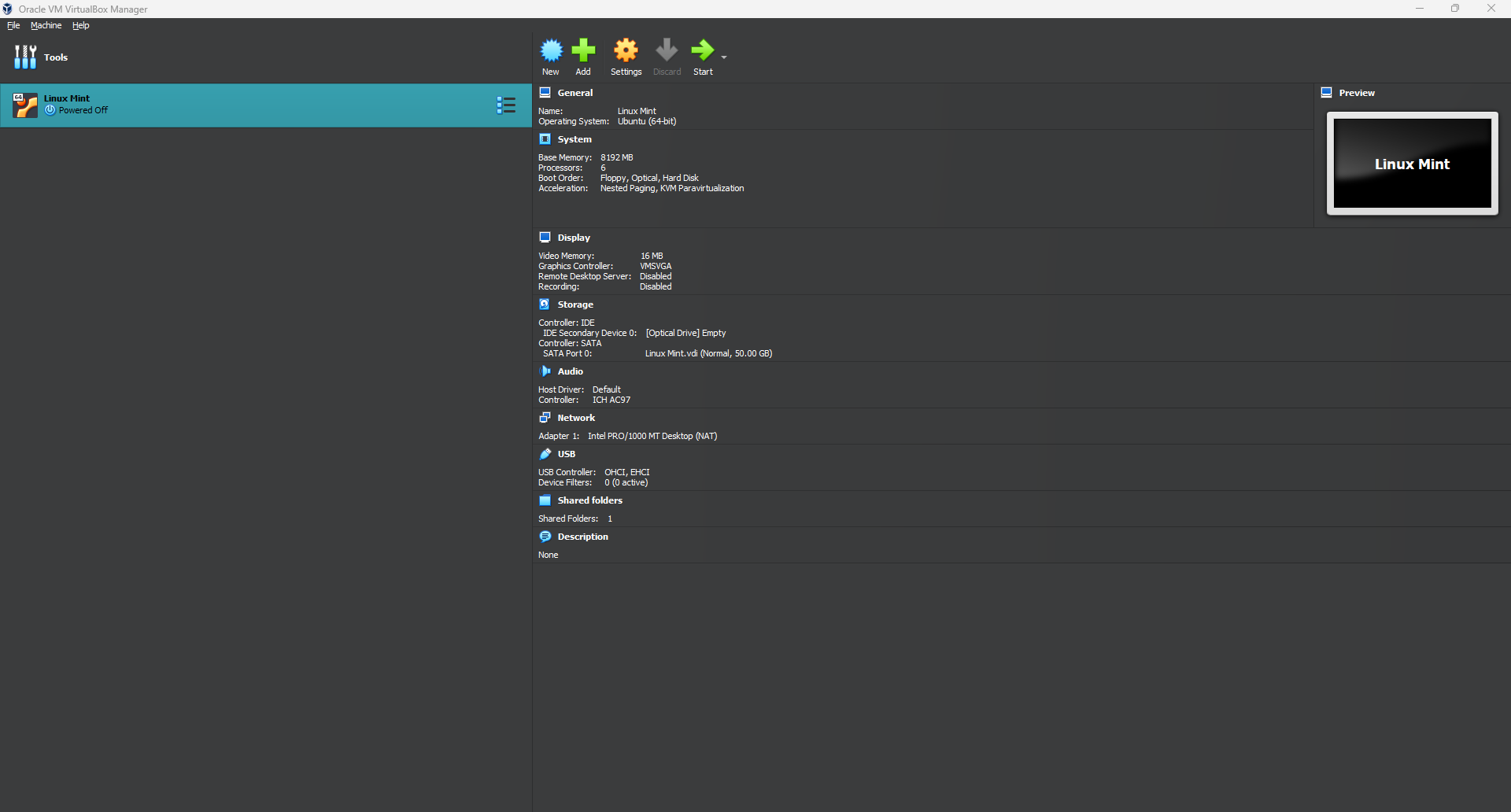
- Для проверки нового ISO-файла можно использовать VirtualBox или другую программу виртуализации. Если у вас нет VirtualBox, вы можете установить его следующим образом:
sudo apt install virtualbox - Откройте VirtualBox и нажмите на Новое Чтобы создать новую виртуальную машину.
- Выберите тип ОС: Найдите Linux и Ubuntu (64-бит).
- Выделять ресурсы: Выделите не менее 2 ГБ оперативной памяти и создайте виртуальный жесткий диск.
- В настройках устройства по умолчанию перейдите в ПамятьВыберите пустой оптический привод и щелкните значок диска, чтобы выбрать свой пользовательский ISO-файл.
- Запустите виртуальную машину и убедитесь, что она загружается с ISO-файла. Вы должны увидеть свою модифицированную копию Ubuntu/Linux Mint.
Шаг 11: Завершающие штрихи и распределение
- Используйте такие инструменты, как:
Rufus/BalenaEtcher (Для Windows) илиEtcher(Для Linux) Чтобы создать загрузочный USB-накопитель из вашего пользовательского ISO-файла.
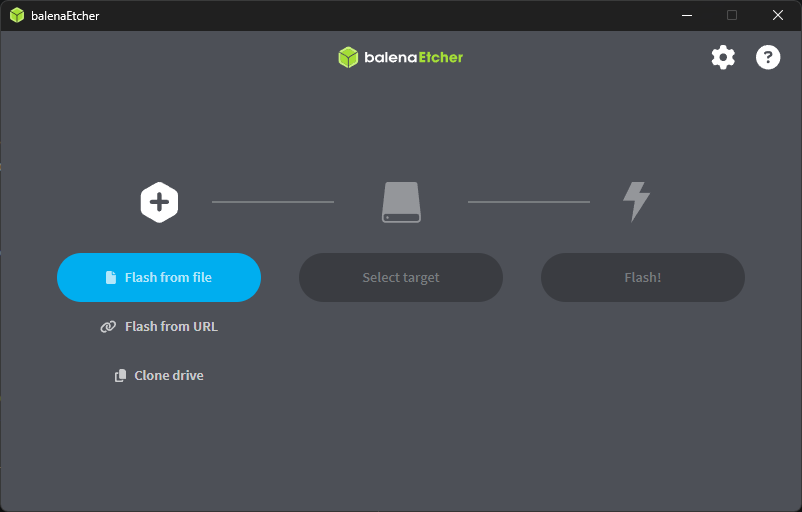
- Если вы хотите поделиться своим пользовательским ISO-файлом, рассмотрите возможность загрузки его на файлообменник или размещения на личном веб-сайте. Если вы внимательно выполнили все шаги, вы успешно создали свой собственный дистрибутив Linux с помощью Cubic.
Не стесняйтесь изучать многочисленные возможности настройки Plus и наслаждайтесь своим новым дистрибутивом! Если у вас возникнут какие-либо вопросы или проблемы, не стесняйтесь обращаться за помощью к сообществу Linux; они часто оказывают большую поддержку и обладают обширными знаниями. В заключение ответим на распространенный вопрос: лучше ли использовать Ubuntu в том виде, в котором она есть, или стоит подумать о её настройке?
Краткое содержание
Решение о том, оставаться ли с настройками Ubuntu по умолчанию или настраивать их с помощью таких инструментов, как Cubic, действительно зависит от ваших потребностей. Настройки по умолчанию идеальны благодаря своей простоте и надежности, но настройка может обеспечить более персонализированный и потенциально более мощный опыт. Гибкость Ubuntu позволяет вам выбрать то, что вам больше всего подходит.
Если у вас возникнут какие-либо проблемы при настройке ISO-файла Ubuntu с помощью Cubic, вы всегда можете обратиться за помощью к этому руководству или связаться с сообществом поддержки Ubuntu, где, скорее всего, найдутся решения. Если у вас возникнут дополнительные вопросы по этому руководству, не стесняйтесь оставлять комментарии ниже. Спасибо за чтение.
Комментарии закрыты.