
Как настроить Apple Watch
Подробное руководство по настройке и синхронизации Apple Watch с iPhone для максимально эффективного использования ваших умных часов.

Интересуетесь, как настроить свои новые Apple Watch ? Даже если вы уже достали свои умные часы из коробки, вы не сможете отвечать на текстовые сообщения или общаться с Siri на запястье, пока не настроите свои Apple Watch должным образом.

Есть много причин, почему Apple Watch — лучшие смарт-часы, которые вы можете купить. Это отличный фитнес-трекер и средство связи для повседневного использования. Они также отлично подходят для обеспечения безопасности и оснащены функциями для самых разных ситуаций.
Независимо от того, приобрели ли вы новые Apple Watch Series 10 , Apple Watch Ultra 2 или Apple Watch SE (2022), вы можете рассчитывать на удобство использования. Но вам нужно будет знать, как настроить и использовать ваши Apple Watch так, как вы хотите.
Вот как включить Apple Watch за несколько простых шагов:
Руководство по настройке Apple Watch: подробные шаги
- Откройте приложение Apple Watch на вашем iPhone: Убедитесь, что ваш iPhone подключен к сети Wi-Fi и Bluetooth включён. Найдите значок приложения Apple Watch на главном экране iPhone и коснитесь его, чтобы открыть приложение.
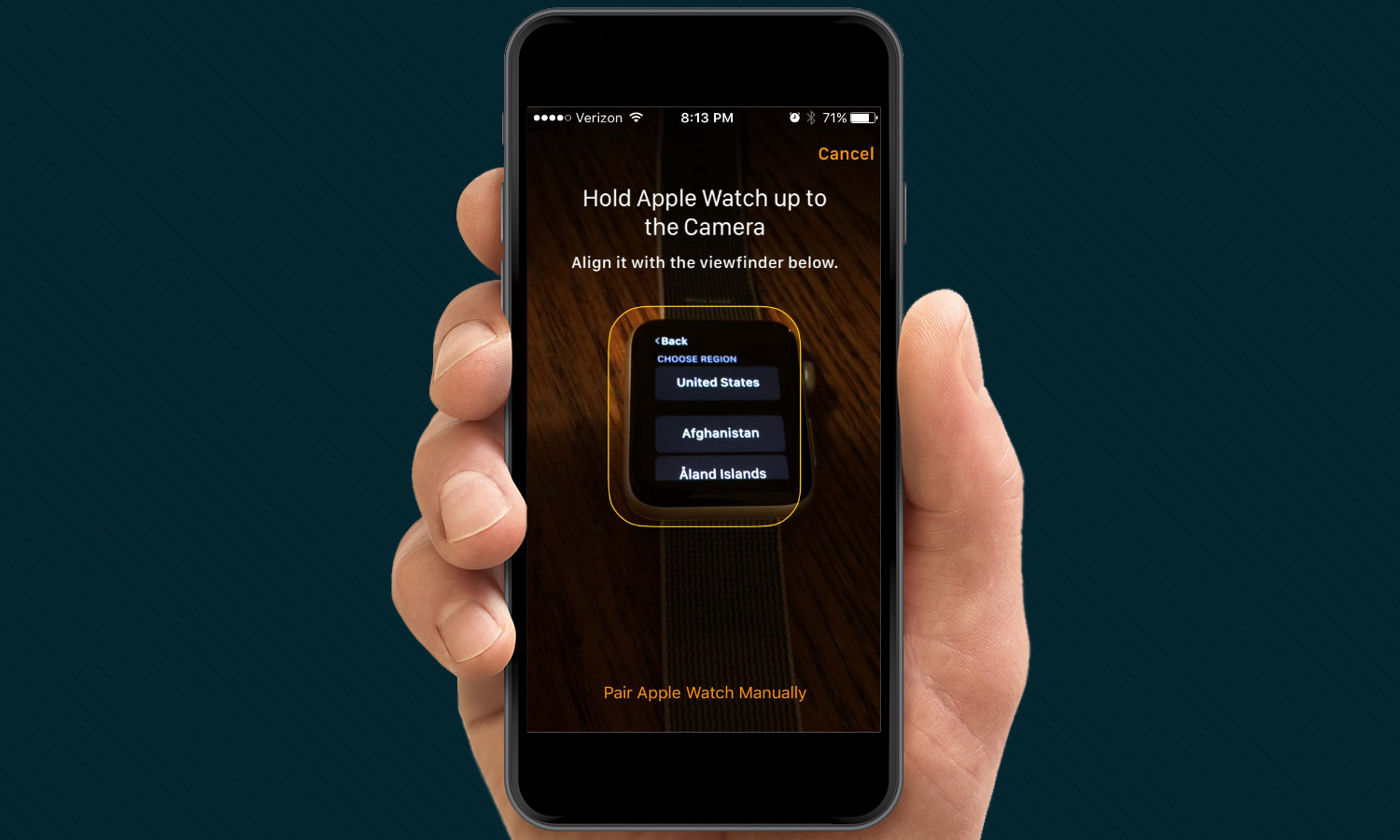
- Запустите процесс сопряжения и отсканируйте шаблон: В приложении Apple Watch нажмите кнопку «Начать сопряжение». На экране Apple Watch появится сообщение с уникальным узором. Отсканируйте этот узор камерой iPhone, чтобы установить безопасное соединение между двумя устройствами.
- Выберите «Настроить как новые Apple Watch»: После успешного удаления графического ключа вы увидите параметры настройки. Выберите «Настроить как новые Apple Watch», если вы настраиваете часы впервые или хотите начать всё заново.
- Определите, на каком запястье вы будете носить часы: Выберите, на каком запястье вы хотите носить Apple Watch: на правом или левом. От этого будет зависеть, как будет отображаться информация и как часы будут реагировать на ваши движения.
- Согласен с условиями: Внимательно ознакомьтесь с условиями использования Apple Watch и связанных с ними сервисов Apple. Если вы согласны, нажмите «Согласен», чтобы продолжить.
- Войдите, используя свой Apple ID: Введите Apple ID и пароль, связанные с вашей учётной записью Apple. Это позволит вам получить доступ к различным сервисам Apple на Apple Watch, таким как App Store и iCloud.
- Включите службы определения местоположения, Siri и диагностику: Включите службы геолокации, чтобы Apple Watch могли отслеживать ваше местоположение для таких приложений, как «Карты» и «Погода». Включите Siri, чтобы воспользоваться интеллектуальным голосовым помощником. Включите функцию «Диагностика», чтобы отправлять анонимные данные в Apple для повышения производительности ваших часов.
- Настройте метод разблокировки Apple Watch: Вы можете выбрать пароль или использовать функцию «Разблокировать с iPhone», чтобы разблокировать Apple Watch. Выберите наиболее удобный для вас способ защиты и безопасности.
- Включите Apple Pay и/или функцию «Экстренный вызов — SOS»: Настройте Apple Pay для простых и безопасных беспроводных платежей с помощью Apple Watch. Включите функцию «Экстренный вызов — SOS», чтобы быстро связаться со службами экстренной помощи в случае необходимости.
- Установить доступные приложения: Выберите приложения, которые хотите установить на Apple Watch, из списка совместимых приложений. Вы также можете установить дополнительные приложения позже через App Store на Apple Watch.
Продолжайте читать, чтобы увидеть более подробные инструкции и иллюстрации.
1. Откройте приложение Apple Watch на вашем iPhone.

Для настройки Apple Watch необходимо использовать специальное приложение Watch на вашем iPhone. Этот шаг необходим, поскольку, в отличие от других носимых устройств, часы не сопрягаются через общее меню Bluetooth в приложении «Настройки».
2. Запустите процесс сопряжения и отсканируйте шаблон.

После включения новых Apple Watch нажмите кнопку « Начать сопряжение» . Затем наведите камеру телефона на Apple Watch, чтобы отсканировать шаблон, отображаемый на экране часов.
В качестве альтернативы, если у вас ранее были Apple Watch и вы создавали резервные копии данных в своей учетной записи iCloud, вы можете выбрать восстановление из резервной копии, чтобы ускорить процесс настройки.

4. Определите, на каком запястье вы будете носить часы.

Простой вопрос: Какую руку вы предпочитаете, правую или левую?
Вам также будет предложено разместить колесико Digital Crown на правой или левой стороне Apple Watch. Эта опция позволяет поворачивать экран в соответствии с ориентацией часов, обеспечивая удобство и простоту использования независимо от того, какой рукой вы носите часы.
5. Принятие Условий

Как и в случае с любым новым устройством, перед использованием Apple Watch необходимо принять условия использования. Этот шаг необходим для того, чтобы убедиться, что вы понимаете свои права и обязанности в отношении использования устройства и связанных с ним услуг. Внимательно прочтите условия использования, прежде чем соглашаться с ними.
6. Войдите в систему, используя свой Apple ID.

Введите пароль (тот же пароль, который вы используете для входа на iPhone, а также на другие устройства и сервисы Apple), чтобы обеспечить корректную синхронизацию Apple Watch с iPhone. Этот шаг необходим для синхронизации двух устройств и бесперебойной работы всех функций, включая получение уведомлений, обмен данными о состоянии здоровья и использование различных приложений Apple. Убедитесь, что вы вводите пароль правильно, чтобы избежать проблем с синхронизацией.
7. Активируйте службы определения местоположения, Siri и диагностику.

Чтобы полностью активировать функциональность Apple Watch и воспользоваться всеми их интеллектуальными функциями, необходимо включить службы геолокации, активировать Siri и разрешить отправку диагностических данных в Apple. Эти шаги обеспечивают бесперебойную и целостную работу с Apple.
Просто нажмите «Согласен» три раза, чтобы продолжить. Эти разрешения необходимы для включения перечисленных услуг.
8. Настройте способ разблокировки Apple Watch.
После того, как вы снимете Apple Watch с запястья, вам потребуется ввести код доступа для их разблокировки в следующий раз. Вот как настроить этот код доступа, чтобы защитить ваши данные и конфиденциальность.
Выберите четырёхзначный код, который будет использоваться для разблокировки часов каждый раз, когда вы их надеваете после того, как снимаете. Для дополнительной безопасности рекомендуем использовать код, отличный от PIN-кода вашего iPhone!
Далее вам будет предложено разблокировать Apple Watch с помощью iPhone. Выберите «Да» или «Нет» в зависимости от ваших предпочтений. Функция «Разблокировка с помощью iPhone» позволяет обойти код доступа на часах, если они надеты на вас, а ваш iPhone находится рядом и разблокирован.
Выполнив эти шаги, вы обеспечите защиту своих Apple Watch уникальным паролем, что даст вам уверенность в безопасности ваших персональных данных.
9. Активируйте Apple Pay и/или функцию «Экстренный вызов — SOS»

Хотя эти функции являются необязательными, их включение дает вам возможность легко совершать бесконтактные платежи и увеличивает ваши шансы быть найденными в чрезвычайных ситуациях, при потере имущества или несчастных случаях, что делает их чрезвычайно полезными опциями, которые стоит активировать.
10. Установите приложения, доступные на Apple Watch
После настройки Apple Watch вы можете устанавливать совместимые приложения. Есть два основных варианта: установить все предлагаемые приложения сразу или выбрать нужные приложения выборочно.
Если вы предпочитаете полный контроль над приложениями на часах, вы можете отложить установку и выбрать нужные позже. Если вы готовы установить все рекомендуемые приложения сейчас, нажмите «Установить все».
Ваши Apple Watch начнут синхронизацию с iPhone. Вы получите уведомление, когда синхронизация завершится, и ваши часы будут готовы к использованию.
Хотите максимально эффективно использовать свои новые умные часы? Вот несколько полезных советов:
- Функция проверки безопасности: Узнайте, как использовать функцию Check In для проверки безопасности любых часов Apple Watch.
- Языковой перевод: Узнайте, как переводить языки прямо со своего запястья с помощью приложения «Переводчик», встроенного в watchOS.
- Информация о приливах: Если вас интересует море, узнайте, как проверить информацию о приливах и отливах на Apple Watch.
- Обнаружение апноэ во сне: Включите функцию обнаружения апноэ во сне, чтобы получить ценную информацию о состоянии здоровья.
Наслаждайтесь новыми возможностями Apple Watch!
Комментарии закрыты.