

Epson WF-3540 — это комплексное решение для всех ваших потребностей в печати, сканировании и копировании. Это беспроводной многофункциональный принтер, который может не только печатать и сканировать документы , но и копировать их — и всё это с беспроводным подключением к компьютерам. Epson WF-3540 также позволяет сканировать документы и отправлять их по электронной почте непосредственно на действительный адрес, но большинство пользователей считают эту функцию сложной в использовании, поскольку она требует настройки. По умолчанию сенсорная панель управления WF-3540 предлагает пользователю только один вариант: сканирование документа на компьютер через проводное USB-соединение.

Принтер Epson WF-3540, безусловно, может сканировать документы и отправлять их по электронной почте на действительный адрес, но для прямой отправки документов по электронной почте с помощью Epson WF-3540 необходимо сначала настроить эту функцию. Чтобы включить функцию «Сканирование в электронную почту» на вашем Epson WF-3540, выполните следующие действия:
Шаг 1: Определение IP-адреса принтера
Для настройки функции «Сканирование в электронную почту» на принтере WF-3540 необходимо иметь доступ к веб-странице конфигурации принтера, адрес которой является IP-адресом принтера. Поэтому сначала необходимо узнать IP-адрес вашего принтера. Для этого вам потребуется:
На сенсорной панели управления принтера нажмите кнопку «Домой».
Нажмите на «Настройка Wi-Fi».
Нажмите на «Настройка».
Нажмите на WiFi/Сетевые настройки.
Нажмите на кнопку WiFi/NetworkConnectionCheck.
Нажмите кнопку Ч/Б . Это распечатает тестовую страницу, содержащую все настройки и характеристики вашего принтера WF-3540, включая IP-адрес принтера.
Шаг 2: Перейдите на веб-страницу настроек принтера и настройте функцию «Сканирование в электронную почту».
Как только вы узнаете IP-адрес своего принтера, вам нужно перейти на страницу его веб-конфигурации, где вы сможете настроить функцию «Сканирование в электронную почту». Для этого вам потребуется:
На компьютере, подключенном к принтеру (через беспроводную или проводную сеть), откройте в новом окне любой веб-браузер по вашему выбору.
Введите IP-адрес вашего принтера в поле URL и нажмите Enter . Это переведет вас на веб-страницу конфигурации вашего принтера.
На странице настроек принтера нажмите на «Epson Connect Services».

Вам будет предложено зарегистрироваться в сервисе Epson Connect. Нажмите на ссылку, чтобы зарегистрироваться в сервисе Epson Connect.
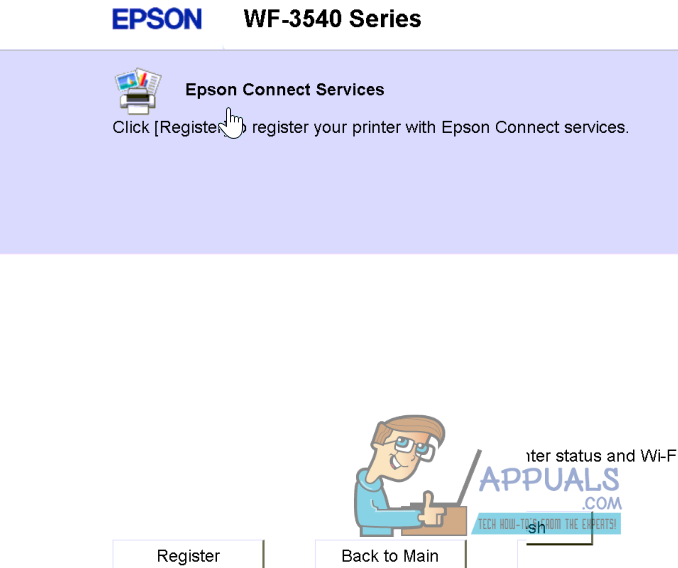
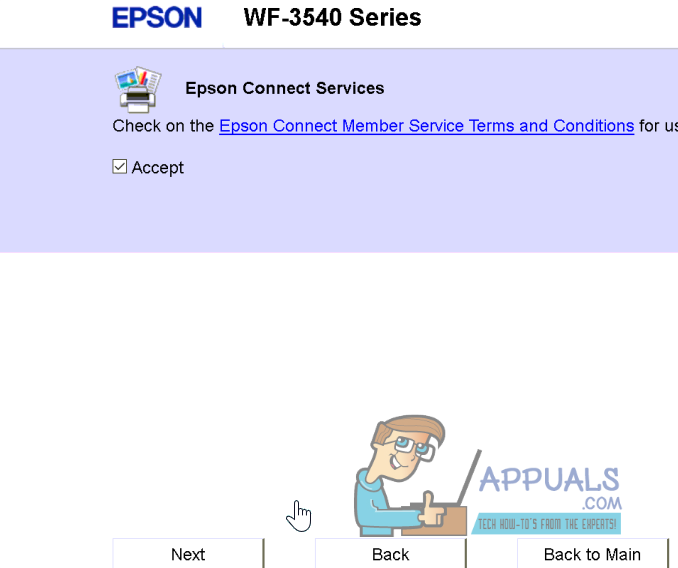
После завершения на следующем экране вам будет предложено принять условия , а затем нажать кнопку «Далее».
После принятия условий и нажатия кнопки «Далее» создайте учетную запись.
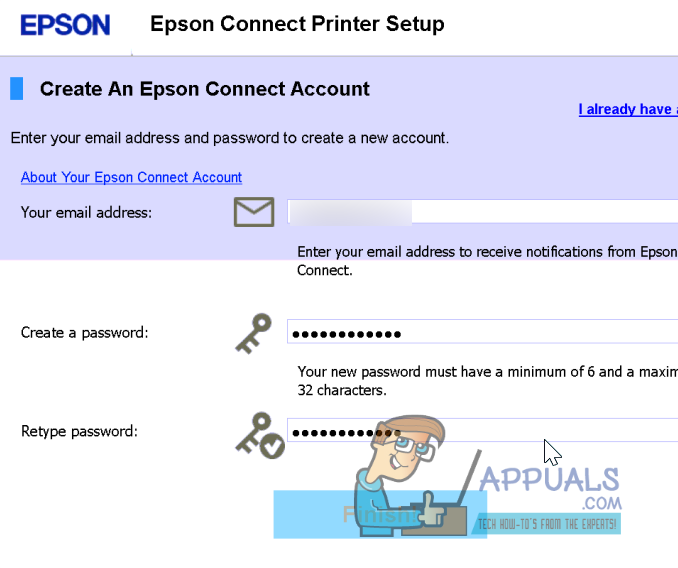
Теперь вам будет предоставлен случайно сгенерированный адрес электронной почты для вашего принтера (например, xxxxxxxx@print.epsonconnect.com). В будущем вы сможете изменить этот случайно сгенерированный адрес электронной почты на любой другой по вашему выбору.

Примечание: Обязательно сохраните адрес электронной почты вашего принтера, пароль и URL-адрес для входа, чтобы вернуться сюда позже и изменить доступные настройки и параметры. Выберите « Войти» на странице пользователя и используйте созданные вами учетные данные для входа.
Нажмите на список мест назначения в разделе «Сканирование в облако».

В списке направлений нажмите кнопку «Добавить» справа.

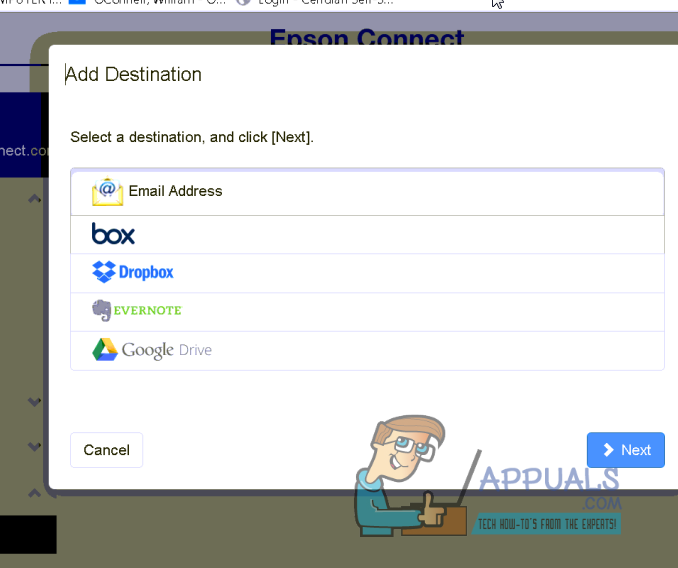
Затем добавьте адреса электронной почты, на которые вы будете часто отправлять отсканированные документы. Вы можете добавить столько действительных адресов электронной почты, сколько хотите — просто следуйте инструкциям мастера со всеми настройками и параметрами по умолчанию и добавьте необходимые адреса электронной почты. При этом выберите опцию «Адреса электронной почты» .
Сохраните внесенные изменения и закройте веб-страницу настроек принтера WF-3540.
После успешного выполнения шагов 1 и 2 вы сможете сканировать документы и отправлять их на любой из адресов электронной почты, добавленных в список адресов назначения вашего принтера . Чтобы проверить функцию «Сканировать в электронную почту» на вашем принтере Epson WF-3540, выполните следующие действия:
На сенсорной панели управления принтера нажмите кнопку «Сканировать».
Нажмите « Сканировать в облако».
Принтер выполнит поиск и отобразит все доступные адреса электронной почты получателей, которые вы указали. Выберите нужный адрес электронной почты — это адрес, на который принтер отправит отсканированный документ.
Загрузите документ, который хотите отсканировать, и отправьте его по электронной почте на указанный адрес.
Чтобы начать процесс сканирования, нажмите кнопку «Черно-белое» или «Цветное» в зависимости от того, хотите ли вы получить цветное или черно-белое изображение.
После завершения сканирования принтером документ будет отправлен на указанный вами адрес электронной почты в качестве вложения в течение нескольких минут.
Комментарии закрыты.