

Пароль BIOS — это функция безопасности, предотвращающая несанкционированный доступ к настройкам BIOS, что полезно в общественных местах. Однако, если вы забудете свой пароль BIOS, вы можете оказаться заблокированы от меню настроек BIOS.
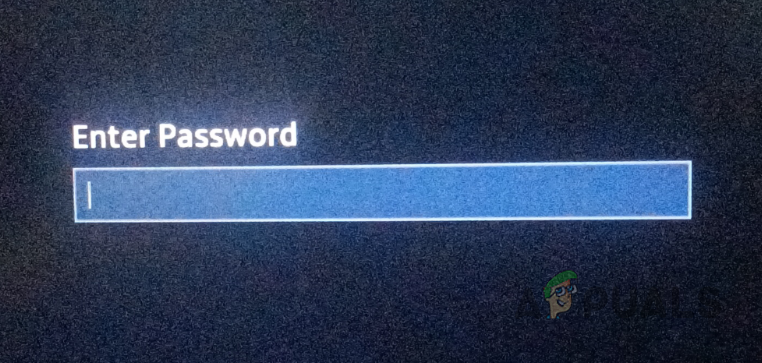
К счастью, существует несколько способов сбросить пароль BIOS. Это даст вам доступ к меню BIOS, где вы сможете изменить или установить новый пароль при необходимости. Ниже приведено руководство, описывающее три наиболее эффективных метода удаления пароля BIOS, позволяющее выбрать вариант, наиболее подходящий для вашей ситуации.
1. Извлеките батарейку CMOS.
Простейший способ удалить пароль BIOS — извлечь батарейку CMOS из материнской платы. Батарейка CMOS сохраняет настройки BIOS; поэтому её извлечение восстанавливает настройки материнской платы по умолчанию.
Этот процесс включает в себя вскрытие компьютера для ручного извлечения батареи. Если вам неудобно работать с оборудованием, попробуйте следующий метод.
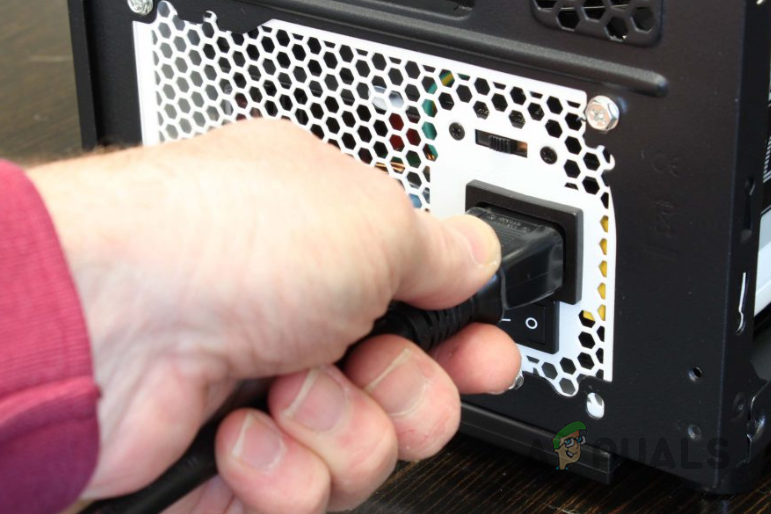
- Начать с Выключите компьютер Отсоедините кабель питания.
![Отключите компьютер от сети.]()
- Потом, Снимите крышку Для доступа к материнской плате используйте свой компьютер.
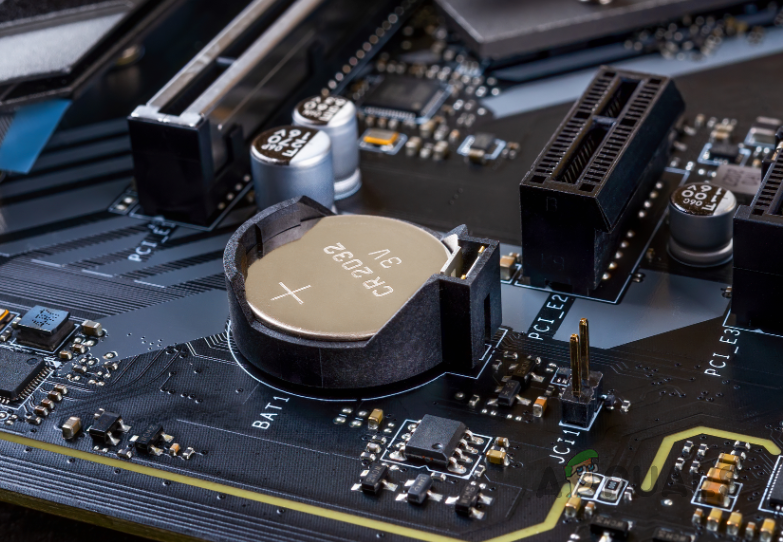
- Найдите Извлеките батарейку CMOS. С материнской платы. Если вы не уверены, как она выглядит, обратитесь к изображению ниже.
![CMOS аккумулятор]()
- Оставьте батарейку CMOS вынутой на некоторое время. 5 минут По крайней мере, чтобы разрядить аккумулятор, что сбросит настройки BIOS.
- Вставьте батарейку CMOS на место и подключите кабель питания.
- Включите компьютер и войдите в меню BIOS.
- Теперь вы должны обнаружить, что пароль BIOS сброшен, что позволяет получить доступ к меню BIOS.
2. Используйте главный пароль.
Пароль BIOS также можно сбросить с помощью мастер-пароля. Производители материнских плат обычно предоставляют мастер-пароль, соответствующий системному коду, который можно использовать для обхода меню BIOS в таких случаях.
Мастер-пароли уникальны и зависят от системного кода, который появляется после многократного ввода неверного пароля BIOS. Чтобы использовать мастер-пароль, выполните следующие действия:
- Первый, Перезагрузите компьютер Затем перейдите к экрану ввода пароля BIOS.
- Введите неверный пароль три раза.
![пароль BIOS]()
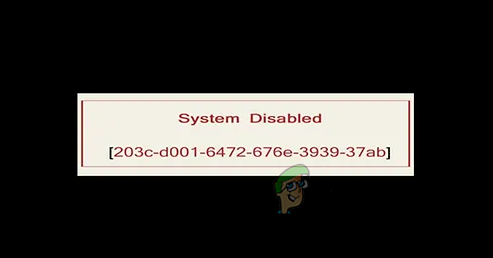
- Затем на экране отобразится код.
![Системный код BIOS]()
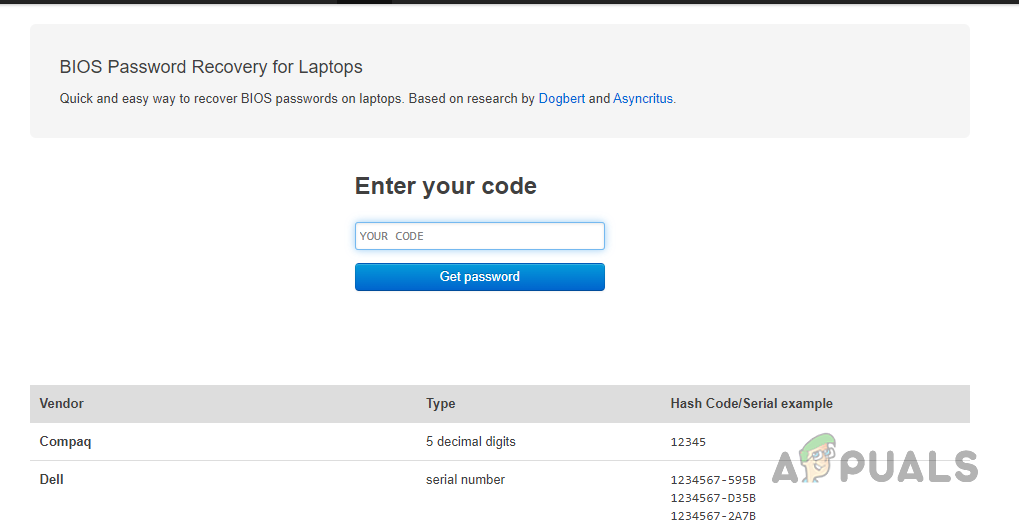
- Быть уверенным Запишите этот код Или сделайте снимок, чтобы сохранить его. Если код не отображается, вам может потребоваться получить мастер-пароль от производителя, используя серийный номер вашего ноутбука или другой способ. Советы можно найти в таблице на веб-сайте, ссылка на который приведена ниже.
- Чтобы получить доступ к паролю BIOS, нажмите на соответствующую кнопку. здесь.
- Введите полученный код и выберите Получите пароль.
![генератор паролей BIOS]()
- На сайте вам должны предоставить один или несколько паролей.
- Перезагрузите компьютер и попробуйте эти пароли; один из них должен обеспечить доступ.
3. Использование разъемов CLR CMOS
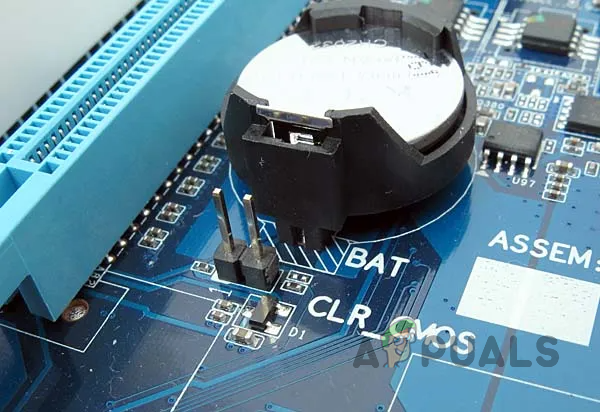
Также можно сбросить настройки BIOS, используя разъемы CLR CMOS на материнской плате. Это альтернатива извлечению батарейки CMOS, и такие разъемы есть на каждой материнской плате.
Вместо извлечения батареи можно замкнуть контакты CLR CMOS на материнской плате. Количество контактов — два или три — зависит от модели материнской платы.
- Выключите компьютер и отсоедините кабель питания, как вы делали это ранее.
![Отключите компьютер от сети.]()
- Откройте корпус компьютера, чтобы получить доступ к материнской плате.
- Определите связи CLR CMOS На материнской плате, обозначенной надписью «CLR CMOS» рядом с контактами или под ними.
![Контакты CLR CMOS]()
- Если есть три штифта, Соедините второй и третий контакты. Чтобы очистить BIOS, что касается двух контактов, Постройте между ними дворец. Используя проводящий предмет, например, кончик отвертки.
- Поддерживайте дворец в надлежащем состоянии как минимум 30 секунд.
- Подключите кабель питания и включите компьютер.
- Теперь пароль BIOS должен быть удален, что позволит получить доступ к настройкам BIOS.
Примечание: Это наиболее надежные методы сброса настроек BIOS вашего компьютера для удаления пароля BIOS. В качестве альтернативы, сторонние инструменты также могут сбросить пароль BIOS, но они могут не работать со всеми производителями и могут считаться устаревшими.
Если у вас возникнут проблемы со сбросом пароля BIOS с помощью этих методов, вам следует обратиться в службу поддержки производителя вашей материнской платы за дополнительной помощью.
Комментарии закрыты.