

HP Envy X360 — это серия ноутбуков среднего ценового сегмента от HP, известная своей высокой производительностью. Как и любое электронное устройство, она не лишена проблем. Одна из постоянных проблем этой серии — периодическая невозможность включения . Эта проблема затрагивает все модели серии.
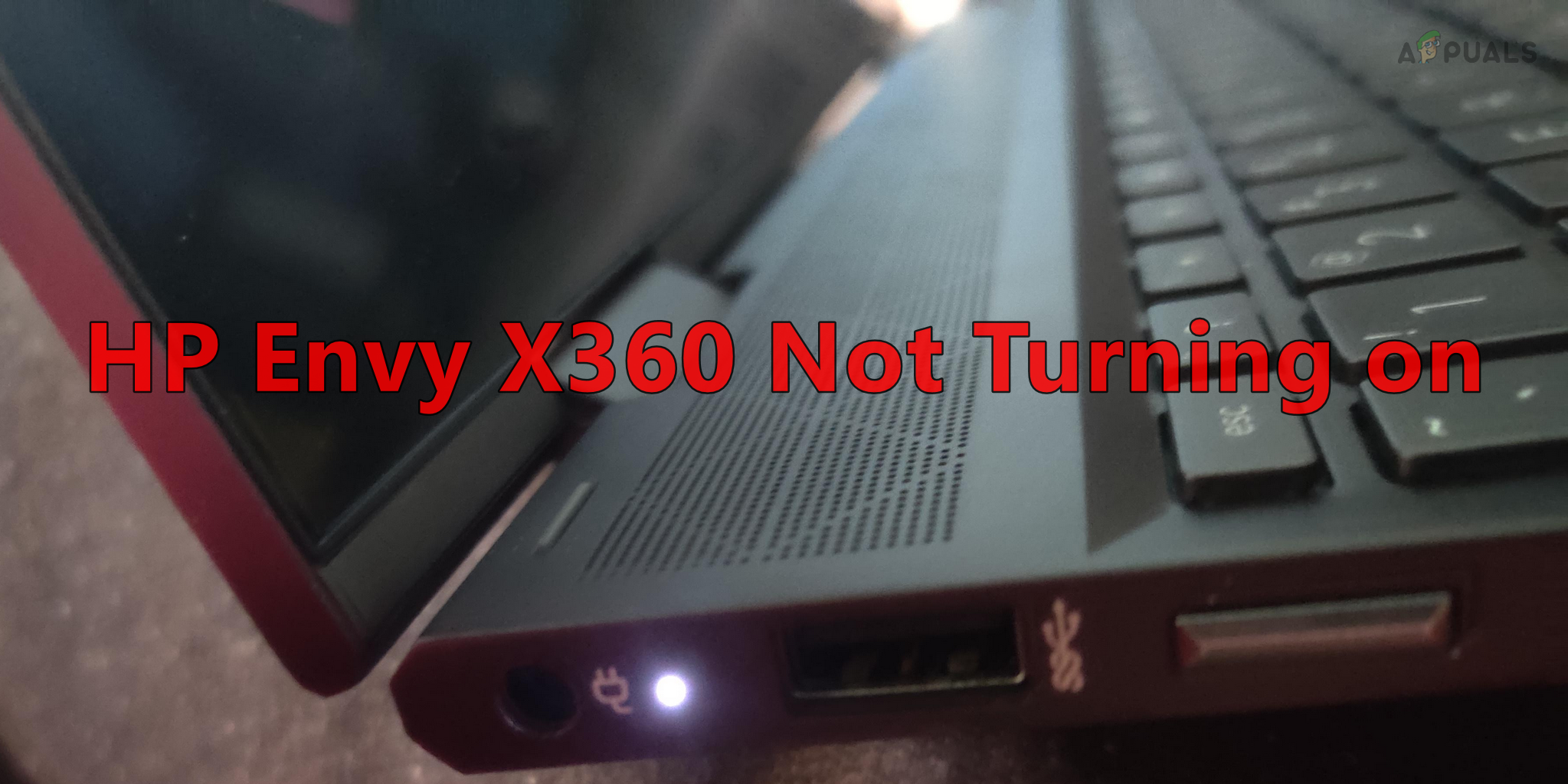
симптомы
Иногда вы можете заметить, что кнопка питания или клавиша Caps Lock кратковременно загораются, обычно на несколько секунд. Вы также можете услышать вращение вентилятора в течение короткого времени, но иногда звука может не быть совсем. Кроме того, индикатор зарядки может загореться , когда зарядное устройство подключено. Однако в некоторых случаях нажатие кнопки питания не вызовет никакой реакции, и ноутбук может казаться полностью неработоспособным.
Причина
Иногда проблема возникает после обновления BIOS или операционной системы. Также поступают сообщения о возникновении проблемы при подключении ноутбука к внешнему дисплею через USB-C. Интересно, что эта проблема наблюдалась даже в совершенно новых ноутбуках, только что извлеченных из коробки. Кроме того, проблема может начать проявляться, когда уровень заряда батареи ноутбука падает до критически низкого уровня.
Требования к устранению неполадок
- Подключите ноутбук к устройству. Наружная витрина Проверьте вывод изображения. Если внешний монитор работает, значит, неисправен экран ноутбука.
- Если ваш HP Envy X360 находится в режиме планшета, нажатие кнопки питания не включит ноутбук. Поднимите экран ноутбука под углом от 30 до 45 градусов, а затем нажмите кнопку питания.
Как исправить проблему с невключением HP Envy X360
Сначала мы попробуем включить ноутбук HP, а затем разберемся с причинами возникновения проблемы.
1. Выполните принудительную перезагрузку (жесткую перезагрузку).
Если на материнской плате вашего HP Envy X360 присутствует статическое электричество, процессор не сможет обнаружить корректный сигнал питания от кнопки включения, и, следовательно, ноутбук не включится. В таком случае проблему решит принудительная перезагрузка ноутбука.
Нажмите кнопку воспроизведения
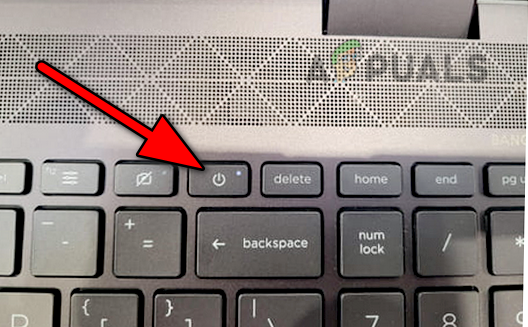
- отключать Отсоедините зарядное устройство от ноутбука и нажмите и удерживайте кнопку. энергия На ноутбуке.
![Отсоедините зарядный кабель от HP Envy X360.]()
- Подождите 30 секунд, затем отпустите кнопку.
- Подключите зарядное устройство обратно и нажмите кнопку питания. Проверьте, включился ли ноутбук HP.
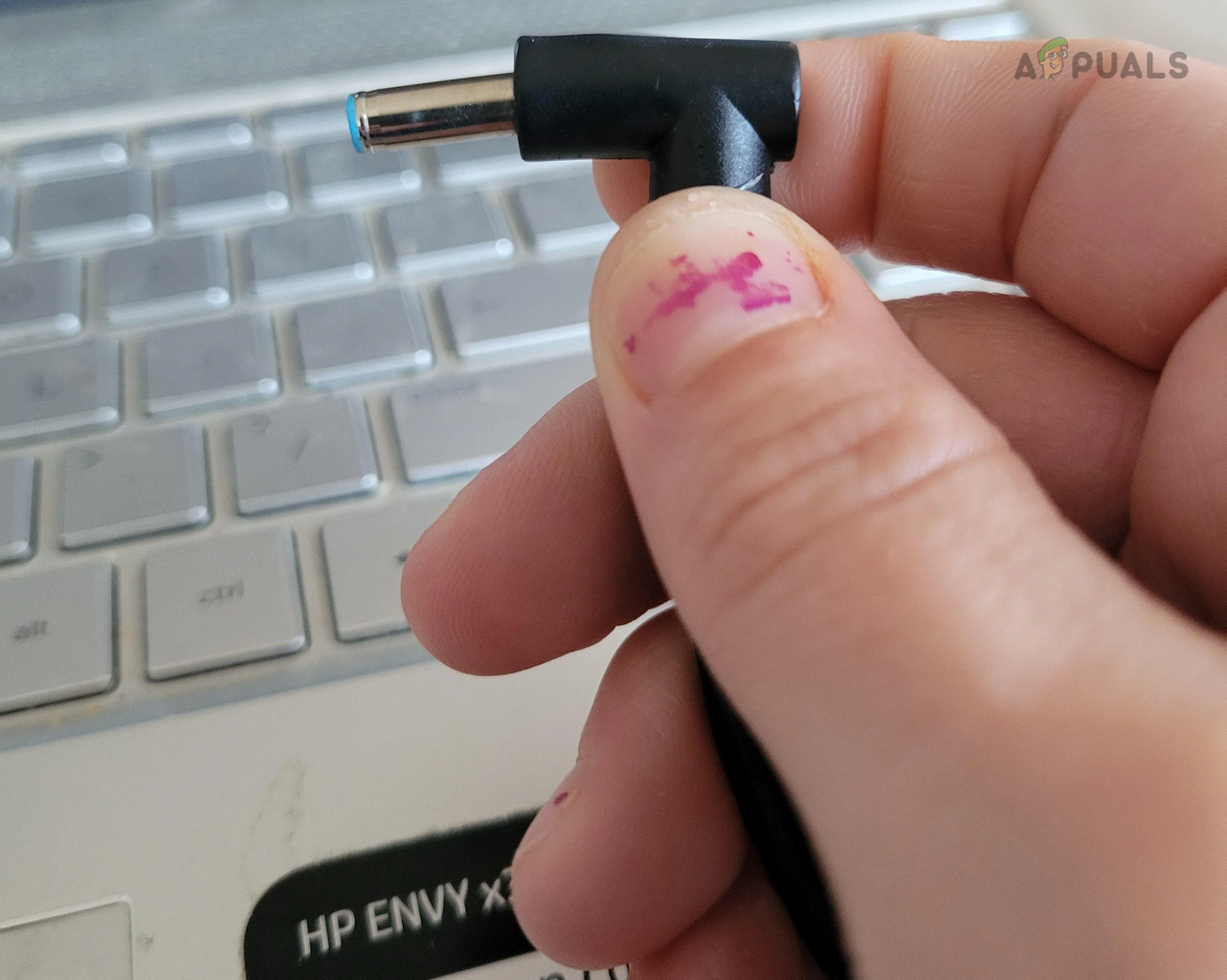
Оставляйте его отключенным от сети на длительное время.
- Отсоедините зарядное устройство от ноутбука и оставьте его отключенным на некоторое время. длинный (Как всю ночь напролет).
![Не оставляйте ноутбук HP Envy X360 отключенным от сети на длительное время.]()
- Подключите зарядное устройство к ноутбуку и проверьте, включается ли он.
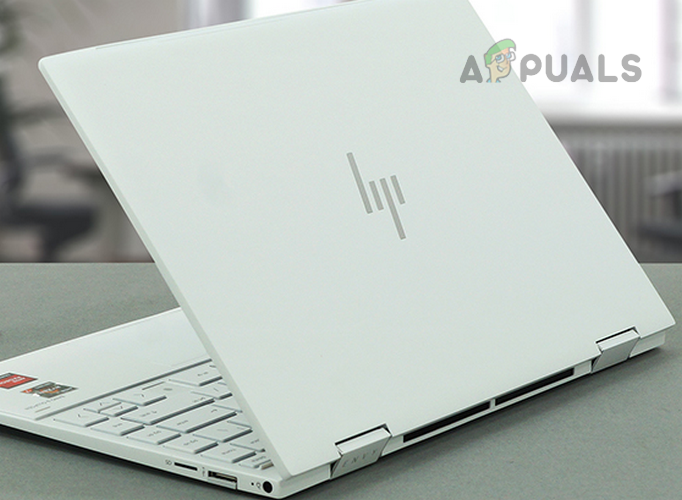
Подключите зарядное устройство, удерживая кнопку питания.
- Отсоедините зарядное устройство от ноутбука и подождите минуту.
- Нажмите и удерживайте кнопку. энергияУдерживая кнопку, переподключитесь. Зарядное устройство.
![Нажмите кнопку питания на HP Envy X360.]()
- Подождите 7 секунд, затем отпустите кнопку. Проверьте, включился ли HP Envy.
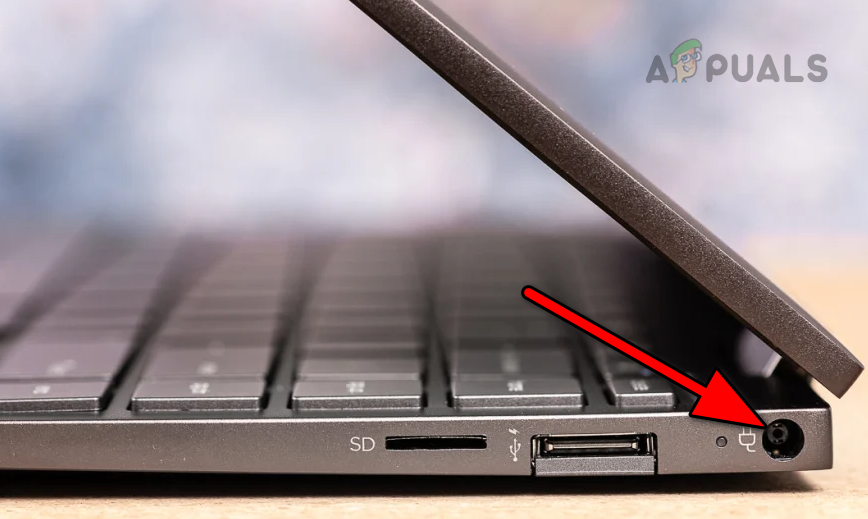
2. Очистка зарядного порта на HP Envy X360
Если в зарядном порту скапливается пыль, зарядное устройство не сможет установить надлежащее соединение с ноутбуком, что помешает зарядке аккумулятора. Следовательно, когда батарея разрядится, ноутбук не включится.
В таком случае проблему можно решить, очистив разъём для зарядки на ноутбуке HP.
- Отсоедините зарядное устройство от ноутбука и используйте его. сжатый воздух может Для подачи воздуха в зарядный порт.
![Очистка разъема зарядки на HP Envy X360]()
- Направьте поток воздуха на вентилятор ноутбука и область клавиатуры.
- احضر зубочистка Используйте это средство для очистки разъема зарядки. Будьте осторожны, чтобы не повредить разъем.
- Подключите зарядное устройство обратно и подождите несколько минут.
- Нажмите кнопку питания и проверьте, включился ли ноутбук.
3. Попробуйте другое зарядное устройство или источник питания.
Если блок питания не обеспечивает необходимый ток для зарядного устройства или само зарядное устройство неисправно, ноутбук HP Envy не будет заряжаться после полной разрядки батареи, и, следовательно, вы не сможете его включить.
Чтобы это исправить, попробуйте другой источник питания или зарядное устройство.
Еще один источник энергии
- Зарядное устройство было подключено кЕще один источник энергии (Убедитесь, что блок питания работает, подключив к нему другое электронное устройство.) В другой комнате поставьте ноутбук на зарядное устройство. Если вы используете сетевой фильтр или удлинитель, подключите зарядное устройство непосредственно к розетке в основной сети электропитания.
- Подождите несколько минут и нажмите кнопку питания. Проверьте, устранена ли проблема.
Еще одно зарядное устройство
- احضر Ещё одно оригинальное зарядное устройство HP. (От семьи, друзей, коллег и т. д.) Поставьте ноутбук на зарядку.
- Подождите несколько минут и нажмите кнопку питания. Проверьте, работает ли ноутбук.
4. Отсоедините батарею ноутбука от материнской платы.
Если батарея неисправна, вы не сможете включить ноутбук. В таком случае вы можете попробовать включить ноутбук с помощью зарядного устройства, предварительно отсоединив батарею от материнской платы.
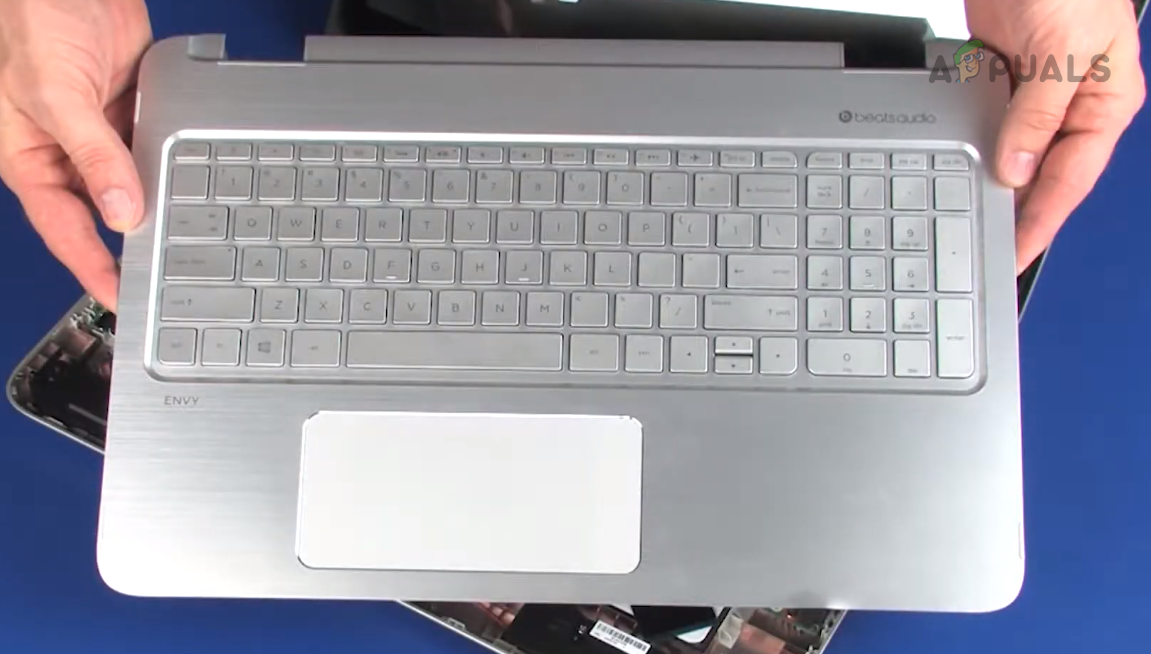
- отключать Зарядное устройство Отключитесь от ноутбука верхняя обложка Для ноутбука после откручивания винтов.
![Снятие верхней крышки ноутбука HP Envy X360]()
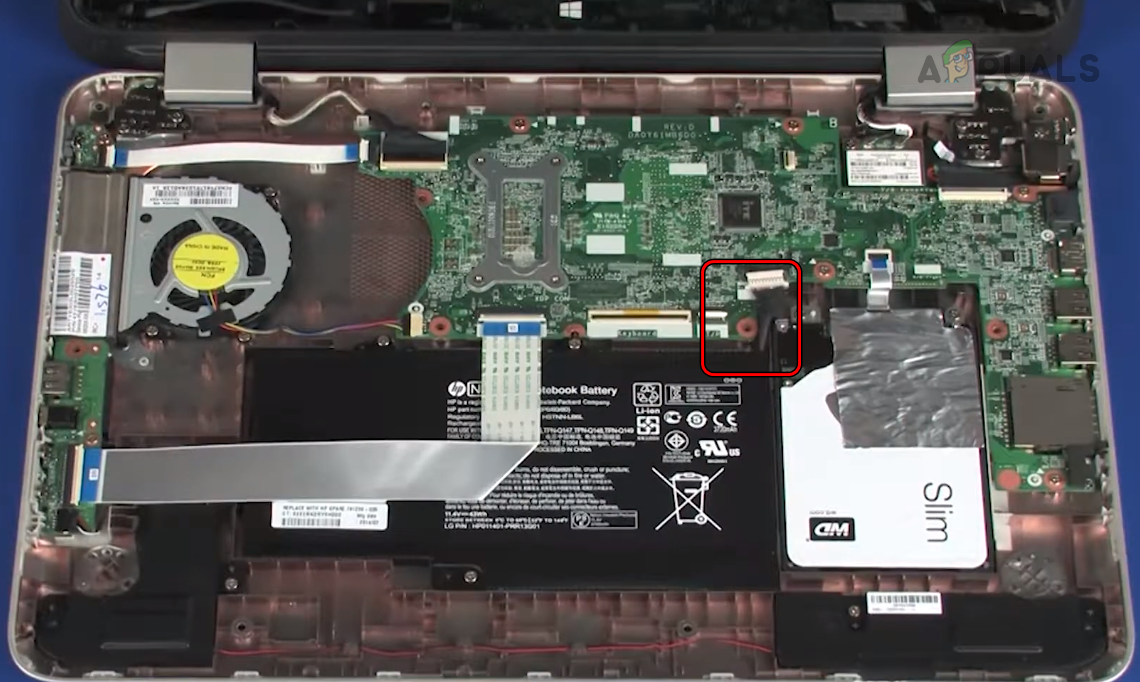
- отключать кабель аккумулятора Проверьте материнскую плату и подождите минуту.
![Отсоедините батарею от материнской платы ноутбука HP.]()
- Повторное подключение Подключите кабель батареи к материнской плате и установите на место верхнюю крышку.
- Нажмите кнопку питания и проверьте, включился ли ноутбук.
- Если этого не произойдёт, отключитесь. батарея Что касается материнской платы, нажмите и удерживайте кнопка питания в течение 30 секунд.
- Подключите зарядное устройство к ноутбуку (без батареи) и нажмите кнопку питания. Проверьте, включился ли ноутбук.
- Если да, проверьте, не вздулась ли батарея. Если да, то ноутбуку нужна новая батарея.
- Если батарея не повреждена, выключите ноутбук и отсоедините зарядное устройство.
- Подключите батарею обратно и вставьте зарядное устройство в ноутбук.
- Нажмите кнопку питания и проверьте, включился ли ноутбук.
5. Сбросьте настройки BIOS ноутбука до заводских значений по умолчанию.
Ваш ноутбук HP Envy может не запускаться, если его BIOS неисправен или поврежден. Это может произойти, если последнее обновление BIOS было выполнено неправильно. Для решения этой проблемы сбросьте BIOS ноутбука до заводских настроек по умолчанию.
- Если ноутбук подает признаки жизни, нажмите и удерживайте кнопку питания до тех пор, пока... Оно выходит.
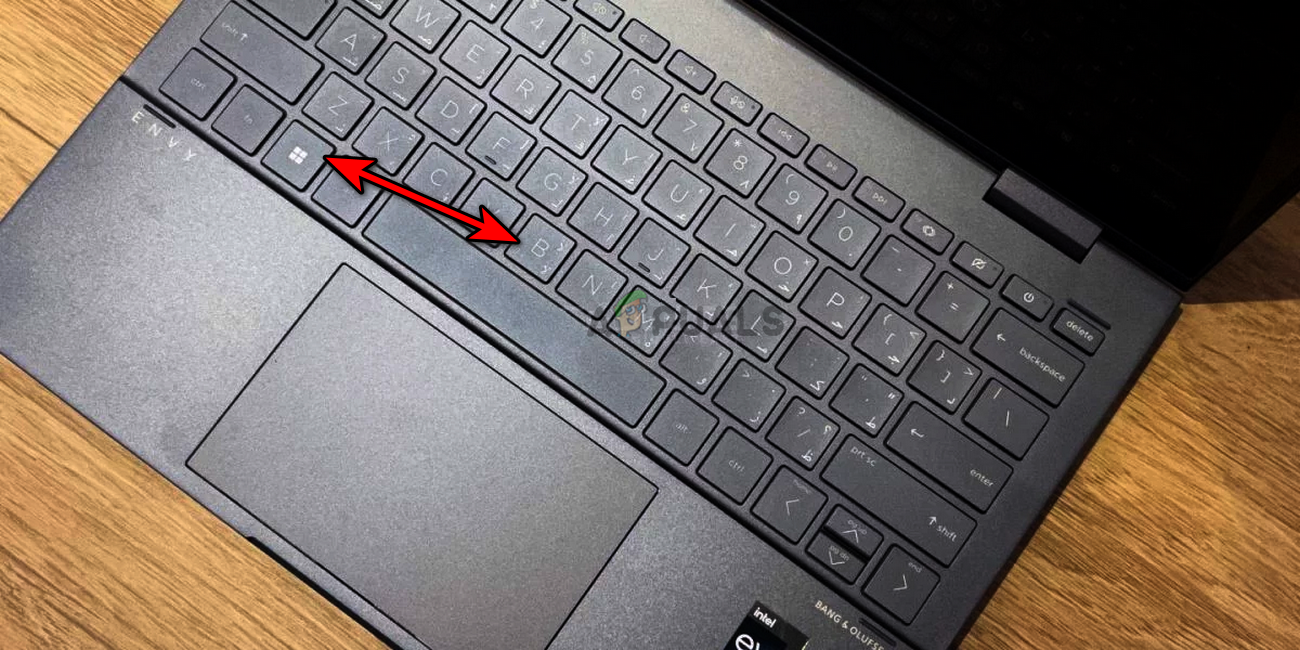
- отключать Отсоедините зарядное устройство от ноутбука и нажмите и удерживайте следующие кнопки:
Windows B
- Удерживая эти кнопки, снова подключитегрузоотправитель и нажмите кнопку питания.
![Нажмите клавиши Windows + B на вашем ноутбуке HP.]()
- Отпустите кнопки, когда они появятся. Экран восстановления BIOS Затем следуйте инструкциям, которые появятся на экране ноутбука, чтобы завершить процесс.
- После завершения проверьте, решена ли проблема.
- Если проблема не решится, отключитесь. батарея Проверьте материнскую плату ноутбука (как описано выше) и повторите описанные выше действия (не подключая батарею). Посмотрите, решит ли это проблему.
Как избежать этой проблемы в будущем
Если вам удалось успешно запустить HP Envy, используя любой из описанных выше методов, но проблема сохраняется, возможно, к ней приводят несколько других факторов. Устранение этих факторов, как описано ниже, поможет предотвратить повторное возникновение проблемы.
1. Обновите операционную систему ноутбука.
Чтобы обновить Windows:
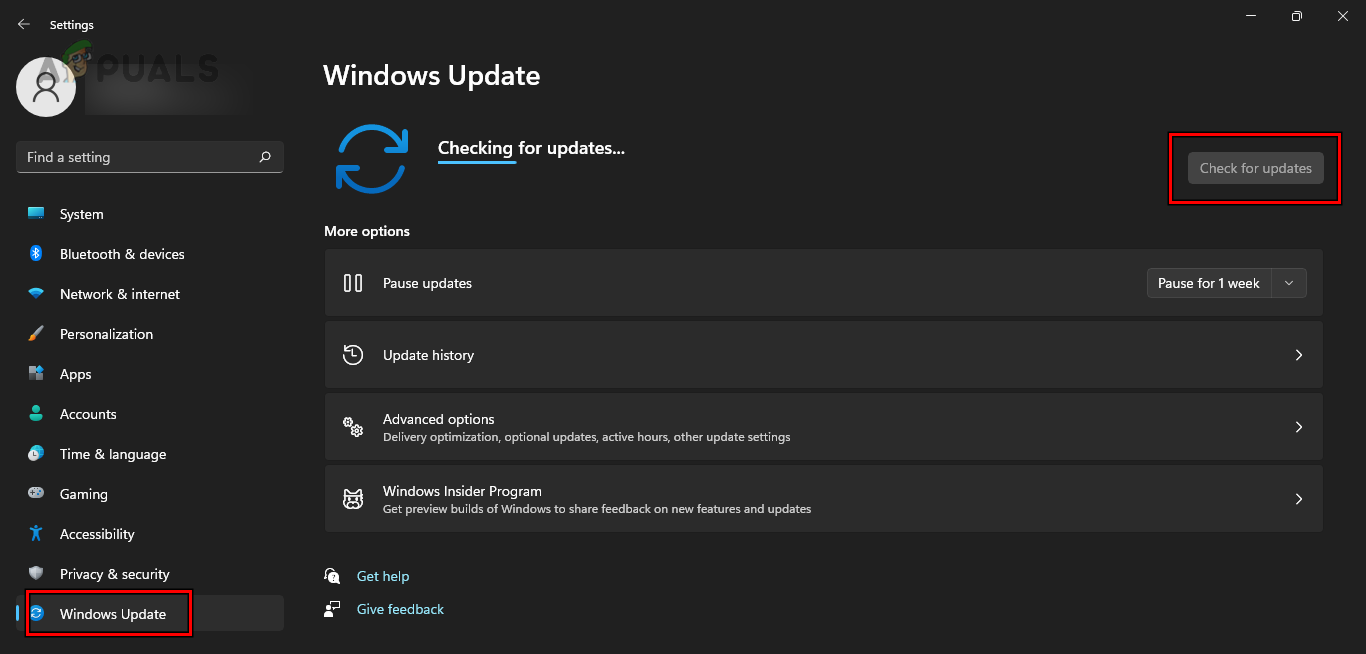
- Щелкните правой кнопкой мыши на значке Windows и перейдите в «Параметры» > Центр обновления Windows.
![Проверка наличия обновлений Windows]()
- нажать на Проверить обновления Установите все доступные обновления.
- Перезагрузите ноутбук и проверьте, не повторится ли проблема.
2. Обновите BIOS ноутбука HP Envy X360.
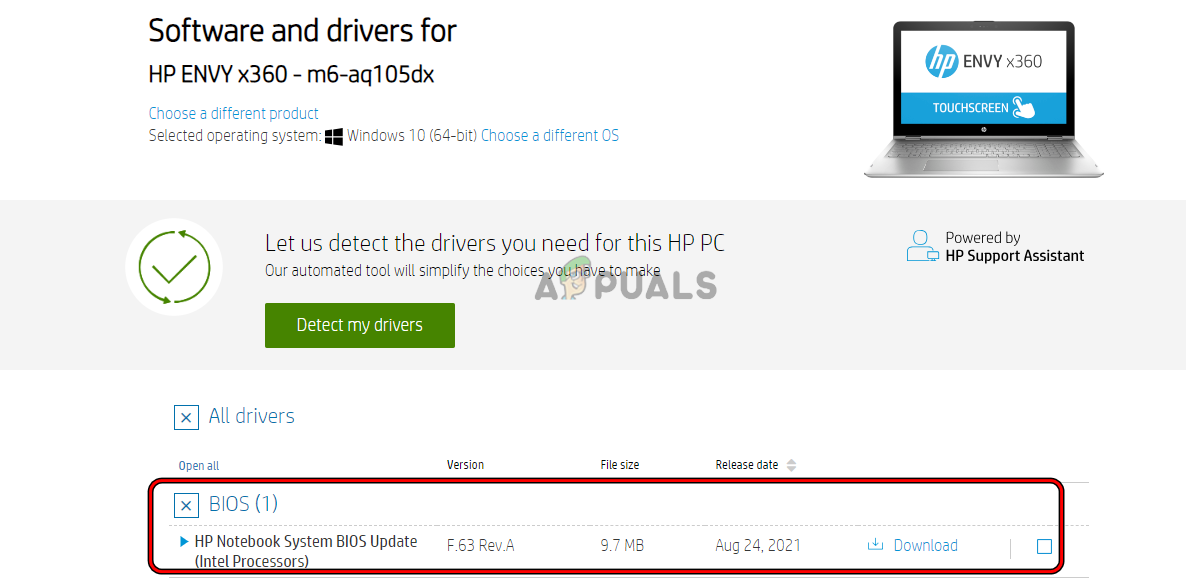
- Откройте веб-браузер и перейдите в раздел Программы и загрузки На сайте HP.
- Загрузите Обновление BIOS В соответствии с техническими характеристиками вашего ноутбука, откройте загруженный файл от имени администратора.
![Скачать обновление BIOS для HP Envy X360]()
- Следуйте инструкциям на экране, чтобы завершить процесс, и после его завершения проверьте, решена ли проблема.
3. Удалите адаптер переменного тока MS и батарею метода управления, совместимого с ACPI (MS ACPI-Compliant Control Method Battery).
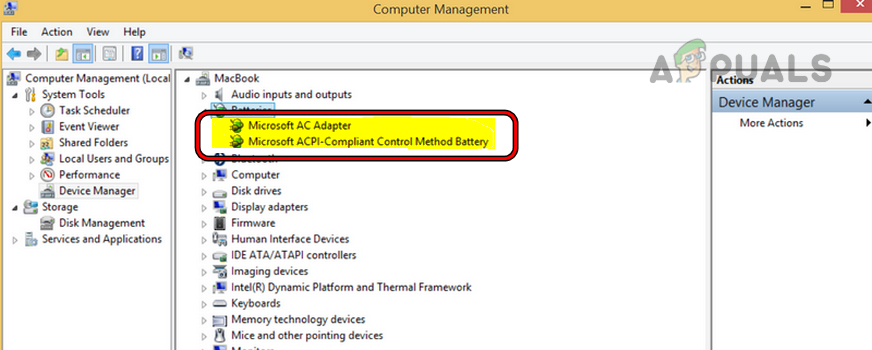
- Щелкните правой кнопкой мыши на значке Windows и откройте Диспетчер устройств.
- Разверните раздел «Батарейки» и щелкните правой кнопкой мыши на Адаптер переменного тока MS.
- Найдите удалить Он повторил то же самое с MS ACPI-совместимый метод управления батарея.
![Удалите MS AC Adapter и MS ACPI-Compliant Control Method Battery из Диспетчера устройств ноутбука.]()
- Перезагрузите систему и проверьте, устранена ли проблема окончательно.
4. Отключите встроенное сенсорное решение Intel.
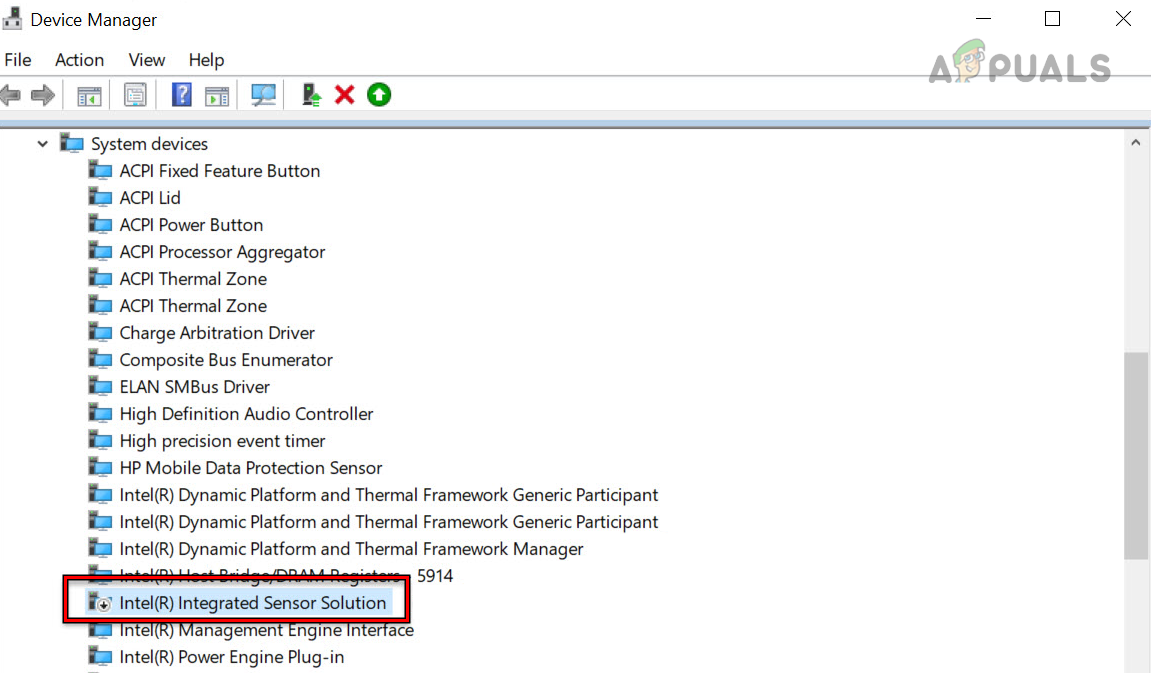
- Откройте Диспетчер устройств и разверните Системные устройства.
- Дважды щелкните на Интегрированное сенсорное решение Intel и нажмите отключить устройство.
![Отключение встроенного сенсорного решения Intel в управлении ноутбуком.]()
- Убедитесь, что устройство отключено, и перезагрузите систему. Проверьте, решена ли проблема.
Если ни один из вышеперечисленных способов не помог включить ваш ноутбук HP, обратитесь за помощью в службу поддержки HP . Если ноутбук находится на гарантии, вы можете воспользоваться ею. Если гарантия истекла, проверьте ноутбук на наличие аппаратных проблем . К ним могут относиться неисправная кнопка питания, неисправная батарея, проблема с жестким диском, поврежденный разъем зарядки, сгоревший конденсатор или поврежденная материнская плата.
Комментарии закрыты.