

Если при попытке доступа к ChatGPT вы видите белую страницу , зависаете в бесконечной загрузке или получаете ошибки типа «Не удалось загрузить сайт» , это обычно означает, что ваш браузер или сеть не могут полностью загрузить (или запустить) веб-приложение ChatGPT.
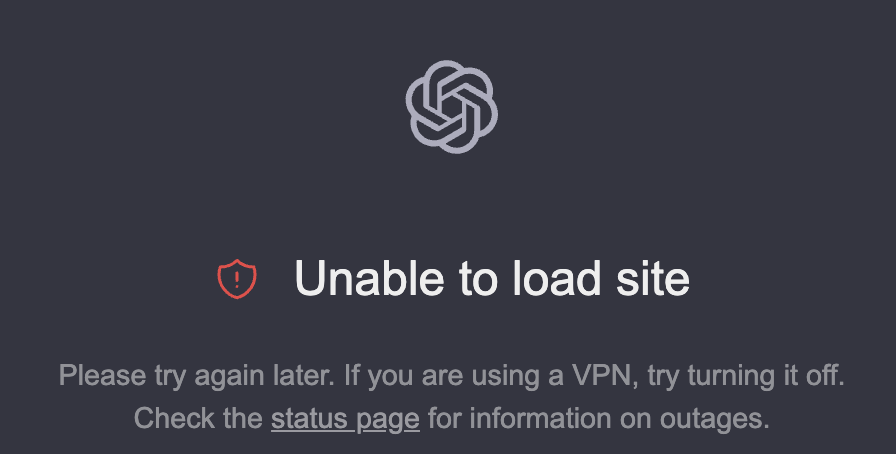
В большинстве случаев причиной некорректной загрузки ChatGPT является ваше устройство или сеть (например: поврежденные данные сайта , расширение браузера , DNS/маршрутизация или сетевая фильтрация ).
Примечание: Данное руководство ориентировано на настольные браузеры (Windows/macOS) . Если вы используете ChatGPT на мобильном телефоне , способы решения проблемы будут отличаться (кэш приложения/браузера, DNS устройства, ограничения оператора связи/сети).
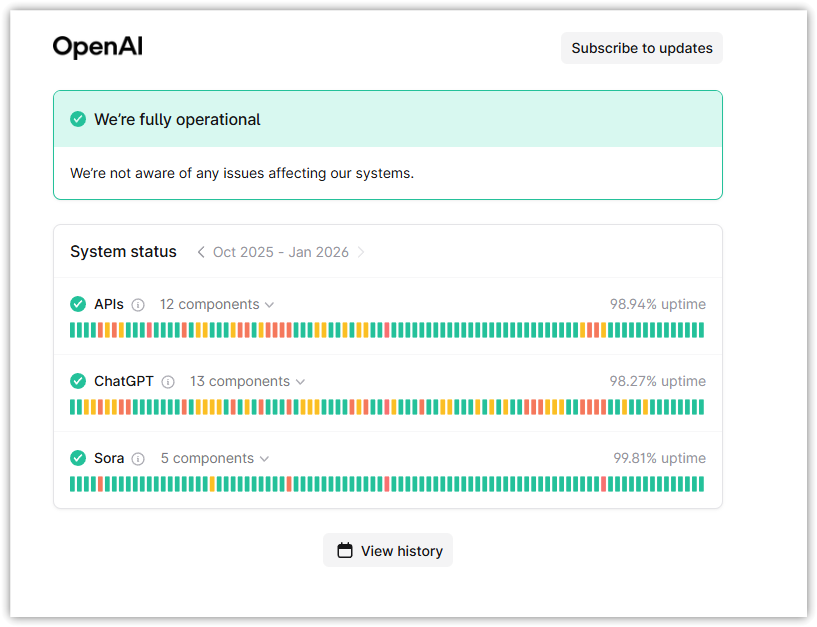
1. Сначала проверьте статус сервера OpenAI.
Прежде чем что-либо менять локально, убедитесь, что проблема не на вашей стороне OpenAI. Если ChatGPT не работает или работает некорректно, ваш браузер будет либо бесконечно загружаться, либо отображать белый экран, и локальные исправления не помогут.
- Откройте новую вкладку.
- Перейдите на официальную страницу состояния: status.openai.com.
- Проверять ChatGPT И любые связанные с этим компоненты.
- Если произошел инцидент, подождите, пока он не будет устранен, затем перезагрузите ChatGPT.
![]()
2. Попробуйте использовать режим инкогнито/приватного просмотра.
Это быстрый тест, позволяющий отделить проблемы с профилем браузера (расширения/cookie) от проблем с сетью . Приватный режим запускает более чистую сессию и часто отключает или ограничивает работу расширений.
- Откройте окно Режим инкогнито/приватного просмотра (Chrome/Edge: Ctrl + Shift + N).
- Открыть чатgpt.com.
- Если он здесь работает, то проблема почти всегда в другом. إضافة или проблема в Данные о местоположении В вашем основном профиле.
3. Отключение дополнений (наиболее распространенная причина)
Блокировщики рекламы, блокировщики конфиденциальности/скриптов, плагины безопасности и некоторые менеджеры паролей могут блокировать скрипты или запросы, необходимые ChatGPT. Это может привести к отображению пустой страницы, бесконечному индикатору загрузки или загрузке страницы с отсутствующим пользовательским интерфейсом.
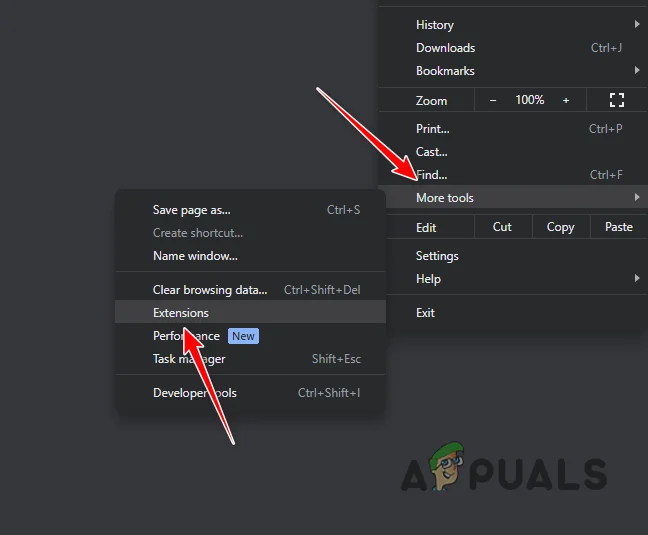
- Откройте страницу расширений в своем браузере:
- Chrome: Настройки > Дополнения
- Край: Настройки > Дополнения
![]()
- Отключите все расширения (Начните с блокировщиков рекламы/блокировщиков конфиденциальности).
- Перезагрузить чатgpt.com.
- Если это сработает, снова включите расширения. Один за одним Чтобы найти расширение, которое отключает ChatGPT.
4. Очистите кэш браузера и файлы cookie.
Если файлы cookie или кэшированные файлы в ChatGPT повреждены или устарели , браузер может продолжать загружать некорректные данные и никогда не завершит вход в систему или отрисовку страницы. Очистка файлов cookie заставит браузер загрузить их заново.
Совет: Если вы не хотите удалять всё, удалите только данные chatgpt.com в настройках сайта. Для достоверного теста наиболее эффективным методом является удаление всех данных .
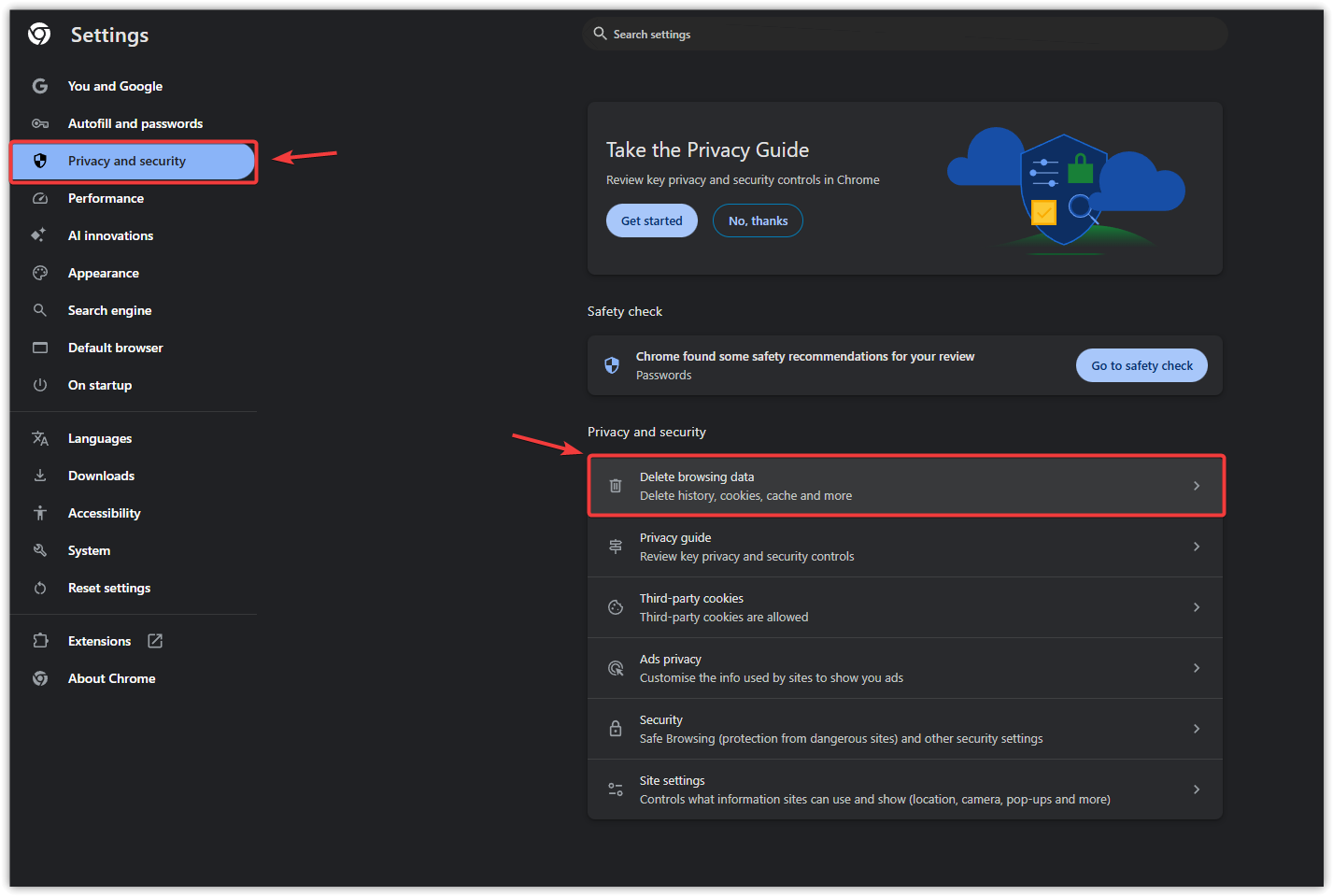
- Открыть настройки Ваш браузер.
- Перейти к Конфиденциальность и безопасность.
- Открыть Удалить данные просмотра.
![]()
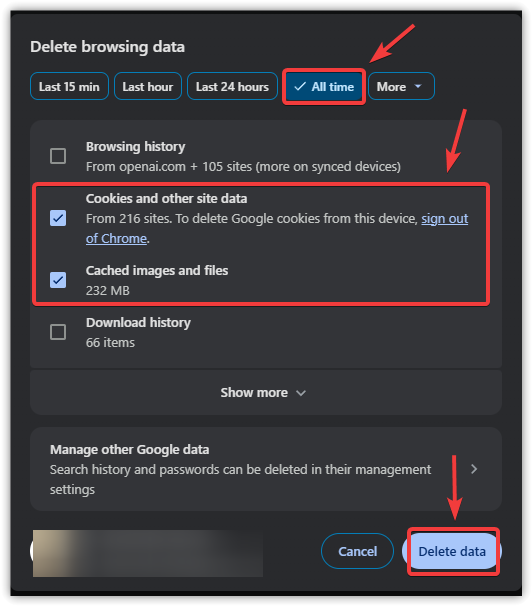
- Найдите Файлы cookie и другие данные сайта и Кешированные изображения и файлы.
- Установите временной диапазон на все время.
![]()
- Нажмите удалить данныеПерезапустите браузер, затем снова откройте ChatGPT.
5. Используйте Google DNS (или любую другую общедоступную DNS-систему).
DNS преобразует домены (например, chatgpt.com) в IP-адреса серверов. Если ваш DNS работает медленно, блокирует доступ или возвращает неверный путь, ChatGPT может никогда не загрузиться. Переход на надежный публичный DNS может решить проблемы с точностью и маршрутизацией.
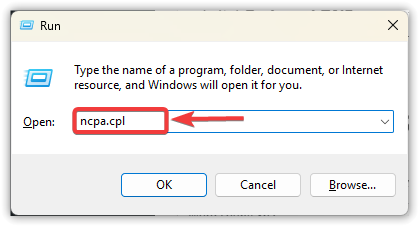
- Нажмите на Windows + R, И введите ncpa.cpl, затем нажмите Enter.
![]()
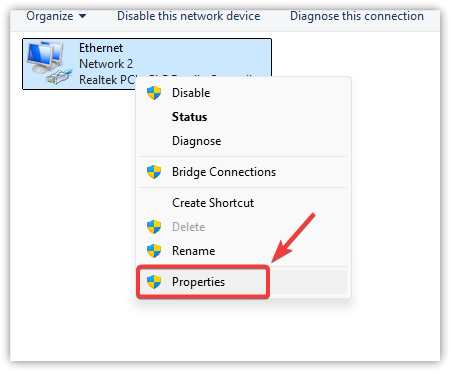
- Щелкните правой кнопкой мыши по активному сетевому адаптеру и выберите ئصائص.
![]()
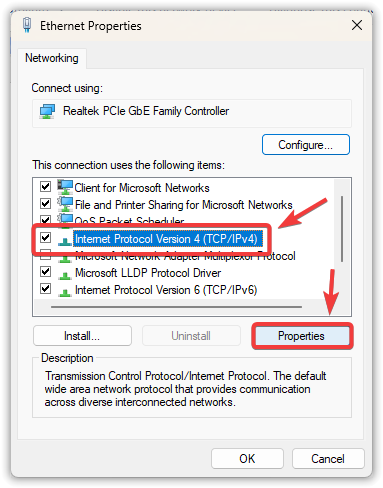
- Найдите Internet Protocol Version 4 (IPv4) > ئصائص.
![]()
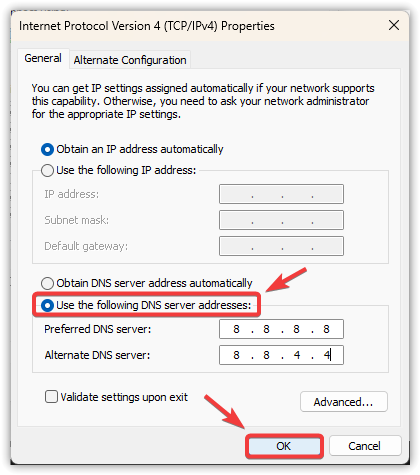
- Найдите Используйте следующие адреса DNS-серверов.
- установленный Предпочитаемый DNS-сервер على 8.8.8.8.
- установленный Альтернативный DNS-сервер على 8.8.4.4.
![]()
- Нажмите OkЗатем перезапустите браузер и попробуйте снова воспользоваться ChatGPT.
6. Сбросить настройки сети.
Если ничего не помогает, возможно, ваша сеть Windows зависла (неправильный прокси/VPN, некорректная конфигурация адаптера или проблемы с маршрутизацией). Перезагрузка сети восстанавливает сетевой пакет и часто решает сложные случаи, когда вы видите сообщение «Невозможно загрузить».
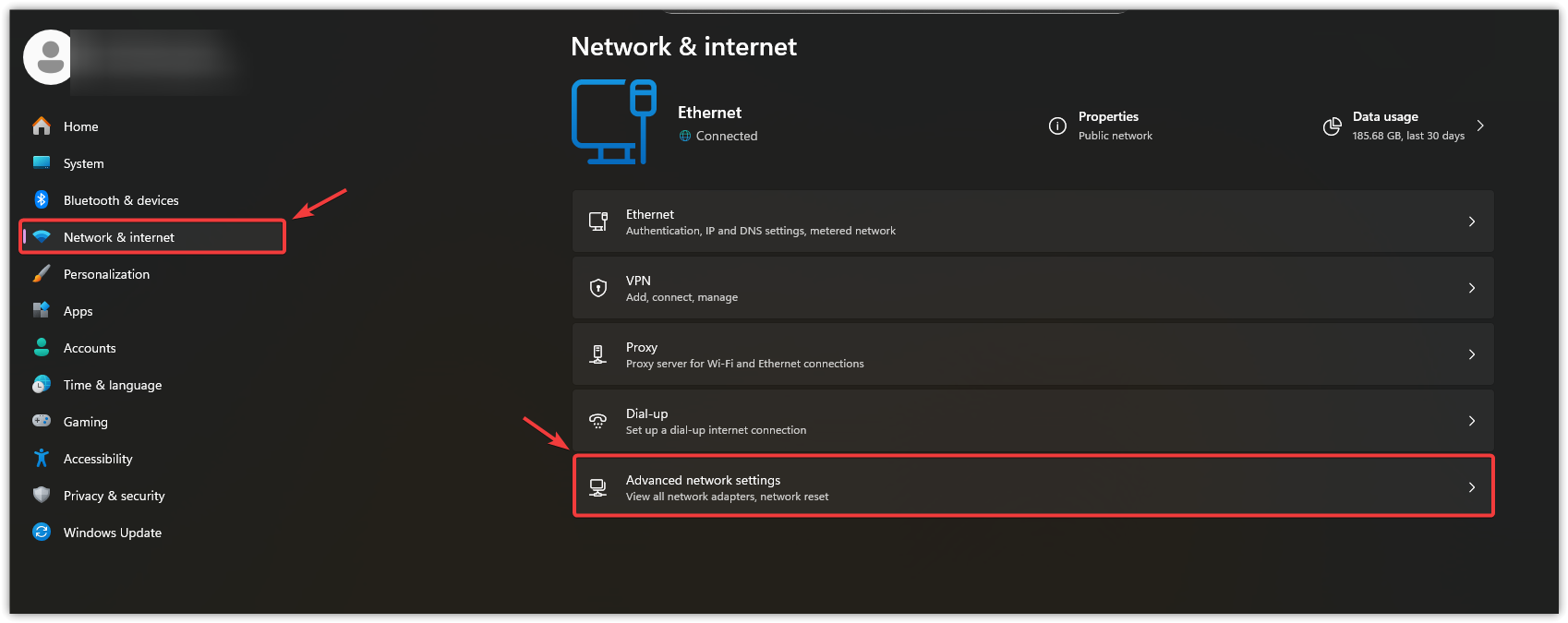
- Открыть Настройки Windows.
- Перейти к Сеть и Интернет.
- Найдите Расширенные настройки сети.
![]()
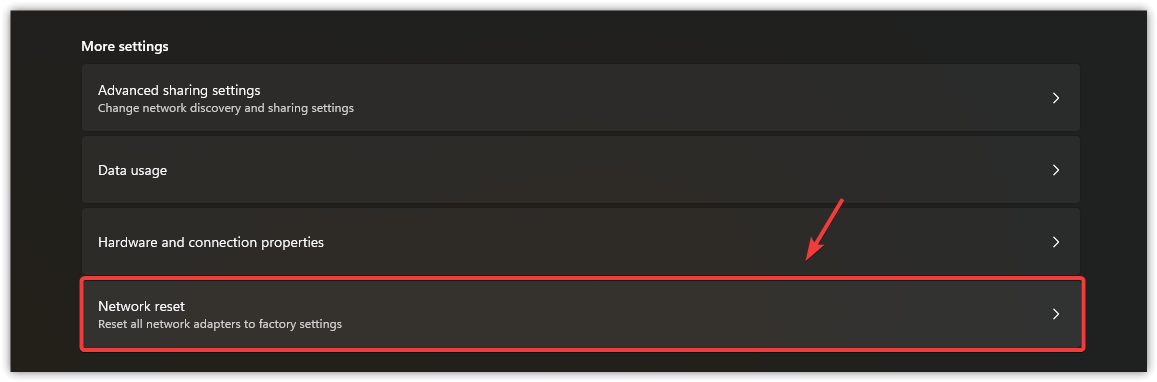
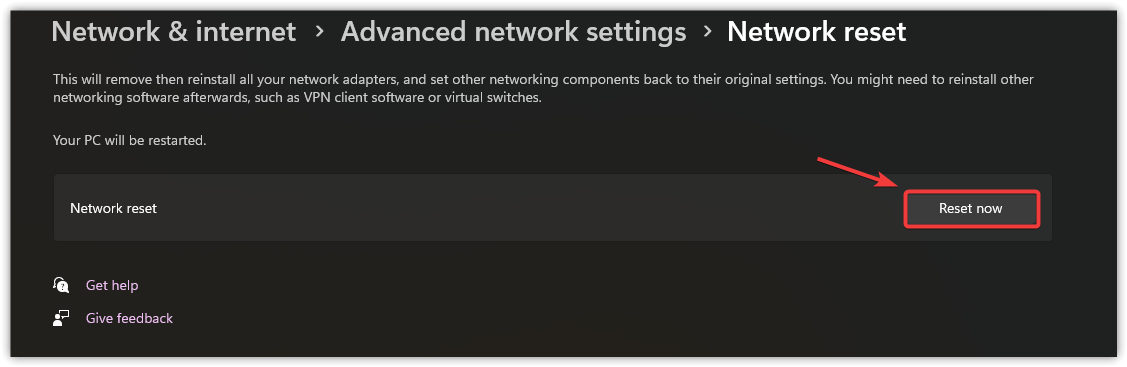
- нажать на Сброс сети > Сбросить сейчас.
![]()
- Перезагрузите компьютер, подключитесь к сети Wi-Fi/Ethernet и снова протестируйте ChatGPT.
![]()
7. Сбросить настройки браузера
Если ChatGPT продолжает давать сбои, возможно, в вашем профиле браузера содержатся поврежденные или некорректные настройки, вызывающие сбои в работе сайта. Сброс настроек браузера восстанавливает параметры по умолчанию и отключает все расширения, что идеально подходит для тестирования в чистой среде.
Примечание: Обычно это сохраняет закладки, но отключает плагины и сбрасывает многие настройки/права доступа к сайту.
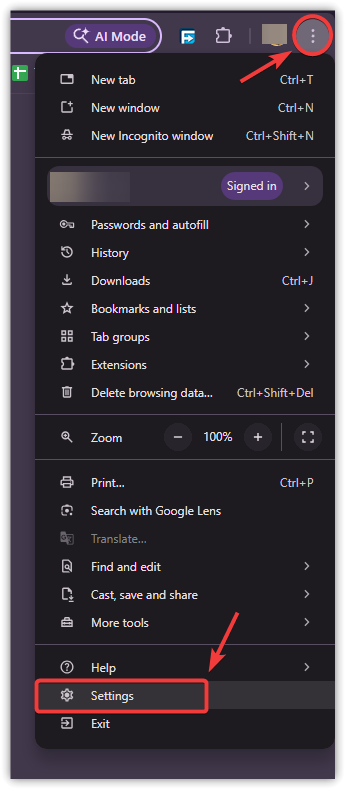
- Откройте браузер и перейдите по ссылке Настройки.
![]()
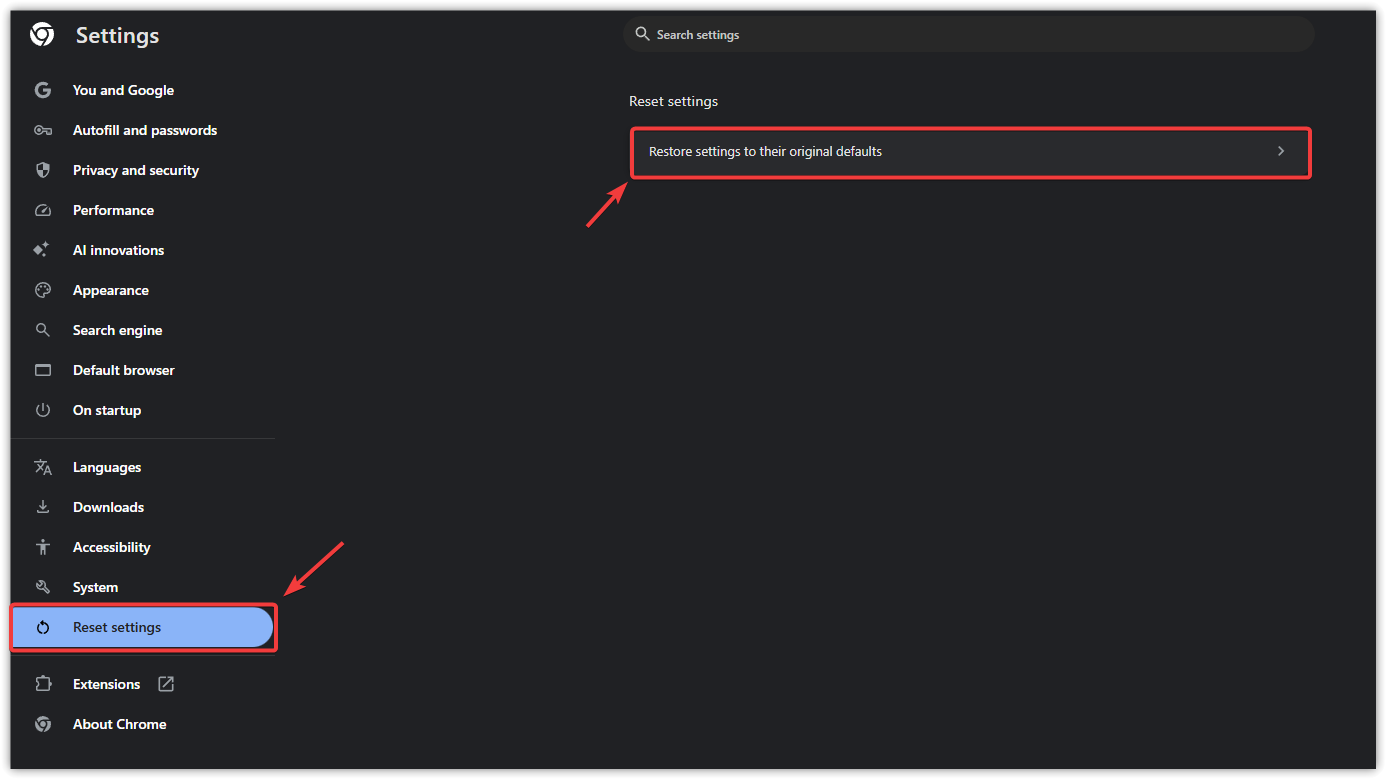
- Открыть Сбросить настройки.
- выберите Восстановить настройки до исходных значений по умолчанию. И подтвердите.
![]()
- Сначала протестируйте ChatGPT. Если он работает, включите плагины по одному, чтобы найти причину проблемы.
Если вы попробовали все вышеперечисленные способы решения проблемы, а ChatGPT по-прежнему не работает, причина обычно кроется в сетевой конфигурации (брандмауэр на работе/в школе, фильтрация интернет-провайдера, перехват DNS-запросов или проблемы с региональной маршрутизацией), а не в вашей учетной записи.
Для подтверждения протестируйте ChatGPT на другом устройстве и в другой сети (мобильная точка доступа — это быстрый способ проверки). Если сбой происходит только в одной сети, свяжитесь со своим интернет-провайдером или ИТ-отделом вашей организации и сообщите им, что трафик OpenAI/ChatGPT некорректно загружается через это соединение.
Комментарии закрыты.