
Исправлена ошибка «Эту карту невозможно настроить для оплаты с помощью магнитной полосы» в Google Wallet.

При настройке бесконтактной оплаты в Google Wallet сразу после ввода данных карты может появиться сообщение «Эту карту невозможно настроить для бесконтактной оплаты» .
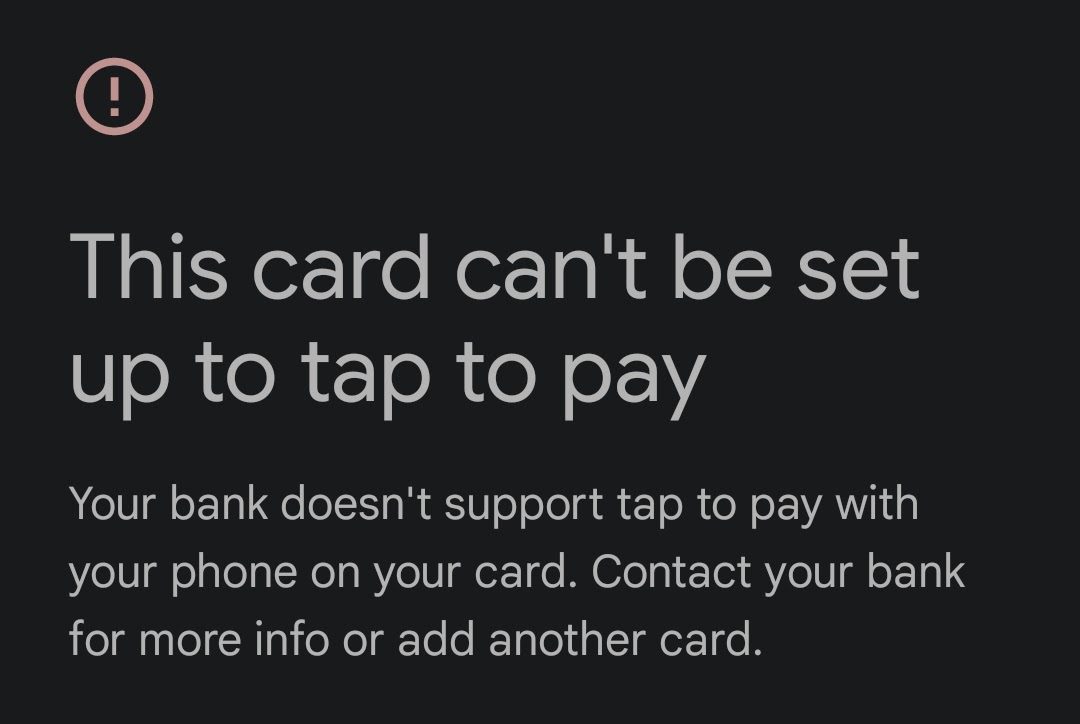
Обычно это означает, что Wallet не смог завершить инициализацию карты (генерацию токена) , в ходе которой ваш банк генерирует защищенный «токен» для бесконтактных платежей, чтобы ваш фактический номер карты не использовался . Иногда Wallet блокирует настройку до генерации токена из-за требований банка/страны , безопасности устройства или ограничений политики.
К числу распространенных триггеров относятся следующие:
- Ограничения банка/эмитента (Не поддерживается в вашем регионе, тип карты не поддерживается, функция бесконтактной оплаты отключена, защита от мошенничества, ограничение на количество кодов/устройств).
- Сбой безопасности устройства (Неподдерживаемое устройство, рутированное, разблокированный загрузчик, пользовательская прошивка, модифицированная операционная система).
- Проблемы с сервисами Wallet/Play (Устаревшие компоненты, поврежденный кэш/данные, зависание при попытке запуска).
- Ограничения на работу/MDM (Политика, запрещающая платежи с использованием NFC).
- Блокировка сети (Частный VPN/DNS, фильтрованная сеть Wi-Fi, брандмауэр/шлюз авторизации).
Эта ошибка почти всегда возникает по одной из следующих причин:
- Перевод: Ваш банк/карта/регион Не поддерживается Для оплаты нажмите кнопку.
- Устройство/Приложение/Политика: Ваш телефон не проходит проверку, или сервисы Wallet/Play зависают, или ваша сеть блокирует проверку, или политика вашей компании ограничивает платежи.
Быстрое примечание:
- Основной телефон + сертифицирован Play Protect + отсутствие смены бизнес-профиля/VPN = Часто Банковский код.
- Устройство с правами root/ROM/управляемое компанией = часто Аппарат/Политика.
1. Убедитесь, что ваш банк/карта подходят для этой цели.
Если ваш банк/карта/регион не поддерживаются, Wallet может немедленно заблокировать настройку, или ваш банк может отказаться генерировать код во время проверки, поэтому устранение неполадок по телефону не поможет, пока не будет подтверждена возможность подключения.
-
-
- убедись в том, что Платежи (И не только карты) поддерживаются в Ваша страна/регион.
- убедись в том, что банк Тот, с которым вы имеете дело, поддерживает эту функцию. Оплата с помощью магнитной полосы В Google Кошельке Для типа вашей карты (Это может отличаться для дебетовых/кредитных/предоплаченных/корпоративных карт).
- В банковском приложении включите эту функцию. Бесконтактная/NFC оплата (Если есть кнопка переключения).
- Если карта новая, совершите с её помощью одну покупку. SIM-карта и ПИН-код Во-первых (некоторые эмитенты требуют предварительной проверки).
- Если карта используется в другом телефоне, она может дойти до... Ограничение на количество кодов/устройств и нужно Код сброса.
- Тест на изоляцию: Вставьте в тот же телефон другую поддерживаемую и известную SIM-карту. Если это поможет, проблема, скорее всего, в вашей SIM-карте. Банковский/Карточный/Код Ваш.
-
2. Проверка соответствия устройства требованиям (Play Protect / Safety)
Оплата с помощью жеста требует прохождения проверок безопасности Google . Если устройство не сертифицировано или модифицировано (рутировано/имеет загрузчик/пользовательскую прошивку), Wallet может отклонить платеж, даже если все остальное кажется в порядке, поскольку коды оплаты выдаются только доверенным устройствам.
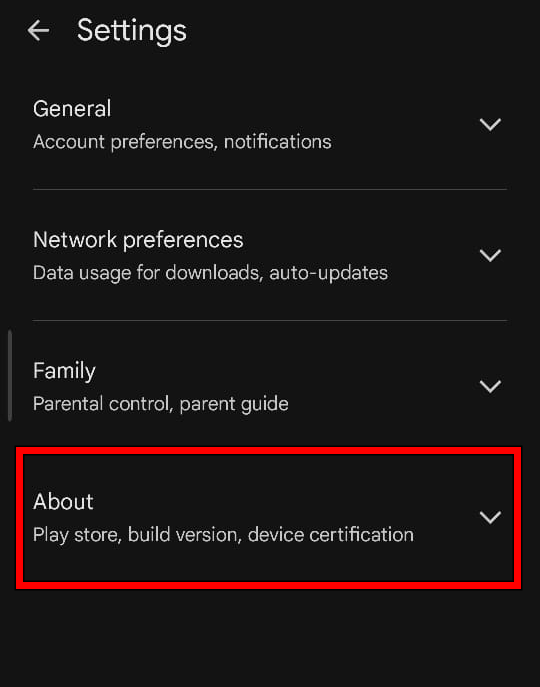
- Открыть Play Маркет > Профиль лично > Настройки.
- Перейти к حول и ищи Сертификация Play Protect.
![]()
- В таком случае Не одобрено (Или, если у вас есть root-права/разблокированная/пользовательская прошивка), платежи могут быть заблокированы до тех пор, пока вы не вернетесь в настройки. по умолчанию/одобрено.
- Обновлять Сервисы Google PlayПерезагрузите устройство и попробуйте снова.
- Устройства, которые не содержат Google Mobile Services Обычно она не может использовать функцию оплаты с помощью магнитной полосы в Google Wallet.
3. Включите NFC и установите Wallet в качестве приложения для оплаты по умолчанию, проведя пальцем по экрану.
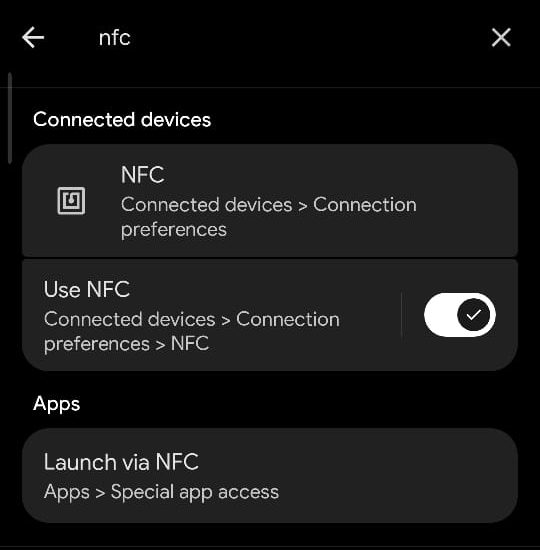
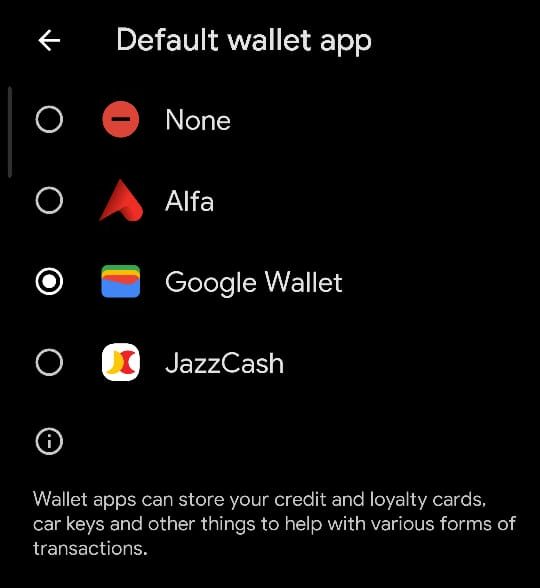
Настройка Wallet не может быть завершена, если NFC отключен , если бесконтактные платежи обрабатываются другим приложением или если телефон настроен на запрос справки каждый раз. Установка Wallet в качестве приложения по умолчанию гарантирует , что путь NFC-считывания будет направлен в Wallet во время проверки и первоначальной настройки.
- Открыть Настройки > Поиск NFC > Включите его ON.
![]()
- Ищу Бесконтактная оплата / Бесконтактная оплата.
- Сделать Google Wallet Это приложение По умолчанию (И включите параметр «Использовать настройки по умолчанию/всегда», если он отображается).
![]()
- Принудительно закройте Wallet, затем откройте его снова и попробуйте еще раз.
4. Переключитесь на другое интернет-соединение (и отключите VPN/частный DNS).
Wallet должен связаться с Google и вашим банком для подтверждения вашего устройства и предоставления токена. VPN, частные DNS, фильтры офисных/общественных сетей Wi-Fi и ограниченные шлюзы могут блокировать эти внутренние проверки, даже если веб-сайты загружаются нормально, а смена сети снимает скрытую фильтрацию и часто устраняет непосредственные сбои.
- Закрытие было вынужденным Google Wallet.
- Запрещать VPN.
- Настройки > Сеть и Интернет > DNS частный > Установить в Выкл/Автоматический.
- вместо Wi-Fi إلى Мобильные данные (Или попробуйте использовать точку доступа Wi-Fi).
- Откройте Wallet и попробуйте настроить его снова.
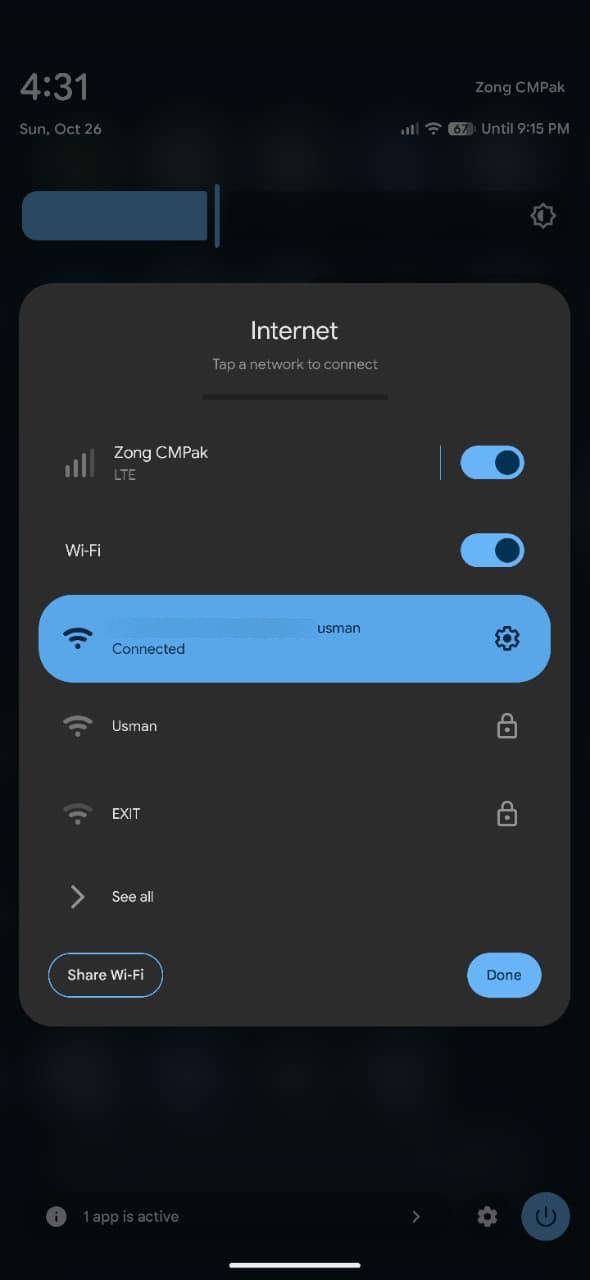
5. Удалите все имеющиеся карты (и старые жетоны), а затем добавьте их обратно.
Если карта уже была добавлена ранее (на этом или другом телефоне), старый PIN-код может остаться активным и помешать добавлению новой. Удаление карты сбрасывает локальные настройки кошелька; если ваш банк устанавливает ограничение на количество PIN-кодов/устройств , вам также может потребоваться удалить карту со старого телефона или сбросить PIN-код на стороне вашего банка.
- Открыть Google Wallet И нажмите ваш счет.
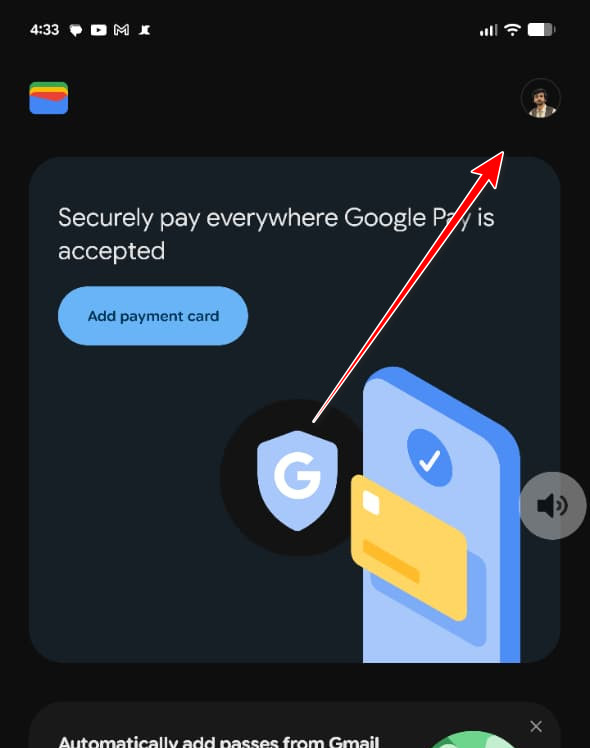
- Перейти к Способы оплаты.
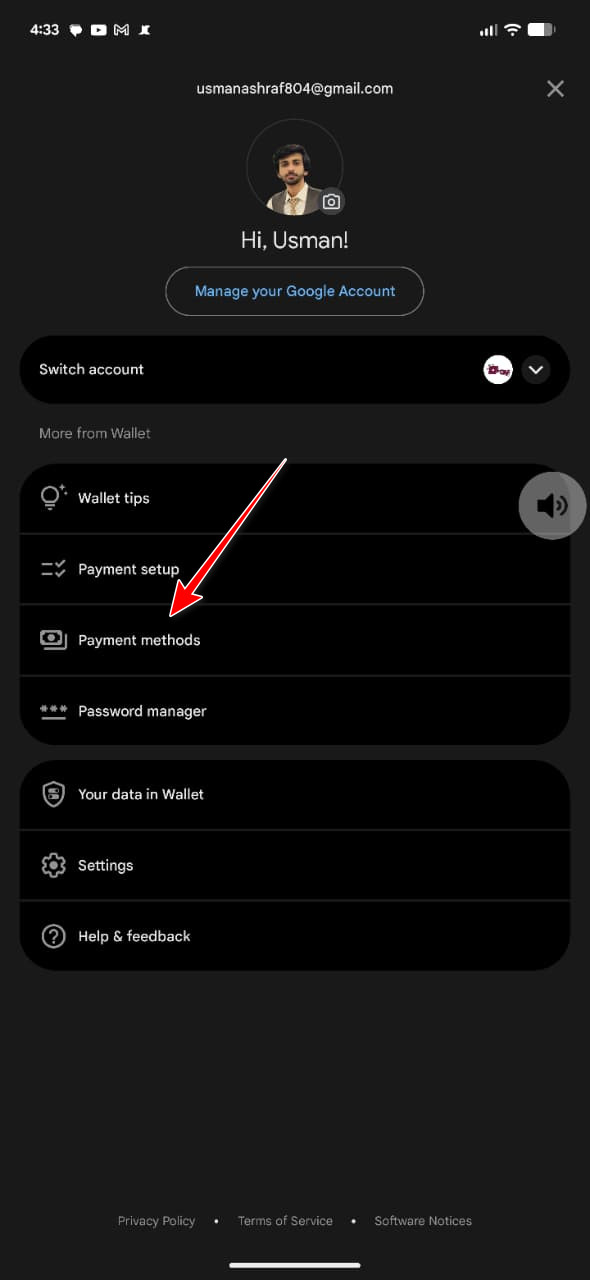
- Удалите проблемную карту (вы можете удалить и другие карты из списка). Тот же банк Если вы подозреваете, что существует ограничение на количество токенов.
- Перезагрузите телефон.
- Добавьте карту еще раз и включите оплату одним касанием.
6. Добавьте средства через приложение вашего банка.
Некоторые банки проверяют и предоставляют токен более надежно через свои приложения. Использование функции «Добавить в Google Wallet» позволяет обойти неудачные запросы на добавление в Wallet, а приложение банка может обеспечить более удобный процесс подтверждения (OTP/подтверждение через приложение) непосредственно для вашего счета.
- Откройте банковское приложение официальный.
- нажать на Добавить в Google Кошелек / Добавить в кошелек.
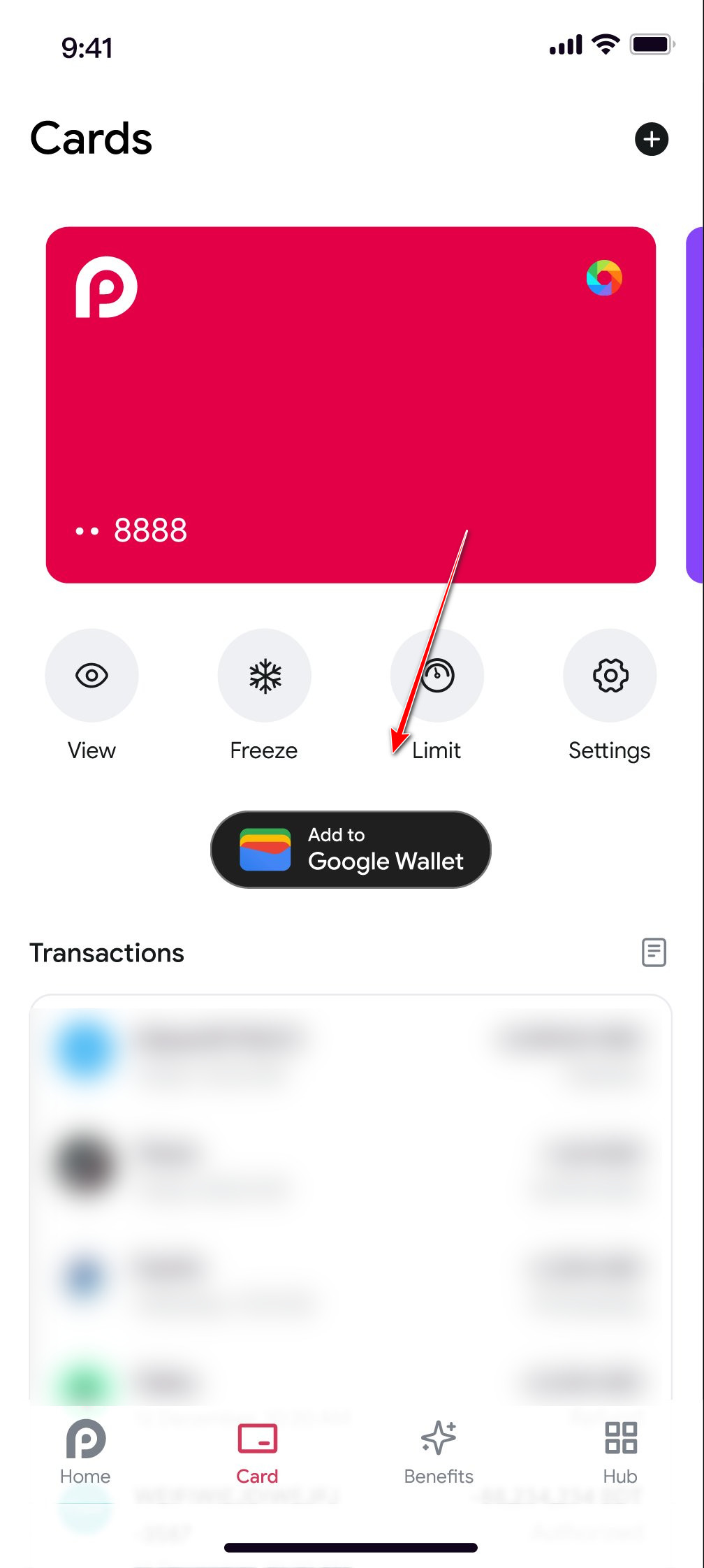
- Завершите процесс верификации (OTP/SMS/подтверждение в приложении).
- Откройте приложение «Кошелек» и убедитесь, что оплата бесконтактным способом включена.
7. Удалите дополнительные учетные записи Google (необязательно)
Wallet может получать контекст подтверждения вашей активной учетной записи Google. Если проблема возникла после добавления второй учетной записи, ее удаление может уменьшить конфликты с сигналами региона/платежного профиля и предотвратить использование Wallet «неправильной» учетной записи во время настройки.
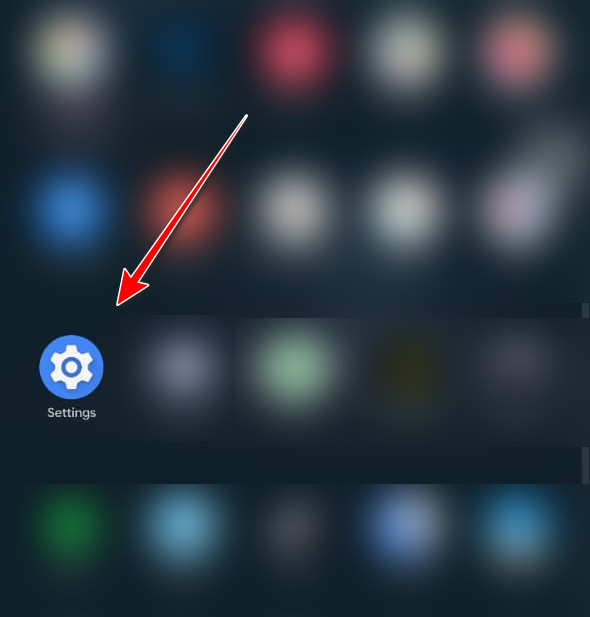
- Открыть Настройки.
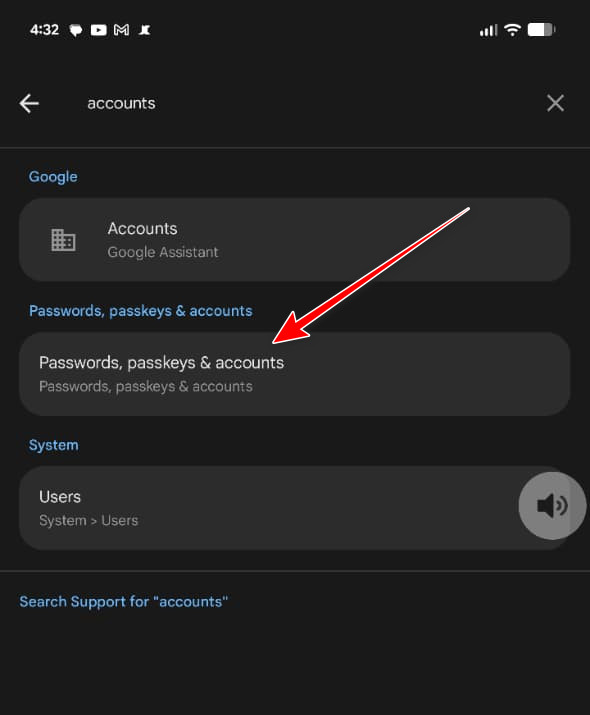
- Ищу Алфавиты.
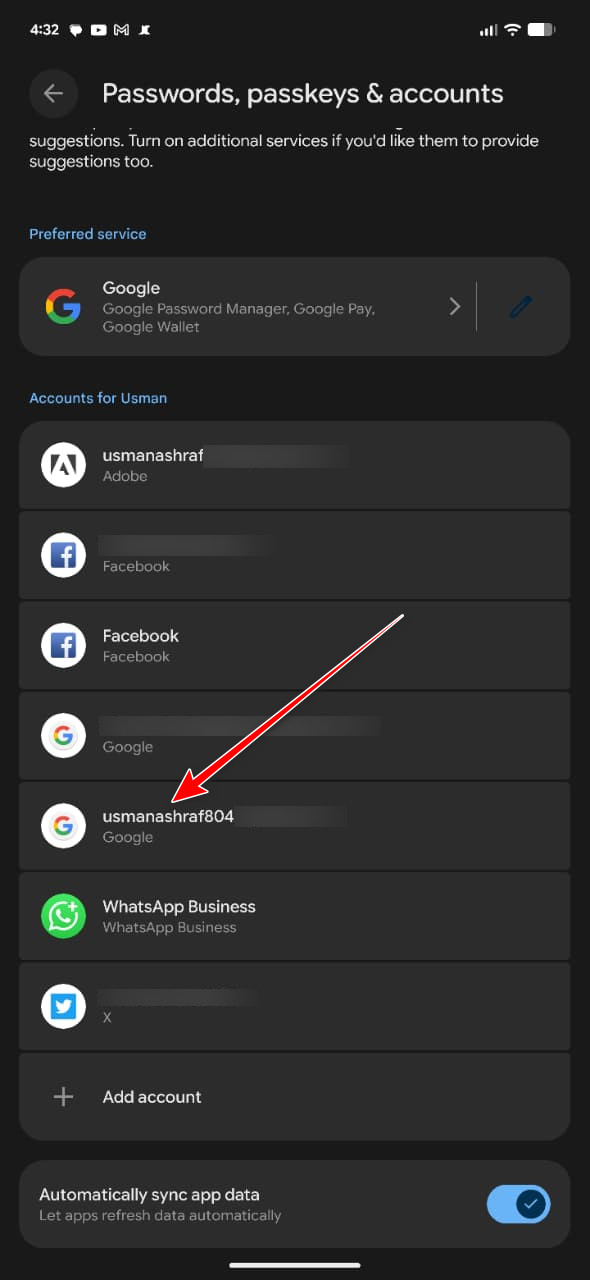
- Выберите свой аккаунт Google вторичный.
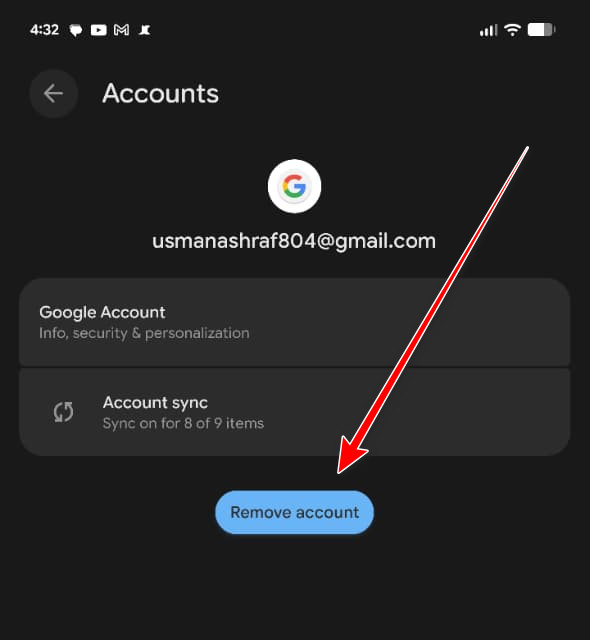
- нажать на удалить учетную запись Он подтвердил проведение операции.
- Перезагрузите устройство и попробуйте настроить Wallet заново.
8. Переустановите Google Wallet.
Если локальное состояние Wallet повреждено (после многократных неудачных попыток или некорректных обновлений), переустановка приложения восстанавливает пространство хранения и перезапускает процесс инициализации. Зачастую это более эффективно, чем очистка кэша, если Wallet постоянно выдает ошибку на одном и том же этапе.
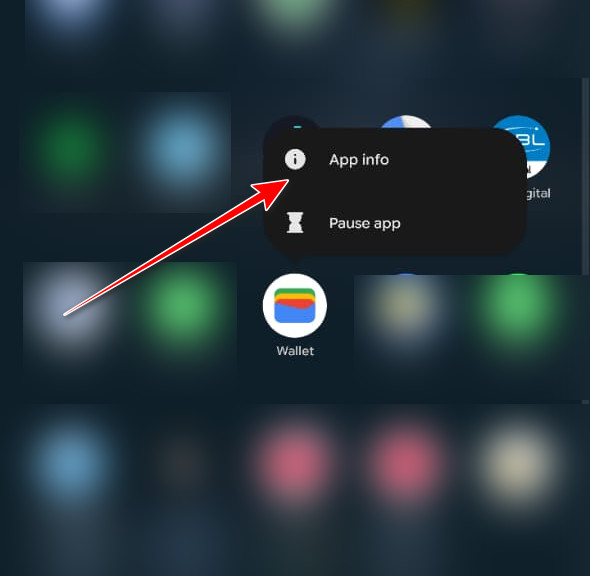
- Нажмите и удерживайте Google Wallet > Информация о приложении.
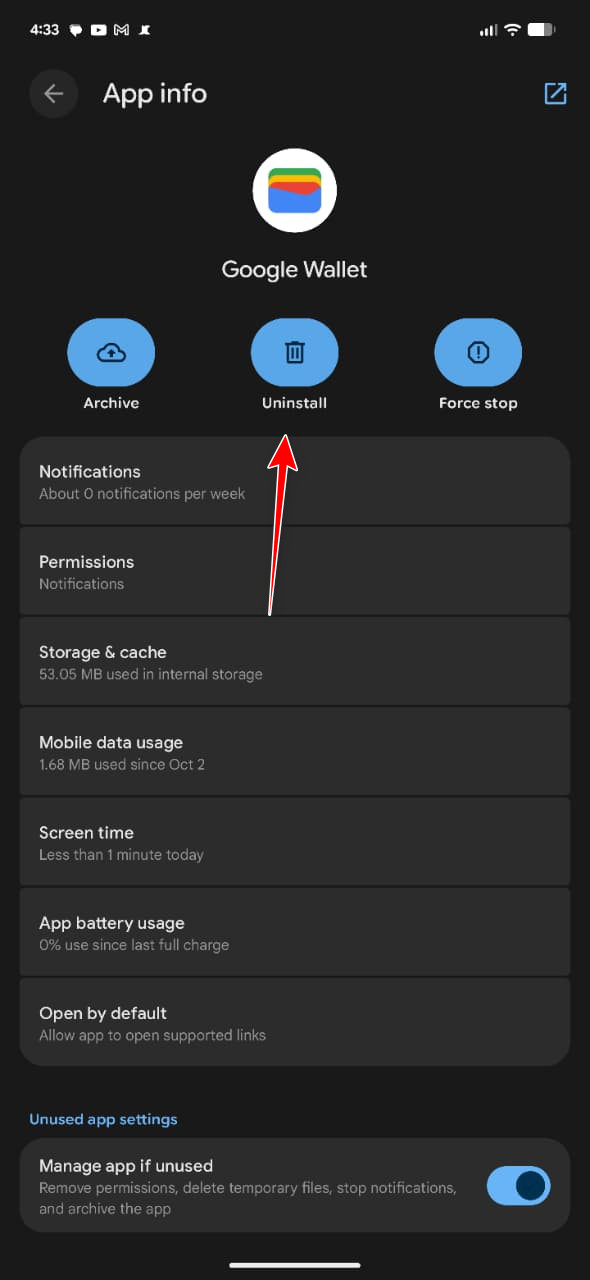
- нажать на удалить.
- Перезагрузите телефон.
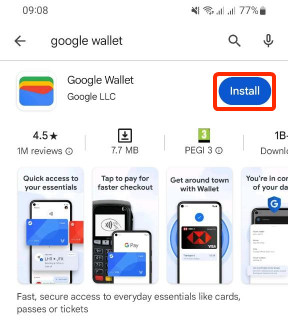
- Установите последнюю версию Wallet из Play Store.
- Откройте приложение «Кошелек» и попробуйте добавить карту еще раз.
Последний вариант. Свяжитесь со своим банком.
Если ошибка сохраняется после выполнения описанных выше шагов, обычно транзакцию блокирует банк. Они могут подтвердить право на получение услуги, отключить меры защиты от мошенничества/безопасности, повторно включить бесконтактные платежи и сбросить токены кошелька, чтобы на ваш телефон были выданы новые.
- Бесконтактная оплата/NFC отключена на вашей карте.
- Защита от мошенничества предотвращает создание токенов.
- Ваш тип карты не подходит для использования в Google Wallet.
- Старый токен всё ещё активен (его нужно сбросить).
- Вы достигли лимита токенов/устройств.
- Обратитесь в свой банк (или посетите отделение).
- Скажите им, что вы получаете сообщение. «Эту карту нельзя настроить для оплаты в один клик». В Google Wallet.
- Спроси их Активируйте функцию бесконтактной оплаты (При необходимости) и Сбросить/удалить сохраненный код Google Wallet Для вашей карты.
- Перезагрузите компьютер и попробуйте снова.
Комментарии закрыты.