

При использовании Firefox пользователи иногда могут сталкиваться с проблемой постоянного сбоя вкладок, отображающих сообщение «Ужас. Ваша вкладка только что зависла». Это может раздражать и нарушать плавную работу в браузере. К факторам, способствующим этой проблеме, могут относиться слишком большое количество открытых одновременно вкладок, неработающие или несовместимые расширения браузера, устаревшая версия браузера, нестабильные версии обновлений и проблемы с функцией многозадачности.

В этой статье рассматриваются различные решения для устранения проблемы и обеспечения бесперебойной работы в браузере.
1. Откройте Firefox в режиме устранения неполадок.
Причиной проблемы могут быть неисправные или поврежденные дополнения. Для диагностики откройте Firefox в режиме устранения неполадок, что временно отключит все дополнения.
- Запустите Firefox и нажмите на гамбургер-меню В правом верхнем углу выберите مساعدة.
![]()
- выберите Режим устранения неполадок.
![]()
- нажмите на кнопку Перезагрузить.
![]()
- Найдите فتح в диалоговом окне Откройте Firefox в режиме устранения неполадок..
![]()

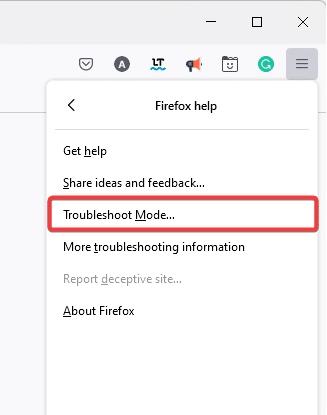

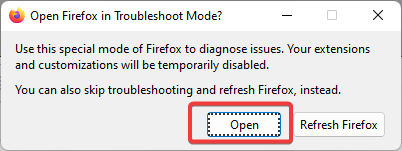
Если проблема больше не возникает в режиме устранения неполадок, перезапустите Firefox в обычном режиме и отключите каждое дополнение или расширение по отдельности, чтобы выявить и устранить проблему.
2. Проверьте обновления.
Устаревшая версия Firefox может вызывать сбои в работе вкладок. Проверьте наличие обновлений браузера и установите последнюю версию, если она доступна.
- Открыть Firefox, нажать на гамбургер, и выберите مساعدة.
![]()
- нажать на О Firefox.
![]()
- Если в окне указано, что Firefox обновлен Под адресной строкой Firefox отображается информация о том, что ваш браузер обновлен. Если это не так, вы увидите сообщение «Обновите до версии ***».
![]()
- Нажмите «Обновить до версии ***».
- После завершения загрузки выберите Перезагрузите, чтобы обновить Firefox.
- После перезагрузки проверьте, сохраняется ли проблема с вылетами вкладки.
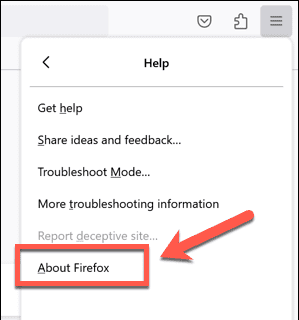

3. Отключить вкладки многопроцессной обработки.
Функция «многопроцессные вкладки» призвана улучшить пользовательский опыт за счет изоляции процессов веб-контента от процессов интерфейса Firefox. Хотя эта функция повышает безопасность и производительность, а также снижает потребление памяти, она также может вызывать проблемы.
Проблемы несовместимости с некоторыми плагинами или устаревшие компьютеры, испытывающие трудности с выполнением требований данной функции, могут приводить к сбоям. Попробуйте отключить эту функцию, чтобы проверить, решит ли это проблему.
- В Firefox введите
о: конфигурации
Перейдите в строку поиска и нажмите Enter.

- Нажмите Показать все.
![]()
- Найдите следующее и установите для него значение false:
браузер.tabs.remote.autostart браузер.tabs.remote.autostart.2
![]()
- Перезапустите браузер и проверьте, решена ли проблема.


4. Проверьте ускорение устройства.
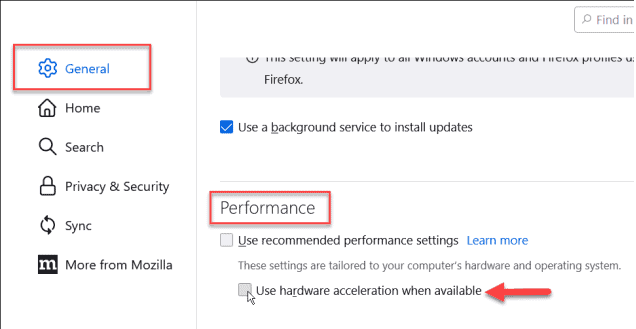
Аппаратное ускорение использует вашу видеокарту для загрузки веб-сайтов, но устаревшие или несовместимые драйверы видеокарты могут вызывать проблемы. Отключение аппаратного ускорения в настройках браузера может решить эту потенциальную проблему.
- прибыть в Настройки/Предпочтения Из гамбургер-меню.
![]()
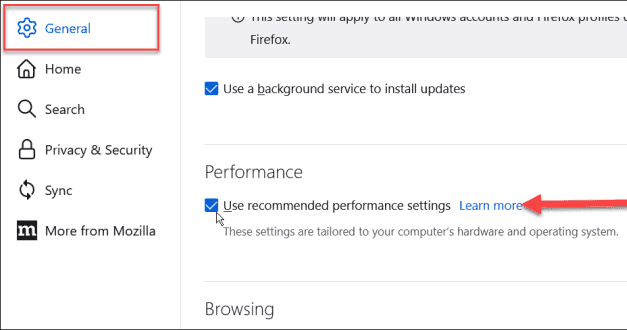
- Перейти в раздел производительность.
- отменить выбор Используйте рекомендуемые настройки производительности.
![]()
- Также снимите флажок. По возможности использовать аппаратное ускорение.
![]()
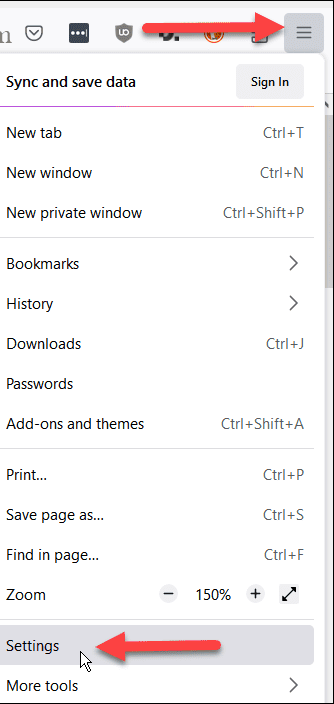
5. Вернуться к более старой версии
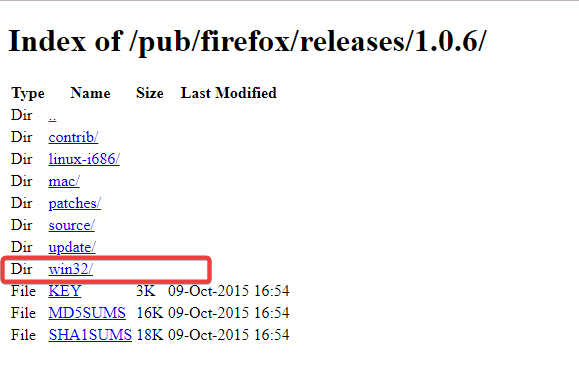
Новые обновления иногда могут приводить к появлению непреднамеренных ошибок. Если ваше последнее обновление содержит ошибки, приводящие к сбоям во вкладках, рассмотрите возможность возврата к более старой, более стабильной версии. Предыдущие версии Firefox доступны на страницах с указанием версий.
- Посещение Страница с индексом версий Mozilla Firefox И укажите предыдущую версию.
![]()
- Выберите версию, подходящую для вашей операционной системы (например, win32 или win64 для Windows) и языка (например, EN-US (Для английского языка).
- Чтобы начать загрузку исполняемого файла установщика Firefox, нажмите на ссылку.
![]()
- Установите Firefox, а затем проверьте, решена ли проблема с вылетами вкладок.
![]()


6. Отключите антивирус.
Иногда антивирусное программное обеспечение может конфликтовать с Firefox, вызывая сбои в работе вкладок. Вы можете проверить это, временно отключив антивирус, и посмотреть, решит ли это проблему.
Инструкции по отключению антивирусного программного обеспечения см. в нашей статье о том, как выключить антивирус.
7. Очистите кэш и файлы cookie в Firefox.
Избыток кэша и истории просмотров может вызывать проблемы при открытии новых вкладок, потенциально приводя к их сбоям. Очистка кэша и файлов cookie может решить эту проблему.
Примечание: В результате этой процедуры вы будете автоматически отключены от некоторых веб-сайтов.
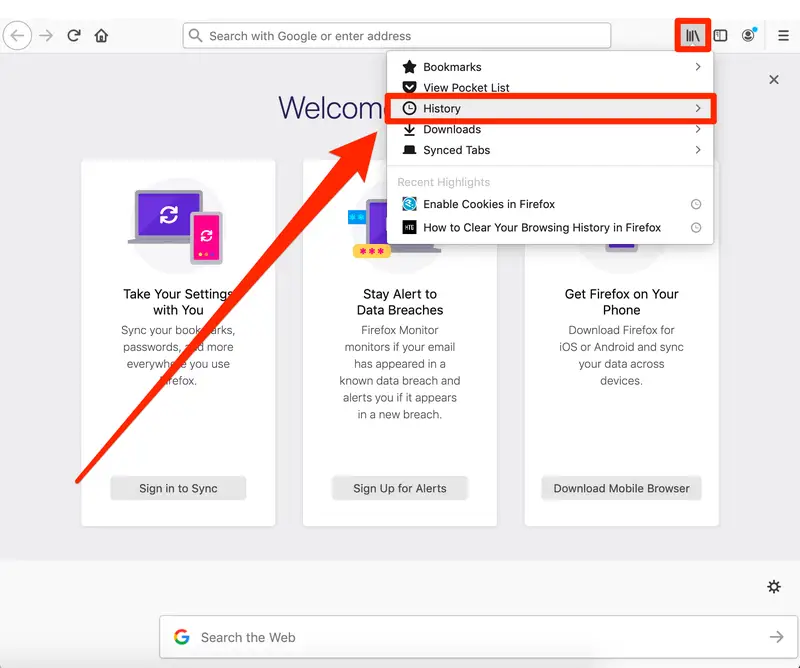
- Откройте Firefox и нажмите на гамбургер-меню в правом верхнем углу.
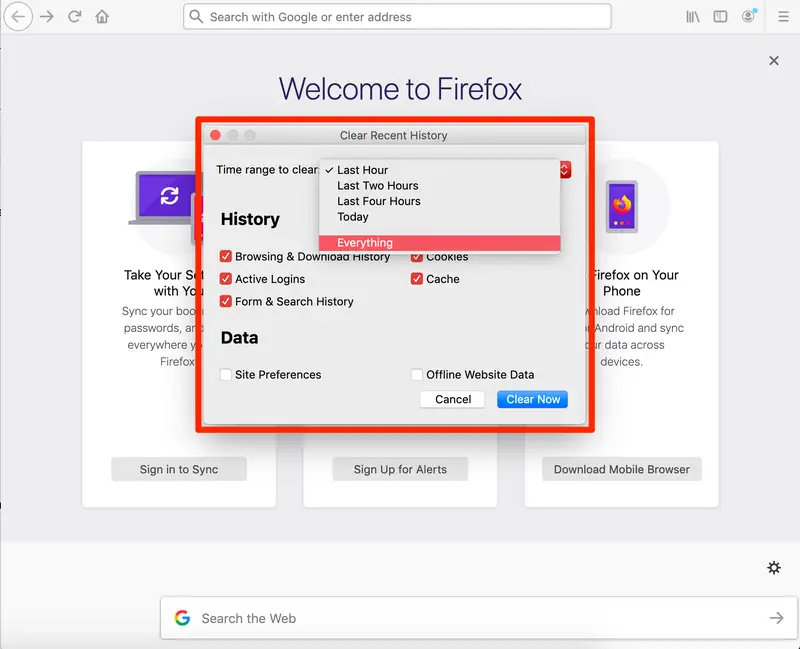
- нажать на записывать, Потом Проанализируйте недавнюю историю…
![]()
- Укажите временной диапазон опроса и выберите соответствующий пункт. все Для полного сброса настроек.
- Развернуть список التفاصيل Чтобы выбрать область для удаления, обязательно выберите каждый элемент. ملفات تعريف الارتباط (Cookies) وВременная память (кэш).
- Нажмите на кнопку сканировать сейчас.
![]()
8. Обновите драйверы видеокарты.
Устаревшие драйверы видеокарты могут вызывать проблемы с расширенными графическими функциями на веб-сайтах, такими как WebGL, что потенциально может привести к сбоям во вкладках. Обновление драйверов видеокарты может решить эту проблему.
- Щелкните правой кнопкой мыши кнопку «Пуск» в Windows и выберите Диспетчер устройств.
![]()
- Развернуть раздел Видеоадаптеры.
- Щелкните правой кнопкой мыши по вашей видеокарте и выберите Обновление драйвера.
![]()
- выберите Автоматический поиск обновленного драйвера.
![]()
- Установите все доступные обновления, следуя инструкциям на экране.


9. Обновите Firefox
Обновление Firefox восстанавливает настройки браузера по умолчанию, сохраняя при этом закладки и пароли. Если проблема вызвана какой-либо конкретной настройкой или дополнением, обновление Firefox может её решить.
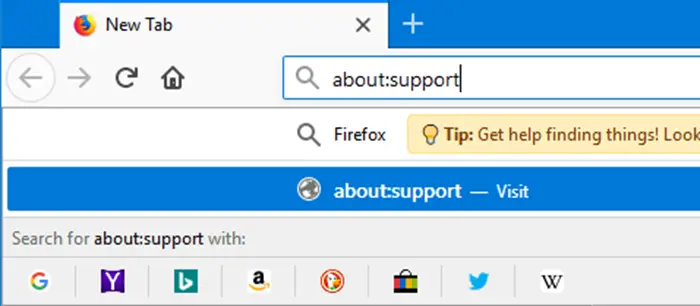
- Тип about:support В адресной строке Firefox нажмите Enter.
![]()
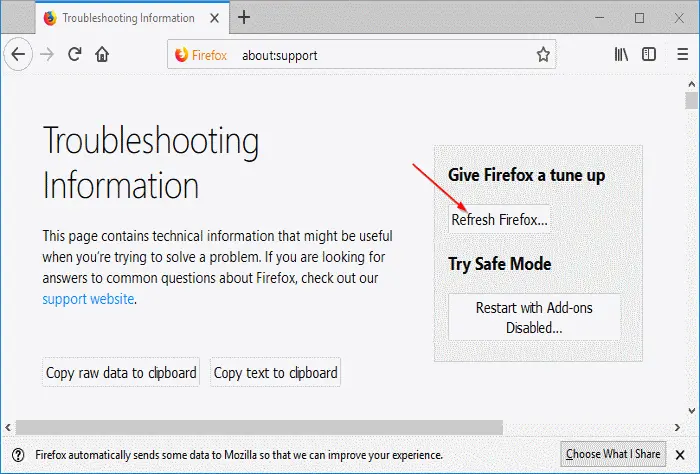
- Нажмите на кнопку Обновить Firefox.
![]()
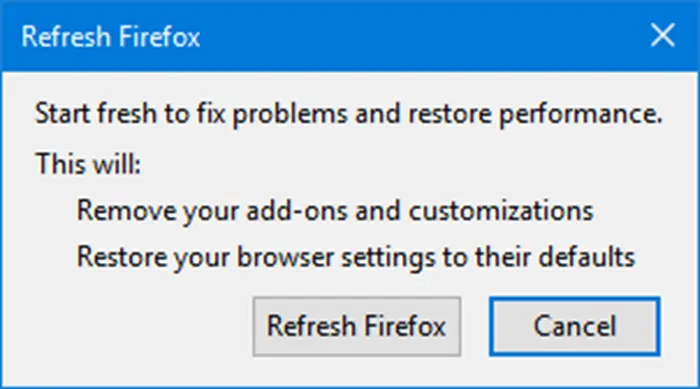
- В окне подтверждения выберите Обновить Firefox снова.
![]()
10. Создайте новый профиль
Создание нового профиля позволит начать всё с чистого листа, избавившись от потенциально повреждённых дополнений или закладок, которые могут привести к сбоям. Создайте новый профиль, чтобы проверить, решит ли это проблему.
- Входить о: профили В адресной строке нажмите Enter.
![]()
- нажать на Создать новый профиль Воспользуйтесь мастером для создания нового профиля.
![]()
- Переключитесь на новый профиль и проверьте, решена ли проблема со сбоями в работе вкладки.


Комментарии закрыты.