

Google Chrome остается очень популярным веб-браузером, несмотря на периодически возникающие ошибки и проблемы. Хотя Google вложил значительные ресурсы в разработку и улучшение своего браузера, проблемы все еще возникают. В этой статье рассматривается сообщение об ошибке « Chrome-error://chromewebdata/ » — его возможные причины — и предлагаются потенциальные решения.

Что такое Chrome-error://chromewebdata/?
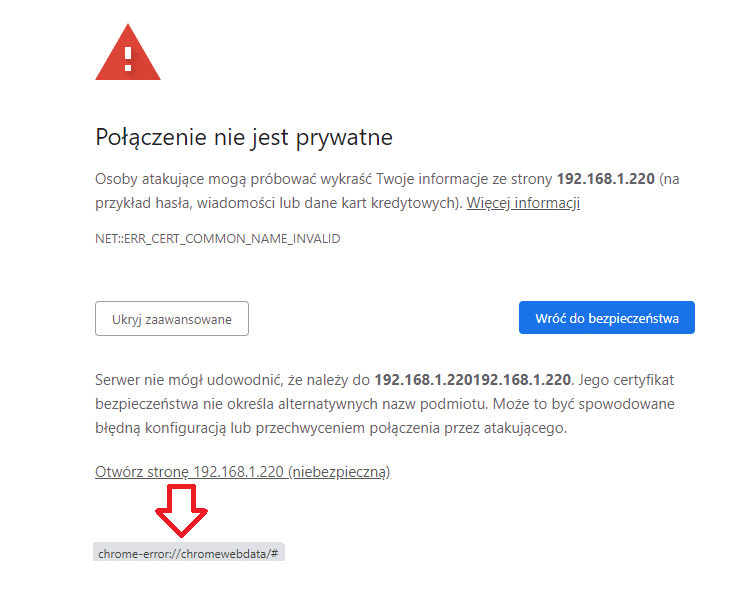
Когда Chrome не может выполнить запрошенный URL-адрес, он отображает сообщение chrome-error:/chromewebdata. Это указывает на то, что приложение, которое вы пытаетесь запустить, может быть несовместимо с вашим сервером Chrome. Также возможно, что ваш веб-сервер недоступен, или вы ввели неверный URL-адрес или номер порта.
Ниже приведены дополнительные распространенные варианты этой проблемы:
- Сервер вернул код ошибки 500, поскольку не смог загрузить запрошенный ресурс chrome-error/chromewebdata/.
- Сервер вернул код ошибки 405, когда не удалось загрузить необходимый ресурс.
- chrome-error /chromewebdata/ 7146
- chrome-error /chromewebdata/ 7053
- chrome-error /chromewebdata/ 6772
- chrome-error /chromewebdata/ 5551
Что является причиной этой ошибки?

Прежде чем перейти к возможным решениям и способам устранения этой ошибки, нам необходимо понять её причины. Это поможет вам точно определить первопричину ошибки в вашем случае. Как правило, причиной проблемы является несовместимая программа или веб-сайт.
Внутренние ошибки в Chrome, проблемы с профилем пользователя и несовместимые расширения могут привести к сообщению об ошибке «Chrome-error:/chromewebdata/». Ошибка «Chrome-error:/chromewebdata/» может иметь несколько различных причин.
1. Поврежденный или устаревший профиль пользователя.
Все пользовательские настройки, данные и расширения хранятся в Chrome в профиле пользователя. Браузер может аварийно завершить работу, если профиль пользователя поврежден или устарел. В результате может появиться ошибка «Chrome-error:/chromewebdata/».
2. Конфликты с расширениями или надстройками браузера.
Функциональность Chrome можно улучшить с помощью расширений и дополнений, но это может привести к проблемам совместимости и другим неполадкам. Сообщение "Chrome-error:/chromewebdata/" появляется, если одно расширение конфликтует с другим.
3. Проблемы с браузером Chrome
Это может быть связано с ошибкой в Google Chrome. Причиной могут быть проблемы с кэшем браузера , файлами cookie или другими сохраненными данными.
4. Вредоносное ПО или вирусы
Ошибка «Chrome-error:/chromewebdata/» — это симптом более масштабной проблемы, когда причиной сбоев в работе браузера Chrome являются вредоносные программы или вирусы.
5. Проблемы с кодом веб-сайта
Если сообщение об ошибке появляется только на одном веб-сайте, это может быть связано с проблемами в программном обеспечении сайта. В этом случае может потребоваться вмешательство владельца сайта.
Стоит отметить, что могут быть и другие причины ошибки "Chrome-error:/chromewebdata/", и определить точную причину без дополнительной информации может быть невозможно. Вероятнее всего, виновником является браузер Chrome, его настройки или данные.
Возможные решения для исправления этой ошибки
Поскольку этой ошибке может быть несколько причин, вы можете попробовать различные решения и методы для ее устранения.
Сбросить настройки Chrome
Первое, что следует сделать, если вы столкнулись с ошибкой «Chrome-error:/chromewebdata/» в Google Chrome, — это сбросить браузер до настроек по умолчанию. Часто это помогает, когда пользовательские данные повреждены. Вот как это сделать:
- Откройте браузер Google Chrome. Чтобы открыть меню браузера, нажмите на три точки (...) в правом верхнем углу.
- Нажмите на опцию «НастройкиЧтобы изменить настройки.
![]()
- Прокрутите страницу вниз и нажмите на «Сброс и очисткаНажмите на опцию «Восстановить настройки до исходных значений по умолчанию».
![]()
- Появится сообщение с просьбой подтвердить ваш выбор. Выберите «Сбросить настройки" Для подтверждения.


Подождите, пока браузер сбросит свои настройки. Теперь перезапустите браузер и проверьте, появляется ли ошибка по-прежнему.
Очистите данные и кэш браузера.
Эта проблема также может быть вызвана поврежденными файлами в кэше или других местах. Вам следует очистить данные браузера и попробовать использовать его снова.
-
- Chrome:/settings/clearBrowserData Доступ к нему можно получить, введя адрес в адресную строку браузера и нажав Enter. На экране появится всплывающее окно с рядом параметров, позволяющих выбрать данные для удаления.
![]()
- Chrome:/settings/clearBrowserData Доступ к нему можно получить, введя адрес в адресную строку браузера и нажав Enter. На экране появится всплывающее окно с рядом параметров, позволяющих выбрать данные для удаления.

-
- Убедитесь, что для настроек кэша и cookie установлен временной диапазон «все время».
![]()
- Убедитесь, что для настроек кэша и cookie установлен временной диапазон «все время».

- Чтобы полностью удалить всю информацию, нажмите кнопку «Очистить сейчас». Это очистит все данные браузера, включая файлы cookie, кэш и дополнительные данные сайтов.

Убедитесь, что сервер работает.
Для обеспечения максимальной производительности сервера, размещенного непосредственно на нем и имеющего к нему прямой доступ, можно использовать различные инструменты. Для начала проверьте, нет ли у вас проблем со входом на сервер. Программное обеспечение для мониторинга серверов , такое как Sematext Monitoring, предоставляет информацию о состоянии и эффективности сервера после входа в систему.
Точная диагностика и быстрое устранение проблемы chrome-error:/chromewebdata/ должны быть у вас под рукой благодаря соответствующим диагностическим и ремонтным инструментам.
Отключить расширения Chrome
Расширения для Google Chrome — это небольшие программы, которые могут расширить возможности браузера. Однако иногда сами расширения вызывают проблемы, приводя к сообщению «Chrome-error:/chromewebdata/». Чтобы исправить эту ошибку, можно попробовать отключить последнее установленное расширение или отключить все расширения сразу. Вот как отключить расширения в Chrome:
-
- Откройте веб-браузер Google Chrome и перейдите в меню браузера, нажав на три точки в правом верхнем углу.
- Сначала откройте настройки, выбрав «Настройки» в выпадающем меню, затем выберите «Расширения» в появившемся подменю.
![]()

- Чтобы выключить дополнительный модуль, переключите соответствующий выключатель питания.

Повторите этот процесс для всех дополнений по очереди, чтобы выяснить, какое из них является причиной ошибки.
Рассмотрите возможность поиска и устранения ошибок в вашем коде.
Чтобы проверить совместимость вашего размещенного приложения Chrome, попробуйте добавить в свой код следующий фрагмент кода для проверки значения параметра chrome.app.isinstalled :
if (window.chrome && chrome.app && chrome.app.runtime) { // Успешно выполняется в контексте приложения Chrome } else { // Приложение либо не основано на Chrome, либо не работает как окно приложения }
Исходя из полученных результатов, вы можете либо перейти на размещенное на сервере приложение Chrome, либо исправить проблемы в своем нативном приложении для обеспечения совместимости.
Окончательный вывод
Хотя Google Chrome является самым распространенным браузером, у него есть свои проблемы. Пожалуй, проблема с профилями в Google Chrome вызывает наибольшее разочарование у пользователей. Если вы выполните описанные выше действия, вы сможете очень скоро избавиться от ошибки chrome-error:/chromewebdata.
Комментарии закрыты.