
Как устранить проблему с высоким потреблением памяти процессом SysInfoCap.exe на компьютерах HP?

Ошибка «SysInfoCap.exe High Memory Consumption» широко распространена на ноутбуках и настольных компьютерах HP , особенно когда система начинает тормозить или зависать при повседневном использовании. SysInfoCap.exe — это легитимный фоновый процесс , разработанный HP для сбора информации об оборудовании и системе в целях диагностики и поддержки.

В обычных условиях этот процесс работает незаметно в фоновом режиме. Он позволяет инструментам HP отслеживать состояние системы , регистрировать данные о производительности и оказывать поддержку в устранении неполадок, не влияя на производительность системы.
Когда процесс дает сбой , например, застревает в цикле, использует устаревшие службы или сталкивается с неисправными компонентами, он может начать потреблять чрезмерное количество памяти и ресурсов процессора . Это часто приводит к замедлению работы системы , перегреву или неожиданным перезапускам.
В этом руководстве объясняется , что делает SysInfoCap.exe , почему он может потреблять чрезмерное количество памяти и как можно решить проблему, используя проверенные решения.
Почему процесс SysInfoCap.exe потребляет так много памяти?
Несколько факторов могут привести к тому, что процесс SysInfoCap.exe будет потреблять больше ресурсов, чем положено:
- Серверные службы HP устарели или не работают. Этот процесс зависит от внутренних служб HP. Если эти службы устарели или работают некорректно, они могут некорректно освобождать память, что приводит к постоянному потреблению ресурсов.
- Поврежденные системные файлы или компоненты телеметрии. Повреждение файлов телеметрии или диагностики может привести к дублированию фоновых процессов, потребляющих больше памяти, чем предполагалось.
- Проблемы с циклом реализации В некоторых случаях процесс SysInfoCap.exe может зациклиться во время сбора данных, постоянно используя ресурсы, не завершая свою задачу.
- Конфликты с HP Support Assistant или аналогичными инструментами. — Перекрывающиеся процессы других инструментов HP могут мешать работе SysInfoCap.exe, увеличивая нагрузку на память.
- Ограниченные системные ресурсы на старых устройствах На старых ноутбуках и настольных компьютерах обычная работа этого процесса может создавать нагрузку на ограниченный объем оперативной памяти или процессора.
Теперь, когда вы знаете основные причины высокого потребления памяти, перейдем к практическим шагам по устранению неполадок.
Решение 1. Перезагрузите компьютер.
Когда это работает Windows В течение длительного времени некоторые сервисы и внутренние процессы могут Это навсегда запечатлелось в памяти. Или же система не освобождает системные ресурсы должным образом. Это включает в себя: Службы HP, связанные с SysInfoCap.exeКоторая может продолжать занимать память даже в неактивном состоянии.
Решение 2. Выполните проверки SFC и DISM.
Поврежденные или отсутствующие системные файлы могут привести к некорректной работе SysInfoCap.exe , особенно если он использует компоненты Windows для управления фоновыми службами и выделением памяти. Если эти файлы повреждены, процесс может зациклиться или некорректно освободить память, что приведет к высокому потреблению ресурсов.
Запуск SFC (System File Checker) и DISM (Service and Deployment Image Servicing) восстанавливает поврежденные системные файлы и критически важные компоненты Windows. После устранения этих зависимостей SysInfoCap.exe может нормально функционировать, часто решая проблему высокого потребления памяти без отключения служб или удаления утилит.
- Нажмите на Windows + S И введите CMD в строке поиска.
![]()
- Щелкните правой кнопкой мыши на Командная строка И выберите Запустить от имени администратора.
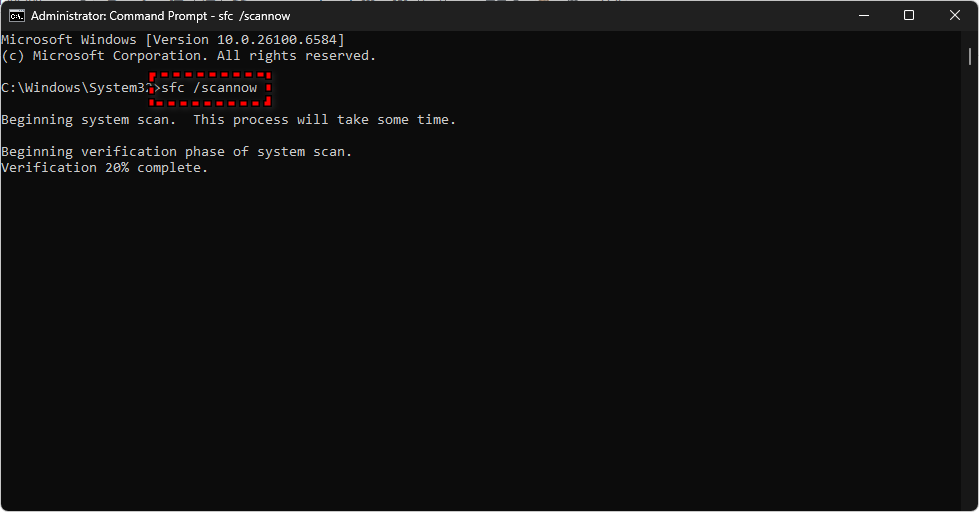
- В окне командной строки введите следующую команду и нажмите Enter:
ПФС / SCANNOW
Это запустит проверку системных файлов и автоматически восстановит все обнаруженные поврежденные файлы.
![]()
- После завершения сканирования перезагрузите компьютер.
- Если проблема не исчезнет, откройте командную строку от имени администратора и выполните следующие команды DISM по очереди:
DISM / Online / Cleanup-Image / RestoreHealth

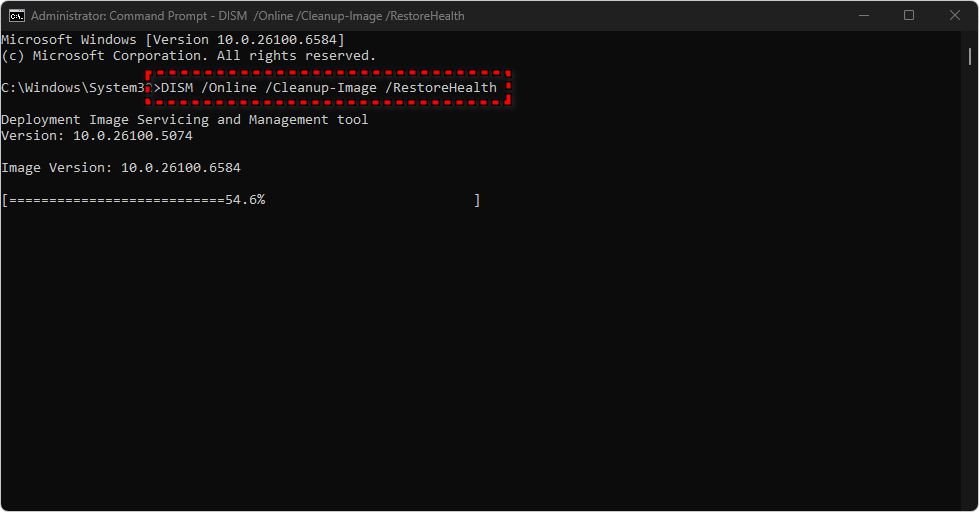
- Эти команды проверят целостность образа Windows, найдут проблемы и автоматически их исправят.
- После завершения сканирования DISM перезагрузите компьютер.
После завершения двух проверок процесс SysInfoCap.exe должен прекратить чрезмерное потребление памяти, если проблема была вызвана поврежденными системными файлами.
Решение 3. Отключите службу HP System Info/HSA.
Отключение службы HP System Info или HSA через services.msc предотвращает автоматический запуск этого процесса при загрузке системы. Это исключает ненужный запуск SysInfoCap.exe и разрывает порочный круг, приводящий к высокому потреблению памяти.
Это решение особенно эффективно, если SysInfoCap.exe постоянно появляется в диспетчере задач после каждой перезагрузки, поскольку полное отключение службы прекращает работу ее фонового драйвера.
- нажмите мой ключ Windows + R, И введите
services.mscЗатем нажмите Enter, чтобы открыть консоль служб.
![]()
- В списке услуг прокрутите вниз, пока не найдете Сервис HP System Info HSA.
- Щелкните правой кнопкой мыши по этой услуге и выберите ئصائص.
- В окне «Свойства», на вкладке год:
- Не Тип запуска إلى сломанный (или руководство по эксплуатации Если вы захотите включить его вручную позже).
- Если служба запущена, нажмите кнопку. выключать.
![]()
- нажать на تطبيق затем Ok чтобы сохранить изменения.
- Перезагрузите компьютер, чтобы изменения вступили в силу и служба больше не запускалась автоматически.


После перезагрузки проверьте диспетчер задач , чтобы убедиться, что процесс SysInfoCap.exe больше не работает с высоким потреблением памяти. Если он по-прежнему отображается, проверьте, не запускает ли его снова при запуске другая служба или процесс HP.
Решение 4. Удалите ненужное программное обеспечение HP (только для опытных пользователей).
Некоторые пользователи предпочитают полностью удалить все несущественные программы HP, чтобы предотвратить работу SysInfoCap.exe в фоновом режиме. Многие из этих приложений и инструментов HP не нужны для нормальной работы системы и отвечают за запуск телеметрии, диагностики и фоновых процессов, что может привести к высокому потреблению памяти.
Этого можно добиться с помощью скрипта PowerShell, созданного сообществом и доступного на GitHub Gist . Скрипт автоматизирует удаление большинства предустановленных приложений HP и связанных с ними серверных служб.
Что удаляет этот скрипт?
Скрипт выбирает и удаляет следующие элементы:
- Предустановленные приложения HP (такие как HP Support Assistant, HP System Information, HP JumpStarts, HP QuickDrop, HP Privacy Settings)
- Инструменты телеметрии и диагностики HP
- Решения HP в области безопасности, такие как Безопасность HP Wolf, HP Sure Clickи связанные с ними компоненты
- Фоновые службы и инструменты, такие как HP Connection Optimizer, уведомления, Power Manager и Plus.
Удаляя эти приложения, скрипт устраняет фоновые зависимости, которые могут приводить к ненужному запуску SysInfoCap.exe , что во многих случаях полностью решает проблему высокого потребления памяти.
Как использовать скрипт
- Загрузите скрипт PowerShell по ссылке: GitHub Gist официальный.
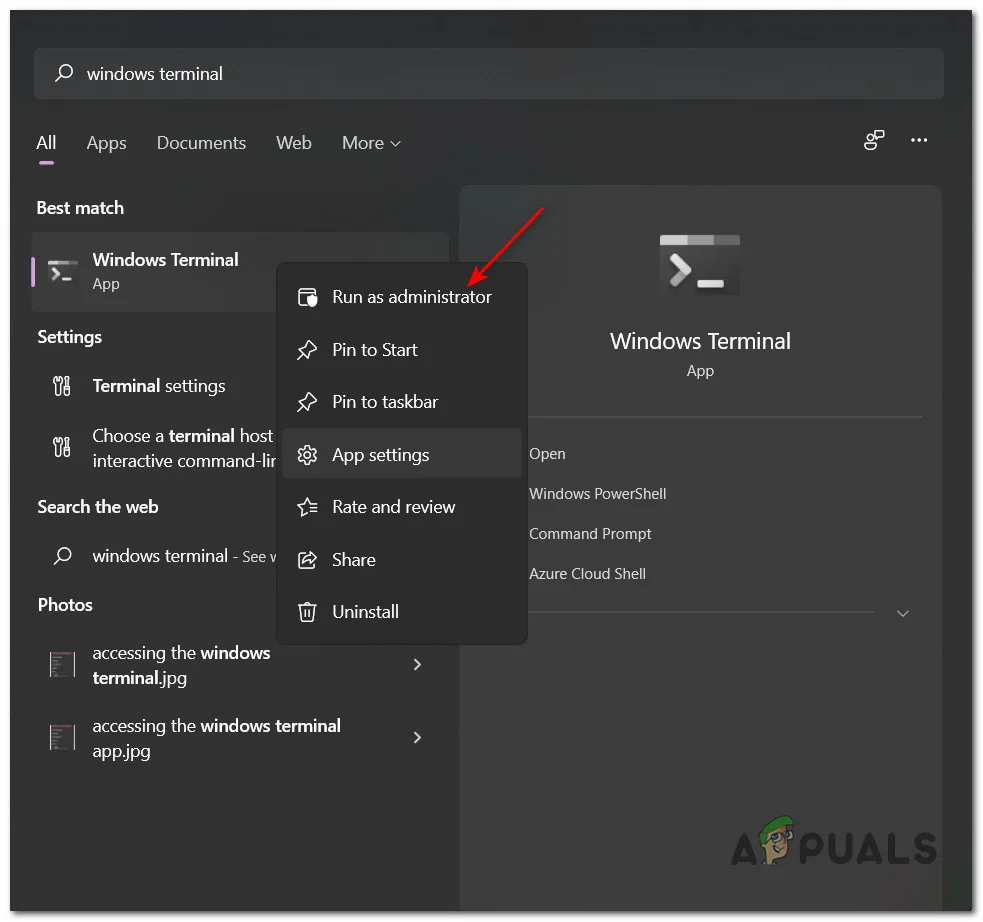
- Нажмите на Windows + X И выберите Терминал Windows (администратор) Или PowerShell (администратор).
![]()
- Перейдите в папку, где сохранен скрипт:
cd C:UsersYourUsernameDownloads
- Запустите скрипт, используя:
.Remove-HPBloatware.ps1
- Дождитесь завершения процесса, затем перезагрузите компьютер.
Комментарии закрыты.