

При попытке приобрести билеты на Ticketmaster пользователи сталкиваются с ошибкой. Извините, произошла ошибка. Пожалуйста, попробуйте позже. Код ошибки U534 означает, что ваш заказ не может быть завершен, и вам нужно повторить попытку. Эта ошибка обычно возникает из-за проблем со способом оплаты, использованным в процессе оформления заказа.

Кроме того, проблемы с браузером или нестабильность интернет-соединения могут вызвать затруднения при оформлении заказа.
В этой статье мы обсудим различные способы решения этой проблемы.
1. Проверьте подключение к Интернету.
Ваше интернет-соединение может быть нестабильным, что может вызвать проблемы во время процесса оплаты, поскольку для этого требуется стабильное соединение. Проверьте скорость своего интернета на [адрес сайта]. Быстрый Или Speedtest Для обеспечения стабильного соединения, если оно нестабильно, перезагрузите маршрутизатор или свяжитесь со своим интернет-провайдером.

2. Проверьте и обновите платежную информацию.
Убедитесь, что ваш способ оплаты работает. Если он неверен или на нем недостаточно средств, это может помешать вам завершить покупку и вызвать ошибку. Попробуйте использовать другой способ оплаты с достаточным количеством средств.
- Перейдите в настройки оплаты в своем аккаунте Ticketmaster.
- Проверьте данные вашего текущего способа оплаты (например, номер карты, срок действия).
- Если данные неверны или в способе оплаты недостаточно средств, обновите информацию или добавьте новый способ с достаточными средствами.
- Сохраните изменения и попробуйте купить билеты снова.
3. Избегайте использования нескольких устройств или планшетов.
Использование Ticketmaster на нескольких вкладках или устройствах может вызвать проблемы из-за многочисленных запросов с одной учетной записи, что потенциально может нарушить процесс. Закройте все вкладки и используйте Ticketmaster только на одной вкладке для бесперебойной работы.
- Закройте все вкладки Ticketmaster в браузере.
- Убедитесь, что Ticketmaster не запущен на других устройствах.
- На одном устройстве открывайте только одну вкладку Ticketmaster.
4. Очистите кэш и файлы cookie браузера.
Эта проблема может быть вызвана кэшем и файлами cookie вашего браузера. Если они повреждены или устарели, это может привести к ошибкам и сбоям. Очистите кэш и файлы cookie, чтобы предотвратить проблемы.
ملاحظة: Это также приведет к выходу из вашей учетной записи, поэтому вам потребуется войти в нее снова.
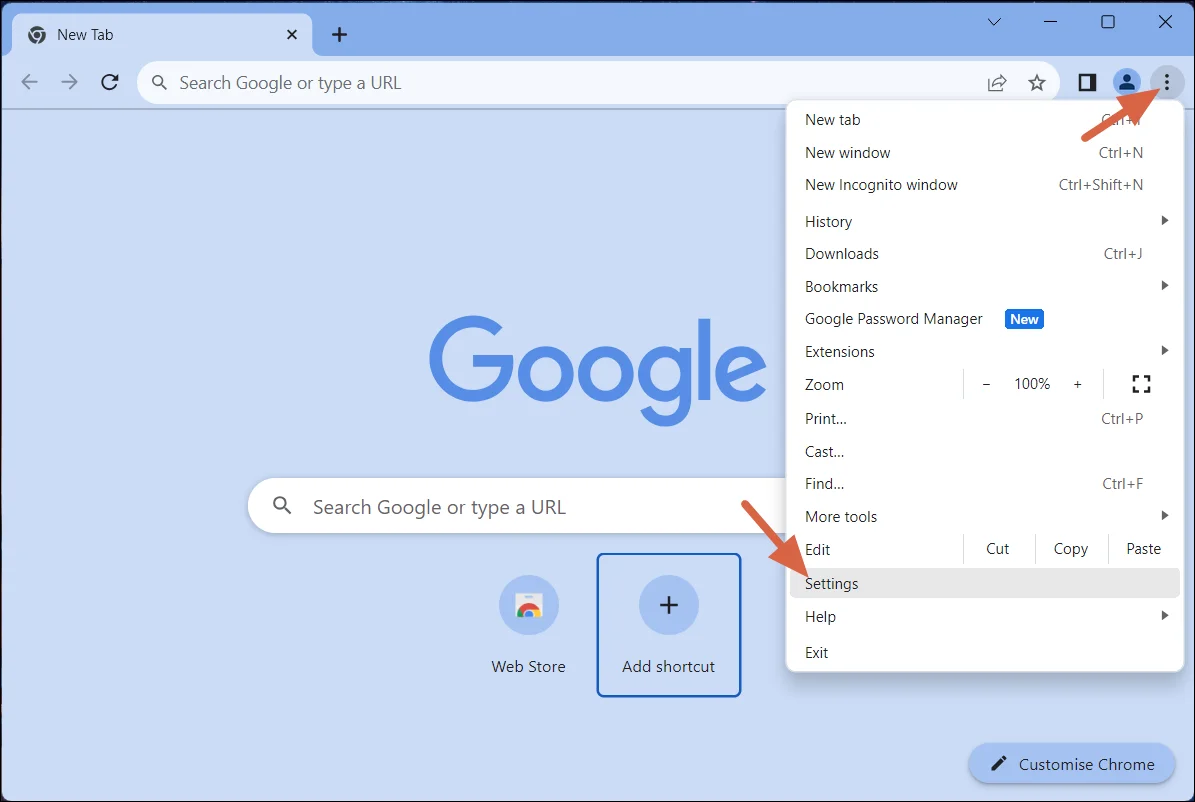
- Откройте браузер.
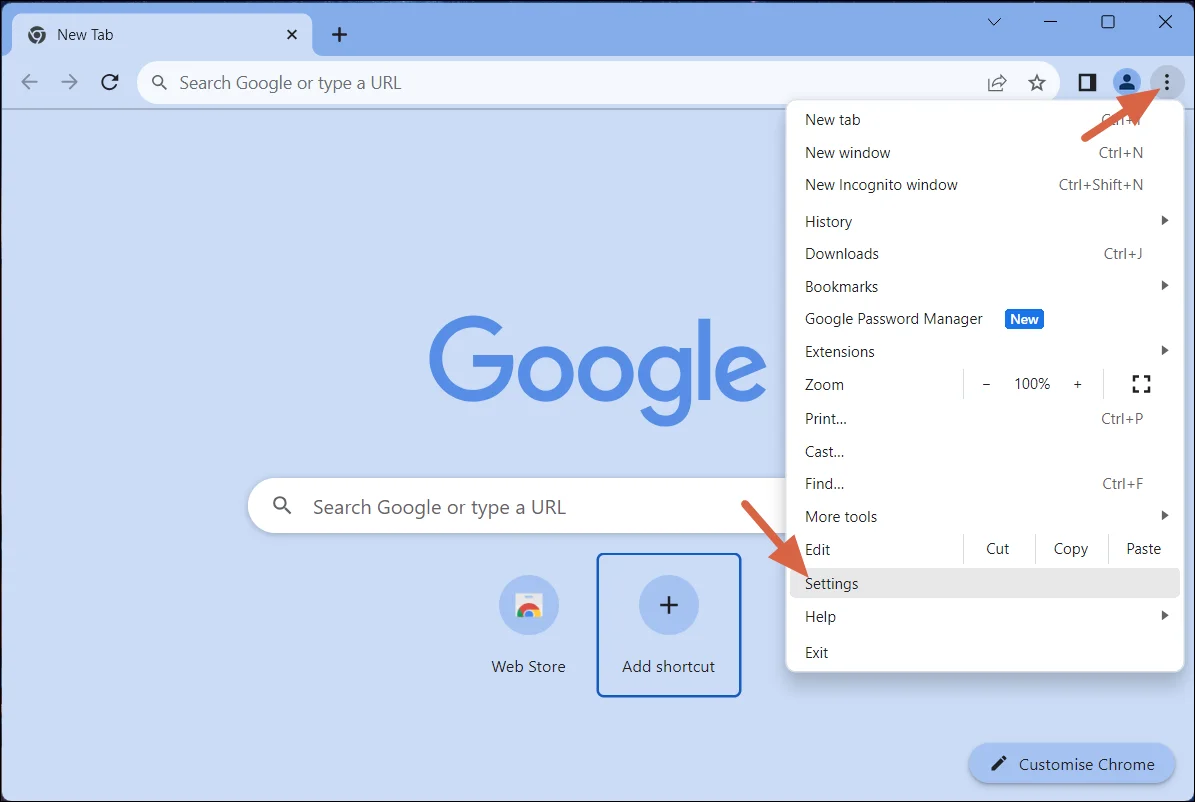
- Нажмите на три точки в правом верхнем углу, затем выберите Настройки.

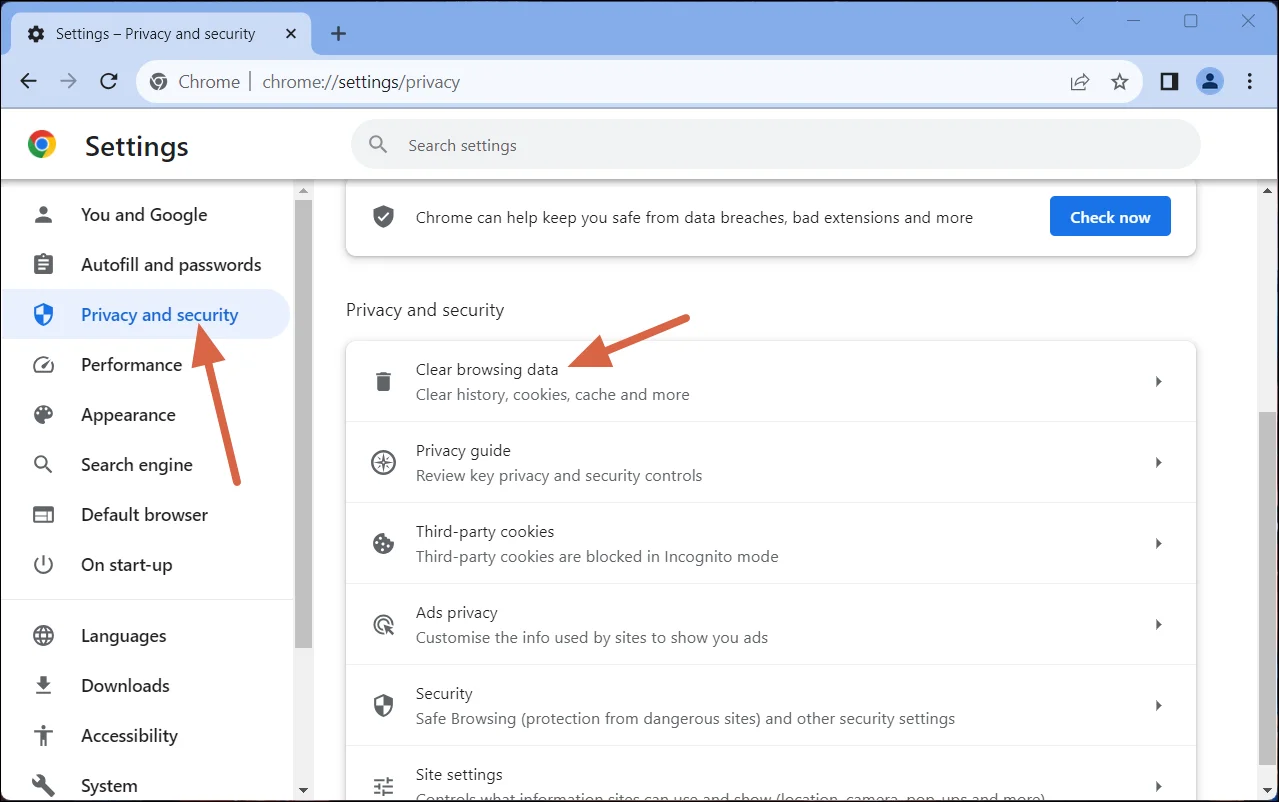
- Выберите вкладку «Конфиденциальность и безопасность», затем нажмите на Очистить данные просмотра.

- Отметьте все флажки и нажмите Стереть данные.
- Перезапустите браузер и попробуйте снова.
Для получения подробной инструкции по очистке кэша и файлов cookie в различных браузерах, нажмите здесь. здесь.
5. Обновите страницу или попробуйте снова.
Возможно, причиной сбоев является временный кэш вашего браузера. Обновите страницу, чтобы очистить кэш и устранить проблему.
- Нажмите на CTRL + R чтобы обновить страницу.
- Вместо этого нажмите на Кнопка перезагрузки Расположено в левой части строки поиска.


6. Свяжитесь со службой поддержки Ticketmaster.
Если ни одно из предложенных решений не сработает, обратитесь в службу поддержки Ticketmaster и опишите свою проблему. Они предложат вам решение. Вы можете связаться с ними через их официальный сайт. здесь.
Комментарии закрыты.