

Код ошибки Chrome 5 относится к типу «ошибок времени выполнения ». Ошибка времени выполнения возникает, когда используемая или разрабатываемая вами программа аварийно завершает работу или выдает некорректный результат. Это может быть вызвано ошибкой в коде программы , поврежденными файлами кэша, конфликтами с оборудованием вашего компьютера и так далее.

Почему возникает ошибка выполнения 5?
Ошибка выполнения 5 возникает из-за проблемы в программном коде Google Chrome. Существуют различные варианты этой ошибки.
- Последствия этой ошибки Эта ошибка может привести к полному зависанию компьютера и даже к сбою системы. Она возникает, когда Google Chrome не может обработать полученную информацию.
- утечка памяти Это происходит, когда Google Chrome потребляет слишком много памяти на вашем компьютере. Причиной может быть некорректное освобождение памяти программой или проблема в её коде, приводящая к бесконечному циклу работы.
- логическая ошибка Этот тип ошибки возникает, когда Google Chrome получает правильную информацию, но возвращает неправильный результат. Это происходит из-за проблемы в коде программы, которая влияет на то, как обрабатывается информация.
Иногда ошибка Chrome 5 возникает из-за отсутствующего или неправильно расположенного файла в Chrome, который мог быть случайно удален или перемещен. Часто эту проблему можно решить, загрузив и установив последнюю версию файла от Google. Кроме того, эта ошибка может возникнуть, если реестр Windows вашего компьютера пытается использовать несуществующий файл. В таких случаях проверка и восстановление системного реестра должны решить проблему.
Решения для исправления ошибки Chrome с кодом 5.
Для устранения этой ошибки во время выполнения вам потребуется применять эти исправления по одному, пока проблема не исчезнет.
- Очистите кэш браузера.
- Запустите Chrome с правами администратора.
- Удалите неисправные дополнения.
- Сбросьте настройки браузера до значений по умолчанию.
- Переустановите браузер.
- Просканируйте компьютер на наличие вредоносных программ и вирусов.
- Попробуйте использовать другой браузер.
1. Очистите кэш браузера.
Иногда проблему можно решить простой очисткой кэша браузера. Кэш хранит информацию с посещенных вами веб-сайтов, чтобы страницы загружались быстрее. Однако эти файлы могут быть повреждены , что приводит к подобным проблемам. Чтобы очистить кэш Chrome, выполните следующие действия:
- Откройте Chrome и нажмите на три точки в правом верхнем углу экрана.
![Нажмите на три точки в правом верхнем углу экрана.]()
- Откройте настройки и перейдите в «Конфиденциальность и безопасность».
- В разделе «Конфиденциальность и безопасность» нажмите на «Удалить данные просмотра».
![На вкладке «Конфиденциальность и безопасность» нажмите «Очистить данные просмотра».]()
- Чтобы очистить данные просмотра, откройте временной диапазон и выберите «Все времена».
- Снимите отметку История просмотра, و«Файлы cookie и другие данные веб-сайта», и выберите вариант «Кэшированные изображения и файлы».
- Нажмите на стереть данные Чтобы очистить кэш браузера.
![Нажмите «Очистить данные», чтобы очистить кэш браузера.]()


Если проблема связана с поврежденным файлом кэша, это должно ее решить, и ошибка больше не должна появляться. Однако, если это не решит проблему, попробуйте следующее решение.
2. Запустите Chrome с правами администратора.
Запуск Chrome с правами администратора может устранить ошибку. Эта ошибка также может возникать из-за недостаточных прав доступа , препятствующих выполнению Chrome определенных операций, таких как обновления. Запуск Chrome от имени администратора предоставляет браузеру необходимые разрешения для беспрепятственного выполнения задач.
- Нажмите клавишу Windows, чтобы открыть меню «Пуск».
- Тип "Гугл Хром" в строке поиска.
- Щелкните правой кнопкой мыши на значке Google Chrome и выберите соответствующую опцию. "Запустить от имени администратора."
![Щелкните правой кнопкой мыши на значке Google Chrome и выберите пункт «Запустить от имени администратора».]()
- Это позволит запустить программу с правами администратора.

3. Удалите дефектные добавки.
Расширения могут значительно улучшить ваш опыт работы в браузере, добавляя новые функции и возможности в Chrome. Однако неисправные или вредоносные расширения могут вызывать различные проблемы, включая ошибку Chrome с кодом 5. Они могут мешать нормальной работе Chrome, включая обновления, что приводит к появлению сообщений об ошибках. Вот как определить и удалить неисправные расширения, чтобы исправить ошибку:
Выявление дефектных добавок
Чтобы определить неисправное дополнение, вызывающее проблему, вам потребуется отключить все дополнения, а затем включать их по одному, проверяя каждый раз, появляется ли ошибка снова.
- В адресной строке Chrome введите chrome://extensions/
Нажмите Enter. Откроется страница дополнений.
chrome://extensions/
![]()
- использовать ключ переключения В правом верхнем углу экрана, в разделе «Режим разработчика», вы можете отключить все свои плагины.
![Отключите режим разработчика, чтобы деактивировать все плагины.]()
- Перезапустите Chrome и проверьте, устранена ли ошибка.


Если ошибка не появляется, вероятной причиной является одно из расширений. Вы можете определить, какое именно, повторно включив расширения по одному и каждый раз проверяя, появляется ли ошибка снова.
Удалите неисправное дополнение.
После того как вы определите надстройку, вызывающую проблему, вы можете удалить её:
- Вернуться на страницу дополнений (chrome://extensions/).
- Включайте расширения по одному и используйте Chrome.
- Если ошибка появится снова, удалите последнее включенное вами дополнение.
- Найдите неисправное дополнение и нажмите на него. "Удаление". Появится окно подтверждения.
![]()
- нажать на "Удаление" еще раз, чтобы подтвердить действие.

Удаление неисправных расширений не только помогает устранить ошибку Chrome с кодом 5, но и может улучшить общую производительность и безопасность браузера. Рекомендуется регулярно проверять и управлять своими расширениями, оставляя только те, которые вы активно используете и которым доверяете.
4. Сбросьте настройки браузера до значений по умолчанию.
При сбросе настроек Chrome вы фактически удаляете все свои пользовательские настройки, очищаете кэш и cookie, отключаете все расширения и восстанавливаете Chrome до исходного состояния как при «новой установке».
Эта ошибка может быть вызвана целым рядом проблем, от проблемных расширений до поврежденных файлов кэша . Сброс настроек браузера устраняет эти потенциальные проблемы. По сути, вы даете Chrome чистый лист , свободный от любых элементов, которые могли вызвать ошибку. Вот как сбросить настройки Chrome:
- Откройте Chrome, нажмите на Три точки Чтобы открыть меню в правом верхнем углу, нажмите на... "Настройки".
![Чтобы открыть меню, нажмите на три точки в правом верхнем углу, затем выберите «Настройки».]()
- Прокрутите вниз и нажмите «Сброс настроек».
- Во вкладке «Сброс настроек», нажать на «Восстановите исходные настройки по умолчанию».
![На вкладке «Сброс настроек» нажмите «Восстановить настройки до исходных значений по умолчанию».]()
- Появится предупреждающее окно о том, что стартовая страница, страница новой вкладки, поисковая система и закрепленные вкладки будут сброшены, а расширения будут отключены. Нажмите на него. «Сброс настроек» Для подтверждения.
![Нажмите «Сбросить настройки» для подтверждения.]()


Имейте в виду, что этот шаг не удалит ваши закладки, историю просмотров или сохраненные пароли, поэтому вы не потеряете никакой важной информации.
Имейте в виду, что это довольно комплексное решение. Если сброс настроек Chrome устраняет ошибку, возможно, стоит потратить некоторое время на выяснение причины проблемы (была ли это конкретная настройка или расширение), чтобы избежать подобных проблем в будущем.
5. Переустановите браузер.
Переустановка Chrome удалит все поврежденные файлы и настройки, вызывающие проблемы в браузере. Иногда проблемы могут сохраняться даже после очистки кеша, удаления расширений или сброса настроек браузера. В таких случаях полная переустановка Chrome может обеспечить новый старт, гарантируя, что все элементы браузера находятся в своем первоначальном, неповрежденном состоянии. Чтобы переустановить Chrome, сначала необходимо его удалить. Вот как это сделать:
- Нажмите кнопку «Пуск» в Windows и введите "пульт управления" В строке поиска выберите его из результатов.
- В окне «Панель управления» выберите «Удаление программы» В разделе программ.
![В окне «Панель управления» в разделе «Программы» выберите «Удаление программ».]()
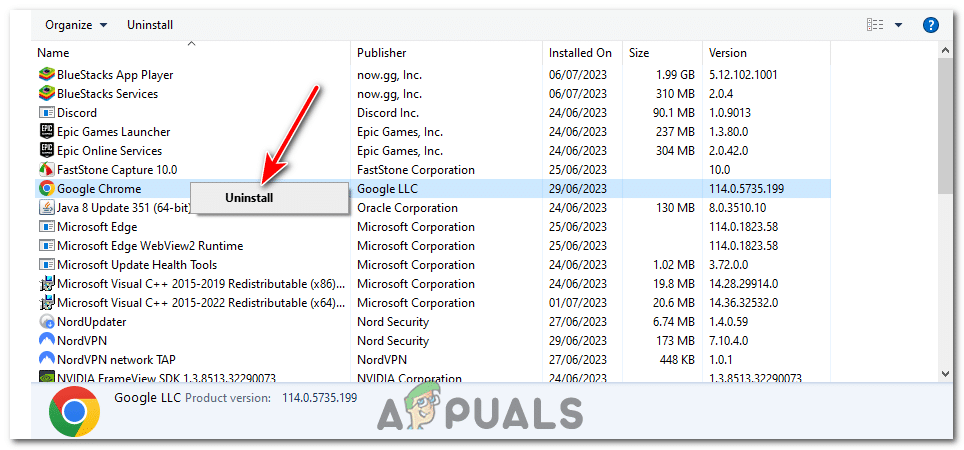
- Пролистайте список установленных программ, пока не найдете Google Chrome. Щелкните по нему правой кнопкой мыши, а затем выберите... «Удалить».
![Найдите Google Chrome, щелкните по нему правой кнопкой мыши и выберите «Удалить».]()
- Подтвердите свое решение удалить браузер.

После удаления Chrome вы можете переустановить его:
- Откройте другой браузер (например, Microsoft Edge) и перейдите на официальную страницу загрузки Google Chrome. Google Chrome.
Нажмите "Скачать Chrome".![]()
- Запустите установщик после загрузки. Он автоматически загрузит и установит последнюю версию Chrome.

Перед удалением Chrome не забудьте создать резервную копию важных данных, таких как закладки или сохраненные пароли, поскольку этот процесс удалит все ваши личные данные, связанные с браузером.
6. Проверьте свой компьютер на наличие вредоносных программ и вирусов.
Вредоносные программы и вирусы могут быть первопричиной различных проблем на вашем компьютере, включая эту конкретную ошибку Chrome. Они могут изменять или повреждать системные файлы и процессы, что приводит к необычным ошибкам и проблемам с производительностью. В частности, если вредоносное ПО нацелено на ваши браузеры или сетевые настройки, оно может вызывать ошибки, подобные ошибке Chrome с кодом 5.
Сканирование компьютера на наличие вредоносных программ и вирусов, а также удаление обнаруженных вредоносных программ может помочь решить эти проблемы. Этот процесс гарантирует, что ваша система свободна от вредоносных программ, которые могут мешать нормальной работе таких приложений, как Chrome.
- Нажмите кнопку «Пуск» Windows и введите «Безопасность Windows» В строке поиска выберите его из результатов.
- В окне «Безопасность Windows» выберите "Вирус «Защита от угроз».
- в разделе «Текущие угрозы», Найдите «Быстрое сканирование» Для быстрой проверки вашей системы.
![В разделе «Текущие угрозы» выберите «Быстрое сканирование», чтобы выполнить быстрое сканирование вашей системы.]()
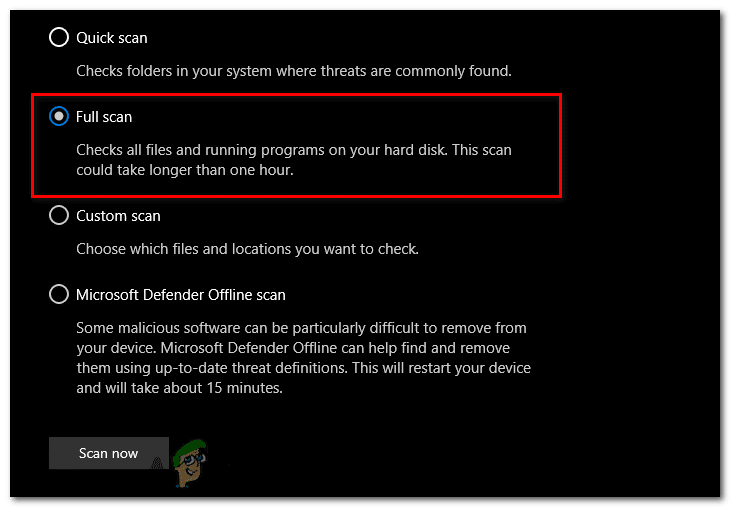
- Вместо этого, для проведения более тщательного исследования, необходимо определить... «Параметры сканирования» > "Полное сканирование" > «Сканировать сейчас». Учтите, что полное сканирование может занять некоторое время, в зависимости от скорости ваших накопителей.
![]()
- Если Windows Defender обнаружит какие-либо угрозы, он предупредит вас и предоставит рекомендации по их устранению. Следуйте инструкциям, чтобы изолировать или удалить угрозы.

Регулярное сканирование системы — хорошая практика для поддержания её безопасности и обеспечения бесперебойной работы. Кроме того, будьте осторожны при загрузке файлов или посещении веб-сайтов, чтобы избежать непреднамеренного проникновения вредоносного ПО в вашу систему.
7. Попробуйте использовать другой браузер.
Если ошибка продолжает возникать, и ни одно из вышеперечисленных решений не помогает, последний вариант — временно переключиться на другой браузер. Хотя это не устраняет ошибку полностью, это альтернативное решение, позволяющее продолжить просмотр интернета, не сталкиваясь с этой проблемой.
Чтобы выбрать новый браузер, обратитесь к этому руководству, которое предлагает отличные альтернативы для тех, кто хочет попробовать что-то помимо Chrome: 7 лучших веб-браузеров для всех типов пользователей – издание 2023 года.
Перед сменой браузера обязательно экспортируйте закладки и другие важные данные из Chrome, чтобы затем импортировать их в новый браузер. В большинстве браузеров в настройках есть опция «Импорт/Экспорт» , которая упрощает этот процесс.
Ошибка Chrome с кодом 5 — часто задаваемые вопросы
Нужно ли мне связаться со своим интернет-провайдером (ISP) по поводу ошибки Chrome с кодом 5?
Не всегда. Это необходимо только в том случае, если вы исчерпали все другие способы устранения неполадок и считаете, что проблема связана с вашим интернет-соединением.
Приведёт ли сброс настроек Chrome до значений по умолчанию или его переустановка к предыдущей версии к удалению моих закладок и сохранённых паролей?
Сброс настроек Chrome не удалит ваши закладки, историю просмотров или сохраненные пароли. Однако удаление Chrome приведет к удалению всех ваших личных данных, связанных с браузером, если функция синхронизации Chrome не включена, поэтому перед повторной установкой рекомендуется создать резервную копию важных данных, таких как закладки или сохраненные пароли.
Что делать, если ни одно из решений не сработает?
Если вы перепробовали все решения, а ошибка сохраняется, проблема может быть более сложной и требовать помощи специалистов. Вы можете обратиться в службу поддержки Google, попросить помощи у друга, разбирающегося в технике, или обратиться в специализированную службу технической поддержки.
Эти решения применимы только к системам Windows?
Хотя приведенные инструкции относятся к системам Windows, аналогичные действия можно выполнить на системах Mac и Linux. Процессы могут немного отличаться из-за различий в операционных системах, но общие методы, такие как очистка кэша, переустановка браузера или сброс настроек, применимы ко всем платформам.
Может ли ошибка Chrome с кодом 5 повредить мой компьютер или поставить под угрозу мои данные?
Хотя эта ошибка может нарушить работу в браузере, она напрямую не вредит вашему компьютеру и не ставит под угрозу ваши данные. Однако, если ошибка вызвана вредоносным ПО, могут возникнуть потенциальные риски, поэтому рекомендуется выполнить сканирование на наличие вредоносных программ.
Комментарии закрыты.