

Внезапные обрывы интернет-соединения, зависание сайтов и проблемы с повторным подключением устройств — это распространенные признаки проблем с подключением к сети AT&T, обсуждаемые на многочисленных форумах. Обычно это происходит, когда ваш маршрутизатор (шлюз) не может поддерживать стабильный интернет-сигнал или неправильно назначает IP-адрес.

Наиболее распространенной причиной является слабый или нестабильный сигнал оптоволокна, часто из-за поврежденных внешних кабелей, неправильной конфигурации оптоволокна или помех в линии. Другие возможные причины включают устаревшее программное обеспечение модема, перегруженные модемы (особенно старые модели BGW-210) или проблемы с настройкой системы AT&T.
В этом руководстве мы рассмотрим распространенные причины проблем с интернетом AT&T и покажем, как их решить. Но прежде чем выполнять эти шаги, убедитесь, что ваша учетная запись AT&T авторизована – особенно если индикатор широкополосного доступа на вашем роутере горит постоянно красным.
1. Включайте и выключайте сетевые подключения на вашем устройстве.
Интернет от AT&T может не работать, если сетевые модули вашего устройства зависли или нуждаются в перезагрузке. Выключение и повторное включение сетевого подключения может помочь восстановить связь.
1.1. Включение и выключение режима полета на iPhone
- Открыть Настройки (Настройки) на вашем iPhone и включите Режим полета (Режим полета).
![Включите режим полета на iPhone.]()
- ждать Примерно минуту, затем выключите. Режим полета (Режим полета). Проверьте, работает ли сейчас интернет от AT&T.

1.2. Включение и выключение сетевого подключения на ПК под управлением Windows
- Щелкните правой кнопкой мыши значок сети или Wi-Fi в системном трее компьютера и выберите Настройки сети и Интернета.
![Откройте сетевые настройки и параметры интернета на вашем компьютере с Windows.]()
- Прокрутите вниз и коснитесь Расширенные настройки сети.
![Откройте расширенные сетевые параметры в настройках Windows.]()
- Делать запрещать Отключите сетевой адаптер (Wi-Fi или Ethernet), нажав на кнопку «Отключить» рядом с ним.
![Отключите сетевой адаптер Wi-Fi в настройках Windows.]()
- Подождите минутку... включить Включите снова. Проверьте, работает ли теперь интернет от AT&T.


2. Вставьте SIM-карту обратно в свой мобильный телефон.
Если ваша SIM-карта некорректно взаимодействует с сетью AT&T, мобильный интернет может не работать. Извлечение и повторная установка SIM-карты могут помочь восстановить соединение с базовой станцией.
- Убирайся Извлеките SIM-карту из телефона и подождите пять минут.
![Извлечение SIM-карты из iPhone]()
- Повторно войти Вставьте SIM-карту и проверьте, снова ли работает интернет от AT&T.

Если это не поможет, убедитесь, что ваш телефон совместим с сетью AT&T.
3. Перезагрузите устройство и сетевое оборудование.
Если ваше устройство или сетевое оборудование (например, маршрутизатор) работает некорректно, перезагрузка может решить большинство проблем с подключением.
- Рестарт ваш мобильный телефон Проверьте, решило ли это проблему.
- Если проблема сохраняется, перезагрузите компьютер. Роутер AT&T Твое тоже.
- Если проблемы сохранятся, выключать Отключите устройство от сети и выньте кабель питания (или, если возможно, извлеките батарею).
![Отключите роутер от источника питания.]()
- Отключите все другие подключенные устройства (например, видеорегистратор, подключенный к телевизору).
- Выключите роутер и отсоедините от него шнур питания.
- Подождите около 5 минут, затем снова подключите роутер.
- Наполнять Проверьте свой роутер и переподключите все устройства. Затем проверьте, решена ли проблема.

4. Обновите настройки оператора связи на вашем телефоне.
Если настройки оператора на вашем телефоне устарели, у него могут возникнуть проблемы с подключением к вышкам сети AT&T. Обновление этих настроек часто решает проблемы с мобильной передачей данных.
Чтобы сделать это на iPhone:
- Перейти к Настройки > год > حول.
- Если вас попросят предоставить обновленную информацию от вашего оператора связи, нажмите на кнопку. Обновить.
![Откройте раздел «О программе» в общих настройках iPhone.]()
- После установки обновления, Рестарт Проверьте свой iPhone и убедитесь, что интернет от AT&T работает.
![Обновите настройки оператора связи на вашем iPhone.]()


5. Выполните поиск альтернативного MAC-адреса (для консолей Xbox)
На консолях Xbox альтернативный MAC-адрес иногда может вызывать проблемы с подключением, если он не требуется вашему маршрутизатору AT&T. Удаление этого адреса часто решает проблемы с сетью.
- Перейти к Профиль и заказ > Настройки > год > настройка сети > Расширенные настройки.
![Откройте расширенные сетевые настройки Xbox.]()
- Найдите Альтернативный MAC-адрес И выберите делать обзор.
![Укажите альтернативный MAC-адрес в расширенных настройках Xbox.]()
- Найдите ПерезагрузитьПосле перезагрузки Xbox проверьте, работает ли на вашей консоли интернет от AT&T.
![Сканировать альтернативный MAC-адрес Xbox]()


6. Обновите программное обеспечение вашего маршрутизатора.
Если встроенное программное обеспечение вашего маршрутизатора устарело, он может работать с сетью AT&T некорректно. Обновление прошивки часто включает исправления и улучшения, устраняющие проблемы с подключением.
- Перейти к Административный портал для вашего маршрутизатора AT&T И авторизуйтесь.
- Поиск района Обновление программного обеспечения AT&T и нажмите Проверить обновления.
- Если доступно обновление, следуйте инструкциям по его установке.
- После обновления перезагрузите маршрутизатор и устройства, чтобы проверить, стало ли соединение стабильным.
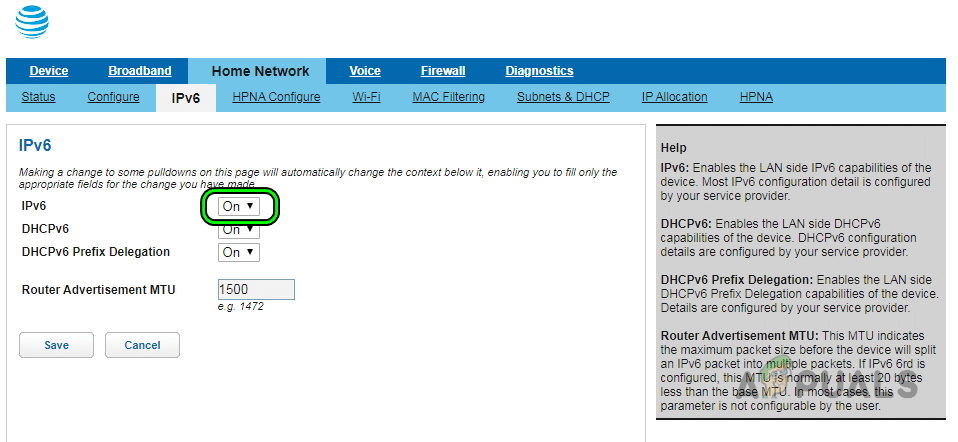
7. Отключите IPv6 в настройках маршрутизатора.
Не все ваши устройства или приложения могут поддерживать сеть IPv6 от AT&T. Если возникают проблемы с совместимостью или если DNS-серверы IPv6 от AT&T не отвечают, рекомендуется отключить IPv6 в настройках маршрутизатора.
- Войдите в панель управления вашего маршрутизатора.
- Перейти к Настройки > Локальная сеть (LAN) или домашняя сеть > IPv6.
- Запрещать Установите IPv6 и сохраните изменения.
![Отключение IPv6 в настройках маршрутизатора AT&T]()
- Перезагрузите роутер и устройства. Проверьте, улучшилось ли интернет-соединение.
- При необходимости вы также можете отключить IPv6 в настройках соответствующего устройства.
8. Отключите функцию AT&T Internet Security на вашем роутере.
Иногда встроенная функция интернет-безопасности AT&T (на вашем роутере) может по ошибке блокировать определенные устройства или веб-страницы. Временное отключение этой функции поможет определить, является ли она причиной проблемы.
- Скачайте и установите приложение Менеджер умного дома AT&T.
- Войдите в приложение, используя свои учетные данные AT&T.
- Перейти к Настройки приложения И нарушен Интернет-безопасность AT&T.
![Отключение интернет-безопасности AT&T]()
- После перезагрузки роутера и устройств проверьте, работает ли интернет в обычном режиме.

Если это не поможет — и у вас включен VPN на любом устройстве, подключенном к сети AT&T, — попробуйте отключить VPN на всех устройствах. Это также может решить проблемы с интернетом.
9. Восстановите и повторно добавьте настройки APN на свой телефон.
Настройки точки доступа (APN) определяют, как ваше мобильное устройство получает доступ к интернету. Если они указаны неверно, мобильный интернет может перестать работать. Вы можете сбросить или повторно ввести эти данные следующим образом (на Android):
- перейти к Настройки > Беспроводные сети и сети > Мобильные сети > Имена точек доступа.
- Нажмите на Восстановить настройки по умолчанию (Доступно при нажатии на меню или три точки в углу).
![Восстановить имена точек доступа до настроек по умолчанию в настройках телефона Android.]()
- Подтвердите перезапуск телефона. Проверьте, работает ли теперь интернет.
- Если это не сработает, нажмите Добавить новый APN В настройках APN.
- Добавьте следующие сведения:
Имя: NXTGENPHONE APN: NXTGENPHONE Прокси: Не настроен Порт: Не настроен Имя пользователя: Не настроен Пароль: Не настроен Сервер: Не настроен MMSC: http://mmsc.mobile.att.net MMS-прокси: mobile.att.net MMS-порт: 80 MCC: 310 MNC: 410 Тип аутентификации: Нет Тип APN: default, mms, supl, hipri Протокол APN: IPv4 Оператор связи: Не указан
- Если у вас телефон с поддержкой 5G, вам может потребоваться установить параметры «Имя» и «APN» следующим образом: ENHANCEDPHONE Остальные данные оставьте без изменений.
- Сохраните изменения и перезагрузите телефон. Проверьте, можете ли вы подключиться к интернету.
- Если проблемы сохраняются, внесите необходимые изменения. MNC على 280 И так далее.

10. Измените настройки DNS для ваших устройств.
Если ваша система DNS (Domain Name System) настроена неправильно, ваши устройства не смогут получить доступ к веб-сайтам. Часто помогает изменение DNS на известный общедоступный сервис (например, Google DNS).
- Щелкните правой кнопкой мыши значок Wi-Fi или сети в системном трее и выберите Настройки сети и Интернета.
- выберите Расширенные настройки сети Внизу.
- Найдите Плюс варианты сетевого адаптера В соответствующих настройках щелкните правой кнопкой мыши по сетевому адаптеру (например, Wi-Fi).
![В настройках сетевого адаптера Windows откройте пункт «Плюс».]()
- Нажмите ئصائص и дважды щелкните Internet Protocol Version 4 (TCP/IPv4).
![Откройте свойства сетевого адаптера.]()
- Найдите Используйте следующие адреса DNS-серверов И вот:
Предпочитаемый DNS-сервер: 8.8.8.8 Альтернативный DNS-сервер: 8.8.4.4


- Нажмите ОК и проверьте, исчезла ли проблема с интернетом.
![Измените DNS-сервер вашего компьютера.]()
- Если проблемы сохраняются, попробуйте добавить следующие DNS-серверы для IPv6:
2001:4860:4860::8888
2001:4860:4860::8844

Если это по-прежнему не поможет, изменение DNS в настройках администратора маршрутизатора может решить проблему (хотя это может повлиять на устройства AT&T Uverse).
11. Сбросить настройки сети.
Сохраненные на вашем устройстве сетевые настройки иногда могут быть повреждены или перегружены некорректными данными. Сброс настроек может дать вам возможность начать все заново.
Обязательно запишите все пароли от Wi-Fi и другие настройки, которые могут понадобиться вам позже.
11.1. Для iPhone
- Перейти к Настройки > год > Сброс настроек.
- нажать на عادة تعيين إعدادات الشبكة И перезагрузите телефон.
![Нажмите «Сбросить сетевые настройки» на iPhone.]()
- После перезагрузки повторно подключитесь к своей сети Wi-Fi или сбросьте настройки APN AT&T. Проверьте, решена ли проблема.

11.2. Для компьютеров под управлением Windows
- Щелкните правой кнопкой мыши значок сети или Wi-Fi и выберите Настройки сети и Интернета.
- Открыть Расширенные настройки сети, тогда выбирай Сброс сети.
- нажать на Сбросить сейчас Процедура была подтверждена.
![Откройте параметр сброса сетевых настроек в параметрах Windows.]()
- Перезагрузите компьютер и снова подключитесь к интернету AT&T. Проверьте соединение.
![Нажмите «Сбросить сейчас» в сетевых настройках Windows.]()
- Если это пока не сработает, убедитесь, что ворота по умолчанию На своем компьютере сопоставьте IP-адрес с IP-адресом вашего маршрутизатора, а затем снова проверьте подключение к интернету.


При проблемах с автомобилем (например, Nissan) попробуйте сбросить настройки местоположения. На Mac можно попробовать обновить DHCP-адрес в сетевых настройках.
12. Сбросьте настройки маршрутизатора до заводских значений по умолчанию.
Если прошивка вашего маршрутизатора хранит противоречивые или некорректные данные от AT&T, сброс настроек может решить многие проблемы с интернетом.
- Искать кнопку Перезагрузить На роутере нажмите на него. И он продолжил Нажимайте и удерживайте не менее десяти секунд.
![Сбросьте настройки маршрутизатора ATT до заводских значений.]()
- Свобода Нажмите кнопку и подождите, пока не загорятся индикаторы состояния.
- Если загорелся индикатор "сервисного обслуживания" или Широкополосный доступ Если горит сплошной зеленый свет, значит, сброс прошел успешно.
- Настройте свой роутер. Помните, что у Wi-Fi-роутеров есть имена сетей (SSID) и пароли по умолчанию (часто они указаны на этикетке на нижней части роутера).
- Если это не сработает, отключать Включите питание на 30 секунд, затем подключите устройство обратно, после чего снова нажмите кнопку сброса и удерживайте ее в течение 90 секунд.
- После этого настройте маршрутизатор, следуя инструкциям AT&T, а затем проверьте подключение.

13. Сбросьте устройство до заводских настроек по умолчанию.
Если одно устройство (например, ваш телефон) не может подключиться к интернету через AT&T, а все остальные устройства работают нормально, проблема может быть в программном обеспечении вашего устройства. Сброс к заводским настройкам обычно решает эту проблему.
Примечание: сброс к заводским настройкам удалит все данные. Перед этим обязательно сделайте резервную копию всего важного.
Чтобы сбросить настройки вашего iPhone:
- Перейти к Настройки > год > Сброс настроек.
- Нажмите на Очистите все содержимое и настройки. И подтвердите.
![Сбросьте iPhone до заводских настроек.]()
- После сброса настроек телефона настройте его заново. После обновления интернет от AT&T должен заработать.

Если после этого устройство по-прежнему не подключается, попробуйте использовать другой маршрутизатор AT&T. Если вы используете маршрутизатор стороннего производителя, вы можете перевести свой маршрутизатор AT&T в режим сквозной передачи.
Если проблемы сохраняются, возможно, ваше устройство неисправно — в этом случае попробуйте его заменить. По вопросам, не зависящим от вас, обратитесь в службу поддержки AT&T. Если проблема не исчезнет, вы можете подать жалобу в Федеральную комиссию по связи (FCC).
Комментарии закрыты.