

На устройствах Android в Google Maps обычно появляются предупреждения типа «Потерян сигнал GPS» или «Найти GPS», когда телефон не может поддерживать сильный и стабильный сигнал GPS во время навигации. Это часто происходит, когда экран выключен или когда приложение работает в фоновом режиме, нарушая отслеживание GPS.

Эти оповещения обычно срабатывают по следующим причинам:
- В обновлениях Google Maps обнаружены ошибки.
- Повреждение кэша или данных приложения.
- Ограничения разрешений приложения
- Фоновые процессы завершились с ошибкой.
- чрезмерная оптимизация батареи
Теперь, когда вы знаете о проблеме и ее возможных причинах, выполните следующие шаги для ее устранения.
1. Перезагрузите ваш телефон
Перезагрузка телефона может сбросить настройки GPS-датчиков , устранить временные ошибки, которые могут препятствовать приему сигнала, и завершить любые фоновые процессы, мешающие отслеживанию местоположения. Она также обновляет ваше мобильное интернет-соединение или Wi-Fi , что может помочь восстановить корректную работу GPS.

2. Включите доступ к данным о местоположении «в любое время» для приложения Google Maps.
Для точной навигации Google Maps требуется постоянный доступ к GPS . Если для этого установлен параметр «Во время использования приложения », Android может ограничить доступ, когда экран выключен или при переключении между приложениями, что может вызвать проблемы с определением местоположения. Разрешение постоянного доступа к местоположению помогает обеспечить бесперебойное отслеживание и предотвращает помехи для GPS, возникающие из-за оптимизации заряда батареи.
- Перейти к Настройки > Поиск Карты Гугл > Карты.
![]()
- Нажмите на Разрешения.
![]()
- Найдите الموقع И выберите пусть все время.
![]()
- Откройте Google Maps снова и начните прокладку маршрута, чтобы проверить, решена ли проблема.


3. Очистка кэша и данных приложений для Google Maps и Android Auto.
Устаревшие или поврежденные данные кэша в Google Maps и Android Auto могут мешать работе GPS. Очистка этих данных удаляет старые записи GPS, поврежденные файлы и временные сбои без необходимости переустановки приложения. Поскольку Android Auto использует Google Maps, очистка кэша в обоих приложениях крайне важна.
- Перейти к Настройки > Поиск Google Maps > Карты.
![]()
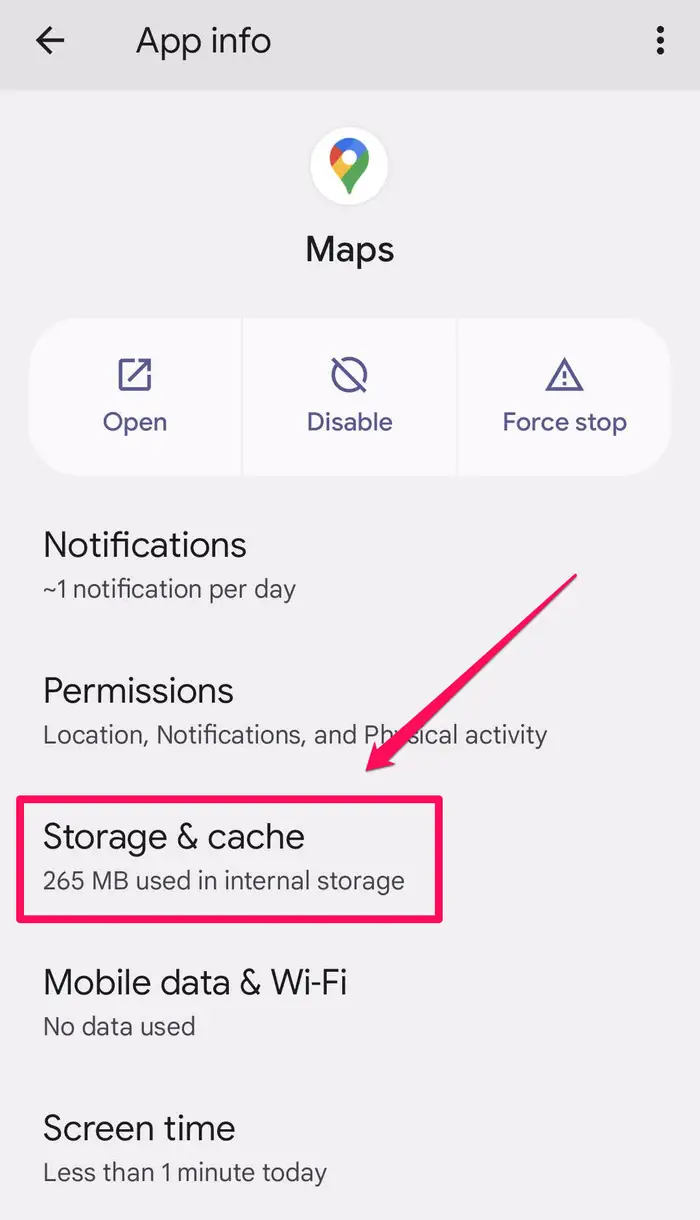
- Нажмите на Хранилище и кеш.
![]()
- Найдите Очистить кэш.
![]()
- затем выберите Стереть данные.
![]()
- Теперь перейдите к Настройки > Приложения > Android-Авто.
![]()
- Нажмите на Место хранения.
![]()
- Найдите Очистить кэш.
![]()
- Затем нажмите Стереть данные.
![]()
- Перезагрузите ваш телефон чтобы применить изменения.


4. Включить фоновую активность для Google Maps
Android может ограничивать активность фоновых приложений для экономии заряда батареи, что может мешать работе Google Maps при выключенном экране. Установка параметра « Без ограничений» предотвратит отключение доступа к GPS в фоновом режиме.
- Открыть Настройки > Приложения > Google Maps.
![]()
- Нажмите на батарея.
![]()
- выберите Неограниченный (Без ограничений).
![]()
- Перезапустите Google Maps и проверьте навигацию.


5. Удалите последние обновления приложения Google Maps.
Иногда недавние обновления приложения Google Maps могут содержать ошибки или несовместимости , которые отключают функцию GPS. Возврат к предыдущей версии приложения может решить эту проблему, восстановив более раннюю стабильную версию.
- Открыть Настройки и перейти к Google Maps.
![]()
- Нажмите на Три точки В правом верхнем углу > Удалить обновления > Подтверждать.
![]()
![]()
![]()
- Откройте Google Maps снова и проверьте, правильно ли работает GPS-навигация.


Комментарии закрыты.