

Каждая сеть Wi-Fi имеет пароль, гарантирующий доступ к ней только определенным пользователям. Как и любой другой ключ, пароль вашей сети Wi-Fi должен быть надежным и безопасным. Если вы считаете, что ваш пароль Wi-Fi недостаточно надежный, читайте дальше, чтобы узнать, как изменить имя и пароль вашей сети Wi-Fi.

Удаленный доступ к настройкам маршрутизатора

Ваш маршрутизатор — это центральный узел вашей сети Wi-Fi, и вы можете управлять им, посетив его портал настроек или страницу конфигурации через веб-браузер на любом устройстве.
Обычно вы попадаете на эту страницу через IP-адрес, который, как правило, выглядит примерно так: 192.168.1.1 Или 192.168.0.1После того, как вы введете это в поисковую строку вашего веб-браузера, вы перейдете на страницу настроек маршрутизатора.
Если у вас роутер определённых марок, например... TP-LinkВозможно, вы сможете получить доступ к своим настройкам через определенные URL-адреса, например: http://tplinkwifi.netНекоторые маршрутизаторы даже поставляются со специальными приложениями для удобного доступа.
Если вы не знаете адрес страницы настроек вашего роутера, посмотрите на нижнюю часть роутера; там часто есть наклейка с этой информацией. Другой способ узнать адрес вашего роутера — использовать команду «IPCONFIG" в Командная строка (Для Windows) или Терминал (Для Mac) и найдите значение «Шлюз по умолчаниюВот адрес, который вам следует ввести в браузер.

Изменить имя и пароль сети Wi-Fi
Для изменения настроек роутера вам потребуется имя пользователя и пароль. Это не ваш пароль от Wi-Fi или SSID, а другой набор учетных данных, обычно указанный на наклейке на нижней части роутера. Если ничего не помогает, обратитесь за помощью к своему интернет-провайдеру.
Чтобы изменить имя и пароль вашей сети Wi-Fi, выполните следующие действия. Имейте в виду, что страница настроек каждого маршрутизатора отличается. Однако, поскольку эти различия незначительны, данные инструкции служат общим руководством для большинства типов маршрутизаторов.
Измените SSID (имя) вашей сети Wi-Fi.
Его часто оставляют Идентификатор группы служб (SSID)Это просто техническое название вашей сети Wi-Fi, без изменений. Как правило, Интернет-провайдер (ISP) Задайте ему общее название, включающее название бренда. Чтобы отредактировать его, сначала перейдите на портал настроек. 192.168.1.1 أو 192.168.0.1 Или специализированный сайт.
- Войдите в систему, используя ваше имя пользователя и пароль на странице настроек вашего маршрутизатора. В большинстве случаев имя пользователя — это... «Админ»Для подтверждения учетных данных еще раз проверьте нижнюю часть роутера.

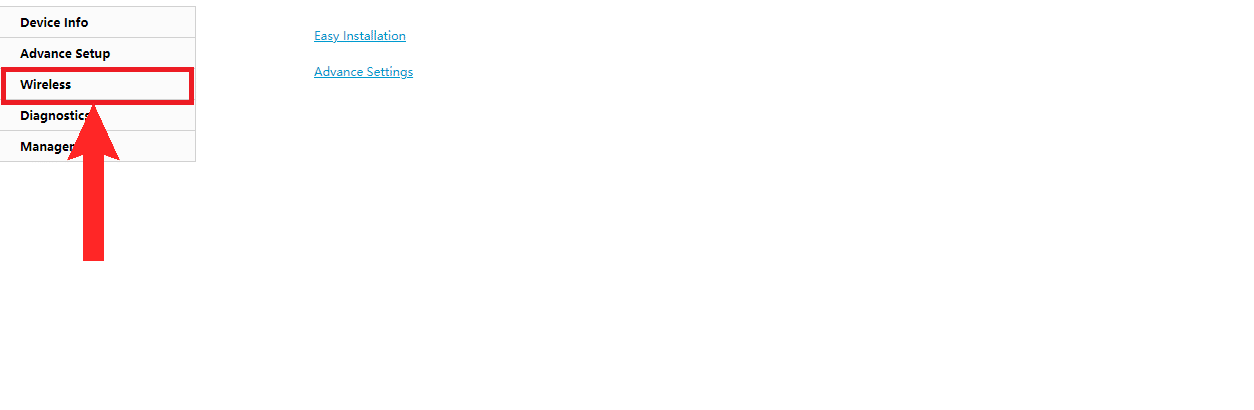
- Далее перейдите к разделу беспроводнойЭто можно назвать Wi-Fi Или WLAN У тебя есть.

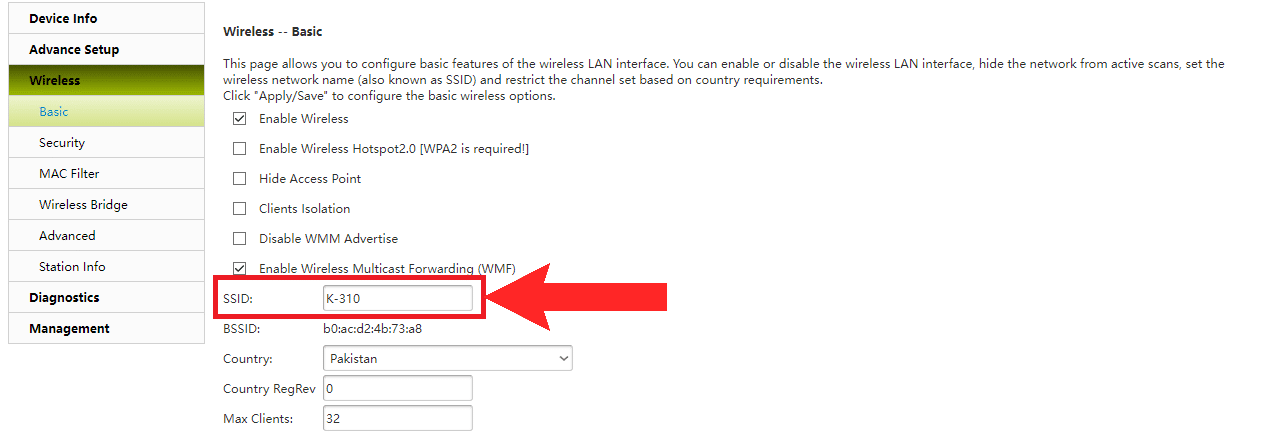
- Теперь найдите вкладку с названием Базовый Или годВы должны найти поле, куда можно ввести SSID, или название вашей сети Wi-Fi.

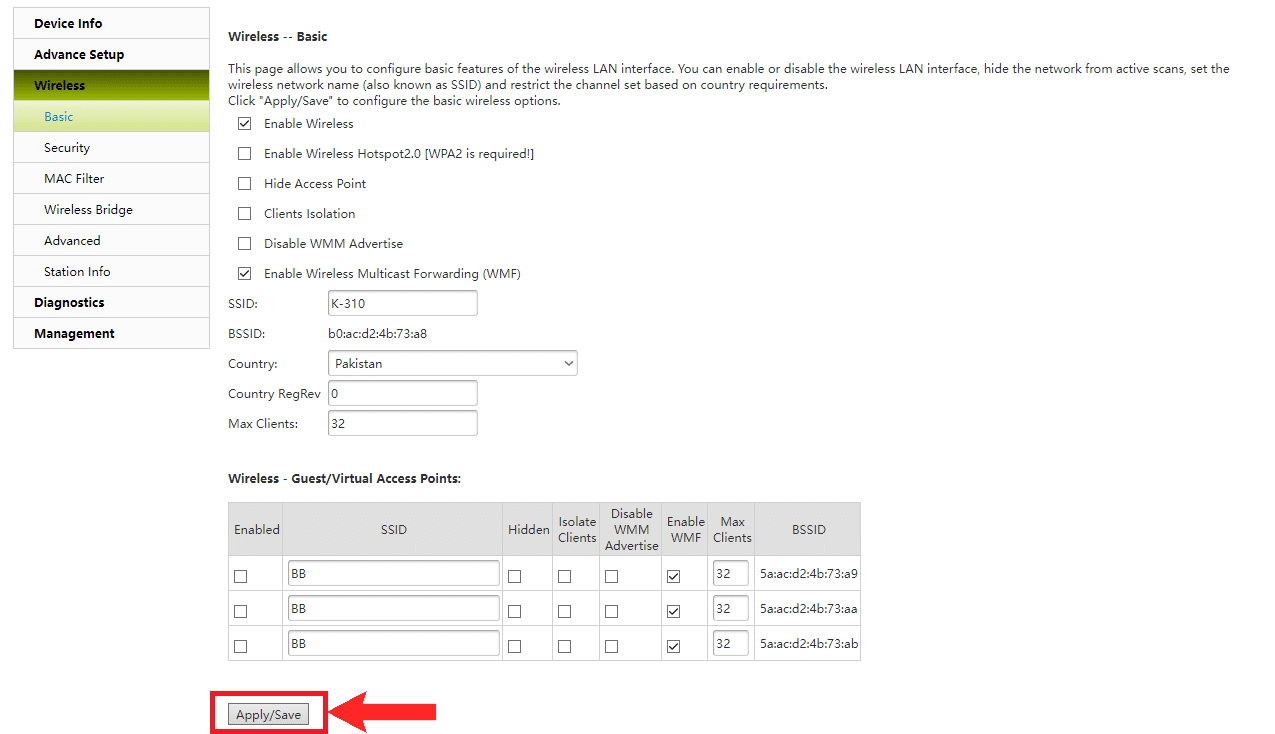
- Наконец, нажмите на Применить/Сохранить Чтобы установить новый SSID для вашей сети Wi-Fi.
 Чтобы сохранить настройки

 Чтобы сохранить настройки
Теперь на всех ваших устройствах должно отображаться новое имя вашей сети Wi-Fi. После этих изменений может потребоваться повторное подключение к сети Wi-Fi.
Смените пароль от Wi-Fi.
Чтобы изменить пароль от Wi-Fi, следуйте этим инструкциям:
- Зайдите снова в настройки вашего маршрутизатора, как вы это делали при изменении имени вашей сети Wi-Fi, и войдите в систему, используя те же учетные данные.
- Посмотрите сбоку или вверху страницы и перейдите в соответствующий раздел. Беспроводная сеть/WLAN/Wi-Fi.
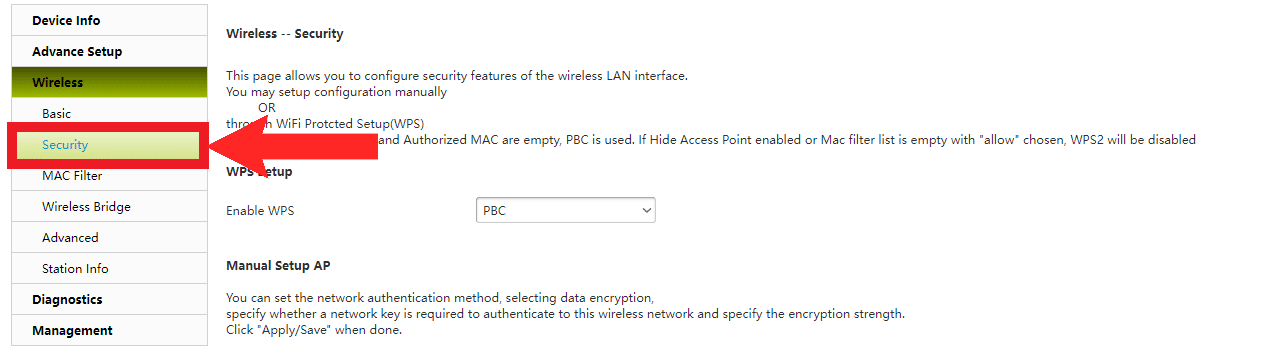
- Теперь в большинстве случаев пароль можно изменить через вкладку настроек. Базовый/ОбщийОднако это не всегда так. Поэтому в таких случаях пароль можно изменить через отдельную вкладку. الأمان.

- Вы можете изменить пароль в поле ввода под названием пароль WPA/WAPIТочное название поля ввода может варьироваться, но оно должно находиться в диапазоне «клавиша/пароль» или может просто называться «ПарольВ разделе последних настроек введите здесь свой новый пароль.

- Аналогичным образом, нажмите на Применить/Сохранить Чтобы сохранить изменения.
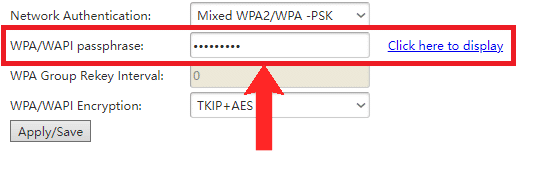
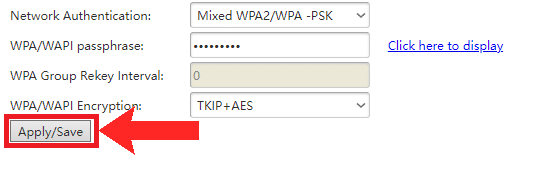
После внесения этих изменений вы автоматически выйдете из всех устройств, подключенных к вашей сети Wi-Fi. Обязательно войдите снова, используя новый пароль, чтобы оставаться на связи на всех ваших устройствах.
Почему следует менять пароль от Wi-Fi?
Пароль от вашей сети Wi-Fi имеет решающее значение, поскольку он защищает ваше интернет-соединение и все хранящиеся на нем данные. Несанкционированный доступ может привести к утечке конфиденциальной информации или внедрению вредоносного ПО. Важно обеспечить безопасность вашего пароля от Wi-Fi. Используя описанные выше шаги, вы можете быстро изменить свой пароль и повысить безопасность вашей сети.
Теперь, когда вы успешно изменили имя и пароль вашей сети Wi-Fi, крайне важно обеспечить их безопасность. Регулярное обновление пароля и обеспечение его надежности защитит вашу сеть от несанкционированного доступа.
Изменение имени и пароля сети Wi-Fi — часто задаваемые вопросы
Что, если я забуду имя пользователя и пароль от роутера?
Проверьте этикетку на вашем роутере, чтобы узнать стандартные учетные данные. Если вы их изменили и забыли, возможно, потребуется сбросить роутер до заводских настроек.
Как часто мне следует менять пароль от Wi-Fi?
Меняйте пароль от Wi-Fi каждые 3-6 месяцев или немедленно, если подозреваете нарушение безопасности. Убедитесь, что он надежный и уникальный.
Что делать, если я не могу получить доступ к странице настроек роутера?
Проверьте сетевое подключение и введенные данные. Если проблемы сохраняются, перезагрузите маршрутизатор или обратитесь к своему интернет-провайдеру (ISP) или производителю маршрутизатора.
Какой пароль для Wi-Fi можно считать надежным?
Надежный пароль должен состоять как минимум из 12 символов и содержать сочетание заглавных и строчных букв, цифр и специальных символов. Избегайте легко угадываемой информации, такой как ваше имя или дата рождения.
Можно ли изменить имя и пароль сети Wi-Fi с помощью телефона?
Да, вы можете изменить эти настройки со своего телефона, зайдя на страницу настроек роутера через веб-браузер или специальное приложение.
Почему я не могу подключиться к интернету после смены пароля от Wi-Fi?
После смены пароля все устройства должны переподключиться, используя новый пароль. Убедитесь, что пароль введен правильно, и, если проблемы сохраняются, попробуйте перезагрузить маршрутизатор и устройство.
Нужно ли мне менять и имя сети Wi-Fi (SSID), и пароль?
Смена пароля, как правило, повышает безопасность. Изменение имени сети (SSID) делает вашу сеть более легко идентифицируемой для вас и менее легко идентифицируемой для хакеров.
Можно ли использовать специальные символы в имени моей сети Wi-Fi (SSID)?
Хотя некоторые специальные символы разрешены, другие могут вызвать проблемы. Для достижения наилучших результатов используйте только буквенно-цифровые символы и простые знаки препинания.
Комментарии закрыты.