

Режим повышения эффективности от Microsoft в первую очередь направлен на снижение энергопотребления и нагрузки на процессор в операционных системах Windows. Минимизируя фоновые процессы, он улучшает время автономной работы устройства, его эффективность и скорость отклика.

Многие пользователи сообщают о низкой производительности, особенно при использовании Chrome. Давайте рассмотрим несколько способов решения проблем, связанных с отключением режима энергоэффективности Chrome.
Как навсегда отключить режим повышения эффективности в Chrome?
Режим энергоэффективности Chrome экономит ресурсы браузера, отдавая приоритет активным процессам и тем самым улучшая выполнение задач. Однако, если Chrome постоянно тормозит или вылетает, отключение этой функции может стать эффективным решением.
Отключить режим энергоэффективности Chrome можно несколькими способами, например, через диспетчер задач Windows, свойства Chrome или с помощью флажков. Если эти методы не помогают, попробуйте отключить функцию экономии памяти, чтобы решить потенциальную проблему.
1. Через диспетчер задач
Простейший способ отключить режим энергоэффективности Chrome — через диспетчер задач.
для этого выполните следующие действия:
- Открыть Google Chrome на твоем компьютере.
- На панели задач щелкните правой кнопкой мыши по значку. Начало или нажмите Ctrl + Shift + Esc Чтобы открыть Диспетчер задач напрямую.
- Найдите Google Chrome На вкладке «Процессы» щелкните по ней, чтобы развернуть список процессов.

- Найдите в Chrome процесс, у которого есть значок режима эффективности, обычно это значок листа.
- Щелкните по нему правой кнопкой мыши и снимите флажок с этой опции. Режим эффективности из контекстного меню.

- Повторите эти действия для всех процессов Chrome, отображающих значок листа, чтобы полностью отключить режим повышения эффективности.
2. Через свойства Chrome
В качестве альтернативы, вы можете отключить режим энергоэффективности через свойства Chrome, выполнив следующие действия:
- Обязательно закройте браузер. Google Chrome полностью.
- Щелкните правой кнопкой мыши по ярлыку. Google Chrome На рабочем столе выберите ئصائص.
- в окне ХарактеристикиДобавьте следующий параметр командной строки в это поле. Цель После “chrome.exe”:
--disable-features=UseEcoQoSForBackgroundProcess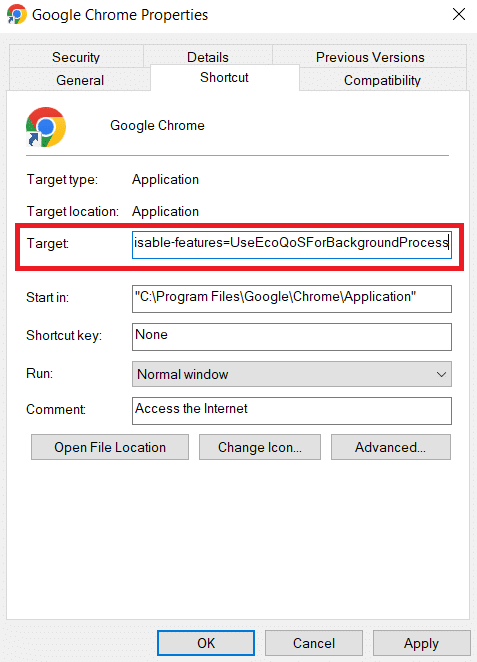
- Нажмите تطبيق затем Ok.
- Если вас попросят предоставить права администратора, нажмите на кнопку. Продолжить.
- Открыть заново Google Chrome И введите хром: // версия в адресной строке, затем нажмите Enter Чтобы проверить, правильно ли добавлен флаг командной строки.
Проверьте, улучшилась ли производительность Chrome после внесения этих изменений.
3. С помощью Chrome Flags
Чтобы отключить режим повышения эффективности с помощью Chrome Flags, выполните следующие действия:
- Открыть браузер Chrome Ваш.
- Введите или вставьте следующий URL-адрес в адресную строку:
chrome://flags/#high-efficiency-mode-available- Установите отметку на сломанный.

4. Отключите функцию экономии памяти.
Функция экономии памяти в Chrome помогает освободить место в памяти, но в Windows она может автоматически активировать режим энергоэффективности. Чтобы отключить его:
- Открыть браузер Google Chrome на вашем устройстве.
- Нажмите на значок с тремя вертикальными точками в правом верхнем углу.
- выберите Настройки из раскрывающегося меню.
- Перейти в раздел производительность Или же выполните прямой поиск по запросу «производительность» в строке поиска в настройках.

- В разделе производительностьНайдите тумблер Экономия памяти И отключи это.

Стоит ли включать режим повышения эффективности в Chrome?
Необходимость включения режима энергоэффективности в Chrome зависит от конкретных сценариев использования и возможностей вашего компьютера. Включение режима энергоэффективности может экономить ресурсы и продлевать срок службы батареи, но также может замедлить работу некоторых процессов.
Почему мой браузер Chrome внезапно стал работать медленно и перестал отвечать?
Это часто происходит, когда ваш браузер потребляет чрезмерное количество системных ресурсов или когда возникают проблемы с самим браузером. Закрытие неиспользуемых вкладок и других ресурсоемких программ может помочь. Кроме того, проверьте скорость вашего интернет-соединения, так как это может вызывать проблемы с производительностью.
Замедляет ли режим энергоэффективности Chrome работу моего компьютера?
Режим энергоэффективности предназначен для экономии энергии, но в некоторых случаях он может снизить производительность отдельных программ или общую скорость отклика системы. Если вы столкнулись с такими проблемами, рассмотрите возможность отключения режима энергоэффективности.
Комментарии закрыты.