

Вполне понятно, что нет ничего более неприятного, чем медленный и неотзывчивый Google Chrome. Хотя этот браузер популярен среди пользователей, он может сильно нагружать ресурсы вашего компьютера. Но прежде чем вы решите перейти на другой браузер, потратьте некоторое время на устранение первопричины проблемы.

Причины медленной работы и зависания Google Chrome
Хотя вы можете подумать, что проблема вызвана серьезным недостатком в вашей системе, следует знать, что разработчики недавно внедрили функцию экономии заряда батареи и ресурсов, называемую «Режим эффективности». При включении этого режима фоновые вкладки переходят в спящий режим после определенного периода бездействия. Когда вы возвращаетесь к этим вкладкам, Chrome перезагружает страницы, что часто приводит к задержкам или снижению производительности.
Если у вас возникли проблемы с повышением производительности Chrome, вы можете попробовать следующие методы.
1. Убедитесь, что Chrome обновлен.
Обновление Chrome до последней версии гарантирует отсутствие ошибок и проблем, которые могут привести к сбоям. Поэтому, прежде чем прибегать к другим методам устранения неполадок, которые могут привести к потере настроек, убедитесь, что ваш браузер Chrome обновлен до последней версии.
Вот шаги, которые необходимо выполнить:
- Сначала откройте Браузер Chrome на вашем устройстве.
- Затем нажмите на вертикальный значок трех точек в правом верхнем углу страницы.
- В списке вариантов перейдите к مساعدة.
- выберите О Google Chrome.

- На этой странице отобразится информация о вашей установке Google Chrome. Если доступно обновление, оно будет загружено автоматически.
2. Переустановите Chrome.
Удаление и полная переустановка приложения Chrome даст вашему браузеру новый старт. Кроме того, это сбросит все настройки до значений по умолчанию, устранив любые факторы, которые могут вызывать сбои в работе Chrome.
Примечание: Перед продолжением обязательно создайте резервную копию данных пользователя Chrome .
Чтобы переустановить Chrome, выполните следующие действия:
- Перейти к значок поиска На панели задач найдите Панель управления.
- Откройте приложение и коснитесь Удалить программу в Программ.
- Найдите Google Chrome и выберите его.
- нажать на удалить.

- После завершения перезагрузите компьютер.
- Загрузите и установите последнюю версию Google Chrome Из его официальный сайт.
- Перезагрузите компьютер еще раз.
3. Запустите сканирование «Очистка компьютера».
Возможно, какая-то программа мешает работе Chrome. Чтобы проверить это, вы можете использовать встроенный инструмент сканирования Chrome для поиска и удаления любых подозрительных программ.
Вот как это сделать:
- Сначала включите Google Chrome.
- Из Значок меню из трех точек В правом верхнем углу экрана перейдите в Настройки.
- Прокрутите вниз и выберите передовой.
- Оттуда перейдите к соответствующему разделу. Сброс и очистка и нажмите чистка компьютера.

- Нажмите на вариант ПоискЭто может занять некоторое время.
- Если какие-либо программы будут найдены, нажмите на соответствующую опцию. زالة.
4. Закройте неиспользуемые вкладки.
Если у вас открыто слишком много вкладок в браузере, это также может привести к снижению производительности Chrome. Поэтому закрытие всех ненужных вкладок поможет освободить память и улучшить работу Chrome. Вы можете просмотреть использование памяти каждой вкладки, открыв встроенный диспетчер задач Chrome и закрыв все неиспользуемые вкладки.
Для этого следуйте приведенным ниже инструкциям:
- Открыть Браузер Chrome и нажми мои клавиши Shift + Esc Чтобы запустить диспетчер задач Chrome.
- Щелкните вкладку центральный процессор (ЦП) Чтобы определить процессы, которые потребляют больше всего памяти.
- Чтобы завершить процесс, просто щелкните по нему, а затем выберите соответствующий пункт. Завершить процесс.
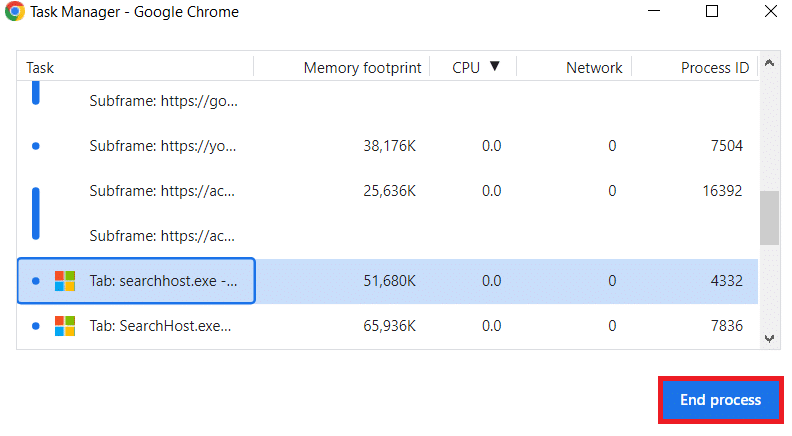
- Повторите эти шаги, чтобы закрыть все неиспользуемые вкладки и освободить память.
5. Отключите ненужные дополнения.
Ещё один способ устранить сбои в работе Chrome — отключить ненужные расширения. Хотя расширения добавляют в браузер различные функции, некоторые из них могут быть несовместимы с последней версией Chrome. Чтобы определить, вызывают ли расширения проблему, отключайте их по одному.
Вот как это сделать:
- Откройте Chrome и нажмите на Значок меню из трех точек в правом верхнем углу.
- Найдите Дополнения.

- Это переведет вас на страницу со всеми установленными расширениями. Чтобы отключить расширение, выключите соответствующий переключатель.
6. Регулярно очищайте кэш и файлы cookie.
Кэш и сохраненные файлы cookie могут быть повреждены, что может привести к сбоям в работе Chrome. Поэтому лучше регулярно удалять данные о просмотре веб-страниц, чтобы избежать подобных проблем.
Вот шаги для очистки кэша и файлов cookie:
- нажать на Три точки В правом верхнем углу окна Chrome.
- выберите Настройки из раскрывающегося меню.
- В левой части выберите Конфиденциальность и безопасность.
- Затем перейдите в Очистить данные просмотра.
- Выберите временной диапазон и типы данных, которые вы хотите удалить.
- Наконец, нажмите кнопку. стереть данные.

7. Обновляйте свои устройства.
Иногда конфликт между аппаратным компонентом и приложением может привести к замедлению работы программы или её зависанию. Поддержание всех аппаратных компонентов в актуальном состоянии может гарантировать, что они не являются основной причиной медленной работы Chrome.
8. Сообщите о проблеме в службу поддержки Chrome.
Если все вышеперечисленные методы не дали желаемого результата, обратитесь в службу поддержки Google Chrome. Чтобы отправить сообщение в службу поддержки Chrome, выполните следующие действия:
- Наполнять Chrome.
- В правом верхнем углу нажмите на вертикальный значок трех точек И выберите помощь.
- выберите Сообщить о проблеме.

- Укажите необходимые данные и дополнительную информацию, затем нажмите «Отправить».
Google Chrome работает медленно и не реагирует на действия пользователя — Часто задаваемые вопросы
Почему мой браузер Google Chrome не отвечает?
В Chrome часто наблюдаются замедления или снижение производительности, если открыто слишком много вкладок, кэш переполнен или поврежден, используется устаревшая версия, установленное расширение или приложение конфликтует с программным обеспечением, или есть проблемы с подключением к интернету.
Как перезапустить Chrome в Windows?
Чтобы перезапустить браузер Chrome, просто запустите программу и введите «chrome://restart» в адресной строке. Вот и всё! Ваш браузер автоматически закроется, а затем перезапустится.
Комментарии закрыты.