Независимо от того, начали ли вы использовать Windows 11 недавно или пользуетесь ею уже некоторое время, вы, вероятно, заметили, что операционная система становится все более переполненной рекламой, хотя Microsoft предпочитает называть ее Предложения Или نصائح Или Рекомендации.
Вы можете найти их на экране блокировки, в качестве предустановленных приложений, которые вы никогда не используете, закрепленных в меню «Пуск», а также в качестве рекламных акций для услуг (например, Один диск) в Проводнике, предложения по функциям и контенту в приложении «Настройки» и многое другое.
Что еще хуже, Microsoft также использует диагностические данные и сигналы активности для предоставления персонализированной рекламы и рекомендаций, соответствующих вашему опыту работы с системой.
Если вам надоели эти отвлекающие факторы, хорошая новость заключается в том, что в Windows 11 есть несколько настроек, которые можно настроить, чтобы отключить рекламу и ограничить показ целевого контента. Хотя полностью удалить всю рекламу невозможно, вы можете значительно сократить количество отвлекающих факторов и восстановить контроль над своим взаимодействием с компьютером.
В этом руководстве я объясню, как уменьшить количество раздражающей рекламы в Windows 11.
Эти инструкции были обновлены для обеспечения точности и отражения изменений в процессе работы операционной системы.
Как убрать рекламу с экрана блокировки в Windows 11
В Windows 11 на экране блокировки могут появляться различные типы рекламы. Хотя вы не можете напрямую отключить рекламу при использовании Windows Spotlight, вы можете выбрать параметр «Изображение» или «Слайд-шоу», чтобы запретить системе отображать нежелательную информацию на экране блокировки. Этот метод позволяет вам настраивать визуальный опыт и избегать нежелательного рекламного контента.
Чтобы удалить рекламу с экрана блокировки при использовании пользовательских изображений, выполните следующие действия:
Открыть приложение Настройки («Параметры»). Доступ к нему можно получить из меню «Пуск» или нажав одновременно клавиши Windows + I.
нажать на Персонализировать («Персонализация»). Эту опцию вы найдете в главном меню «Настройки».
Нажмите на страницу экран блокировки («Экран блокировки»), расположенный справа. Возможно, вам придется прокрутить вниз, чтобы найти его.
В разделе «Персонализация экрана блокировки», если выбрана опция "рисунок" («Фотография») или Слайд-шоу («Слайд-шоу»), снимите флажок Получайте интересные факты, советы, подсказки и значок «Плюс» на экран блокировки. («Получайте интересные факты, советы, подсказки и многое другое на экране блокировки»). Эта опция отвечает за показ рекламы и предложений.
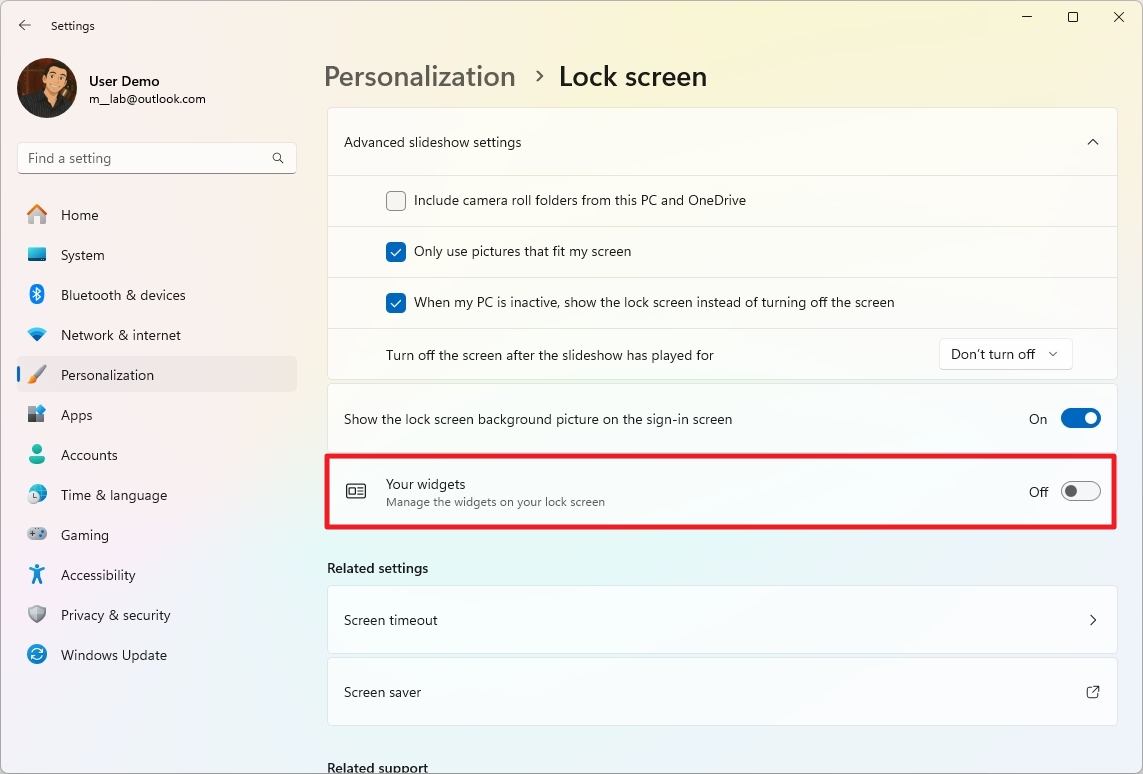
(Необязательно) Выключите тумблер. Ваши виджеты («Ваши виджеты»), чтобы отключить виджеты на экране блокировки. Это предотвратит отображение нежелательной динамической информации.
Отключить рекомендации в меню «Пуск»
Microsoft также отображает рекомендации для приложений из Microsoft Store в разделе «Рекомендуемые». Хотя нет прямого варианта полного отключения этой функции, вы можете запретить этому разделу отображать любой контент, выполнив следующие действия:
Открыть приложение Настройки (الإعدادات).
нажать на Персонализация (Приватизация).
С правой стороны нажмите «Страница». Начать (никогда).
Выберите вариант Больше булавок (Плюс инсталляций).
Отключить опцию «Показать недавно добавленные приложения» (Показать недавно добавленные приложения) — скрыть недавно установленные приложения.
Отключить опцию «Показать наиболее используемые приложения» (Показать наиболее используемые приложения) — скрыть приложения, которые вы используете часто.
Отключить опцию «Показывать недавно открытые элементы в меню «Пуск», списках переходов и проводнике» (Показывать недавно открытые элементы в меню «Пуск», списках переходов и проводнике) для очистки списка последних файлов.
Включить опцию «Показать веб-сайт из истории просмотров» (Показать веб-сайты из истории просмотров).
После выполнения этих шагов в разделе «Рекомендуемые» не будет отображаться никакой контент.
Отключить уведомления в меню профиля
Помимо удаления рекламных акций приложений и отключения контента из раздела «Рекомендуемые», вы также можете отключить уведомления из меню «Профиль» в меню «Пуск», чтобы запретить системе продвигать службы. Microsoft 365. Вот как это сделать:
Открыть Настройки.
нажать на Персонализация.
Нажмите на страницу Начинать С правой стороны.
Отключить опцию Показывать уведомления, связанные с аккаунтомЭто предотвратит появление рекламы и рекламных акций различных служб Microsoft в меню «Пуск».
После выполнения этих шагов меню вашего профиля больше не будет рекламировать функции службы Microsoft 365, что обеспечит вам более персонализированный пользовательский интерфейс, свободный от назойливой рекламы.
Как удалить рекламу из поиска Windows 11
В Windows 11 есть функция Search Highlights, которая отображает предложения из Интернета на главной странице поиска. Однако, поскольку этот тип контента может считаться рекламой, поскольку он может соблазнить пользователей использовать нежелательные онлайн-сервисы и приложения, вы можете отключить эту функцию в настройках разрешений на поиск. Этот шаг поможет улучшить и персонализировать ваш пользовательский опыт.
Чтобы отключить «Выделение» на домашней странице поиска Windows 11, выполните следующие действия:
Открыть приложение НастройкиДоступ к нему можно получить из меню «Пуск» или нажав одновременно клавиши Windows + I.
Нажмите на вариант Конфиденциальность и безопасностьЭту опцию вы найдете в боковом меню «Настройки».
С правой стороны нажмите «Страница». Разрешения на поискЭта страница предназначена для управления различными настройками поиска.
В разделе «Дополнительные настройки» выключите переключатель Показать основные моменты поискаЭто предотвратит появление предложений и рекламного контента на главной странице поиска.
После выполнения этих шагов при следующем открытии страницы поиска вместо онлайн-контента вы увидите два списка: Быстрый поиск С предложениями по поиску настроек и Лучшие приложения Благодаря шести приложениям, которые вы используете чаще всего, вы получите более быстрый и персонализированный доступ к необходимым вам данным.
Как убрать рекламу из виджетов в Windows 11
Виджеты — это встроенные рекламные объявления в Windows 11. Microsoft использует их для продвижения выбранного онлайн-контента, включая платную рекламу, и заставляет пользователей использовать Microsoft Edge и Bing.
Хотя вы не можете полностью отключить эту функцию, вы можете удалить ее содержимое и значок с панели задач. Вот как:
Открыть Настройки.
нажать на Персонализация.
Нажмите на страницу Панель задач Расположен с правой стороны.
Выключите тумблер. Виджеты В разделе «Элементы панели задач».
После выполнения этих действий значок «Виджеты» больше не будет отображаться на панели задач.
Как отключить виджеты в Windows
Вы по-прежнему можете получить доступ к панели «Виджеты» с помощью сочетания клавиш. Клавиша Windows + WЭту функцию нельзя отключить полностью, но можно отключить ленту новостей, выполнив следующие действия:
1. Откройте Виджеты (клавиша Windows + W).
2. Нажмите на меню. Профиль расположен в правом верхнем углу.
3. Щелкните кнопку. Настройки.
4. Щелкните на Показать или скрыть каналы.
5. Выключите тумблер для Кормить.
После выполнения этих шагов панель больше не будет отображать веб-контент, ограничивая доступ к рекламе, но вы по-прежнему будете иметь доступ к своим виджетам. Это эффективный способ сократить потребление данных и улучшить конфиденциальность, продолжая при этом пользоваться основными функциями виджетов в Windows.
Как удалить рекламу из проводника
File Explorer — это одно из мест, где вы можете увидеть рекламу, которая является рекламными предложениями определенных услуг, таких как облачное хранилище OneDrive от Microsoft. Хотя эта реклама может быть полезна для некоторых, она может отвлекать и мешать.
Чтобы отключить показ рекламы (например, рекламных акций OneDrive) в проводнике, выполните следующие действия:
1. Открыть Проводник файловЭто можно сделать, щелкнув значок папки на панели задач или выполнив поиск «Проводник» в меню «Пуск».
2. Щелкните кнопку. «Плюс» (отображается как три горизонтальные точки), расположенные на панели команд в верхней части окна. Эта кнопка открывает раскрывающееся меню, содержащее дополнительные параметры.
3. В раскрывающемся меню выберите опцию ПараметрыОткроется окно «Параметры папки».
4. В окне «Параметры папки» щелкните вкладку ВидНа этой вкладке содержатся расширенные параметры для настройки отображения файлов и папок.
5. В меню «Дополнительные настройки» найдите опцию Показывать уведомления поставщика синхронизацииЭта опция отображает рекламу и уведомления, связанные с облачными сервисами хранения, такими как OneDrive. Отмените выбор этой опции, чтобы прекратить показ рекламы.
После выполнения этих шагов вы больше не увидите рекламу под адресной строкой в Проводнике.
Если вы видите уведомление Начать резервное копирование В адресной строке вы можете нажать на нее и выбрать опцию Отключить напоминание Чтобы отключить его. Этот шаг обеспечивает плавный просмотр файлов без надоедливой рекламы.
Как отключить настройки использования устройства в Windows 11
Использование устройства в Windows 11 — это функция, которая позволяет вам решать, как вы планируете использовать свой компьютер. Это помогает системе отображать персонализированную рекламу и другую информацию, соответствующую вашим интересам. Если вы ранее настроили эту функцию, теперь вы можете отключить ее, чтобы запретить показ рекламы на основе того, как вы используете свой компьютер.
Чтобы запретить Windows 11 показывать персонализированную рекламу на основе использования вашего ПК, выполните следующие действия:
Открыть приложение Настройки (Настройки). Доступ к ним можно получить из меню «Пуск» или с помощью поиска.
Нажмите на вариант Персонализация (Персонализация). Эта опция позволяет изменить внешний вид и настройки Windows.
На странице «Настройка» нажмите «Страница». Использование устройства (Использование устройства) расположен в правой части окна.
Отключите все параметры на этой странице, чтобы запретить Windows 11 показывать персонализированную рекламу и рекомендации. Сюда входит реклама приложений, предложения и другой персонализированный контент.
После выполнения этих шагов вы больше не будете видеть персонализированную рекламу, основанную на использовании вашего устройства. Это помогает защитить вашу конфиденциальность и обеспечивает более персонализированный пользовательский опыт.
Как отключить рекламу в уведомлениях в Windows 11
В Windows 11 система уведомлений может отображать «уведомления-подсказки», которые содержат подсказки и советы, помогающие вам находить и использовать функции. Если вам не нужны эти случайные предложения и вы хотите избежать отвлекающих факторов, вы всегда можете их отключить.
Чтобы предотвратить появление других подсказок и рекомендаций, выполните следующие действия:
Открыть Настройки.
нажать на Система.
Нажмите на страницу Уведомления Расположен с правой стороны.
нажать на Дополнительные настройки.
Отменить выбор опции Показывать приветственный экран Windows после обновлений и при входе в систему, чтобы увидеть, что нового и что предлагается.
Отменить выбор опции Предложите способы максимально эффективного использования Windows и завершения настройки этого устройства.
Отменить выбор опции Получайте советы и предложения по использованию Windows.
После выполнения этих шагов система больше не будет отображать уведомления с подсказками и предложениями по использованию определенных функций. Наслаждайтесь Windows 11 без надоедливой рекламы.
Как отключить предлагаемый контент в приложении «Параметры» в Windows 11
Приложение «Параметры» в Windows 11 предлагает множество предложений, которые помогут вам открыть новые функции или получить полезные советы по приложениям и контенту. Если вы предпочитаете более простой и понятный опыт, вы можете легко отключить эту функцию.
Чтобы прекратить показ предложений в приложении «Параметры» в Windows 11, выполните следующие действия:
Открыть приложение Настройки (الإعدادات).
Нажмите на вариант Конфиденциальность и безопасность (Конфиденциальность и безопасность).
С правой стороны нажмите «Страница». Рекомендации и предложения (Рекомендации и предложения).
(Необязательно) Отключите эту опцию. «Показывать уведомления в настройках» (Показывать уведомления в настройках).
Отключить опцию «Рекомендации и предложения в Настройках» (Рекомендации и предложения в настройках).
После выполнения этих действий приложение «Настройки» перестанет показывать пользователю рекомендации.
Как запретить приложениям показывать рекламу в Windows 11
Приложения, которые вы устанавливаете в Windows 11, могут использовать уникальный идентификатор вашего устройства для показа вам целевой рекламы. Если вы хотите предотвратить это, вы можете запретить системе разрешать приложениям использовать ваш рекламный идентификатор. Это повышает вашу конфиденциальность и уменьшает навязчивую рекламу.
Чтобы запретить приложениям показывать таргетированную рекламу, выполните следующие действия:
Открыть Настройки.
нажать на Конфиденциальность и безопасность.
С правой стороны нажмите «Страница». Рекомендации и предложения.
Выключите кнопку переключения для Рекламный идентификатор.
После выполнения этих шагов приложения, которые вы загружаете из Microsoft Store, продолжат показывать рекламу, но она не будет персонализирована для вас на основе ваших персональных данных.
Как отключить целевую рекламу из диагностических данных в Windows 11
Windows 11 собирает различную диагностическую информацию из каждой установки, чтобы понять, как вы используете свой ПК, улучшить безопасность и разработать новые функции. Однако Microsoft также использует эти данные, чтобы показывать вам персонализированную рекламу, советы и рекомендации.
Чтобы запретить Microsoft использовать ваши диагностические данные в Windows 11, выполните следующие действия:
Открыть приложение Настройки (الإعدادات).
Нажмите на вариант Конфиденциальность и безопасность (Конфиденциальность и безопасность).
На правой панели нажмите Страница. Диагностика и обратная связь (Диагностика и наблюдения).
Нажмите «Настройка». Индивидуальный опыт (Индивидуальный подход).
Отключите кнопку рядом с опцией. «Разрешите Microsoft использовать ваши диагностические данные, за исключением информации о просматриваемых вами веб-сайтах, для улучшения вашего опыта использования продукта с помощью персонализированных советов, рекламы и рекомендаций» (Разрешите Microsoft использовать ваши диагностические данные, за исключением информации о просматриваемых вами веб-сайтах, для улучшения вашего опыта использования продуктов с помощью персонализированных советов, рекламы и рекомендаций.)
После выполнения этих шагов Microsoft больше не будет использовать диагностические данные для показа вам персонализированной рекламы.
Следуя этому руководству, вы значительно сократите количество рекламы, которую вы видите. Однако вы все равно можете видеть некоторую рекламу из приложений Microsoft Store и других сторонних приложений с поддержкой рекламы.
Также помните, что реклама, которая появляется в операционной системе, отличается от рекламы, которую вы видите при просмотре веб-страниц. В Windows 11 вы не увидите рекламу о покупке страховки, нового автомобиля или лекарств. Вместо этого компания использует свою платформу, чтобы предлагать вам приложения и услуги от своей компании (например, OneDrive, Office и т. д.) или от своих партнеров (например, Spotify, Disney и т. д.).




Комментарии закрыты.