

Пользователи Windows часто жаловались на то, что с каждой новой версией меню «Пуск» становится все сложнее в навигации. Это обновление призвано напрямую решить эти проблемы, предлагая настраиваемый, прокручиваемый дизайн. Оно будет доступно по всему миру вместе с предстоящим ноябрьским накопительным обновлением для Windows 11.

Читайте дальше, чтобы узнать обо всех ожидаемых изменениях. Мы также расскажем, как настроить новое меню «Пуск» в соответствии с вашими предпочтениями.
Что нового в меню «Пуск» в Windows 11?
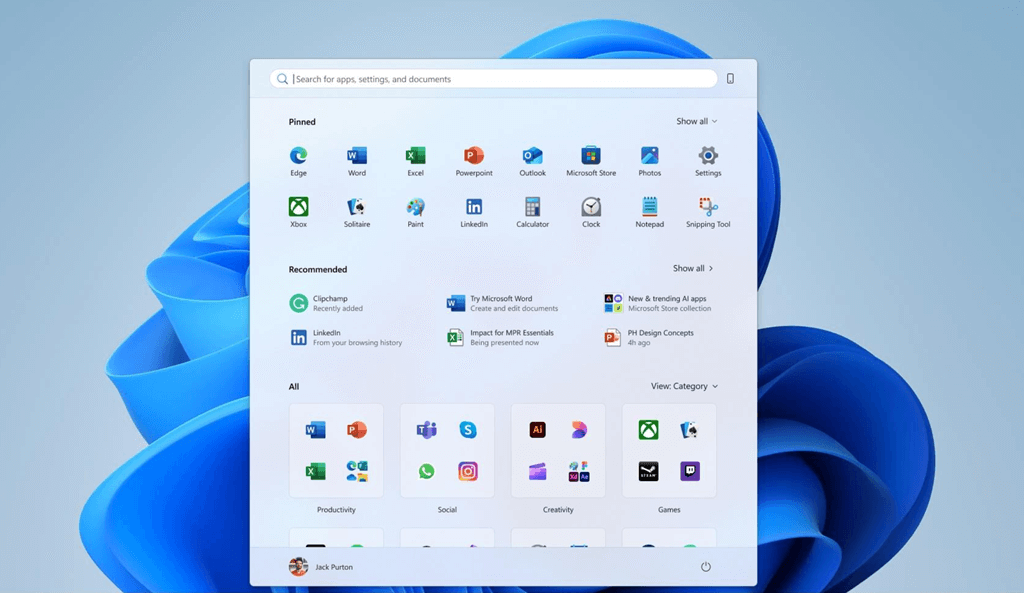
Одно из наиболее заметных изменений в новом меню «Пуск» — это его общий размер. Оно занимает больше места на экране , отображая все наиболее необходимые приложения вверху.
Источник: Microsoft
Кроме того, в обновленном меню «Пуск» появились следующие элементы:
- Раздел «Все» можно прокручивать.
- Методы отображения категорий и сетки.
- Адаптируемый дизайнС настраиваемыми разделами «Проверенные» и «Рекомендованные».
- Интеграция PhoneLinkС заменяемой боковой панелью мобильного телефона.
В октябре уже вышло несколько обновлений, которые представили новые интересные функции . Однако эти изменения являются частью поэтапного развертывания Windows 11 24H2 и 25H2 в ноябре.
Однако, вы можете получить этот дизайн раньше, установив дополнительные обновления. Это обновление, не связанное с безопасностью, под названием KB5067036 , выпущенное 28 октября.
Кроме того, команда дизайнеров Microsoft старалась учитывать пожелания пользователей, чтобы:
- Упрощенный поиск приложений
- Больше контроля
- Более разумные предложения
- Четкое разделение для мобильных телефонов.
Теперь давайте подробнее рассмотрим некоторые из этих функций.
Как настроить новое меню «Пуск» в Windows 11
Обновленное меню «Пуск» объединяет приложения в три раздела: «Установленные», «Рекомендованные» и «Все ». По умолчанию все три раздела отображаются одновременно, что может занимать значительную часть экрана. Размер макета зависит от разрешения вашего экрана. К сожалению, пока его нельзя настроить вручную.
Однако есть много других вещей, которые вы можете изменить и настроить. Давайте вместе рассмотрим три основных раздела.
установлены
В верхней части меню «Пуск» вы можете увидеть список установленных приложений. По умолчанию отображаются две строки, в каждой из которых может быть не более восьми установленных приложений.
Но если это вам не подходит, вы также можете настроить отображение приложений Plus или уменьшить их количество. Для этого просто выберите кнопку «Показать все» или «Показать меньше» в правом верхнем углу.
Рекомендуется
Согласно замыслу Microsoft, новый раздел «Рекомендуемые» призван быть более динамичным и содержать более актуальные рекомендации. Он будет отображать до шести ваших последних файлов и приложений именно тогда, когда они вам понадобятся.
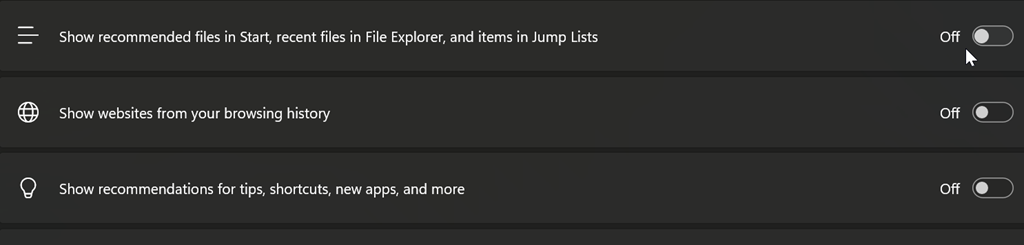
Однако, если вам это не нужно, вы всегда можете отключить это в настройках. Перейдите в «Параметры Windows» > «Персонализация» > «Пуск» и отключите все параметры в разделе «Рекомендуемые».
Все
Этот раздел теперь прокручивается и является частью главного меню. Более того, теперь вы можете переключаться между тремя различными режимами просмотра: Категории, Сетка или Список от А до Я. Windows автоматически группирует похожие приложения в категории.
Чтобы увидеть все параметры, нажмите кнопку «Просмотр» в правом верхнем углу.
Заключение
Итак, вы уже знакомы с новым меню «Пуск». Что вы думаете? Оно вам нравится, или вы уже ищете альтернативы ? Самые значительные изменения на данный момент — это прокручиваемый интерфейс, увеличенный общий размер и мгновенный доступ ко всем вашим приложениям.
Если вас это интересует, можете проверить наличие обновлений Windows и получить их прямо сейчас.
Комментарии закрыты.