
Как создать резервную копию своего Android-телефона без оплаты дополнительного места для хранения данных

Резервное копирование вашего Android-устройства — это быстро, просто и надежно, но есть один нюанс. Единственный облачный сервис, в который вы можете напрямую создавать резервные копии своего Android-устройства, — это Google One, и он предоставляет всего 15 ГБ бесплатного хранилища . Этого объема быстро хватает, особенно если вы создаете резервные копии большого количества фотографий и видео. Вскоре вам придется платить за хранилище Google One, и хотя цены там приемлемые, это все равно может стать неприятной тратой.
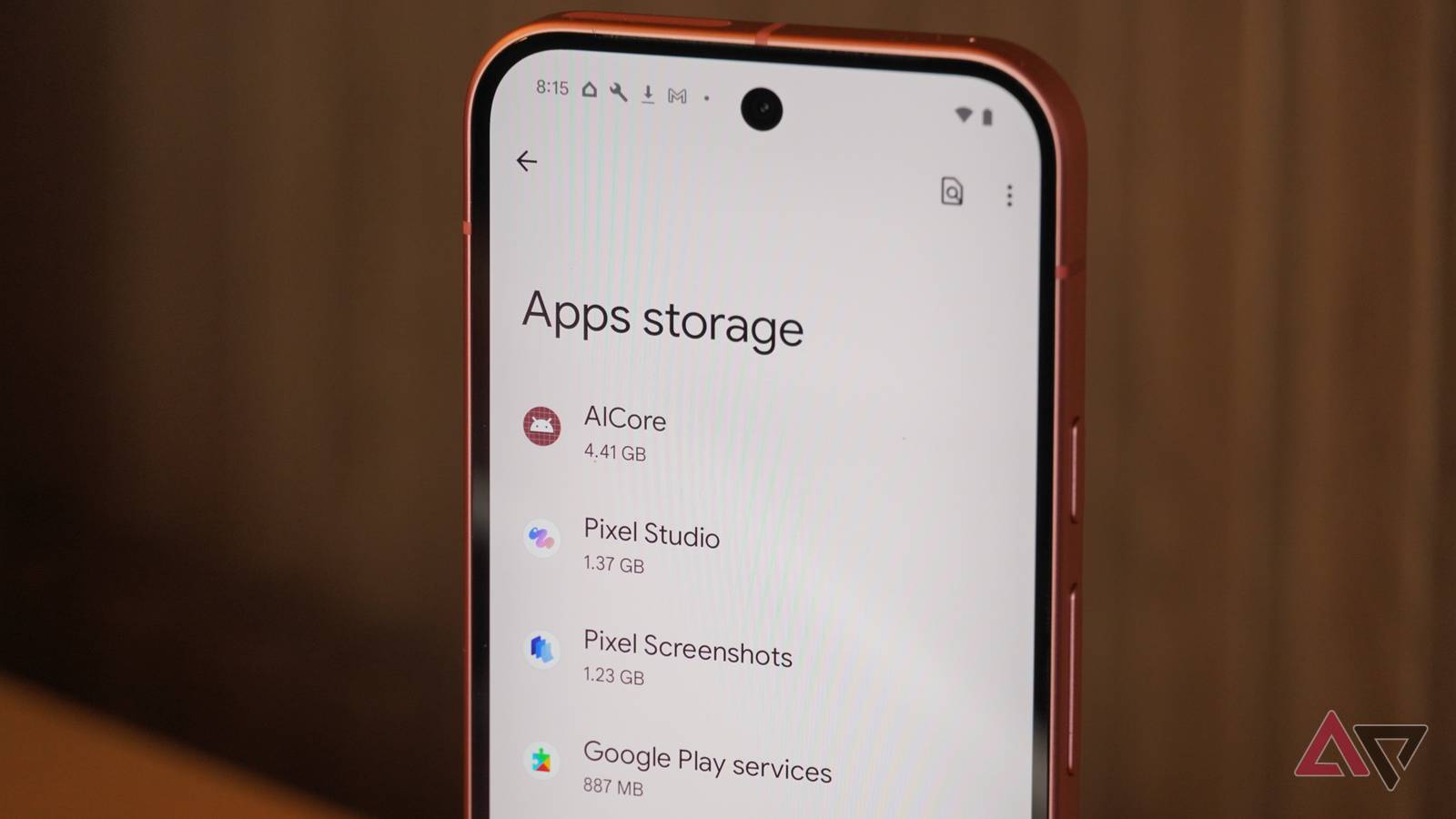
Мы покажем вам, как создать резервную копию вашего Android-телефона без дополнительной платы за хранилище. Мы также объясним, как работает система облачного резервного копирования Android, чтобы вы точно понимали, что хранится в облаке. Это руководство подходит для любого Android-телефона или планшета, а также для всех наших любимых Chromebook.
Android копирует не так много, как вы могли бы подумать.
Данные приложений не включаются в резервную копию вашего телефона.
Ваш Android-телефон создает резервные копии приложений, фотографий, видео, SMS и MMS сообщений, истории звонков, настроек устройства и данных учетной записи Google в Google One. Однако есть одно важное исключение.
Когда ваш Android-телефон создает резервные копии приложений в Google One, он не может самостоятельно создавать резервные копии данных приложений. Это означает, что для восстановления приложения из резервной копии необходимо использовать встроенную систему резервного копирования приложения (если она доступна). Это также означает, что даже если большая часть памяти вашего телефона заполнена приложениями, в облако будет скопирована лишь небольшая их часть. Например, телефон на скриншотах ниже хранит 45 ГБ данных приложений, но в облако будет скопировано только 118 МБ из них.
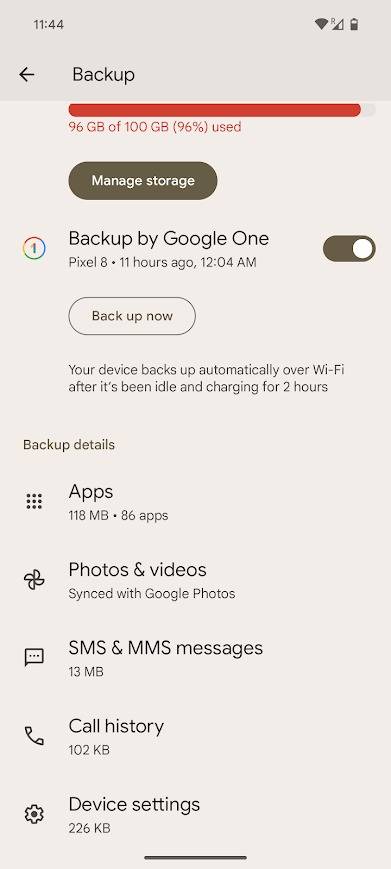
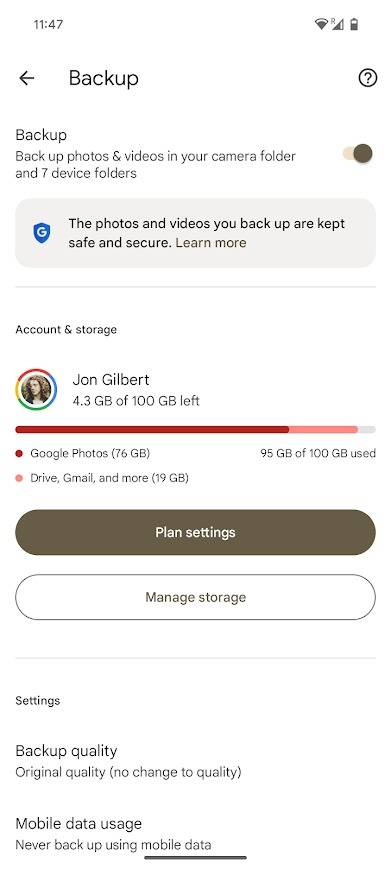
Это означает, что большая часть резервной копии вашего телефона будет состоять только из фотографий и видео. В приведенном выше примере приложения, сообщения, журналы вызовов и настройки устройства в сумме составляют менее 132 МБ. Однако фотографии и видео занимают 76 ГБ.
Это означает, что всё, кроме фотографий и видео, без проблем поместится в 15 ГБ бесплатного хранилища, предоставляемого Google. Чтобы не платить за Plus, вам нужно отдельно создавать резервные копии фотографий и видео.
Как создавать резервные копии фотографий и видео отдельно.
Вам доступно несколько вариантов.
Существует два способа резервного копирования фотографий и видео без дополнительной оплаты за хранилище. Первый вариант — использование альтернативных облачных сервисов хранения данных, таких как OneDrive и Proton Drive. Второй вариант — использование физического носителя информации, например, SD-карты или внешнего жесткого диска. Оба варианта имеют свои преимущества и недостатки.
Создавайте резервные копии своих фотографий, используя альтернативные облачные хранилища.
Все основные облачные хранилища, включая Dropbox, OneDrive и Amazon Photos, предлагают бесплатное место для хранения. К сожалению, как и в Google Photos, оно ограничено. Чтобы бесплатно создать резервную копию всех своих фотографий, вам придется распределить их по нескольким сервисам.
Преимущество этого метода в том, что вы можете получить доступ к своим фотографиям из любого места, не потратив ни копейки. Недостаток в том, что вы не можете просмотреть все свои фотографии одновременно. Однако это можно преодолеть, отсортировав фотографии по годам. Например, вы можете хранить фотографии с 2020 по 2022 год в Amazon Photos, фотографии с 2023 по 2025 год в Dropbox и так далее.
Создайте резервную копию фотографий, используя физические носители.
SD-карта или внешний жесткий диск — наиболее экономичный способ резервного копирования фотографий и видео. Однако для резервного копирования изображений вам необходимо подключить ваше устройство Android к компьютеру . Если вы хотите, чтобы ваши фотографии всегда были под рукой, где бы вы ни находились, это может оказаться довольно неудобным вариантом.
Однако, если у вас есть устройство Android со слотом для SD-карты, вы можете использовать его для доступа к своим фотографиям и видео в дороге. Но для большинства телефонов Android рекомендуется регулярно создавать резервные копии с помощью компьютера.
Как сделать резервную копию телефона после сохранения фотографий в другом месте.
Перед резервным копированием упорядочьте папки.
После того как вы сохранили свои фотографии и видео в нескольких облачных хранилищах или на физических носителях, вы готовы к резервному копированию телефона. Но чтобы предотвратить попытку телефона создать резервную копию всего содержимого в Google Фото, вам сначала нужно изменить несколько настроек. Вот как это сделать:
- Открыть приложение Настройки على از Android الخاص بك.
- Прокрутите вниз и коснитесь Система.
- нажать на Восстановление.

- нажать на Фото и видео.
- Выключите выключатель. Резервное копирование вверху экрана.
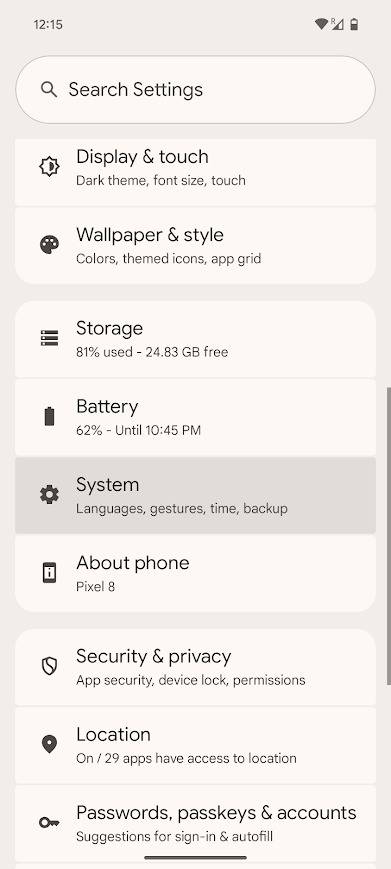
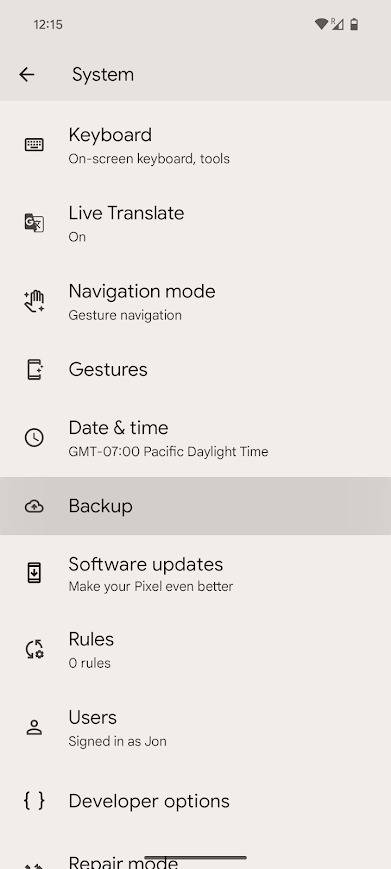
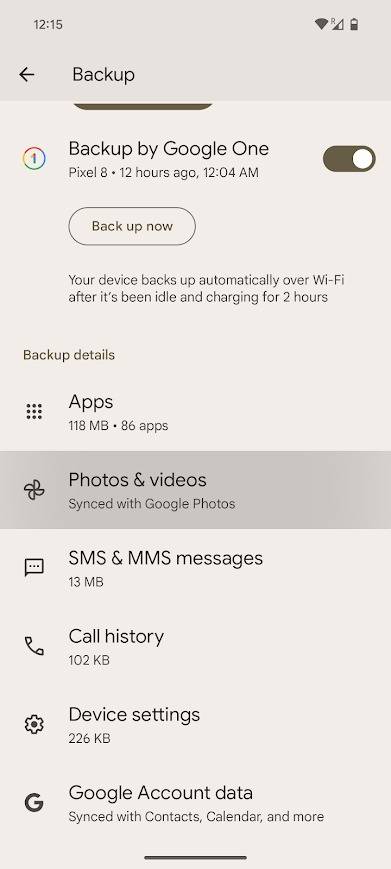
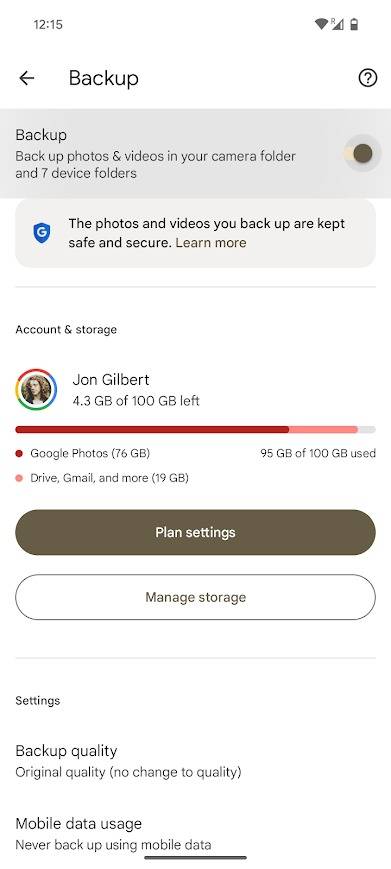
Ваш телефон больше не будет пытаться создавать резервные копии фотографий и видео в Google Фото. Однако, возможно, вам потребуется сначала удалить и упорядочить уже имеющиеся фотографии , чтобы освободить место в памяти.
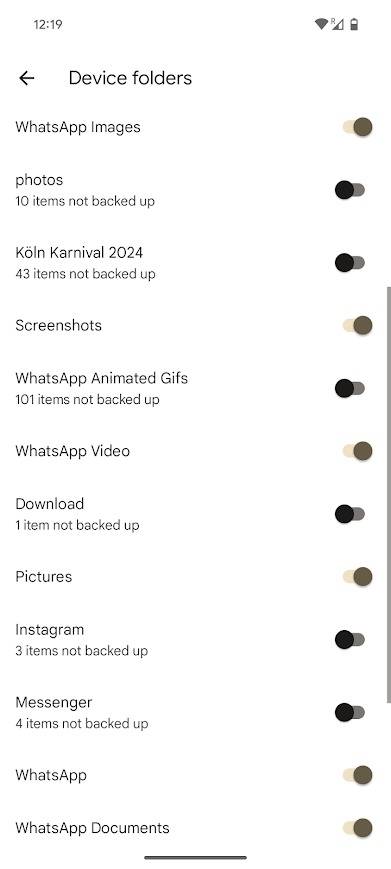
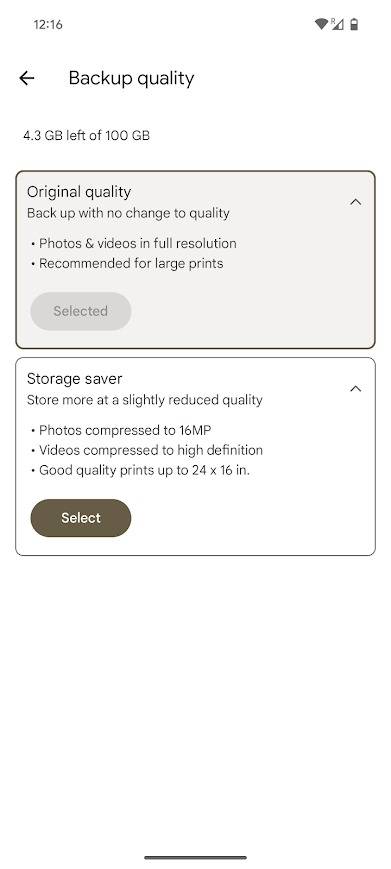
Если вы по-прежнему хотите использовать Google Photos для некоторых своих медиафайлов, вы можете настроить параметры резервного копирования для хранилища фотографий и видео Plus. Нажмите « Качество резервного копирования» , чтобы уменьшить качество фотографий, и нажмите «Резервное копирование папок устройства» , чтобы выбрать, какие папки устройства будут резервно копироваться в Google Photos.
Не платите за место для хранения, которое вам не нужно.
Google Photos — удобный способ резервного копирования данных с телефона, но для просмотра фотографий и видео требуется подписка на Google One. Хотя альтернативные методы менее удобны, в долгосрочной перспективе они могут сэкономить вам много денег. Возможно, вы даже предпочтете платить за совершенно другой сервис.
Комментарии закрыты.