Случалось ли вам когда-нибудь получать звонок от человека, с которым вы не хотели бы разговаривать прямо сейчас, безучастно смотреть на экран и удивляться, почему кнопка «Отклонить» всегда исчезает в самый неподходящий момент? Не волнуйтесь, ваш iPhone не делает различий между контактами и не заставляет вас отвечать на звонки, которых вы избегаете. Появление кнопки ответа зависит от различных факторов, таких как состояние вашего устройства (заблокировано оно или разблокировано) и тип подключенных наушников или гарнитуры.
Два способа ответа на звонки на iPhone
Несмотря на распространение мемов, высмеивающих Apple за то, что иногда компания позволяет отклонять звонки, а иногда заставляет вас говорить, Apple намеренно разработала два разных интерфейса для экрана входящих вызовов iPhone. В этой статье объясняется, как отвечать на звонки на iPhone.
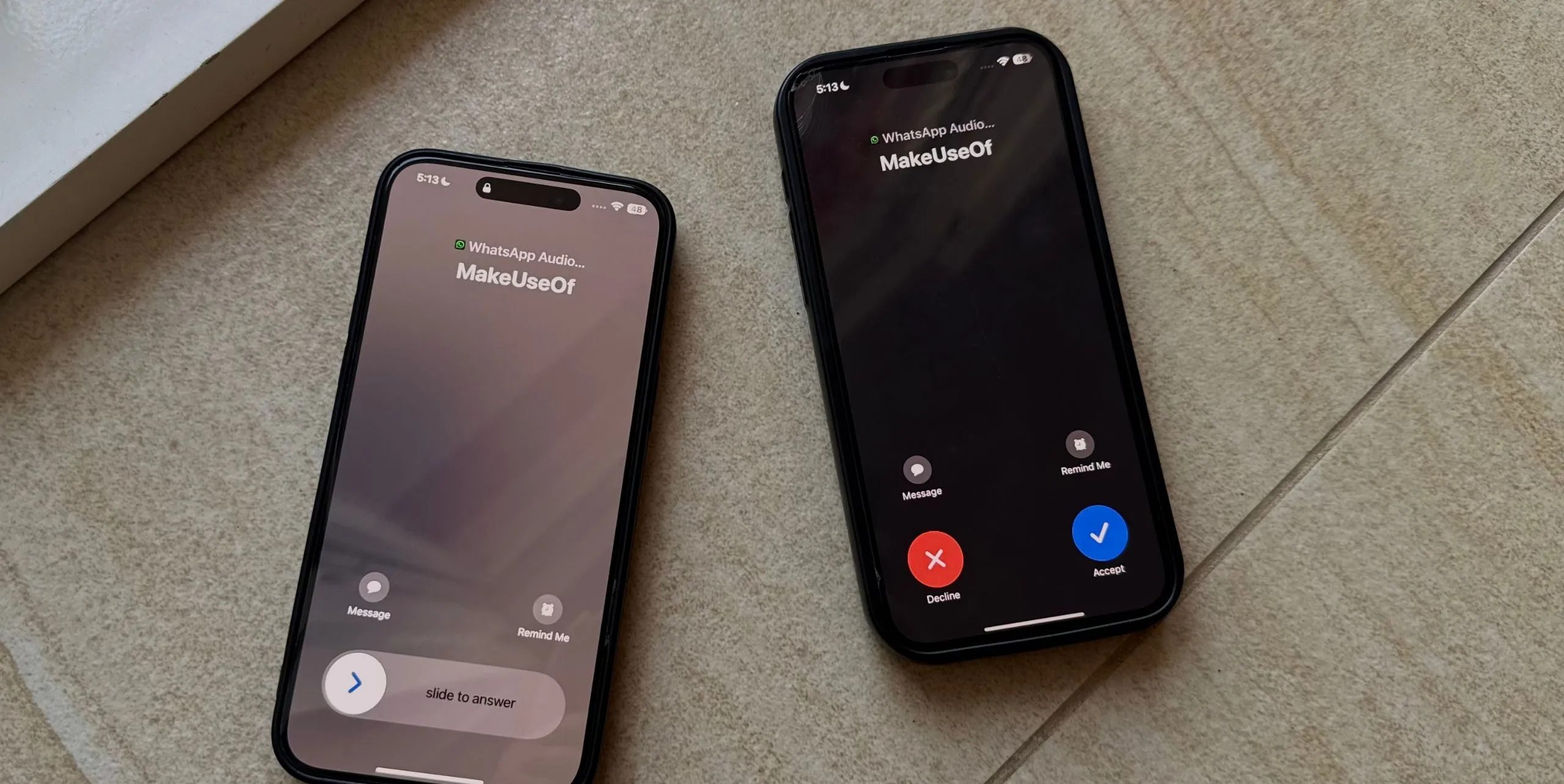
Когда вам звонят на iPhone (или даже iPad), вы увидите либо кнопки «Отклонить» и «Принять» , либо ползунок для ответа . Оба варианта интуитивно понятны. На первом экране вы можете нажать любую из этих кнопок, чтобы выполнить нужное действие. Когда вы увидите ползунок, просто переместите его вправо, чтобы ответить на звонок.
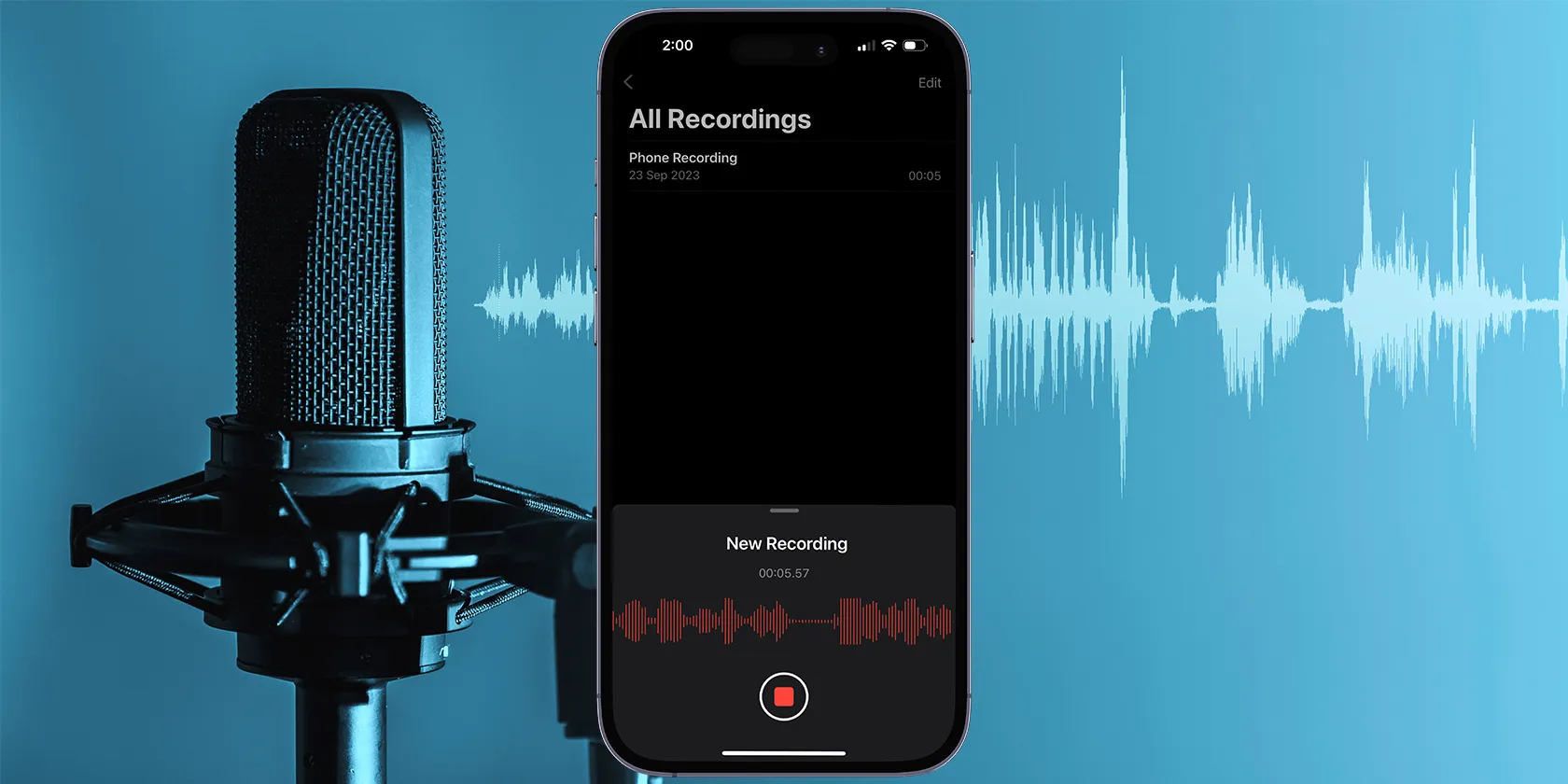
У вас есть несколько вариантов записи телефонных звонков на вашем iPhone, включая встроенный метод, если вы обновитесь до iOS 18.1.
Многие думают, что слайдер — это способ Apple заставить вас ответить на звонок, который вы предпочли бы проигнорировать, но это не так. Экран, который вы видите при входящем звонке, зависит от того, заблокирован или разблокирован ваш iPhone.
Нажать кнопки «Принять» или «Отклонить» довольно легко случайно , особенно если ваш iPhone находится в заднем кармане! Поэтому, чтобы предотвратить случайное принятие или отклонение вызова, экран ответа будет отображаться только тогда, когда ваше устройство заблокировано.
Даже если на вашем iPhone включена функция Touch ID или Face ID, пока вы находитесь на экране блокировки, вы будете видеть ползунок, пока не разблокируете устройство и не начнете им пользоваться. Это делает практически невозможным принятие или отклонение входящего вызова по ошибке.
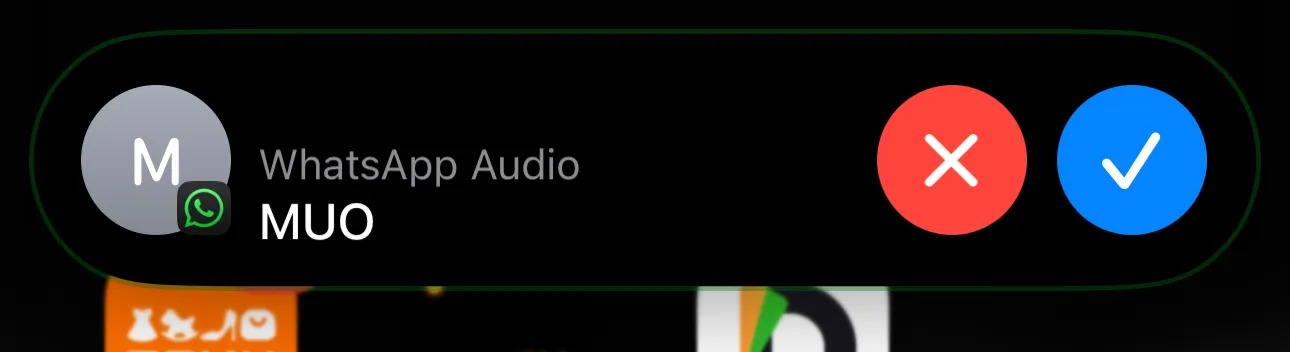
С другой стороны, во время активного использования iPhone вы увидите варианты принятия или отклонения вызовов. В зависимости от выбранного вами варианта в разделе «Настройки» > «Приложения» > «Телефон» > «Входящие вызовы» , вы либо увидите баннер , либо вызов будет воспроизводиться в полноэкранном режиме.
При первом варианте входящие звонки сначала отображаются в виде небольшого уведомления в верхней части экрана, обозначенного красным крестиком и синей галочкой. При нажатии на уведомление о звонке оно разворачивается на весь экран, где вы увидите кнопки «Принять» и «Отклонить».
Вы по-прежнему можете отклонить любой вызов.
Как мы уже видели, интерфейс «проведите пальцем, чтобы ответить», который появляется, когда ваш iPhone заблокирован, не предназначен для того, чтобы заставить вас ответить; Скорее, он предназначен для предотвращения ошибочного ответа на звонки или их отклонения. Поскольку на этом экране отображается только ползунок для принятия вызова, многие люди полагают, что отклонить его невозможно, и в итоге позволяют телефону звонить до тех пор, пока он не прекратится сам по себе.
К счастью, даже в этой ситуации вы можете отключить звук или отклонить входящий вызов. Чтобы отключить звук, просто нажмите боковую кнопку на вашем iPhone или любую из кнопок регулировки громкости . Чтобы отклонить вызов, быстро дважды нажмите боковую кнопку . Вот и все! В зависимости от вашего местоположения, отклонение вызова либо перенаправит его непосредственно на голосовую почту, либо немедленно отключит.
Даже будучи пользователем экосистемы Apple со времен iPhone 5s, я все еще иногда расстраиваюсь, когда не могу легко отклонить звонок, особенно когда кто-то решает позвонить мне, пока я сплю! Хотя то, что iPhone не принимает входящие звонки, определенно хуже.




Комментарии закрыты.