

Последнее обновление iOS 18.4 приносит захватывающую новую функцию специально для пользователей iPhone 15 Pro и iPhone 15 Pro Max. Функция визуального интеллекта, ранее доступная только для серии iPhone 16, теперь доступна для моделей Apple Pro 2023 года в рамках более широкого пакета Apple Intelligence.
В то время как iPhone 15 Pro и iPhone 15 Pro Max смогли воспользоваться всеми остальными функциями Apple Intelligence, новая функция визуального интеллекта, которую Apple продемонстрировала на мероприятии Glowtime в сентябре, была доступна только для iPhone 16, поскольку Apple решила связать ее исключительно с новой функцией управления камерой в этих моделях.

Всегда считалось, что это ограничение искусственное и основано исключительно на том, как Apple хотела, чтобы пользователи получали доступ к этой функции. Хотя модели iPhone 15 Pro оснащены немного более старым процессором A17 Pro, нет причин, по которым для визуального интеллекта требовался бы процессор A18 или A18 Pro. Если iPhone 15 Pro поддерживает Writing Tools и Image Playground, он определённо сможет справиться с визуальным интеллектом, особенно учитывая, что функция визуального поиска, на которой он основан, существует уже много лет и доступна даже на старых моделях.
Концепция визуального интеллекта от Apple сосредоточена на том, чтобы позволить пользователям iPhone 16 активировать его с помощью новой функции «Управление камерой», добавляя еще одно измерение к этой, казалось бы, волшебной кнопке. Однако, когда в феврале появился iPhone 16e без функции «Управление камерой», стало ясно, что Apple стоит перед выбором: либо убрать визуальный интеллект из этой модели, либо найти другой способ его реализовать.
Поскольку Apple хотела, чтобы iPhone 16e стал полноправным членом семейства iPhone 16, компания выбрала второй вариант, который оказался не слишком сложным. iPhone 16e поставлялся с уникальной версией iOS 18.3, которая позволяла кнопке «Действие» использовать визуальный интеллект — и даже сделала это ключевым преимуществом нового iPhone.
После разделения функций визуального интеллекта и управления камерой мы задались вопросом, расширит ли Apple эту функцию на другие iPhone с поддержкой ИИ или на этом остановится. К счастью, нам не пришлось долго ждать ответа; менее чем через 24 часа после дебюта iPhone 16e Apple сообщила Джону Груберу из Daring Fireball , что эта функция появится на iPhone 15 Pro «в будущем обновлении программного обеспечения».
Как обычно, Apple не стала уточнять дату выхода обновления, и некоторые задавались вопросом, будет ли оно включено в iOS 18.4. Однако Apple сдержала своё обещание во второй бета-версии iOS 18.4 , которая повторяла то, что было сделано в iOS 18.3 для iPhone 16e: добавила визуальный интеллект к кнопке «Действие» и новую кнопку в Центре управления для её активации.
Добавление визуального интеллекта в iPhone 15 Pro
Если у вас есть iPhone 15 Pro или iPhone 15 Pro Max, доступ к функции визуального интеллекта теперь очень прост, так же как назначение любой другой функции кнопке действия:
- Открыть приложение Настройки на вашем iPhone.
- выберите Кнопка действия.
- Проведите пальцем влево или вправо, пока не увидите визуальный интеллект (Четвертый вариант должен быть между камерой и фонариком.)
- нажать на Настройки Чтобы вернуться назад, проведите пальцем вверх или вернитесь на главный экран.
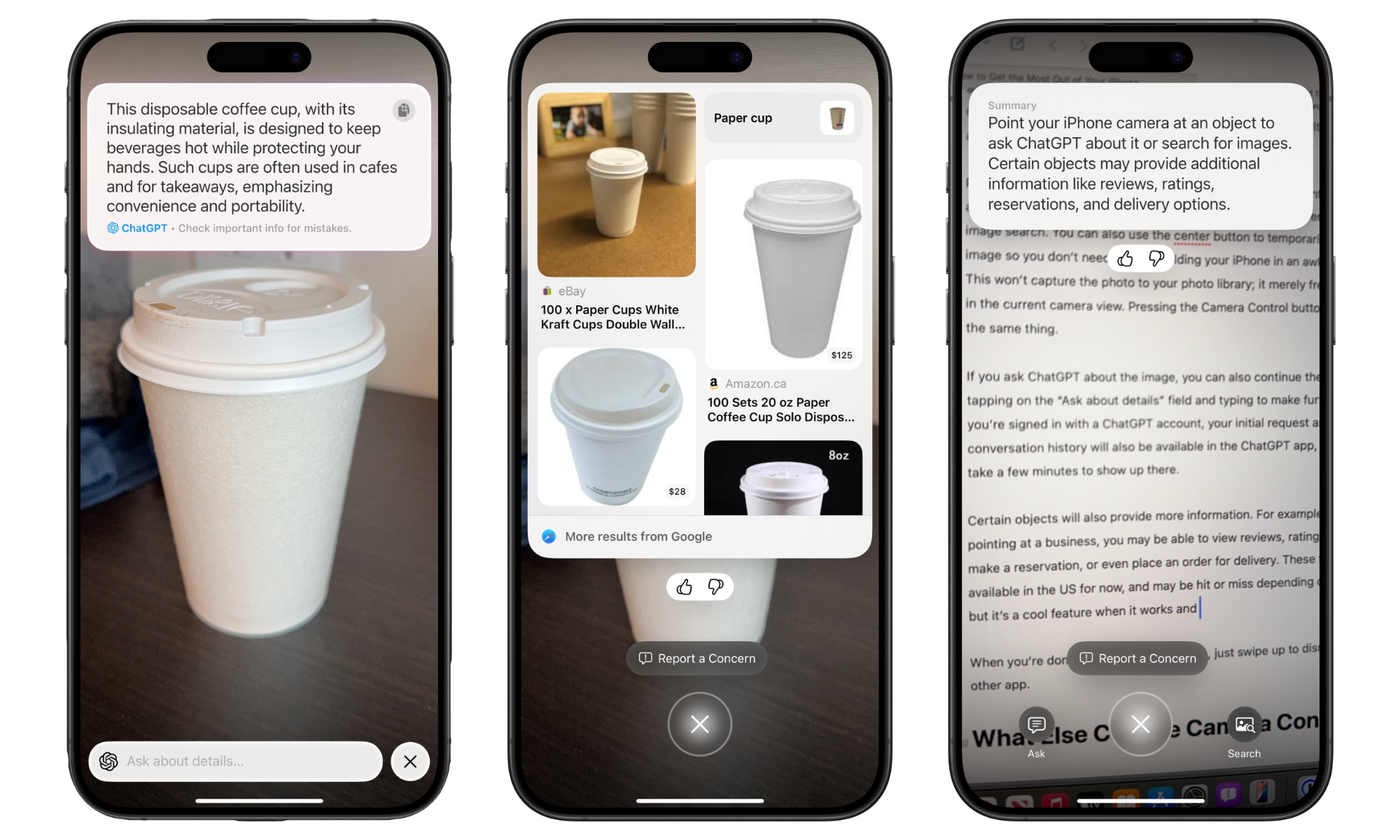
После настройки функция «Визуальный интеллект» работает так же, как и любая другая функция кнопки «Действие». Нажмите и удерживайте кнопку «Действие», чтобы открыть «Визуальный интеллект», затем наведите камеру iPhone на объект, который хотите идентифицировать. В нижней части экрана вы можете нажать «Спросить» , чтобы задать ChatGPT вопрос о том, что вы сейчас видите, или «Поиск» , чтобы найти это в Google.
Кнопка спуска затвора посередине остановит снимок и предоставит дополнительные возможности, например, добавление даты в календарь, выбор растения или животного, чтение или краткое изложение текста.
Единственный недостаток по сравнению с моделями iPhone 16 заключается в том, что вы не сможете использовать кнопку действия для других целей. К сожалению, в приложении Apple Shortcuts (пока) нет функции визуального интеллекта, поэтому вы даже не сможете использовать этот метод для настройки кнопки действия в качестве части многофункциональной кнопки.
Однако, если вы предпочитаете использовать кнопку действия для чего-то другого, вы все равно можете получить доступ к функции визуального интеллекта через Центр управления или экран блокировки. Мы уже объяснили, как настроить Центр управления и добавить кнопки на экран блокировки в iOS 18, но вот краткий обзор.
Вот как добавить визуальную информацию в ваш Центр управления:
- Проведите пальцем вниз от правого верхнего угла, чтобы открыть Пункт управления.
- Нажмите и удерживайте пустое место, чтобы редактировать Центр управления.
- нажать на Добавить элемент управления Внизу.
- Проведите пальцем вниз до пункта «Apple Intelligence и Siri» или воспользуйтесь полем поиска, чтобы найти «визуальный интеллект».
- нажать на визуальный интеллект Чтобы добавить его в свой Центр управления.
Вот как добавить визуальную составляющую на экран блокировки:
- На экране блокировки нажмите и удерживайте пустое место, чтобы войти в режим редактирования.
- нажать на Настроить В нижней части экрана блокировки, который вы хотите отредактировать (если у вас несколько экранов блокировки, проведите пальцем влево или вправо, чтобы выбрать экран, на который вы хотите добавить элемент управления).
- Найдите Экран блокировки налево.
- Нажмите одну из кнопок в нижних углах, куда вы хотите добавить визуальную информацию.
- Проведите пальцем вниз до пункта «Apple Intelligence и Siri» или воспользуйтесь полем поиска, чтобы найти «визуальный интеллект».
- нажать на визуальный интеллект Чтобы добавить его на экран блокировки.
- Нажмите Сделанный В правом верхнем углу проведите пальцем вверх, чтобы выйти из режима редактирования экрана блокировки.
Измените способ активации визуального интеллекта на iPhone 16
Новые возможности визуального интеллекта не будут ограничены iPhone 15 Pro и iPhone 15 Pro Max; вы также можете настроить кнопку «Действие», Пункт управления или экран блокировки на iPhone 16 Pro для активации визуального интеллекта, выполнив указанные выше действия.
Эта настройка не отключит возможность вызова визуального интеллекта через управление камерой. Вы можете настроить визуальный интеллект во всех четырёх местах и получить к нему доступ через управление камерой, кнопку действия, Центр управления и экран блокировки.
Однако iOS 18.4 позволяет запретить управлению камерой включать визуальный интеллект, выполнив следующие действия:
- Открыть приложение Настройки (Настройки) на вашем iPhone.
- выберите الكاميرا (камера).
- выберите управление камерой (Управление камерой).
- Отключить опцию Нажмите и удерживайте (Нажмите и удерживайте) В разделе «Запуск визуального интеллекта» ниже.

Если эта опция отключена, нажатие и удержание кнопки управления камерой, а затем её отпускание откроет приложение «Камера». Это позволяет избежать случайного срабатывания функции визуального интеллекта, когда вы просто хотите сделать снимок. Однако благодаря другим функциям, доступным в iOS 18.4, вы можете продолжать использовать функцию визуального интеллекта при необходимости.

Комментарии закрыты.