
Как я устранил проблему с медленным телефоном Samsung с помощью одной простой настройки
Как давний пользователь Android, я обожаю интерфейс One UI от Samsung. В настоящее время я использую четыре телефона Samsung, как для личных, так и для рабочих целей.
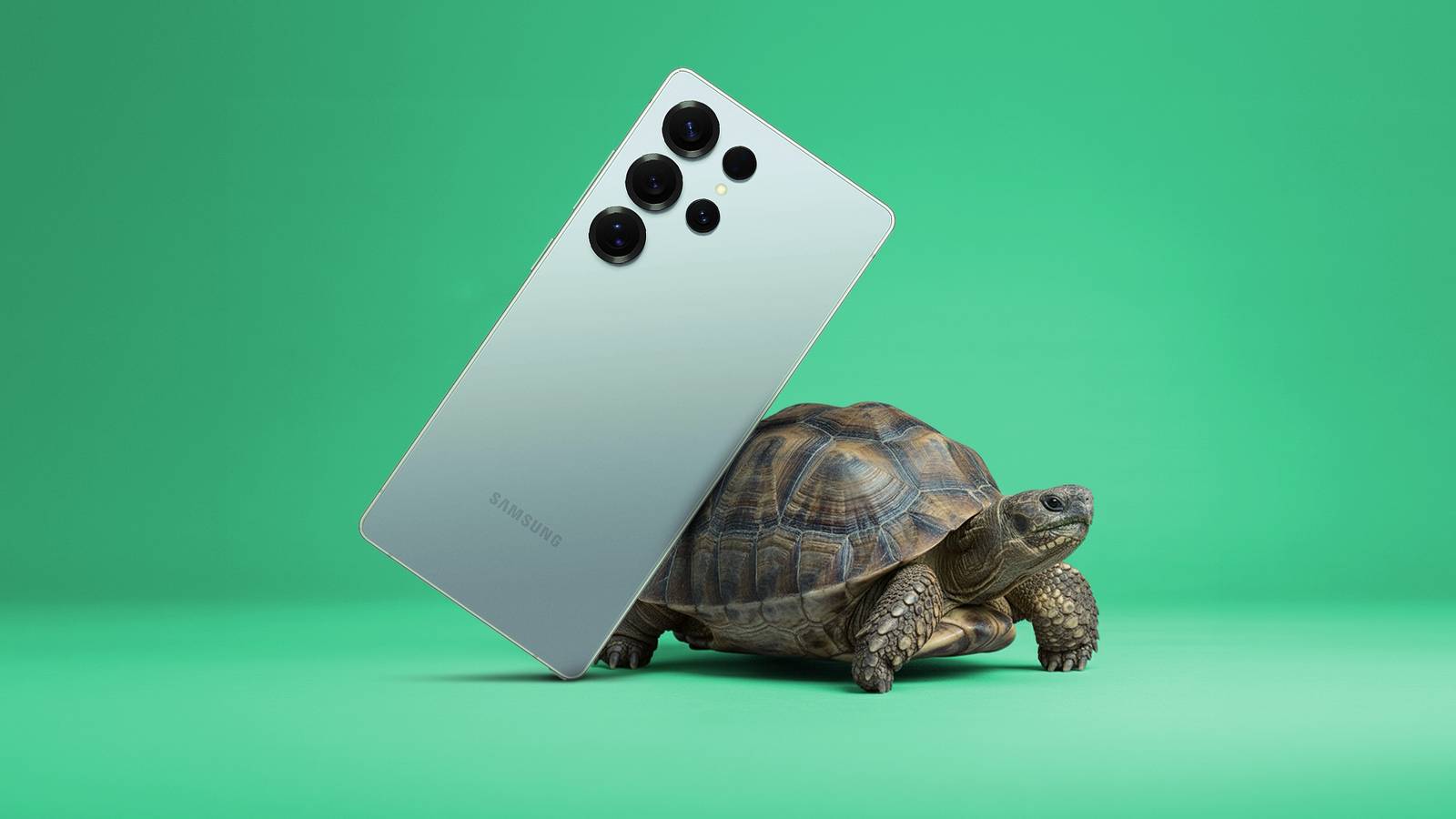
Но переход с Samsung Galaxy A25 на Samsung Galaxy S25+ крайне неудобен.
Серия A — отличная линейка бюджетных смартфонов. Однако по своим аппаратным характеристикам она несколько уступает серии S от Samsung.
Мой Galaxy A25 работает медленно. Но это не значит, что я должен сдаться и позволить ему тормозить, как черепаха, каждый раз, когда я им пользуюсь.
К счастью, я нашел одну простую настройку, которая отлично работает на любом устройстве Galaxy, если включить «Параметры разработчика» — и я здесь, чтобы рассказать вам, что это за настройка и как ее включить.
Отключите или уменьшите размер анимации с помощью параметров разработчика.
Сократить продолжительность визуальных эффектов для элементов приложения и пользовательского интерфейса.
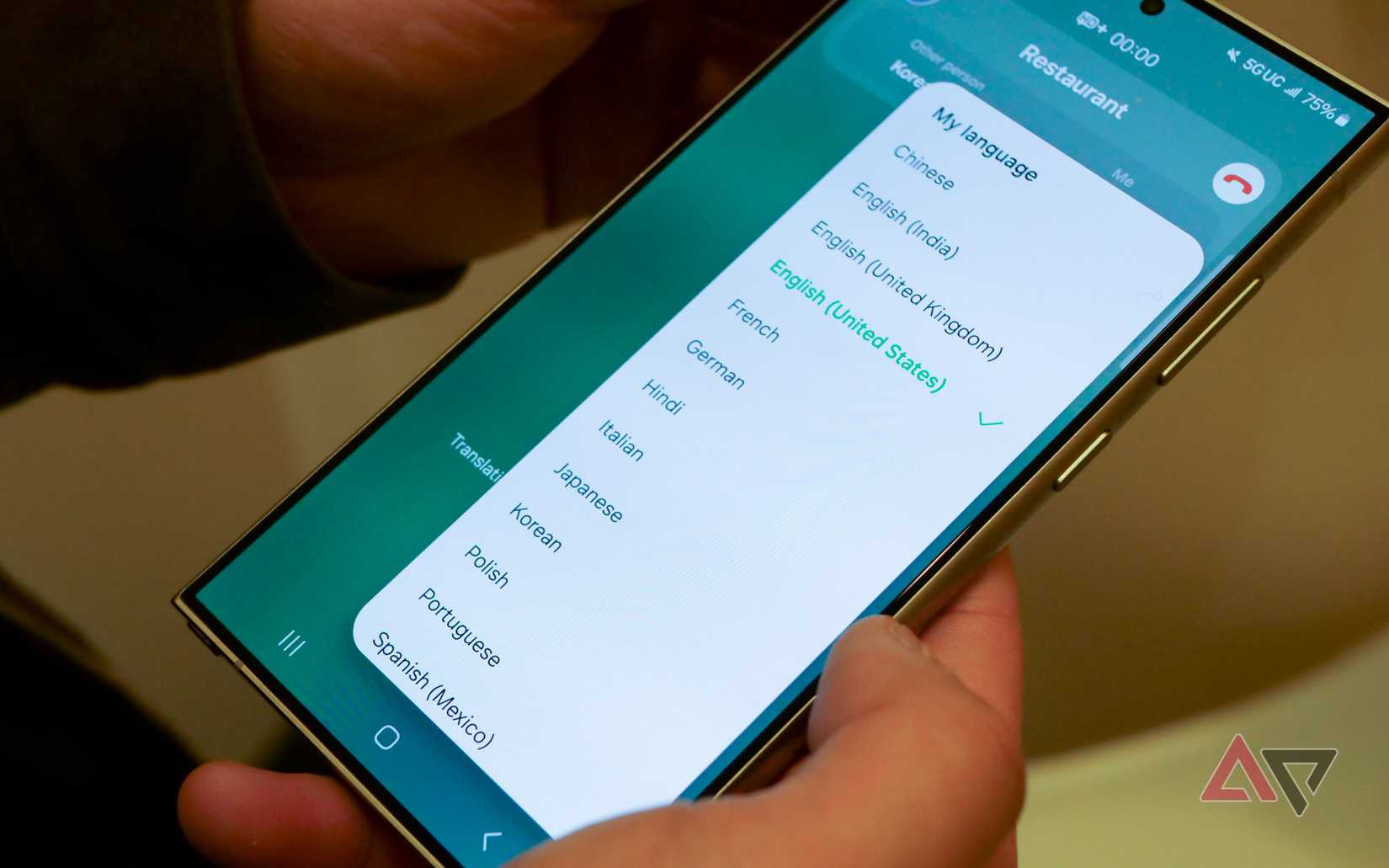
Если вы хотите, чтобы ваш телефон работал немного быстрее, я рекомендую отключить или уменьшить анимацию.
Хотя на моих дорогих телефонах Samsung это не является обязательным, на моем Galaxy A25 это сработало просто замечательно.
Это заметный эффект. Он не сильно улучшает технические характеристики вашего устройства (нагрузка на ЦП/ГП не очень высока).
Однако это делает ваш телефон более отзывчивым, устраняя искусственную задержку, возникающую из-за переходов в пользовательском интерфейсе.
Но этого достаточно, чтобы внести изменения, благодаря которым ваше устройство будет работать медленнее и меньше тормозить в целом.
Это также может помочь продлить срок службы батареи. Таким образом, изменение масштаба или отключение анимации добавляет это дополнительное преимущество.
Следует учитывать, что это может сделать внешний вид вашего устройства менее элегантным. Вы убираете переходы или уменьшаете задержку, а это значит, что элементы будут просто появляться, а не перемещаться естественным образом.
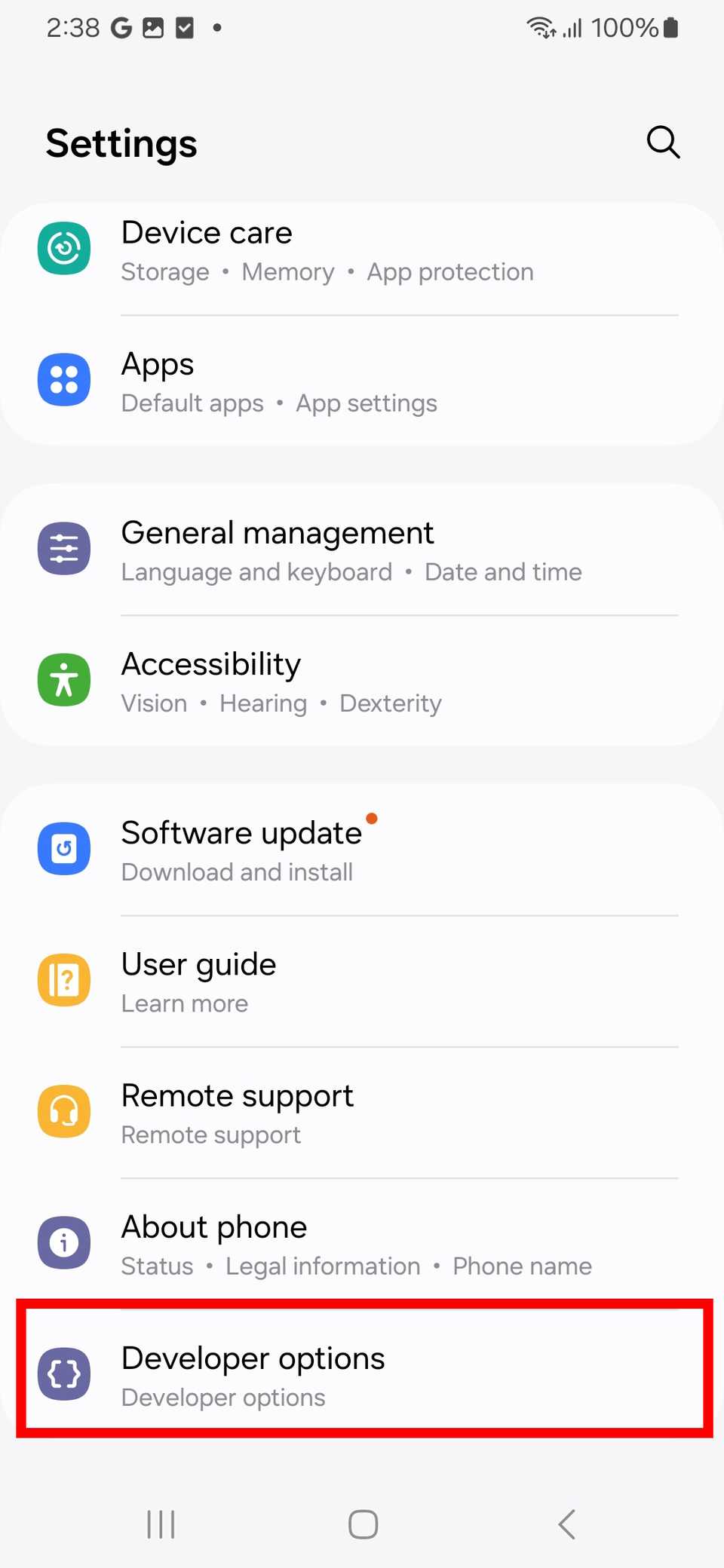
Чтобы изменить скорость анимации, продлить её продолжительность или полностью отключить её, вам потребуется зайти в настройки разработчика.
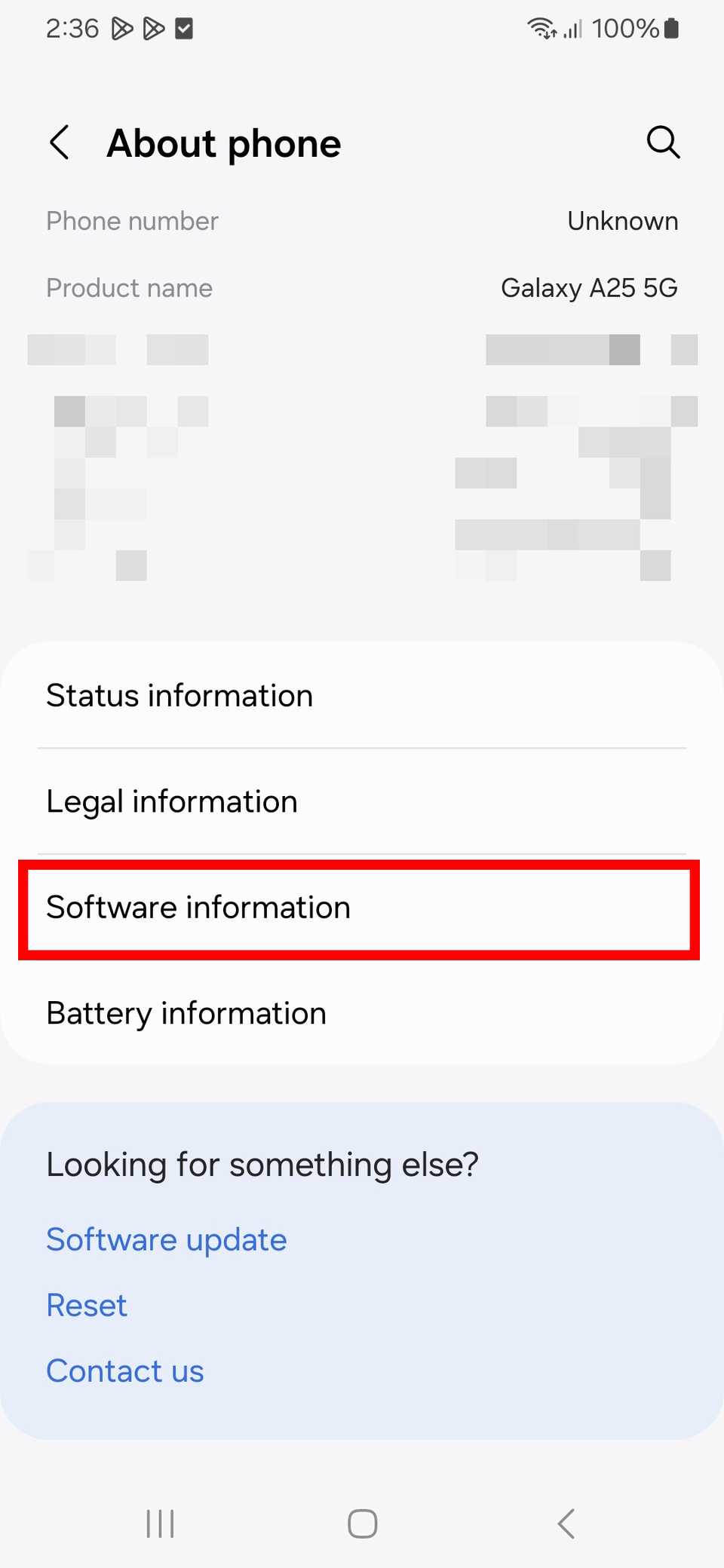
Откройте настройки вашего устройства Samsung Galaxy и перейдите в раздел «О телефоне» > «Информация о программном обеспечении» . Наведите палец на номер сборки, отображаемый в разделе «Информация о программном обеспечении».
Нажмите на номер сборки семь раз. Вы должны получить уведомление о включении режима разработчика.
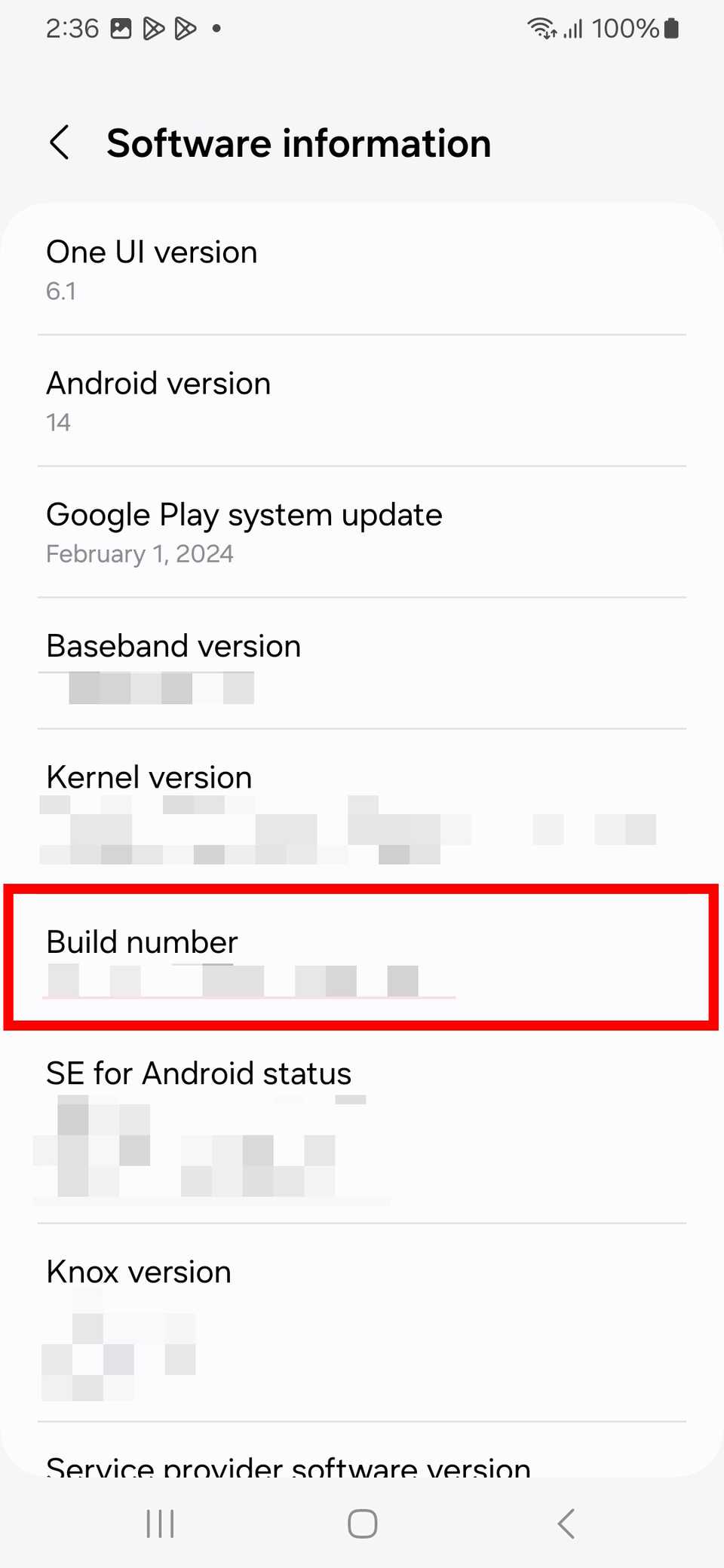
После включения режима разработчика вы сможете получить доступ к меню « Параметры разработчика» в настройках вашего устройства.
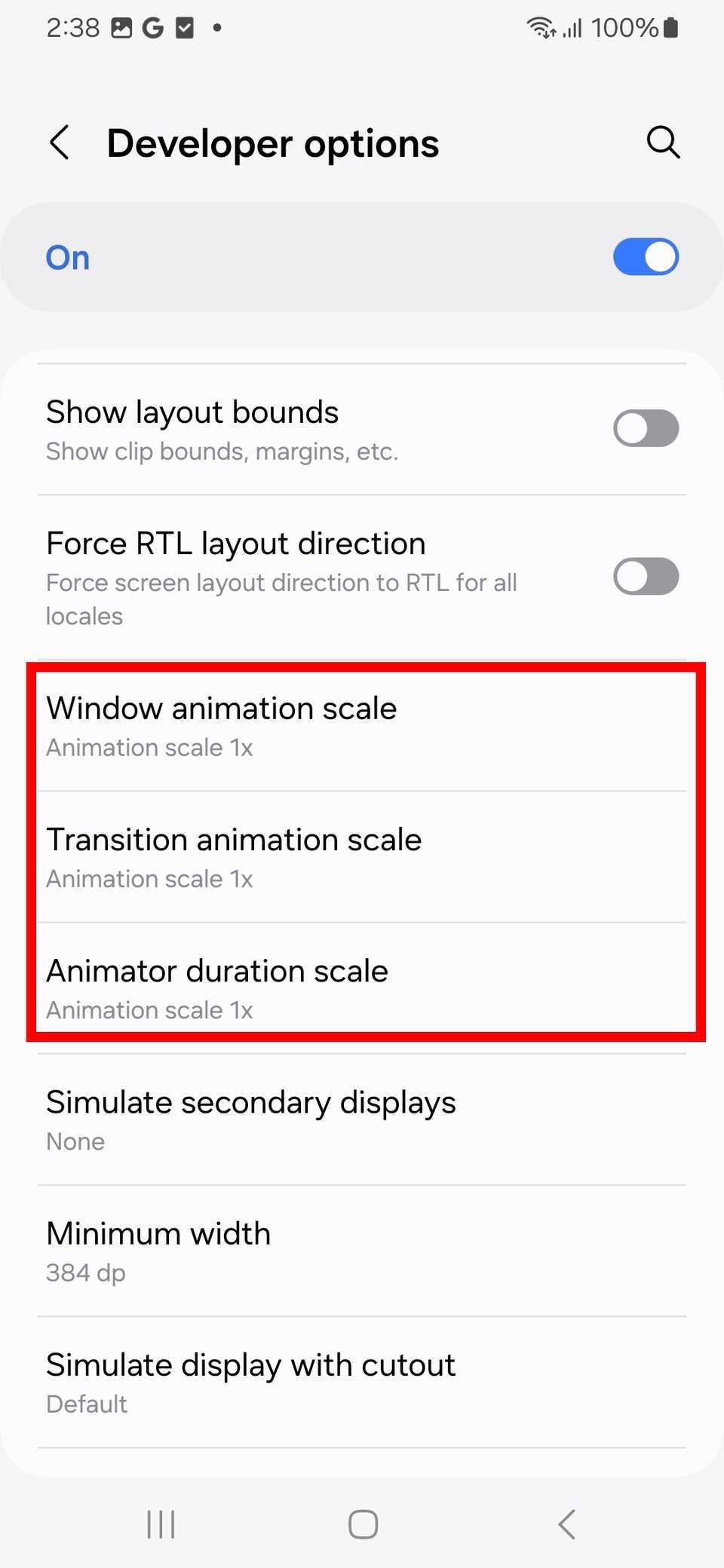
В настройках разработчика вы найдете параметры «Масштаб анимации окна» , «Масштаб анимации перехода» и «Масштаб длительности анимации».
Я бы посоветовал быть осторожным с её отключением. Если ваше устройство у вас уже некоторое время, ваши глаза привыкнут к определённой скорости открытия приложений, переключения между окнами или взаимодействия с новыми элементами пользовательского интерфейса.
Мне кажется немного раздражающим полностью отключать эту функцию. Кроме того, некоторые приложения могут вылетать, если она полностью отключена, например, Android Auto , которому для корректной работы необходимы анимации переходов.
Идеальным вариантом для меня было бы его уменьшить. Я изменил его с 1x на 0.5x, и мне потребовалось некоторое время, чтобы к этому привыкнуть. Я сделал это для всех трех основных вариантов, чтобы сохранить согласованность.
Технически, вы также можете удалить или уменьшить анимацию в меню «Специальные возможности» в настройках вашего Samsung. Однако я обнаружил, что это дает мне меньше контроля, чем расширенные параметры в разделе «Параметры разработчика».
Будьте осторожны при работе с виртуальной оперативной памятью.
Отключите его, если вы абсолютно уверены, что он не помогает.
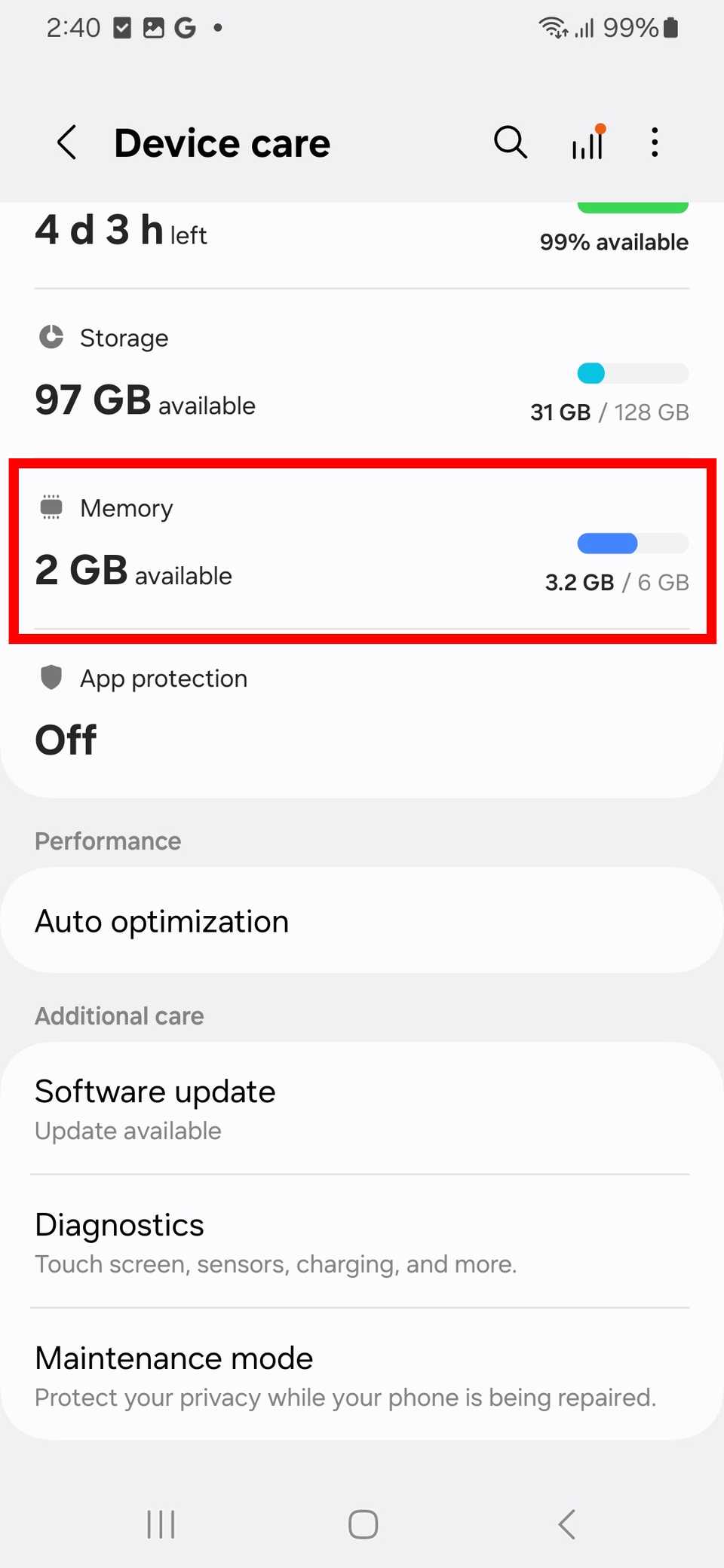
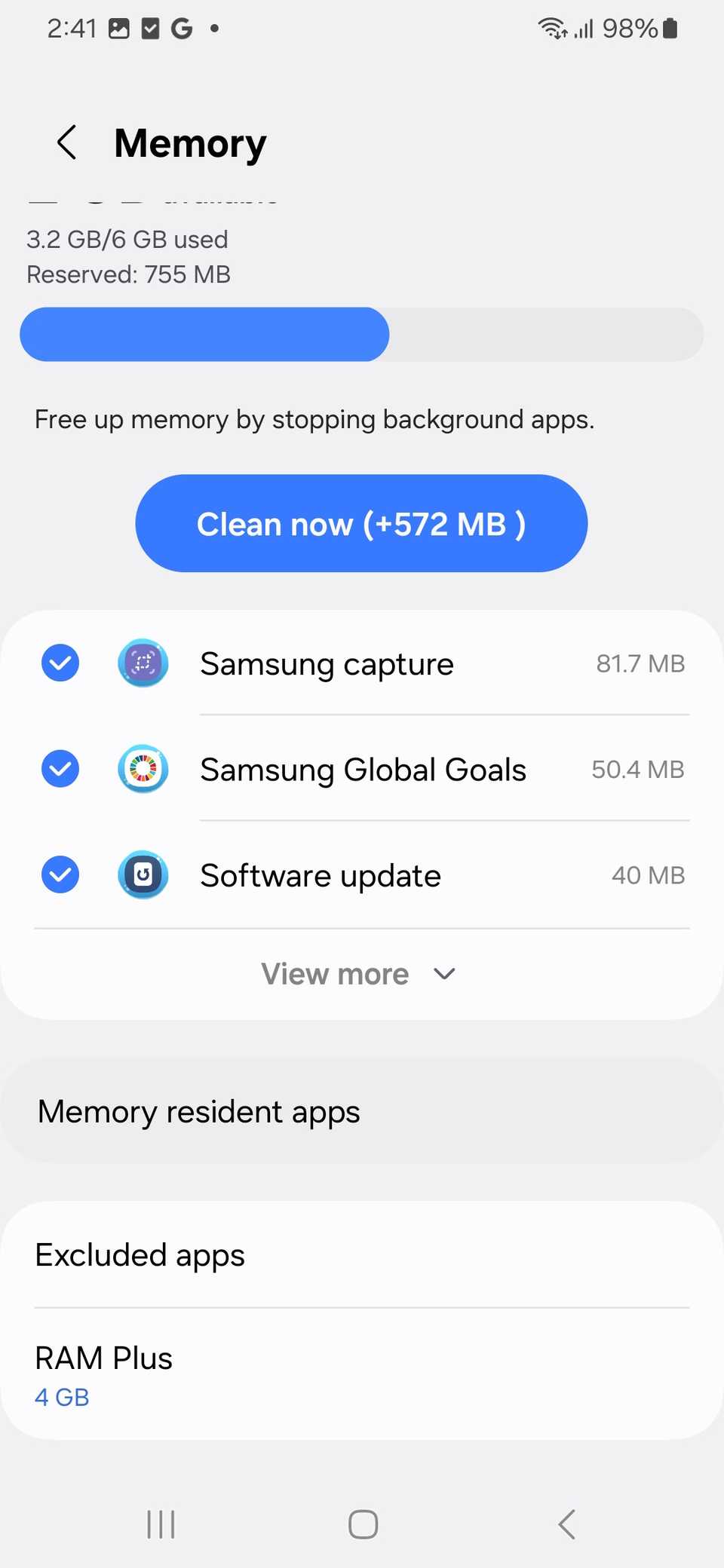
Функция Samsung RAM Plus может встречаться в недорогих устройствах. Эта функция выделяет несколько гигабайт внутренней памяти в качестве виртуальной памяти для повышения производительности при многозадачности.
Для высокопроизводительных устройств эта функция, по сути, не нужна. Иногда она ухудшает производительность телефона, когда в ней нет необходимости.
Устройствам, уже имеющим 12 ГБ физической оперативной памяти, виртуальная оперативная память для повышения производительности не нужна. В таких случаях отключение функции RAM Plus может заставить ваш телефон Galaxy работать быстрее.
Виртуальная оперативная память работает медленнее физической, занимает лишнее место для хранения и может вызывать проблемы со временем доступа.
Если вы хотите повысить производительность своего устройства, используйте только фактический объем оперативной памяти.
Однако в моем Galaxy A25 всего 6 ГБ оперативной памяти. В наше время 8 ГБ считается мало, поэтому мне нужно выжать максимум производительности из моего бюджетного устройства. Вот почему я не буду трогать стандартный объем оперативной памяти на своем Galaxy A25.
Продолжайте бережно относиться к своему телефону Samsung.
Независимо от возраста вашего телефона, если у него нет аппаратных дефектов, вы можете найти способы сделать его более отзывчивым и быстрым, без проблем с разрядкой батареи во время использования.
Я годами храню старые телефоны. Один из моих любимых — Samsung Galaxy S10, который я до сих пор использую из ностальгии.
Я научился справляться с досадными зависаниями приложений и перегревом. Я обнаружил, что ключ к устранению некоторых проблем, связанных с замедлением работы на старых устройствах после обновления программного обеспечения, заключается в тщательном управлении зарядом батареи.
Мои старые телефоны обычно плохо работают, когда уровень заряда батареи падает ниже 20%. Оптимальный уровень заряда батареи всегда составляет от 50% до 70%.
Чтобы мои устройства работали исправно и оптимально, я оптимизировал использование батареи и режимы зарядки, а также отключил функцию «Всегда включенный дисплей» и динамические обои. На самом деле, эти опции мне нужны только на основном телефоне.
Комментарии закрыты.