

Все мы сталкивались с ситуацией, когда поздно ночью просматриваем что-то на телефоне или планшете. В кромешной темноте спальни уровень яркости может быть минимальным, но почему-то экран все равно раздражает чувствительные глаза.
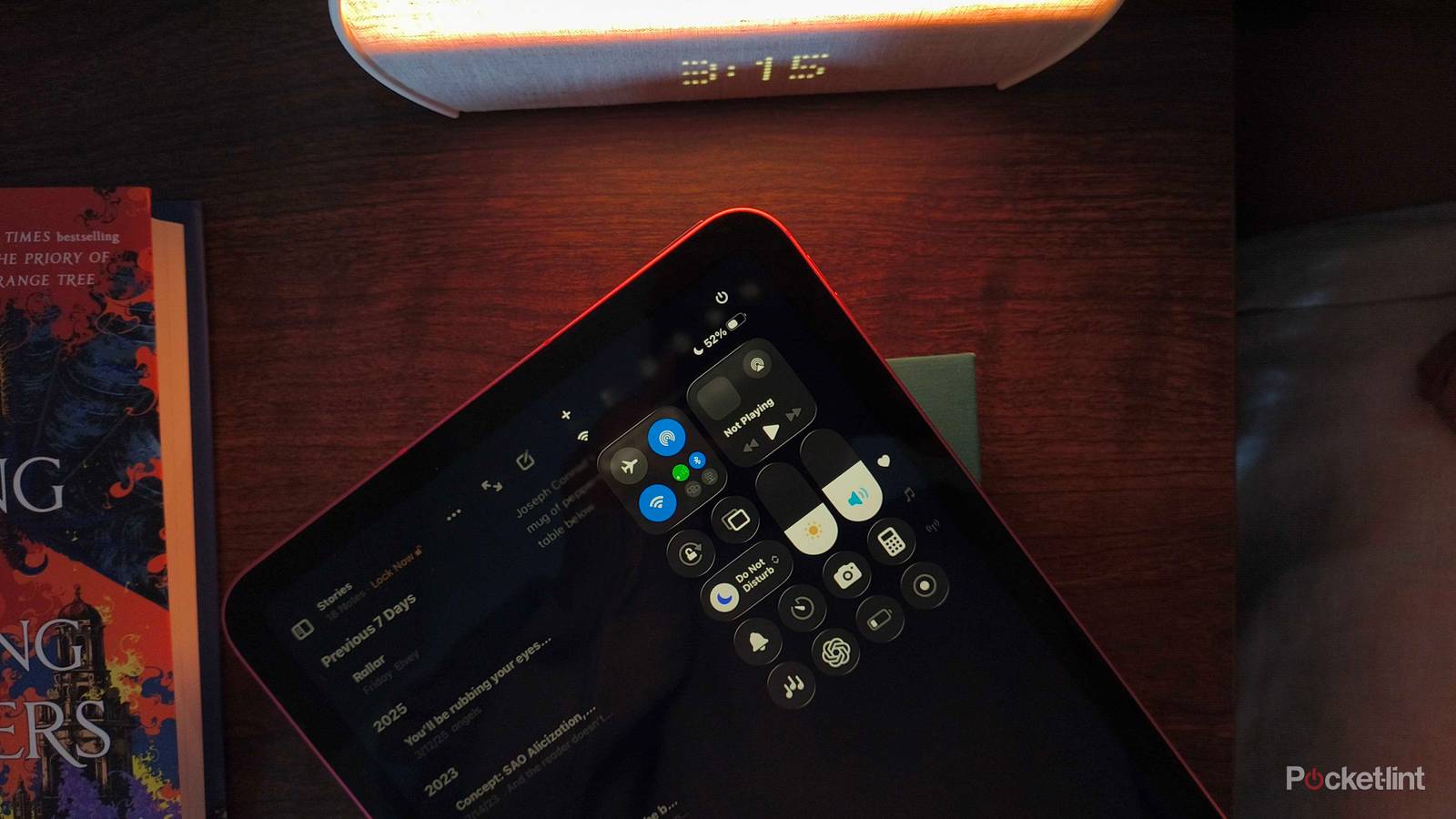
Признаюсь, я сам этим грешу, сидя под одеялом с iPad. Большую часть ночей я просыпаюсь в час ночи, чтобы написать рукопись в темноте своей комнаты (когда меня не найдут электронные письма). Чем темнее комната, тем тусклее должен быть экран — но большую часть времени даже на самом тусклом режиме экран выглядит так, будто комнату освещает фонарик.
К счастью, недавно я обнаружил настройку ( пытаясь превратить свой iPad в электронную книгу ), которая наконец-то решила эту вопиющую проблему. Если вы, как и я, любите проводить ночи за клавиатурой, читайте дальше, чтобы узнать, как я уменьшил яркость своего iPad еще больше, чем до минимального значения.
Используйте настройки специальных возможностей, чтобы затемнить экран вашего iPad.
Более сдержанно, чем вы могли себе представить.
Регулировка яркости экрана очень проста на большинстве современных устройств — в частности, на устройствах Apple это можно сделать в любом приложении, проведя пальцем вниз от верхнего правого угла экрана. Это откроет Центр управления, в котором находится ползунок регулировки яркости, с помощью которого можно контролировать количество света, излучаемого дисплеем.
Чем светлее комната, тем ярче должен быть экран. Но когда свет приглушается, яркий экран может создавать ощущение, будто на вас смотрят миллионы солнц. Это также не очень полезно для глаз, особенно если вы пытаетесь соблюдать режим сна. Обычно я рекомендую уменьшить яркость до минимального значения, а затем удерживать нажатой ползунок яркости в Центре управления, чтобы включить «Ночной режим» (фильтры теплого света) и «Темный режим» — все это подготовит ваш экран к работе в темноте.
Но если этого недостаточно, воспользуйтесь настройками белой точки. Настройки белой точки позволяют регулировать интенсивность ярких цветов на вашем iPad или iPhone, и поначалу кажется, что вы просто экспериментируете с яркостью. Днём это немного помогает, придавая вашему iPad вид электронной книги . Однако, как только вы попробуете это в тёмной комнате, вы поймёте, что, хотя интенсивность цвета уменьшается, яркость тоже снижается — и вы можете сделать экран ещё тусклее, чем позволяют обычные настройки яркости.
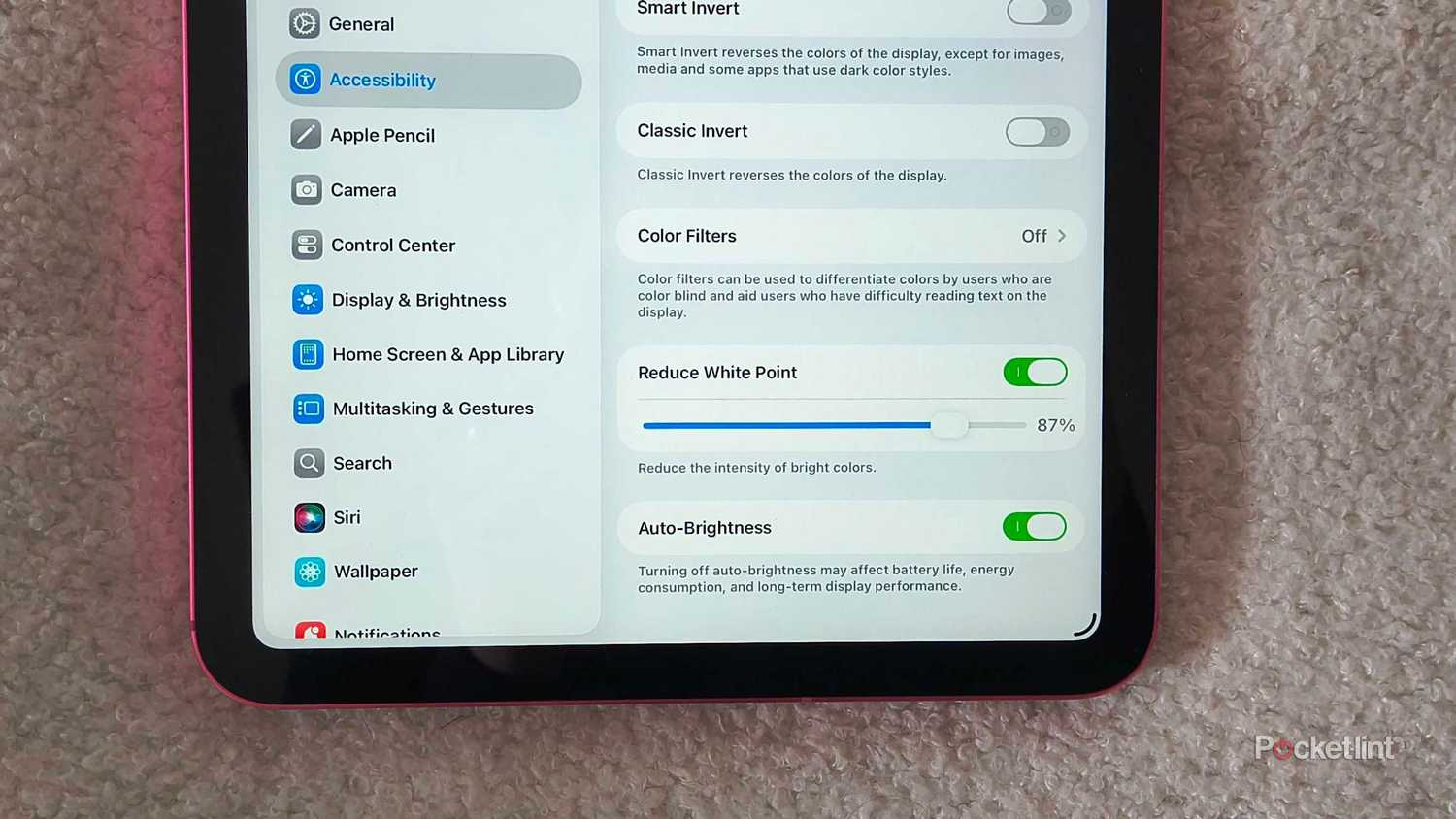
Вот как получить доступ к настройкам белой точки:
- Открыть Настройки На iPad (или iPhone).
- выберите Облегчение использования из боковой панели.
- В этом окне нажмите на дисплей и размер текста.
- Прокрутите вниз и переключитесь. Уменьшить точку белого в режим воспроизведения.
- Появится ползунок, с помощью которого вы можете регулировать интенсивность цвета. Выберите подходящий для вас уровень.
Убедитесь, что вы находитесь в темной комнате, когда будете настраивать параметры точки белого — при низком уровне яркости в ярко освещенном помещении легко случайно отобразить на экране iPad черный экран. Вот насколько эффективна эта скрытая настройка.
Комментарии закрыты.