
5 важных советов для пользователей Boox Palma
У вас есть планшет Boox Palma? Откройте для себя 5 умных приемов и профессиональных советов, которые изменят ваш подход к использованию планшета. Улучшите качество чтения, повысьте продуктивность и насладитесь непревзойденным опытом. Читайте дальше!

Примечание: Основные моменты (краткое изложение)
- Раскройте весь потенциал вашего устройства Boox Palma.
- Воспользуйтесь преимуществами гибкости системы Android для работы с самыми разнообразными приложениями.
- Отрегулируйте частоту обновления экрана для более комфортного чтения.
📌 Содержание
- Как включить перелистывание страниц с помощью кнопок регулировки громкости в Boox Palma
- Как отключить сенсорный экран в Boox Palma, чтобы предотвратить случайное перелистывание страниц.
- Исправление проблемы с остаточным изображением в Boox Palma: обновление экрана одним касанием
- Слушайте аудиокниги и подкасты с выключенным экраном Boox Palma: устранение проблемы с внезапным выключением.
- Поддержание Bluetooth-соединения на Boox Palma после перехода в спящий режим.
- Как найти потерянное устройство Boox Palma: активируйте службы определения местоположения.
Хотя Kindle является самым популярным в мире устройством для чтения электронных книг, это не лучший выбор для тех, кто хочет иметь больший контроль над своей цифровой библиотекой. Если вы настоящий ценитель электронных книг, вы, вероятно, слышали о Boox Palma — устройстве с электронными чернилами, похожем на телефон, которое приобрело огромную популярность и собрало большое количество подписчиков в социальных сетях.
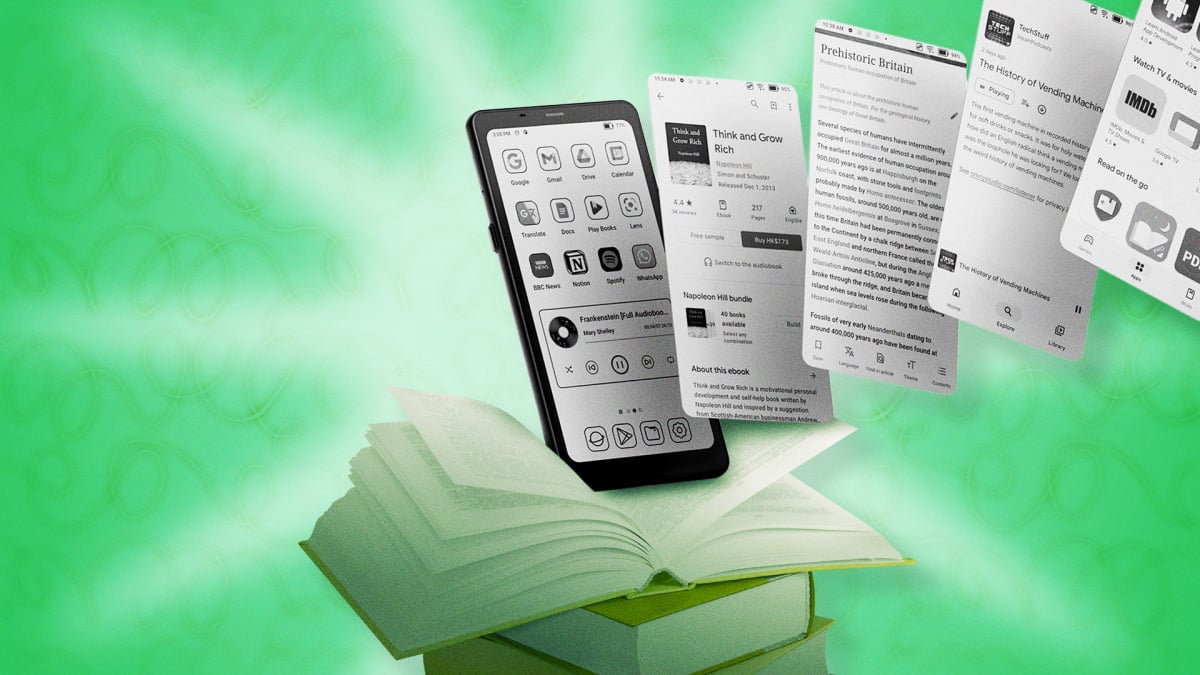
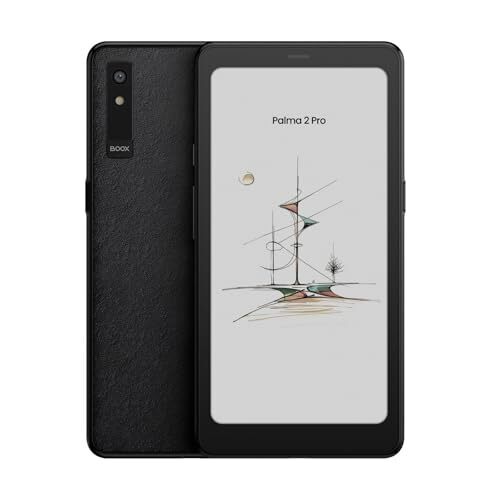
Но Palma отличается от других устройств тем, что это гораздо больше, чем просто электронная книга; она стоит примерно столько же, сколько планшет на Android, потому что по сути это и есть планшет на Android. Вы можете загружать электронные книги для чтения во встроенное приложение для чтения (под названием NeoReader) или устанавливать практически любое приложение из Google Play Store. Короче говоря, она может делать гораздо больше, чем Kindle, но это также означает, что её настройка может быть гораздо сложнее, чтобы она работала так, как вам нужно. Чтобы получить максимальную отдачу от вашей электронной книги Boox (будь то оригинальная Palma , Palma 2 или Palma 2 Pro ), вот пять способов, которые вам помогут.
Как включить перелистывание страниц с помощью кнопок регулировки громкости в Boox Palma
Вы можете включить перелистывание страниц с помощью кнопок регулировки громкости на вашем Boox Palma, изменив настройки устройства и приложения, что обеспечит более комфортное чтение без использования сенсорного экрана. В отличие от современных Kindle, которые полностью сенсорные, Boox Palma оснащен физическими кнопками для перелистывания страниц, которые многие пользователи предпочитают для более комфортного чтения. Однако не все приложения могут автоматически распознавать нажатие кнопки увеличения или уменьшения громкости как команду перелистывания страницы. К счастью, это обычно легко исправить, но вам может потребоваться проверить настройки в нескольких разных местах, чтобы активировать эту функцию.
Как включить перелистывание страниц с помощью кнопок регулировки громкости в приложении Kindle
Чтобы включить возможность перелистывания страниц с помощью кнопок регулировки громкости в приложении Kindle на устройстве Boox Palma, выполните следующие действия, поскольку эти настройки могут быть неочевидными.
- Откройте приложение Kindle и найдите любую книгу.
- Коснитесь середины экрана, чтобы вызвать всплывающее меню для чтения, затем коснитесь значка «Aa», чтобы открыть настройки дисплея.
- Перейдите на вкладку «Макет» и убедитесь, что полоса прокрутки рядом с параметром «Непрерывная прокрутка» отключена.
- Теперь нажмите на вкладку «Ещё» (Плюс) и прокрутите вниз, пока не найдёте «Перелистывание страниц с помощью регуляторов громкости», и включите соответствующий ползунок.
Включить возможность перелистывания страниц с помощью кнопок регулировки громкости в других приложениях для чтения (системные настройки)
Помимо настроек, специфичных для каждого приложения, вы можете включить перелистывание страниц с помощью общесистемных кнопок регулировки громкости на вашем Boox Palma, что должно работать с большинством других приложений для чтения.
- Нажмите и удерживайте значок приложения на главном экране, чтобы открыть быстрые настройки, затем нажмите «Оптимизировать».
- Нажмите на вкладку «Другие».
- Рядом с пунктом меню «Настройка кнопок» вы найдете три значка; коснитесь крайнего левого значка в виде круга, чтобы установить кнопку регулировки громкости в режим «Перелистывание страниц». (Кстати, если вы предпочитаете использовать кнопки регулировки громкости для активации режима непрерывной прокрутки, для этого предназначен значок стрелки вверх/вниз справа.)
Как отключить сенсорный экран в Boox Palma, чтобы предотвратить случайное перелистывание страниц.
Вы можете отключить сенсорный экран на вашем Boox Palma, чтобы предотвратить случайное перелистывание страниц, особенно если вы предпочитаете использовать физические кнопки. Это можно сделать с помощью стороннего приложения, поскольку встроенных системных настроек для этой функции нет. Если вы предпочитаете использовать кнопки для перелистывания страниц, вы также можете отключить сенсорный экран, чтобы избежать случайного перелистывания страниц при случайном касании экрана или когда вы кладете устройство в карман, не выключив его. К сожалению, системных или приложенных настроек для этого нет, но вы можете сделать это с помощью стороннего приложения.
В Google Play Store есть несколько приложений, предлагающих эту функциональность, но некоторые из них могут переборщить, отключая физические кнопки, а другие могут загромождать экран рекламой. Лучшей альтернативой является приложение Touch Protector, но оно недоступно в Google Play, поэтому сначала вам нужно будет установить магазин приложений Aptoide. Aptoide — это децентрализованная альтернатива Google Play с открытым исходным кодом.
Примечание: использование децентрализованного магазина приложений сопряжено с дополнительными рисками, поэтому всегда ищите приложения с зеленым значком «Доверенные», который указывает на то, что они были проверены на наличие вредоносных программ и сравнены с приложениями в других магазинах, чтобы убедиться в их подлинности. Вам также придется смириться с обходом некоторых системных рекомендаций по безопасности; лично я бы не стал этого делать на устройстве, которое использую для финансовых транзакций или чтения электронной почты, но на своей Palma я только читаю. Короче говоря, принимайте решение, основываясь на собственном суждении.
В соответствии с этими предупреждениями, необходимо выполнить следующие действия:
- Перейти к магазин приложений Aptoide В веб-браузере на вашем устройстве Boox Palma нажмите кнопку «Плюс» (Ещё) в правом нижнем углу; на следующем экране нажмите «Получить Aptoide». (Вам придётся согласиться с некоторыми разрешениями, подтверждающими ваше понимание рисков, связанных с загрузкой APK-файла приложения из «неизвестного» источника.)
- После загрузки APK-файла Aptoide откройте его из папки загрузок и установите (для этого потребуется дополнительный уровень доступа).
- После установки откройте Aptoide и найдите «Touch Protector» (или Используйте эту ссылкуПри первом использовании Aptoide вам будет предложено предоставить системные разрешения на установку приложений; соответствующее меню настроек откроется автоматически. (Если у вас Boox Palma 2 Pro с Android 15, вы можете получить сообщение о том, что Touch Protector разработан для более старой версии Android, но вы можете установить его в любом случае.)
- Откройте приложение Touch Protector. При первом запуске вам будет предложено предоставить ему разрешение на отображение поверх других приложений. Меню настроек для этой опции также откроется автоматически; прокрутите вниз до Touch Protector, нажмите на него и переведите переключатель в положение «Вкл.». (Если Android не позволяет сделать это здесь, вам нужно будет сделать это вручную: откройте «Настройки» > «Приложения и уведомления» > «Приложения». Найдите «Touch Protector» в списке приложений и нажмите переключатель рядом с «Отображение поверх других приложений».)
- Теперь вам нужно настроить параметры Touch Protector, чтобы выбрать способ блокировки и разблокировки сенсорного экрана. Я рекомендую выбрать опцию «Встряхнуть», которая позволяет включать или выключать эту функцию легким встряхиванием устройства. (Да, вы можете отрегулировать желаемую силу вибрации, чтобы избежать случайного нажатия.)
После выполнения всех этих действий вы можете временно отключить сенсорный экран в любом используемом приложении для чтения, встряхнув устройство Boox Palma. Встряхните его еще раз, когда захотите восстановить сенсорное управление.
Исправление проблемы с остаточным изображением в Boox Palma: обновление экрана одним касанием
Как и любые планшеты с электронными чернилами, устройства Boox иногда могут испытывать «эффект фантомных изображений» — размытое изображение, появляющееся после перелистывания страниц. Хотя устройство автоматически обновляется после определенного количества касаний, и вы можете настроить частоту обновления, я предпочитаю настроить ручное обновление одним касанием, которое можно активировать в любое время. Эта функция очень полезна, особенно для контента, содержащего изображения или графику, которые требуют более частого обновления. Вот два способа настроить ручное обновление одним касанием:
- Используйте кнопку для выполнения обновления одним нажатием: Хотя эту функцию можно назначить любой кнопке, наиболее подходящим вариантом является «Умная кнопка» Palma. Расположенная в верхнем левом углу устройства, эта кнопка может выполнять различные функции в зависимости от количества нажатий (одиночное, двойное или длительное). На моей Palma я настроил «Умную кнопку» на однократное нажатие для ручного обновления, поскольку это действие я выполняю чаще всего (длительное нажатие возвращает меня на главный экран). Чтобы переназначить функции «Умной кнопки», откройте приложение «Настройки» и нажмите «Умная кнопка». Выберите желаемый вариант (функция короткого нажатия, функция двойного нажатия или функция длительного нажатия) и выберите «Полное обновление».
- Используйте жест для обновления одним касанием: Откройте «Настройки» и перейдите в раздел «Системная навигация». В разделе «Нижняя навигация» нажмите «Дополнительные настройки» (+). Выберите область экрана, к которой вы хотите применить функцию обновления, прокручивая список вариантов слева, по центру или справа. Нажмите «Настроить», затем выберите «Полное обновление» из списка параметров.
Слушайте аудиокниги и подкасты с выключенным экраном Boox Palma: устранение проблемы с внезапным выключением.
Прослушивание аудиокниг или подкастов на устройстве Palma иногда может быть неудобным, особенно если вы используете магнитный чехол, который переводит устройство в спящий режим при закрытии, прерывая воспроизведение звука. К счастью, эту проблему можно легко решить, изменив несколько настроек.
- Первый шаг — настроить параметры таким образом, чтобы приложения для воспроизведения аудио продолжали работать в фоновом режиме. Для экономии заряда батареи операционная система Palma автоматически отключает эту настройку для каждого приложения, загруженного из Google Play Store, но вы можете это изменить. Сначала нажмите и удерживайте значок нужного приложения на главном экране. Появится меню с несколькими параметрами. Нажмите «Оптимизировать». В появившемся всплывающем меню выберите вкладку «Другое», а затем убедитесь, что переключатель рядом с «Оставаться активным в фоновом режиме» включен.
- Далее необходимо разморозить приложения, работающие в фоновом режиме, чтобы они не переставали работать или не пытались обновиться, когда вы ими не пользуетесь. Это изменение можно применить ко всему устройству или ко всем приложениям по отдельности. Имейте в виду, что разморозка приложений увеличивает время работы от батареи, поэтому учитывайте это при принятии решения. Чтобы разморозить одно приложение, откройте «Настройки» и перейдите в «Приложения и уведомления». Нажмите «Заморозить настройки», найдите приложения «Аудиоплеер» в списке установленных приложений и переведите переключатель в положение «Выкл.». Чтобы разморозить все приложения, в том же меню переведите переключатель «Не разморозить приложения, работающие в фоновом режиме (аудио, методы ввода и т. д.)» в положение «Вкл.».
Поддержание Bluetooth-соединения на Boox Palma после перехода в спящий режим.
Чтобы Bluetooth оставался активным на вашем Boox Palma и наушники не отключались после перехода в спящий режим, необходимо настроить параметры питания. Для этого откройте «Настройки» , затем перейдите в раздел «Питание ». На следующем экране коснитесь пункта «Состояние Bluetooth после спящего режима» и выберите «Оставаться подключенным» в появившемся меню. (Мы также рекомендуем включить параметр «Всегда включать Bluetooth при включении устройства» в том же меню, чтобы избежать необходимости вручную включать его каждый раз при подключении наушников, учитывая, что это может повлиять на общее время работы от батареи.)
Как найти потерянное устройство Boox Palma: активируйте службы определения местоположения.
Чтобы найти потерянный Boox Palma (или если включен режим "Потерянный"), необходимо включить общесистемные службы определения местоположения, даже если устройство зарегистрировано в Google Play и активно в вашей учетной записи. Для этого перейдите в "Настройки " и прокрутите вниз до пункта "Информация о местоположении". Активируйте переключатель рядом с "Доступ к информации о моем местоположении". Затем вы можете нажать "Разрешения на определение местоположения для приложений", чтобы настроить параметры для любых приложений, которые вы не хотите отслеживать, при этом сохранив возможность найти свой ценный электронный ридер.
Важно отметить, что для идентификации вашего устройства оно должно быть включено и подключено к интернету. Для Palma 2 это означает, что тот, кто его найдет, должен будет включить его и подключить к Wi-Fi; для Palma 2 Pro с активной SIM-картой устройство также должно быть включено и не находиться в спящем режиме.
Комментарии закрыты.