
10 хитростей, которые должен знать каждый пользователь Samsung Galaxy
У вас есть телефон Samsung Galaxy? Откройте для себя 10 скрытых советов и приемов, которые помогут вам освоить ваше устройство и повысить производительность. Прочитайте статью прямо сейчас, чтобы стать экспертом.

Примечание: Основные моменты (краткое изложение)
- Повысьте свою производительность и настройте свой телефон, чтобы получить от него максимум пользы.
- Используйте функции Bixby для автоматизации повторяющихся задач и разумной экономии времени.
- Активируйте параметры разработчика для расширенного управления скоростью анимации и производительностью устройства.
📌 Содержание
- Автоматизируйте выполнение повседневных задач с помощью функции «Программы».
- Быстрый доступ к контактам с боковой панели.
- Создайте обои, которые реагируют на погоду и время суток.
- Автоматическое увеличение яркости видео для лучшего просмотра.
- Включите интерактивную подсветку краев для уведомлений.
- Настройте функции боковой кнопки вашего телефона.
- Как активировать режим управления одной рукой на телефонах Samsung
- Как разделить экран для одновременного запуска двух приложений.
- Как изменить разрешение экрана на телефонах Samsung
- Как проверить уровень сигнала Wi-Fi в вашем доме
Если вы пользователь Android, скорее всего, ваш телефон — Samsung Galaxy . Samsung уверенно лидирует на мировом рынке смартфонов, значительно опережая таких конкурентов, как Google, Xiaomi и другие. Владение телефоном Galaxy дает вам доступ к эксклюзивному набору функций и возможностей, которых нет на других устройствах Android.
Компания Samsung добавила свои уникальные функции и настройки поверх операционной системы Android от Google. Чтобы максимально использовать возможности своего устройства, вам необходимо ознакомиться с этими нововведениями. В этой статье мы поделимся лучшими советами и рекомендациями, которые помогут раскрыть весь потенциал вашего телефона Samsung Galaxy.
Автоматизируйте выполнение повседневных задач с помощью функции «Программы».
Функция «Программы» на телефонах Galaxy позволяет автоматизировать различные действия, например, автоматическое включение режима «Не беспокоить» по прибытии на работу и его выключение при уходе. Вместо того чтобы каждый раз вручную менять настройки, позвольте смартфону сделать это за вас.
Для начала перейдите в «Настройки», затем выберите «Режимы и сценарии» . Сначала появится экран «Режимы» , содержащий настройки уведомлений для сна, тренировок, игр и многого другого. Но для настоящей автоматизации перейдите на вкладку «Сценарии» , чтобы начать добавлять новые автоматизированные задачи.
В качестве триггеров можно использовать определенное время и место, подключение к конкретным сетям Wi-Fi (например, домашним или рабочим сетям), подключенные устройства (например, наушники) или даже определенные события (например, новые уведомления). Доступные действия охватывают практически все: от настраиваемых режимов «Не беспокоить» и параметров экрана до задач внутри приложения (например, создание события в календаре) и параметров удобства использования.
Быстрый доступ к контактам с боковой панели.
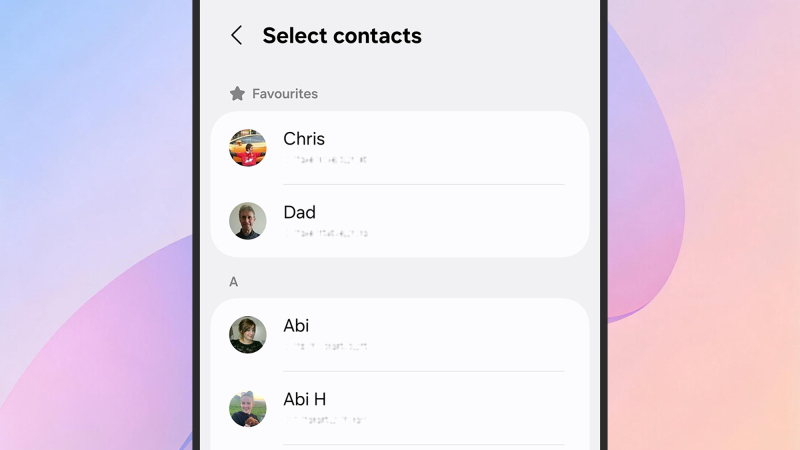
В настройках выберите «Дисплей» > «Боковые панели» , затем включите эту функцию с помощью переключателя и нажмите «Панели» . Убедитесь, что выбрана панель «Контакты» , и используйте кнопку «Редактировать» , чтобы выбрать нужные контакты. Вы также можете нажать на три точки, а затем «Изменить порядок» , чтобы разместить панель «Контакты» вверху.
Эти экраны также предоставляют дополнительные возможности настройки боковых панелей, где, например, можно выбрать, с какой стороны экрана будет отображаться панель, и указать степень ее прозрачности.
Создайте обои, которые реагируют на погоду и время суток.
В телефонах Samsung Galaxy можно превратить любую фотографию в «умные» обои, которые динамически меняются в зависимости от времени и погодных условий, например, темнеют и показывают капли дождя во время ночной грозы.
Чтобы активировать эту функцию, перейдите в «Настройки», затем нажмите «Обои и стиль» , затем «Изменить обои» > «Создать с помощью ИИ» > «Погода» . Вам потребуется выбрать изображение и разрешить доступ к вашему местоположению, после чего новые обои будут применены к экрану блокировки. Для дальнейшей настройки экрана блокировки нажмите и удерживайте его, когда телефон заблокирован. Это позволит вам изменять такие элементы, как отображаемые ярлыки и виджеты, помимо самих обоев.
Автоматическое увеличение яркости видео для лучшего просмотра.
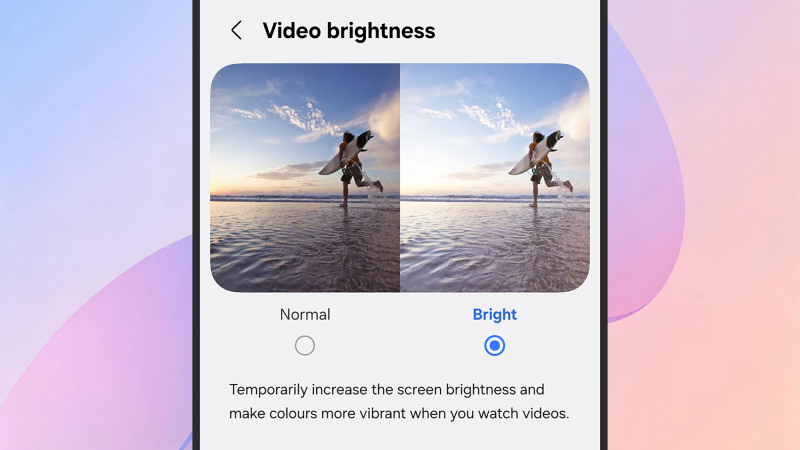
В телефонах Galaxy есть встроенная функция, улучшающая яркость и цветопередачу при просмотре видеоконтента, будь то видео, хранящееся на устройстве, или транслируемое через приложения. Чтобы активировать её, перейдите в «Настройки», нажмите «Дополнительные функции» > «Яркость видео» , выберите «Яркий» , а затем с помощью переключателей выберите приложения, для которых вы хотите включить эту функцию.
Включите интерактивную подсветку краев для уведомлений.
Помимо звуковых оповещений и вибрации, вы можете добавить характерные световые эффекты по краям экрана при получении уведомлений, что является отличным способом не пропустить их и быстро определить их источник.
Откройте «Настройки», затем выберите «Уведомления» > «Стиль всплывающих уведомлений» > «Добавить световой эффект» . Вы найдете множество стилей и цветов на выбор, а также возможность указать продолжительность светового эффекта. Для более глубокой настройки вы можете изменить цвет подсветки на основе определенных ключевых слов, выбрав параметр «Цвет светового эффекта по ключевым словам» . Например, вы можете ввести имя контакта и присвоить уникальный цвет его уведомлениям.
Настройте функции боковой кнопки вашего телефона.
Этот простой, но невероятно полезный трюк: вы можете легко настроить функцию боковой кнопки при двойном нажатии. Перейдите в «Настройки» и выберите «Дополнительные функции» > «Боковая кнопка» . Там вы можете настроить её для открытия камеры, включения фонарика или даже запуска определённого приложения по вашему выбору. На том же экране вы также можете настроить функцию длительного нажатия кнопки, запустив один из встроенных цифровых помощников вашего телефона (например, Bixby или Gemini) или открыв меню параметров питания.
Как активировать режим управления одной рукой на телефонах Samsung
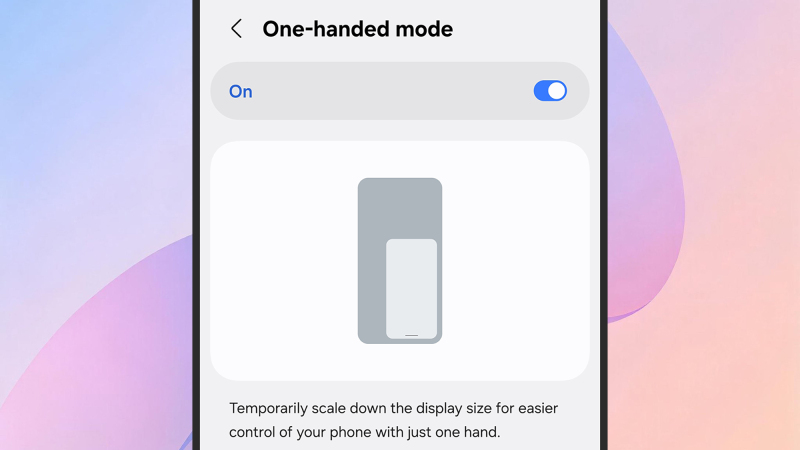
В телефонах Samsung есть специальный режим для использования одной рукой, который уменьшает размер интерфейса экрана, облегчая доступ ко всем его частям при использовании только одной руки. Этот режим очень полезен в ситуациях, когда другая рука занята, например, при переноске предметов или ходьбе.
Чтобы включить эту функцию, перейдите в Настройки > Расширенные функции > Режим работы одной рукой . После включения вы можете активировать этот режим, проведя пальцем вниз от центра нижнего края экрана. Чтобы вернуться в полноэкранный режим, повторите тот же жест.
Как разделить экран для одновременного запуска двух приложений.
Функция Multi Window или разделенного экрана в телефонах Samsung Galaxy позволяет запускать два приложения одновременно на одном экране, что значительно повышает эффективность многозадачности, особенно на телефонах с большими экранами. Например, вы можете смотреть видео на YouTube, одновременно просматривая сообщения.
Чтобы активировать эту функцию, проведите пальцем вверх от нижнего края экрана и кратковременно удерживайте, чтобы просмотреть недавно открытые приложения. Затем коснитесь значка нужного приложения в верхней части его карточки и выберите « Открыть в режиме разделенного экрана ». После этого вам будет предложено выбрать второе приложение для использования вместе с ним.
Как изменить разрешение экрана на телефонах Samsung
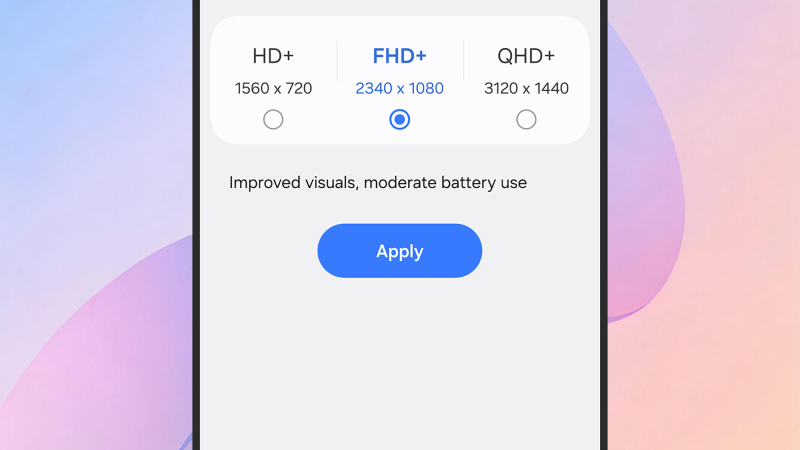
Одна из менее распространенных опций на телефонах Samsung Galaxy — это возможность изменения разрешения экрана в пикселях; более высокое разрешение означает более четкий и ясный текст и графику, но взамен это быстрее расходует заряд батареи телефона, поэтому имейте это в виду.
Вы можете изменить этот параметр, перейдя в Настройки > Дисплей > Разрешение экрана . Отображаемые параметры будут зависеть от конкретной модели вашего телефона, но вверху списка параметров вы найдете предварительный просмотр, показывающий, как изменится изображение при каждом выборе.
Как проверить уровень сигнала Wi-Fi в вашем доме
В телефонах Samsung есть скрытое меню под названием Connectivity Labs — расширенный набор инструментов для диагностики Wi-Fi, который можно использовать для проверки уровня сигнала в вашем доме, устранения неполадок в сети и мониторинга использования данных. Чтобы активировать Connectivity Labs, откройте «Настройки» и выберите «Подключения» > «Wi-Fi» . Нажмите на три точки (в правом верхнем углу), затем выберите «Интеллектуальный Wi-Fi» . Наконец, семь раз подряд нажмите на опцию « Интеллектуальный Wi-Fi» внизу экрана, чтобы добавить скрытое меню.
Открыв меню «Лаборатория подключения», вы найдете множество опций и функций для изучения. Одна из самых полезных — функция « Проверка домашней сети Wi-Fi» : при выборе этой функции ваш телефон будет шаг за шагом показывать вам, как измерить уровень сигнала Wi-Fi в разных частях вашего дома.
Комментарии закрыты.