

Устройства Cisco, такие как маршрутизаторы и коммутаторы, используют конфигурационные файлы для управления своей работой и поведением. Конфигурационные файлы содержат настройки и конфигурации, применяемые к устройству, включая сетевые параметры, политики безопасности и конфигурации интерфейсов. Поддержание актуальных и точных конфигурационных файлов имеет решающее значение для обеспечения оптимальной и безопасной работы сети.

Таким образом, резервное копирование файлов конфигурации устройств Cisco имеет решающее значение для аварийного восстановления, контроля версий, соблюдения нормативных требований, упрощения развертывания и улучшения технического обслуживания.
Преимущества резервного копирования конфигурационных файлов
Резервное копирование файлов конфигурации устройств Cisco предоставляет множество преимуществ.
- Восстановление данных после катастроф: В случае сбоя устройства наличие резервной копии файла конфигурации позволяет быстро восстановить работу и сократить время простоя.
- Система контроля версий: Создание резервной копии файлов конфигурации позволяет вернуться к предыдущей версии, если изменения в конфигурации приводят к непредвиденным последствиям.
- Перевод: В некоторых отраслях действуют правила, требующие от организаций создания резервных копий важных систем и конфигурационных файлов.
- Простота публикации: При развертывании нескольких идентичных устройств наличие резервной копии файла конфигурации может сэкономить время и усилия, затрачиваемые на индивидуальную настройку каждого устройства.
- Улучшенное техническое обслуживание: Резервное копирование файлов конфигурации устройства позволяет эффективно проводить техническое обслуживание и обновление, поскольку конфигурацию можно легко восстановить после обновления или технического обслуживания.
Типы файлов конфигурации устройств Cisco
В устройствах Cisco существует два типа конфигурационных файлов: файл текущей конфигурации и файл конфигурации при запуске.
Текущий конфигурационный файл — это файл конфигурации, используемый устройством в данный момент. Он хранится в оперативной памяти устройства и теряется при перезагрузке или выключении устройства.
Файл конфигурации при запуске — это файл конфигурации, который загружается при включении устройства. Он хранится в энергонезависимой памяти, такой как NVRAM или флэш-память, и остается неизменным после перезагрузки и выключения питания.
Шаги по резервному копированию конфигурационных файлов с устройства Cisco
В этой демонстрации мы создадим резервную копию файла конфигурации маршрутизатора с помощью Cisco Packet Tracer.
- Добавьте маршрутизатор и сервер из списка устройств.
![]()
- Поскольку это демонстрация, мы подключили сервер напрямую к маршрутизатору. На практике между маршрутизатором и резервным сервером может находиться несколько устройств.
- Мы настроили IP-адрес 10.0.0.2 на маршрутизаторе и 10.0.0.3 на сервере.
- Следуйте приведенным ниже инструкциям, чтобыРуководство по настройке.
Router>enable Router#configure terminal Введите команды конфигурации, по одной команде в каждой строке. Для выхода нажмите CNTL/Z. Router(config)#interface gigabitEthernet 0/0/0 Router(config-if)#ip address 10.0.0.2 255.0.0.0 Router(config-if)#no shutdown
- Чтобы настроить IP-адрес на сервере, нажмите «Сервер», а затем нажмите «Сервер». рабочий стол.
![]()
- Нажмите «Настроить IP».
![]()
- Настройте IP-адрес сервера.
![]()
- Прежде чем создавать резервную копию маршрутизатора, давайте выполним базовую настройку. Следуйте приведенным ниже командам, чтобы настроить маршрутизатор.
Router#configure terminal Router(config)#interface gigabitEthernet 0/0/1 Router(config-if)#ip address 192.168.1.1 255.255.255.0 Router(config-if)#no shutdown Router(config-if)#exit Router(config)#router ospf 1 Router(config-router)#network 10.0.0.0 0.0.0.255 area 0 Router(config-router)#network 192.168.1.0 0.255.255.255 area 0 Router(config-router)#exit Router(config)#exit
- Чтобы сохранить конфигурацию в файл автозагрузки, введите команду ниже в привилегированном режиме. После нажатия Enter вы получите сообщение следующего содержания:Конфигурация здания... [ОК]', что означает, что конфигурация успешно сохранена в файле автозагрузки.
Router#write Создание конфигурации... [OK]


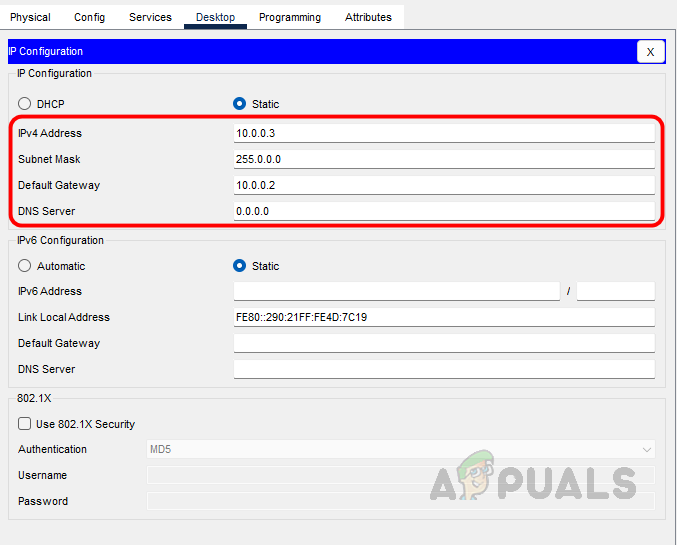
- Теперь настройте службу TFTP на сервере. Для этого нажмите «Сервер», а затем — «Сервер». الخدماتВ реальных условиях работы эту задачу выполняла бы команда разработчиков серверов.
![]()
- Нажмите на TFTP и выберите 'تشغيل».
![]()
- Теперь, когда сервер готов, давайте посмотрим, как создать резервную копию конфигурационных файлов (конфигурации запуска и текущей конфигурации) на сервере с помощью TFTP.
- Перейдите на страницу интерфейса командной строки (CLI) маршрутизатора и войдите в привилегированный режим, затем введите следующие команды для резервного копирования файла startup-config.
Router#copy startup-config tftp
Для копирования файла конфигурации используйте следующую команду.
Router#copy running-config tftp
- Для загрузки конфигурации запуска или текущей конфигурации используйте соответствующие команды и нажмите Enter.
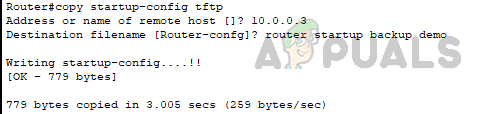
- После нажатия клавиши Enter маршрутизатор запросит IP-адрес или имя хоста сервера. Укажите IP-адрес или имя хоста TFTP-сервера.
Адрес или имя удаленного хоста []? 10.0.0.3
- Теперь маршрутизатор запросит имя файла для резервной копии. Вы можете указать любое имя или оставить поле пустым и нажать Enter. Если вы не укажете имя, маршрутизатор будет использовать имя файла конфигурации по умолчанию и сохранит его на TFTP-сервере.
Имя файла назначения [Router-confg]? router startup backup demo Запись startup-config....!! [OK - 779 байт] 779 байт скопировано за 3.005 сек (259 байт/сек)
Для вашего удобства, ниже вы найдете полный отрывок из руководства.
![]()
- Чтобы проверить, скопирована ли резервная копия на сервер, перейдите на сервер, нажмите «Службы», а затем выберите TFTP.
- Если прокрутить страницу вниз, можно найти файл резервной копии на сервере.
![]()
- Для копирования файла конфигурации на FTP-сервер требуются имя пользователя и пароль с достаточными правами доступа для хранения файла на FTP-сервере. Имя пользователя и пароль FTP можно получить у команды сервера в режиме реального времени и настроить на маршрутизаторе.
- Для наглядности настроим имя пользователя и пароль FTP на сервере, а затем применим те же настройки к маршрутизатору.
- Для настройки FTP нажмите на «Сервер», перейдите в раздел «Службы», а затем нажмите на «FTP».
![]()
- Введите имя пользователя и пароль, укажите необходимые права доступа, а затем нажмите «Добавить».
![]()
- Для настройки имени пользователя и пароля на маршрутизаторе выполните следующие команды.
Router#configure terminal Router(config)#ip ftp username demo Router(config)#ip ftp password demo123
- После настройки используйте приведенные ниже команды в режиме Premium, чтобы скопировать файл конфигурации на FTP-сервер.
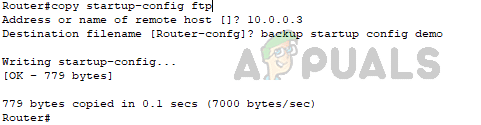
Router#copy startup-config ftp address or name of remote host []? 10.0.0.3 Destination filename [Router-confg]? backup startup config demo Writing startup-config... [OK - 779 bytes] 779 bytes copied in 0.1 secs (7000 bytes/sec)
Как уже упоминалось ранее, нам необходимо указать IP-адрес или имя целевого сервера и имя файла конфигурации.
Для вашего удобства, ниже вы найдете полный текст из описания маршрутизатора.
![]()
- Кроме того, местом назначения резервной копии может быть USB-накопитель или NVRAM, и вам нужно изменить место назначения в команде в зависимости от выбранного варианта.
USB-накопитель: Для копирования файла конфигурации на USB-накопитель необходим физический доступ к устройству Cisco.
copy running-config usbflash0
Энергонезависимая оперативная память:
копировать текущую конфигурацию запуска конфигурации




Шаги по восстановлению конфигурационных файлов на устройстве Cisco.
- На маршрутизаторе войдите в привилегированный режим.
- Используйте команду «copy [source] running-configДля восстановления файла конфигурации. Источником может служить TFTP-сервер, USB-накопитель, FTP-сервер или NVRAM, в зависимости от места хранения резервной копии.
- Используйте приведенную ниже команду для восстановления файла конфигурации с TFTP-сервера.
Router#copy tftp running-config
- Теперь маршрутизатор запросит исходный IP-адрес или имя хоста; укажите данные TFTP-сервера.
Router#copy tftp running-config Адрес или имя удаленного хоста []? 10.0.0.3
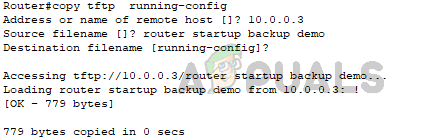
- Теперь нам нужно указать имя файла конфигурации, который мы хотим восстановить на устройстве. Можно оставить поле с именем целевого файла пустым и нажать Enter. После нажатия Enter файл конфигурации будет восстановлен на маршрутизаторе.
Имя исходного файла []? Демонстрация резервного копирования при запуске маршрутизатора Имя целевого файла [running-config]? Доступ к tftp://10.0.0.3/router startup backup demo... Загрузка демонстрации резервного копирования при запуске маршрутизатора с 10.0.0.3: ! [OK - 779 байт] 779 байт скопировано за 0 сек.
Для вашего удобства, ниже вы найдете полный отрывок из руководства.
![]()
В заключение, резервное копирование конфигурационных файлов устройств Cisco является основополагающей практикой для обеспечения стабильности, безопасности и доступности вашей сети. Понимая типы конфигурационных файлов, преимущества их резервного копирования, а также процесс резервного копирования и восстановления, сетевые администраторы могут обеспечить оптимальную работу своей сети и быстрое восстановление в случае сбоя.
Резервное копирование конфигураций можно легко автоматизировать с помощью систем управления сетью. Одним из наиболее рекомендуемых вариантов является SolarWinds NCM. Эта система управления сетью позволяет планировать резервное копирование конфигураций, сохраняя загруженные конфигурации в нужном месте. Чтобы начать использовать SolarWinds NCM для автоматического резервного копирования, просто следуйте инструкциям, приведенным по этой ссылке.
Комментарии закрыты.