На протяжении почти десятилетия устройства были MacBook Air Это мои основные устройства, и большую часть времени я использую комбинацию браузеров Safari и Google Chrome. Затем я некоторое время пользовался Mozilla Firefox, но его производительность меня несколько разочаровала. Теперь я использую Vivaldi и почти уверен, что нашел идеальный браузер.
Почему я захотел сменить браузер: в поисках конфиденциальности и функций
В браузере я в первую очередь ищу две вещи: конфиденциальность и хорошие функции. (Я полагаю, что хорошая производительность само собой разумеется.) Благодаря сочетанию Safari и Chrome Позорная вещь, которую я использовал, я так и не получил то, что хотел.
Хотя браузер Google полон функций и имеет бесчисленное множество расширений, его политика конфиденциальности откровенно отвратительна, и я больше не хочу иметь с ним ничего общего.
Safari немного лучше в плане конфиденциальности, но в нем полностью отсутствуют функции — или, по крайней мере, те функции, которые мне нужны.
Впервые я решил сменить браузер, когда началась вся эта история с «технологическим суверенитетом ЕС» (сейчас я живу в Дании). Я сменил своего провайдера электронной почты на Протонная Почта И я изменил еще кое-что. Я уже использовал Signal в качестве личного мессенджера и не имел личных профилей в социальных сетях, так что в этом плане я уже был в хорошей позиции.
В качестве поисковой системы я выбрал французскую компанию Qwant, а в качестве браузера попробовал Firefox. Однако во время работы у меня обычно открыто много окон браузера, и Firefox, похоже, с этим справляется с трудом. Если я не буду закрывать все окна и перезапускать браузер каждый день, ситуация станет еще хуже. Иногда мой компьютер работал настолько медленно, что я даже не мог нормально печатать.
Я экспериментировал с ним уже некоторое время, пока однажды не написал новостную статью о том, что Vivaldi добавил Proton VPN в свой браузер.
Что мне нравится в Vivaldi: Функции, которые делают ваш опыт уникальным
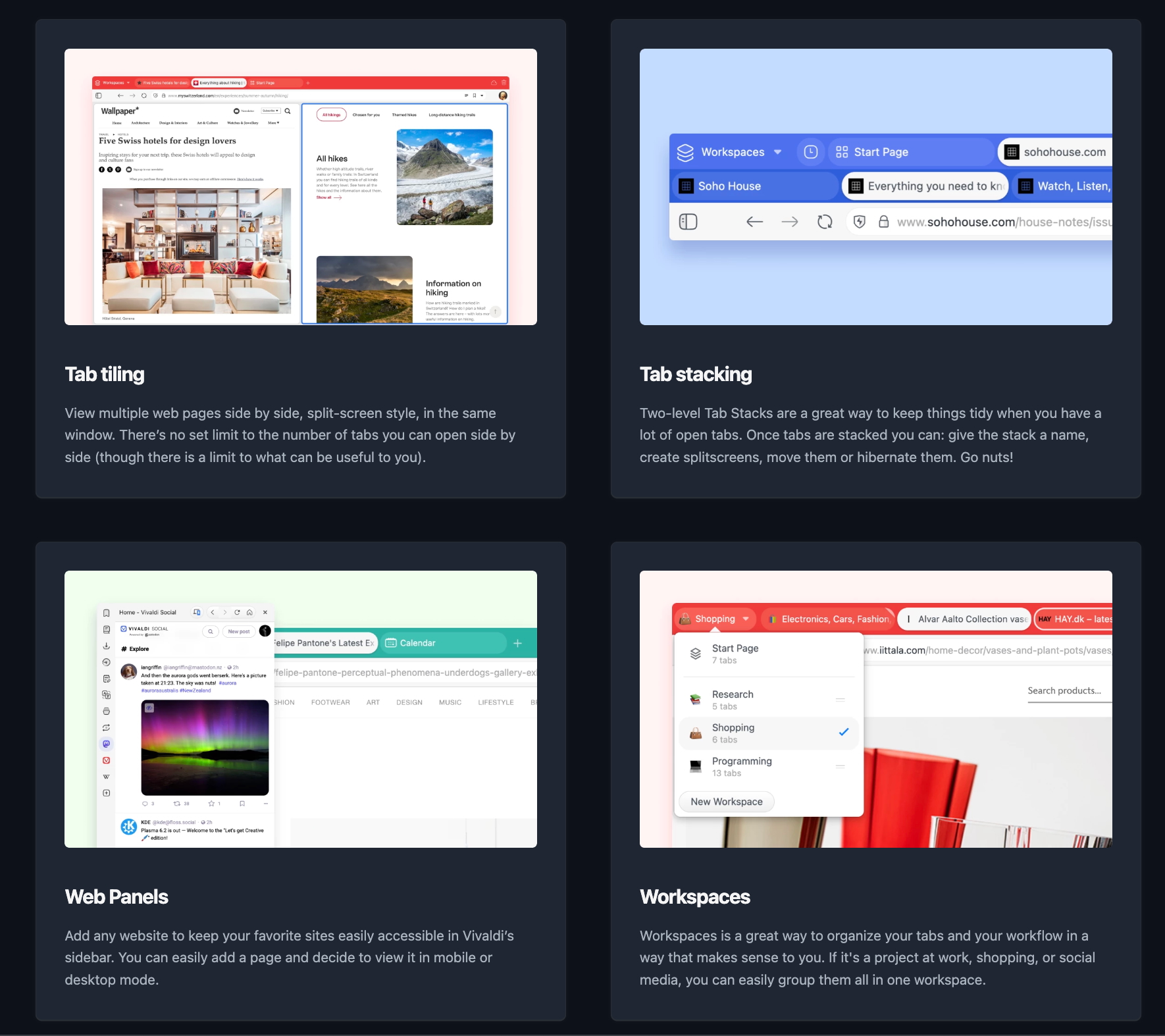
При изучении Vivaldi мое внимание привлек раздел «Возможности». الموقع الإلكتروني их собственный.
Такие функции, как: разделение вкладок, группировка вкладок, веб-панели и рабочие пространства. Эти четыре функции показались мне очень полезными, хотя большинство из них были мне недоступны в Chrome, Safari или Firefox. Строго говоря, аналогичные расширения могут быть доступны и для Chrome, но я не являюсь поклонником использования расширений.
В любом случае, я скачал Vivaldi и теперь пользуюсь всеми этими функциями ежедневно. Это действительно повышает мою производительность и делает работу в Интернете более удобной.
рабочие места
Рабочие области чем-то похожи на функцию групп вкладок, которая в настоящее время есть в Safari, но, на мой взгляд, они более полезны.
Если вы хотите навести порядок во вкладках, но при этом не хотите закрывать их все, вы можете просто нажать кнопку «Рабочие области» на панели вкладок и сохранить текущие вкладки как рабочую область. Назовите ее, затем создайте еще одну новую — и вот вы уже покончили с беспорядком, но вы можете вернуться к старому беспорядку вкладок в любое время. Рабочие пространства — мощный инструмент для организации нескольких вкладок.
У меня есть несколько рабочих пространств в зависимости от типа задач, которые я выполняю, а также обязательное «развлекательное» рабочее пространство. Это действительно лучше, чем открывать одно окно за другим и держать их все открытыми, пока они мне снова не понадобятся. Честно говоря, это, вероятно, не лучший способ делать что-либо в Safari или Chrome, но если и было что-то лучшее, то оно не было таким понятным и простым в использовании, как Workspaces.
группировка вкладок
Функция группировки вкладок очень полезна, когда у вас большое количество вкладок с четкими категориями. Например, когда я занимаюсь исследованиями, я часто сталкиваюсь с разветвленными подпутями, поэтому очень полезно превратить каждый подпуть в группу вкладок, что позволяет мне сделать панель вкладок более организованной и простой, поскольку я могу щелкнуть вкладку источника, чтобы увидеть все, что с ней связано.
Я увеличил размер панели вкладок для скриншота, но вы можете уменьшить ее до размера, достаточно узкого, чтобы при желании видеть только значки. И если вам кажется странным, что вкладки находятся справа, а не сверху — не судите строго, пока не попробуете.
Но если вам это неудобно, вы можете просто разместить панель вкладок сверху, снизу или слева. Разве возможности настройки не великолепны? Такая гибкость настройки пользовательского интерфейса является одной из мощных функций браузера Vivaldi.
Расположить смежные вкладки
Если вы хотите просматривать несколько вкладок одновременно, функция наложения вкладок станет для вас идеальным решением. Вы можете просматривать до 4 вкладок в одном окне, что очень удобно, когда вы работаете с информацией из нескольких разных источников и не хотите постоянно переключаться между вкладками. Эта функция значительно повышает производительность труда пользователя.
На ноутбуке в окне с четырьмя вкладками, расположенными рядом, элементы становятся очень мелкими и, возможно, слишком мелкими для некоторых людей. Но при использовании внешнего монитора места достаточно, чтобы все четко видеть. Эта функция особенно полезна для аналитиков и исследователей, которым необходимо сравнивать данные из нескольких источников одновременно.
Веб-панели
Когда вкладки располагаются рядом, они по сути становятся одной вкладкой. Таким образом, когда вы нажимаете на что-то другое, отсортированная группа исчезает и заменяется обычной полноэкранной версией элемента, на который вы нажали.
Если вы хотите, чтобы определенная вкладка оставалась открытой постоянно, пока вы меняете другие вкладки, вам пригодятся веб-панели. Когда вы добавляете веб-сайт на панель веб-панели, он останется там в качестве закладки, пока вы его не удалите. А открыв его, вы увидите панель с изменяемым размером, которая останется на месте независимо от того, что вы делаете с другими вкладками, даже если вы переключите рабочее пространство. Вы можете настроить панель так, чтобы она плавала над другими вкладками, что удобно, если вы часто складываете и раскладываете панель, или настроить ее так, чтобы она сама регулировала размер открытых вкладок, освобождая для себя место.
Поскольку вы можете использовать эту функцию, даже если у вас четыре вкладки расположены рядом, это означает, что вы фактически можете просматривать пять разных вкладок в одном окне одновременно. Лично я использую веб-панель для Microsoft Teams, поскольку считаю, что браузерная версия удобнее в использовании, чем настольное приложение. Это здорово, потому что я могу просматривать свои разговоры в любое время, не открывая отдельное окно.
Настройте Vivaldi на профессиональном уровне: полный контроль над вашим опытом
Одной из важнейших особенностей браузера Vivaldi является невероятный уровень его настройки. Вы можете настроить практически все. Если вам не нужна функция боковой панели, вы можете скрыть панель. Вы можете выбрать, где будут отображаться вкладки. Если вы поклонник простоты, вы можете скрыть почти все элементы пользовательского интерфейса. Вы также можете выбрать из широкого спектра тем или даже создать свою собственную.
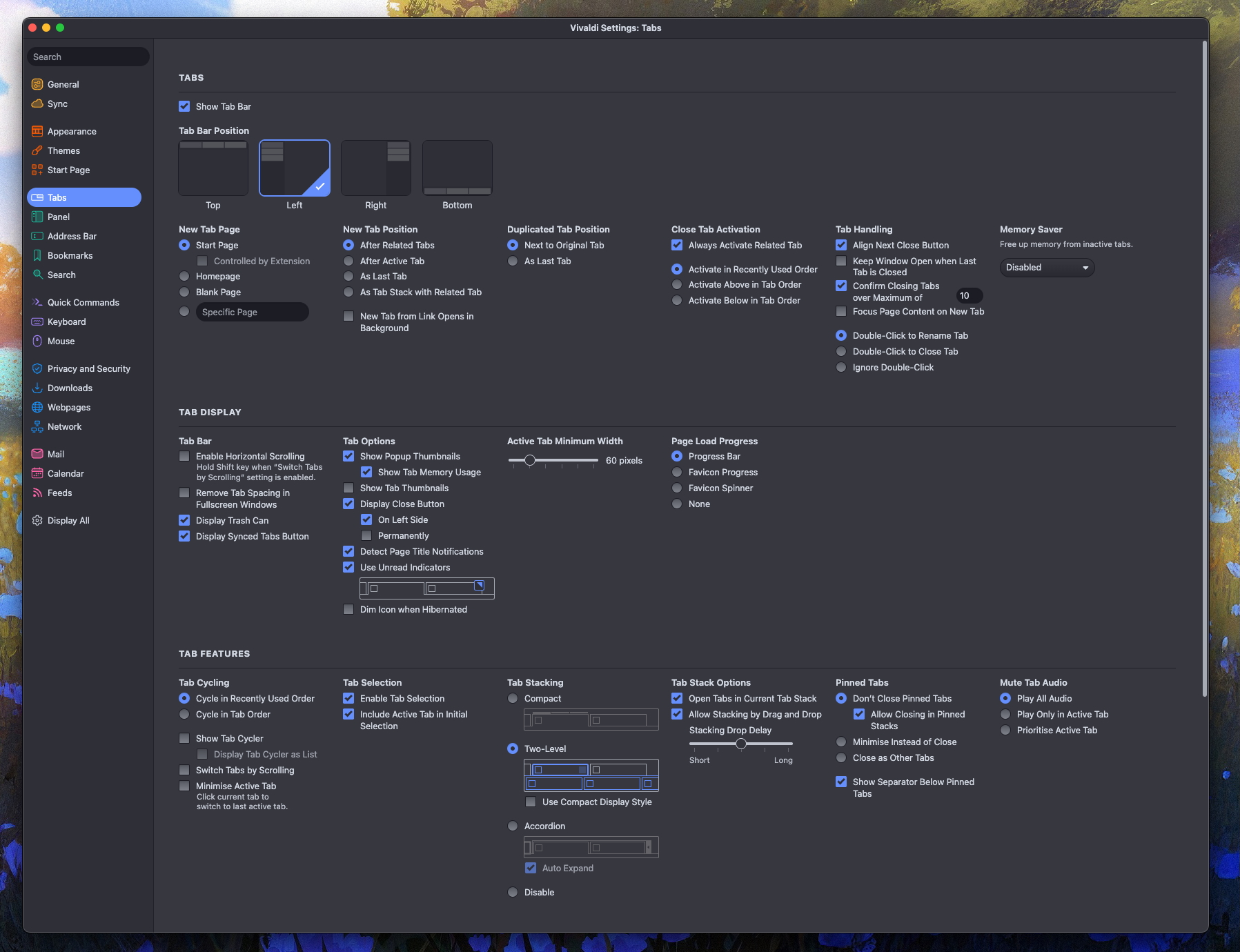
Просто посмотрите на количество настроек, доступных для вкладок. Это может показаться запутанным, но на самом деле очень весело, когда просматриваешь эти настройки и понимаешь, что многие из них заставляют тебя думать: «Ух ты, это так полезно».
С левой стороны вы можете увидеть множество других вкладок настроек — доступно множество опций для настройки вашего опыта просмотра.
О, и это тоже нечто особенное.
Я только что понял, что слишком увлекся функциями и собирался покончить с этим, не упомянув о другой вещи, которая, как я утверждал, меня волнует, — конфиденциальности. К счастью, хорошая политика конфиденциальности кратка и проста, так что это не займет много времени.
Google известен тем, что собирает, использует и продает практически все действия, которые вы совершаете при использовании его браузера, но Vivaldi — полная противоположность.
Все поисковые запросы, загрузки, действия и посещенные веб-сайты шифруются или хранятся локально на вашем устройстве, и Vivaldi не может получить к ним доступ. Данные, которые не хранятся локально, размещаются в Исландии, где законы о конфиденциальности делают их недоступными.
Браузер также оснащен встроенным блокировщиком рекламы и трекеров, а также имеет встроенный Proton VPN.
Все, что я здесь упомянул, — это лишь вершина айсберга. Мне еще предстоит открыть для себя множество новых функций, а те, о которых я рассказал, — это только те, которые нравятся мне лично.
Честно говоря, перечисление всего, что может делать Vivaldi, заняло бы слишком много времени, и в итоге мне пришлось бы переписывать версию их веб-сайта. Но я вас уверяю, что он может многое предложить, поэтому определенно стоит проверить его и понять, подойдет ли вам какое-либо из этих предложений.






Комментарии закрыты.