

Диагностические сообщения WinRAR появляются, когда программа сталкивается с проблемой при сжатии , извлечении или проверке архива . Проще говоря, это означает, что WinRAR не может правильно прочитать или обработать архив и, следовательно, отказывается завершить операцию.

Эти сообщения могут отображаться как ошибки, такие как ошибка CRC , неожиданное завершение архивации , невозможность открытия файла или повреждение архива (формулировка может отличаться). Эти ошибки обычно возникают, когда WinRAR не имеет надлежащего доступа к файлу, архив частично поврежден или файл был создан с использованием более нового метода сжатия, который ваша текущая версия WinRAR не поддерживает в полной мере.
К распространённым причинам относятся:
- Проблемы с правами доступаОсобенно при передаче файлов между различными учетными записями пользователей или компьютерами.
- повреждение файла Это происходит из-за неполных загрузок или прерывистой передачи файлов.
- помехи от антивирусного программного обеспечения Это мешает WinRAR корректно прочитать архив.
- Недостаточно места на диске. Доступно для распаковки (WinRAR требует дополнительного места для декомпрессии файлов).
- Другая программа Одновременный доступ к одному и тому же файлу или его закрытие (это могут делать инструменты облачной синхронизации и приложения для резервного копирования).
Теперь, когда вы знаете, что означают эти диагностические сообщения и почему они появляются, воспользуйтесь приведенными ниже решениями, чтобы устранить проблему и извлечь файлы обычным способом.
1. Обновите WinRAR.
Более старые версии WinRAR могут не в полной мере поддерживать новые методы сжатия , что может вызывать ошибки при открытии архивов, созданных с использованием обновленных алгоритмов. Обновление WinRAR также исправляет известные ошибки и улучшает совместимость с новыми форматами архивов. Имейте в виду, что обновление в основном устраняет проблемы совместимости и может не восстанавливать уже поврежденный архив.
- Откройте браузер.
- Перейдите на официальный сайт WinRAR.
- Прокрутите вниз и коснитесь Скачать.
- Выберите версию 64-бит и скачай.
![]()
- После загрузки запустите установщик для Обновить Воспользуйтесь WinRAR, а затем попробуйте распаковать архив еще раз.

2. Временно отключите Защитник Windows.
Защита в реальном времени Windows Defender иногда может сканировать или временно блокировать архив, пока WinRAR работает с ним. Если Defender блокирует файл или удерживает его в процессе обработки, WinRAR может некорректно его прочитать и отобразить диагностическое сообщение. Временное отключение защиты в реальном времени может помочь подтвердить, является ли Defender причиной проблемы.
Важно: Отключайте Windows Defender только во время проверки извлечения данных. Включите его сразу после завершения проверки, чтобы обеспечить защиту вашей системы.
- Щелкните меню «Пуск» и выполните поиск... Безопасность Windows, и откройте его.
![]()
- нажать на Защита от вирусов и угроз.
![]()
- Прокрутите вниз и коснитесь Управление настройками.
![]()
- Запрещать Защита в реальном времени.
![]()
- Попробуйте распаковать архив ещё раз. Когда закончите, вернитесь сюда и Перезапустить защиту в режиме реального времени.


3. Полный контроль над файлом.
Если архив был скопирован с другого компьютера, загружен под другой учетной записью или имеет ограниченные настройки безопасности, Windows может заблокировать доступ к нему, даже если вы можете просмотреть файл. Это нормальное поведение для файлов, находящихся вне вашей учетной записи или устройства. Полный контроль предоставляет вам права собственности на вашу учетную запись и необходимые разрешения для чтения и извлечения архива, что может исключить диагностические ошибки, связанные с доступом.
- Щелкните правой кнопкой мыши по нужному RAR-файлу и выберите ئصائص.
- Откройте вкладку الأمان И нажмите Расширенные настройки.
![]()
- Щелкните ссылку Изменение Рядом с владелец.
![]()
- В окне выбора пользователя или группы нажмите Расширенные настройки.
![]()
- Нажмите Поиск сейчас, Найдите Ваша учетная запись пользователя (или Чиновники Если вы используете административный компьютер, то нажмите Ok.
![]()
- Нажмите Ok Ещё раз назначьте нового владельца и закройте окно.
- Вернувшись к расширенным настройкам безопасности, убедитесь, что у вашего пользователя (или выбранной группы) есть... Полный контрольПри необходимости нажмите إضافة Или Выпуск Установить права доступа для милость Для полного контроля.
- Нажмите تطبيق затем OkЗатем попробуйте распаковать архив еще раз.


4. Восстановление поврежденных архивов
Если структура архива повреждена, WinRAR может не выполнить проверку и отобразить диагностическое сообщение, прежде чем сможет что-либо извлечь. Встроенная функция восстановления WinRAR пытается восстановить структуру архива и извлечь как можно больше данных. Это особенно полезно при возникновении таких ошибок, как сбои CRC или неожиданное завершение работы архива.
- Откройте поврежденный архив с помощью WinRAR.
- Нажмите أدوات В верхнем меню выберите Восстановление архива.
![]()
- Нажмите рассмотрение Чтобы выбрать место для сохранения восстановленного файла.
- Выберите соответствующий формат (ZIP Или RAR) и щелкните Ok чтобы начать процесс ремонта.
![]()
- После завершения ремонта попробуйте извлечь архивный файл. Который был отремонтирован.


5. Извлеките файлы, используя опцию «Сохранить поврежденные файлы».
Если архив содержит один или несколько поврежденных файлов, WinRAR может остановить весь процесс извлечения, чтобы избежать получения неполного результата. Включение параметра « Сохранять поврежденные файлы» указывает WinRAR продолжать извлечение того, что можно восстановить, вместо того, чтобы отменять весь процесс. Это полезно, когда вам нужна только часть архива или вы хотите восстановить как можно больше данных.
Примечание: это отличается от восстановления. Восстановление сначала пытается восстановить структуру архива, в то время как опция сохранения поврежденных файлов заставляет продолжить извлечение, даже если некоторые файлы повреждены. Если восстановление не помогает, и вас устраивает потеря или неполнота файлов, эта опция все равно может восстановить пригодные для использования части.
- Щелкните правой кнопкой мыши по нужному архиву и выберите извлечения файлов.
- в разделе Разное, Найдите Сохранение поврежденных файлов.
![]()
- Выберите место назначения для извлечения и нажмите Ok.

6. Использование альтернативных инструментов экстракции
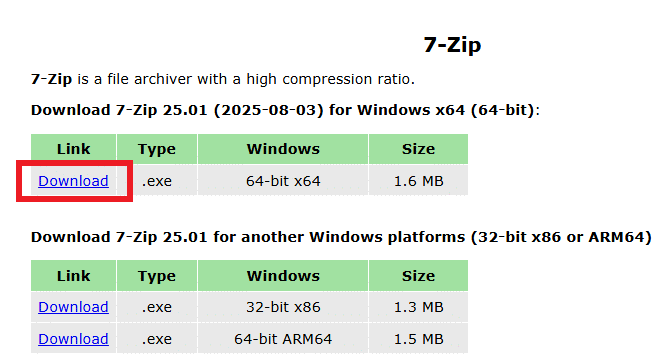
Если WinRAR по-прежнему отображает диагностические сообщения, возможно, архив сжат таким образом, который ваша версия WinRAR не может корректно обработать, или же повреждение файла может быть проще устранить с помощью другого инструмента. Альтернативные программы, такие как 7-Zip и PeaZip, используют другие механизмы извлечения и могут успешно открывать архивы, которые WinRAR не может обработать.
- Откройте веб-браузер.
- Перейдите на официальный сайт 7-Zip Или PeaZip.
- Выберите версию 64-бит и скачай.
![]()
- После загрузки откройте установщик и следуйте инструкциям на экране для завершения установки. Установка.
- После установки щелкните правой кнопкой мыши по архиву и попробуйте извлечь его с помощью новой программы.
Если проблема сохраняется: Загрузите архив еще раз из исходного источника, желательно используя стабильное интернет-соединение. Если файл остается поврежденным даже после повторной загрузки, возможно, архив поврежден на стороне загрузчика, и вам может потребоваться новая копия.
Комментарии закрыты.