
Исправлена ошибка «Невозможно изменить имя пользователя» в X.
Ошибка «Не удалось изменить ваше имя пользователя» появляется при попытке обновить имя пользователя на X (ранее Twitter) на новое, даже если оно соответствует всем требованиям платформы. Это сообщение обычно указывает на то, что система отклонила запрос из-за технических ограничений или ограничений на уровне учетной записи.
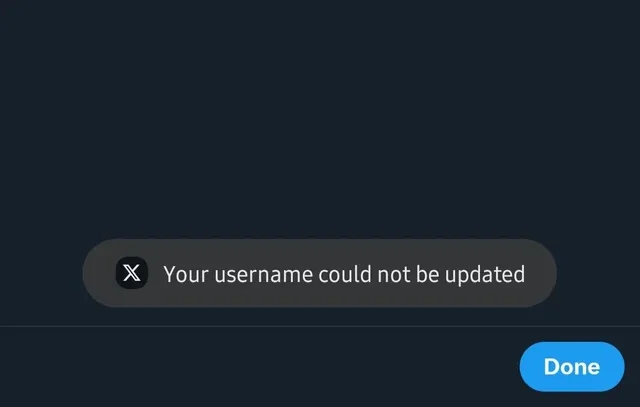
К наиболее распространенным основным причинам относятся следующие:
- имя пользователя Ранее использованные или ожидающие использования Данные по-прежнему заблокированы в базе данных.
- Недавние изменения имени пользователяX может ограничить количество обновлений в течение короткого промежутка времени.
- Технические проблемы В используемом вами приложении или версии браузера могут возникать проблемы, включая неподдерживаемые символы, проблемы с кэшированием или региональные ограничения.
В приведенном ниже руководстве мы более подробно объясним эти причины и предоставим четкие пошаговые инструкции , которые помогут вам обойти блокировку и успешно сменить имя пользователя.
1. Многократное нажатие кнопки «сохранить»
Эта проблема иногда может возникать из-за временной задержки или кратковременного сбоя в соединении между вашей учетной записью и серверами X. Многократное нажатие кнопки « Сохранить » отправляет повторные запросы на сервер. После стабилизации соединения один из этих запросов может быть успешно обработан, что позволит обновить имя пользователя.
- Нажмите на кнопку спасти Несколько раз при попытке изменить имя пользователя.

2. Дождитесь достижения среднего предела.
Если вы попытаетесь изменить имя пользователя несколько раз за короткий промежуток времени, установленное X ограничение на количество изменений может временно заблокировать дальнейшие действия. Этот период ожидания позволяет системе перезагрузиться и обработать ваш следующий запрос без ошибок.
- Подождите несколько часов (до 24 часов). Прежде чем снова пытаться что-либо изменить.
3. Используйте VPN
Если ваш IP-адрес временно заблокирован после многократных попыток подключения, может помочь VPN- соединение . Новый IP-адрес позволит обойти временные региональные или сетевые ограничения и вступить в силу.
- Полностью закройте приложение Twitter или вкладку браузера.
- Активируйте VPN и подключитесь к другому региону или стране.

- Откройте Twitter снова и попробуйте изменить имя пользователя.
4. Попробуйте через компьютер.
Если смена имени пользователя на телефоне по-прежнему не удается, часто эффективнее оказывается переход на версию для настольных компьютеров . Веб-сайт напрямую подключается к X-серверам, избегая ошибок мобильного приложения, кэшированных данных или ограничений пользовательского интерфейса, которые могут вызывать ошибку.
- Посещение X.com Войдите в свою учетную запись в браузере.
- Перейти к Настройки и конфиденциальность > Ваш аккаунт > Информация об аккаунте > Имя пользователя.
![]()
- Введите новое имя пользователя и нажмите на спасти.
![Сохраните новое имя пользователя Twitter на рабочий стол.]()


Комментарии закрыты.