

Если вы только что попытались подключить Raspberry Pi к HDMI-дисплею и не получили видеосигнала, вы не одиноки. Эта проблема подтверждена для всех моделей Pi, от Zero до 400.
Как выяснилось, эта проблема почти всегда связана с файлом config.txt, который хранится в вашей установке Raspberry Pi. Если это не просто временный сбой, вызванный кэшированной папкой, то, скорее всего, это настройка, которую операционная система хранит в конфигурационном файле.
В случае со старыми мониторами эта проблема также может возникать из-за несоответствия разрешения, недостаточной мощности или некачественного сигнала HDMI, который необходимо усиливать вручную.
Прежде чем применять какие-либо другие возможные решения, упомянутые в этой статье, начните со следующих простых способов устранения неполадок:
- Убедитесь, что кабель HDMI правильно подключен с обоих концов. Просто отсоедините кабель, подуйте в разъем, а затем снова подключите его.
- Убедитесь, что SD-карта правильно подключена. Даже если индикаторы горят, могут быть проблемы, которые необходимо проверить вручную.
- Если вы используете HDMI-адаптер, попробуйте проверить, работает ли он с другими устройствами. Проблема часто заключается в самом адаптере, и его замена, похоже, является единственным возможным решением.
Если ни одно из этих быстрых решений не помогло, прокрутите страницу вниз и начните устранение неполадок с помощью нашего набора проверенных пользователями способов решения проблемы.
1. Извлеките SD-карту и перезагрузите систему.
Если эта ошибка возникла после подключения Raspberry Pi к уже включенному телевизору, решение может быть довольно простым: достаточно извлечь SD-карту и перезапустить монитор, который не смог принять сигнал.
Примечание: это решение часто оказывается эффективным, поскольку сигнал HDMI, поступающий от Raspberry Pi, по умолчанию слабый, и многие старые телевизоры могут быть не в состоянии динамически регулировать частоту для приема сигнала.
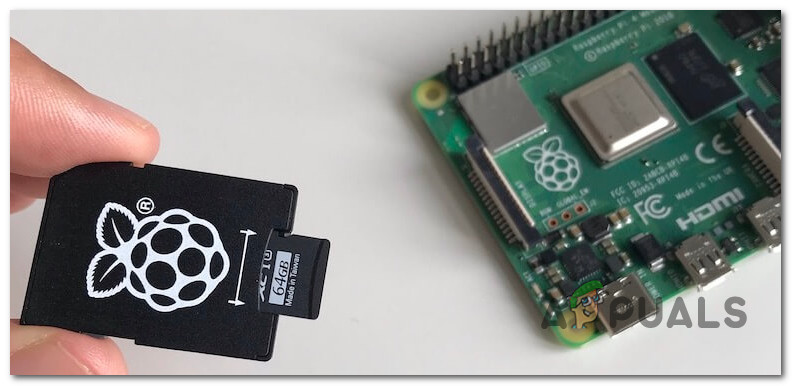
Однако, если вы повторно подключите SD-карту после подключения источника HDMI, у телевизора будет достаточно времени для настройки частоты и отображения видеосигнала.
Если вы уже пробовали это, и сигнал от вашего HDMI-источника по-прежнему отсутствует, следующим шагом должна быть проверка файла config.txt на наличие несоответствий (следуйте описанному ниже методу).
2. Отредактируйте файл config.txt (если это возможно).
Если вы столкнулись с этой проблемой при подключении Raspberry Pi к телевизору через HDMI и установили указанную операционную систему на SD-карту, то проблема почти наверняка возникла из-за того, что загрузочный сектор SD-карты обычно доступен напрямую из Windows, а не через быстрое HDMI-соединение.
Если это так, проблему можно решить, изменив файл config.txt и добавив строку, которая принудительно направит сигнал через HDMI.
Примечание: Этот метод применим только в тех случаях, когда устройство Raspberry Pi не передает сигнал на старые ЖК-телевизоры через HDMI.
Если это так, выполните следующие действия, чтобы принудительно включить отображение через HDMI на вашем устройстве:
- Для начала вставьте SD-карту в другое устройство. Рекомендуется использовать компьютер под управлением Windows 10/11.
ملاحظة: Вам понадобится совместимый ридер (лучше всего подойдут Nano или Vi). - Откройте файл на SD-карте. config.txt.
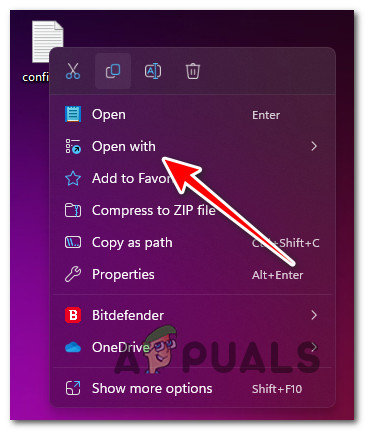
- Щелкните правой кнопкой мыши по файлу. config.txt и нажмите Открыть с помощью > Блокнот++.
![Откройте файл config.txt с помощью Notepad++.]() ملاحظة: Вы также можете редактировать код с помощью Notepad Classic, но Notepad++ — гораздо лучшая альтернатива, поскольку вы сможете быстро определить, отсутствует ли строка кода или зависла ли она. Если у вас еще не установлен Notepad++, вы можете скачать и установить его. Последнюю версию можно скачать с официальной страницы..
ملاحظة: Вы также можете редактировать код с помощью Notepad Classic, но Notepad++ — гораздо лучшая альтернатива, поскольку вы сможете быстро определить, отсутствует ли строка кода или зависла ли она. Если у вас еще не установлен Notepad++, вы можете скачать и установить его. Последнюю версию можно скачать с официальной страницы.. - Далее, внутри файла config.txt используйте функция поиска (Ctrl + F) для выделения следующих строк:
hdmi_force_hotplug=1 hdmi_drive=2
Примечание: Если эти две строки кода отсутствуют, добавьте их в любое место файла. В качестве альтернативы, если эти две строки кода присутствуют, но заключены в символ '#', удалите этот символ. Если вы используете классический компьютерный монитор, вы можете удалить строку кода ` hdmi_drive=2`.
- Убедившись, что две строки кода, относящиеся к HDMI, правильно идентифицированы, сохраните внесенные изменения в файл config.txt и закройте его.
- Убирайся SD-файлы Безопасно удалите его с компьютера.
![Безопасное извлечение файлов с SD-карты]()
- Наконец, установите карту обратно в Raspberry Pi и проверьте, восстановилось ли видеоизображение.
ملاحظة: Если проблема сохраняется, попробуйте повторить описанные выше шаги и добавить строку кода. hdmi_safe=1 Также на шаге 4. Но имейте в виду, что это принудительно переведет HDMI-соединение в безопасный режим, что снизит качество изображения.
 ملاحظة: Вы также можете редактировать код с помощью Notepad Classic, но Notepad++ — гораздо лучшая альтернатива, поскольку вы сможете быстро определить, отсутствует ли строка кода или зависла ли она. Если у вас еще не установлен Notepad++, вы можете скачать и установить его.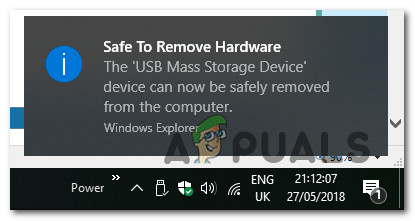
3. Улучшите сигнал HDMI (если применимо).
Как обсуждалось выше, большинство моделей Raspberry Pi выдают слабые HDMI-сигналы. Это, безусловно, не является проблемой для более новых моделей телевизоров, выпущенных после 2012 года, когда изменился отраслевой стандарт, но старые устройства могут не распознавать HDMI-сигнал Raspberry Pi, и согласование частоты может не происходить.
В этом случае вам потребуется внести ряд изменений в файл config.txt, чтобы устройство Raspberry Pi считало, что монитор или телевизор действительно подключены, и чтобы усилить сигнал HDMI для начала обмена данными.
Примечание: Если вы используете необычно длинный кабель HDMI, замена его на более короткий и качественный кабель определенно поможет. Также важно убедиться, что блок питания вашего Raspberry Pi рассчитан на 1 ампер, а не на 500 мА.
Вот краткое руководство по настройкам, необходимым для усиления сигнала HDMI:
- Вставьте SD-карту в другое устройство. Рекомендуется использовать компьютер под управлением Windows 10/11.
ملاحظة: Вам понадобится совместимый кардридер – в данном случае лучше всего подойдут кардридеры Nano или Vi. - Найдите файл на SD-карте и откройте его. config.txt.
- Щелкните файл правой кнопкой мыши config.txt и нажмите Открыть с помощью > Блокнот++.
![Откройте файл config.txt с помощью Notepad++.]() ملاحظة: Все эти изменения можно внести с помощью встроенного классического приложения «Блокнот», но Notepad++ — гораздо лучшая альтернатива, поскольку позволяет быстро определить, отсутствует ли строка кода или зависла ли она. Если у вас еще не установлен Notepad++, вы можете скачать и установить его. Последнюю версию можно скачать с официальной страницы..
ملاحظة: Все эти изменения можно внести с помощью встроенного классического приложения «Блокнот», но Notepad++ — гораздо лучшая альтернатива, поскольку позволяет быстро определить, отсутствует ли строка кода или зависла ли она. Если у вас еще не установлен Notepad++, вы можете скачать и установить его. Последнюю версию можно скачать с официальной страницы.. - После открытия файла config.txt убедитесь, что следующая команда присутствует и не прерывается символом '#':
hdmi_force_hotplug = 1
Примечание: Это гарантирует, что ваш Raspberry Pi действительно распознает подключение к выходу HDMI.
- Далее убедитесь, что следующая команда присутствует и не заключена в символ '#':
config_hdmi_boost=4
Примечание: Мы выбрали значение 4 в качестве компромисса. Однако вы можете увеличить его (до 9 ), если подключенному устройству требуется более сильный сигнал для обмена данными по HDMI.
- Далее убедитесь, что одна из следующих строк кода присутствует, а другая приостановлена (с помощью символа '#') в зависимости от вашей текущей конфигурации:
hdmi_group=2 (Оставьте это значение, если используете компьютерный монитор) hdmi_group=1 (Оставьте это значение, если используете старый телевизор)
- Убедитесь, что следующая команда находится в состоянии ожидания (используя символ '#'), чтобы предотвратить переопределение всех строк кода, упомянутых выше:
hdmi_safe=1
- После внесения всех вышеуказанных изменений в файл config.txtСохраните изменения, прежде чем безопасно подключить SD-карту к Raspberry Pi и проверить, решена ли проблема.
4. Перезапись образа Raspberry Pi
Если вы дошли до этого момента и не нашли решения, пора проверить, правильно ли вы записали образ Raspberry Pi на карту памяти, используемую при попытке вывода изображения через HDMI.
Для выполнения этой проверки вставьте карту в компьютер Mac или PC через устройство чтения карт и перейдите в корневой каталог, чтобы найти следующие файлы:
- загрузочный код.bin
- fixup.dat
- start.elf
- config.txt
Если какой-либо из этих файлов отсутствует, то проблема с выводом видео явно вызвана проблемой с образом. В этом случае единственное доступное решение — просто перезаписать образ Raspberry Pi с помощью Raspberry Pi Manager.
Примечание: Эту операцию можно выполнить как на ПК, так и на Mac.
Вот как это сделать:
- В первую очередь, убедитесь, что SD-карта действительно подключена к компьютеру, который вы будете использовать для создания образа Raspberry Pi.
- На компьютере под управлением macOS, Ubuntu или Windows перейдите по следующему пути: Страница загрузки Raspberry Pi OS.
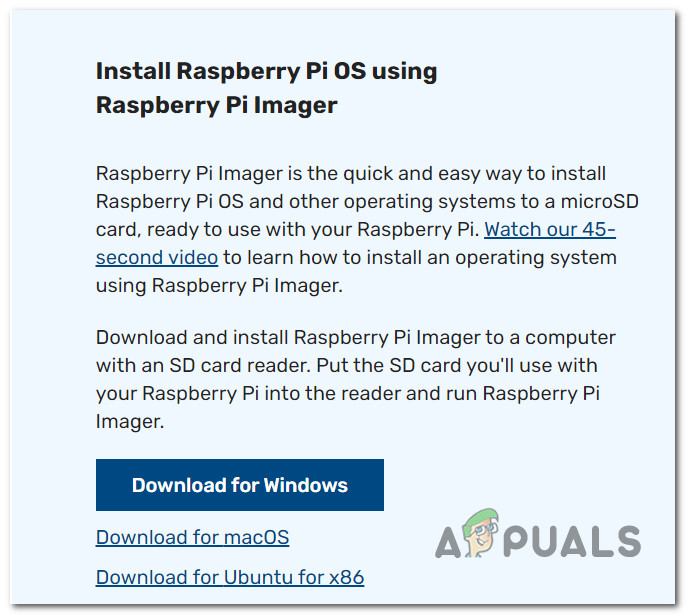
- Оказавшись внутри, прокрутите вниз до соответствующего раздела. Установите Raspberry Pi OS с помощью Raspberry Pi Imager. Нажмите кнопку загрузки, соответствующую вашей операционной системе.
![Скачайте и установите Raspberry Pi.]()
- Дождитесь завершения загрузки, затем откройте исполняемый файл инструмента для записи образов (с правами администратора) и следуйте инструкциям на экране для завершения установки.
- После завершения установки откройте программу. Тепловизор Raspberry PiДавайте начнём процесс записи образа на SD-карту, которую вы будете использовать для своего Raspberry Pi.
- На первом экране инструмента Raspberry Pi Image Tool нажмите на Выберите ОС Из трех доступных вариантов.
![Выбор подходящей операционной системы]() ملاحظة: Имейте в виду, что этот новый интерфейс призван заменить старый функционал NOOBS — помимо некоторых новых функций, он позволяет устанавливать все основные операционные системы, включая Pi OS.
ملاحظة: Имейте в виду, что этот новый интерфейс призван заменить старый функционал NOOBS — помимо некоторых новых функций, он позволяет устанавливать все основные операционные системы, включая Pi OS. - На следующем экране выберите операционную систему, которую вы пытаетесь установить.
![Операционная система Raspberry Pi.]() ملاحظة: Если вам не нужно выполнять какую-либо конкретную задачу, невыполнимую в официальной версии Debian Bullseye, мы рекомендуем выбрать именно её. Операционная система Raspberry Pi (32-бит)..
ملاحظة: Если вам не нужно выполнять какую-либо конкретную задачу, невыполнимую в официальной версии Debian Bullseye, мы рекомендуем выбрать именно её. Операционная система Raspberry Pi (32-бит).. - Далее выберите SD Card Это позволит установить на него операционную систему Raspberry Pi.
ملاحظة: Если у вас есть несколько накопителей на выбор, убедитесь, что вы выбрали правильную SD-карту. - нажать на Письмо Чтобы начать процесс создания изображения.
- После завершения процесса повторите процедуру вывода на HDMI и проверьте, решена ли проблема.
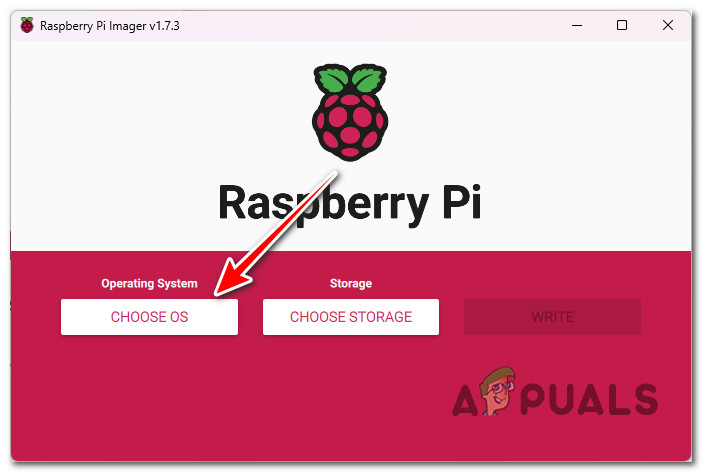 ملاحظة: Имейте в виду, что этот новый интерфейс призван заменить старый функционал NOOBS — помимо некоторых новых функций, он позволяет устанавливать все основные операционные системы, включая Pi OS.
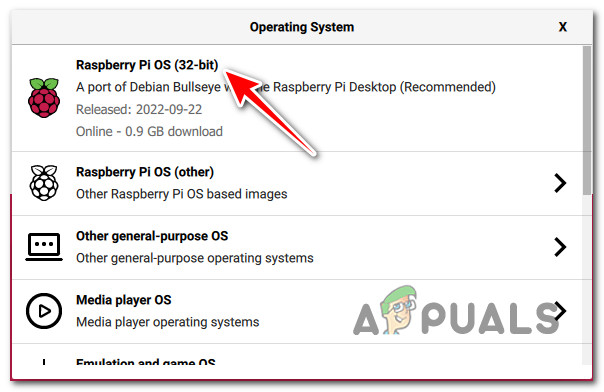 ملاحظة: Если вам не нужно выполнять какую-либо конкретную задачу, невыполнимую в официальной версии Debian Bullseye, мы рекомендуем выбрать именно её. Операционная система Raspberry Pi (32-бит)..
5. По возможности используйте дисплей с меньшим экраном HDMI.
Если вы столкнулись с этой проблемой при использовании мини-компьютера, такого как Pi Zero, имейте в виду, что ни одна из описанных в этой статье функций не позволит вам успешно подключить его к большому HDMI-дисплею с большой диагональю.
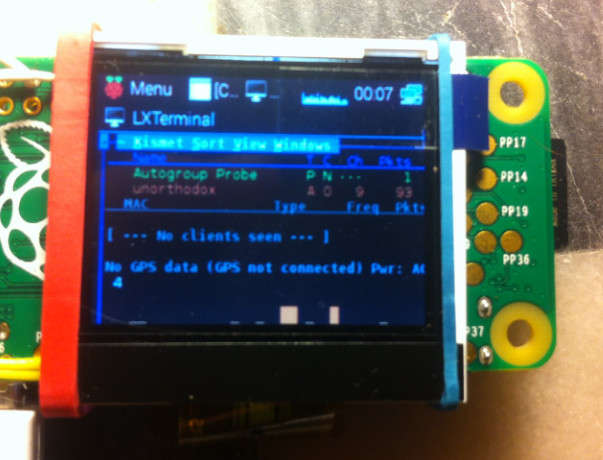
Примечание: Мини-компьютеры, такие как Pi Zero, недостаточно мощны для подключения, требующего такой высокой мощности. Хотя Pi Zero теоретически способен отображать изображение с разрешением 1920x1080 при частоте 60 Гц, это возможно только с высокоэффективными с точки зрения энергопотребления дисплеями, которые не зависят от выходной мощности.
Если это относится к вам, всё, что вы можете сделать, это снизить свои ожидания и подключить Pi Zero к меньшему HDMI-дисплею. Нет чётких рекомендаций относительно максимального размера HDMI-дисплея, поскольку он значительно варьируется от производителя к производителю.
6. Обновите блок питания или уменьшите разрешение экрана.
Если вы дошли до этого момента без решения проблемы, скорее всего, вам потребуется использовать более мощный блок питания и, возможно, даже повысить разрешение видеокарты.
Нередко проблема «Нет сигнала» на Raspberry Pi возникает из-за того, что текущий источник питания испытывает трудности с отображением выходного сигнала в текущем разрешении.
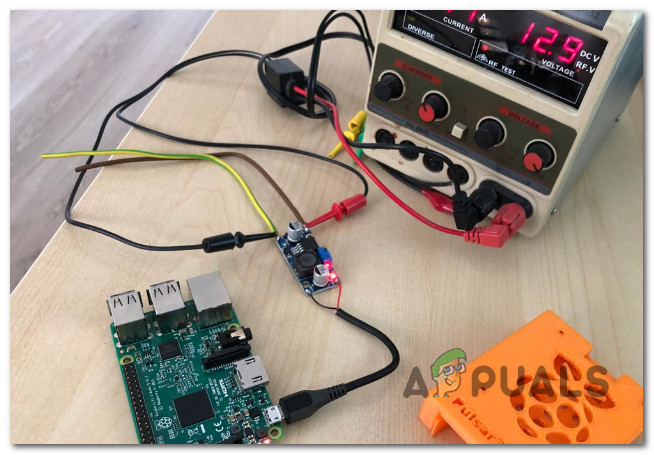
Обновление: Эта проблема чаще встречается в ситуациях, когда ваше устройство подключено к 4K-дисплею.
Если эта ситуация относится к вам, у вас есть два способа решить проблему:
- Замените существующий источник питания на более эффективный аналог.
- Изменение точности подключенных устройств (путем их подключения к другому устройству) для снижения нагрузки на источник питания.
7. Использование NOOBS Lite для перепрошивки Raspberry Pi.
Если вы использовали последнюю версию Raspberry Pi Image Tool или обычную NOOBS для создания образа и увидели 4 мигания светодиодного индикатора ACT, но видеовыход отсутствовал, велика вероятность, что установка повреждена.
Если описанный выше метод не дал результата, то одним из быстрых решений, подтвержденных многими пользователями, является использование инструмента NOOBS Lite.
Примечание: Вы можете полностью проигнорировать приведенные ниже инструкции и выбрать более простой путь: приобрести SD-карту NOOBS. Такие карты можно приобрести у многих продавцов, и обычно они стоят менее 20 долларов.
Если вы не хотите тратить дополнительные деньги на решение, которое может сработать, а может и нет, следуйте инструкциям ниже и используйте инструмент NOOBS (New Ready-to-Use Software) Lite для установки и переустановки операционной системы, прежде чем снова пытаться выводить изображение через HDMI:
- Подключите проблемную SD-карту к компьютеру, оснащенному слотом для SD-карт.
ملاحظة: Важно убедиться, что SD-карта (или microSD) имеет емкость не менее 8 ГБ. - Откройте любой браузер и перейдите по ссылке Страница загрузки последней версии инструмента NOOBS..
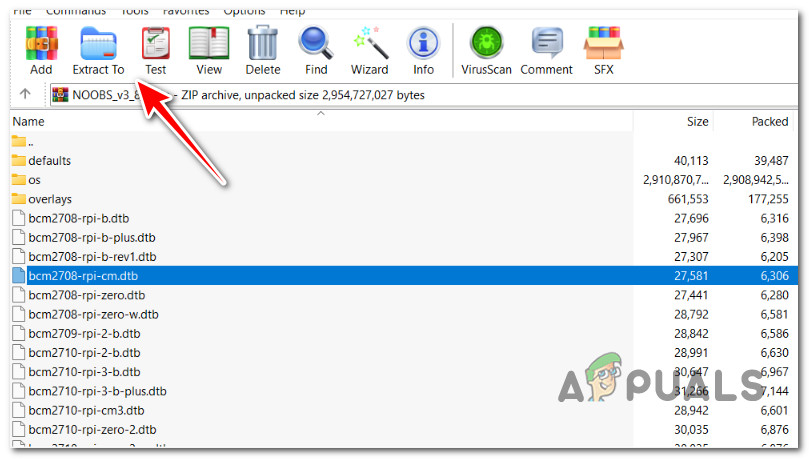
- После загрузки архива с последней версией инструмента NOOBS на локальный компьютер, распакуйте его в безопасное место с помощью WinRar или WinZip.
![Извлеките его в безопасное место.]()
- Далее нам потребуется отформатировать SD-карту в FAT. Хотя это можно сделать с помощью встроенной программы в Windows или Mac, мы рекомендуем использовать SD Card Format Association, чтобы гарантировать правильное форматирование. Изменить размер формата правильный.
![Правильно отформатируйте SD-карту.]()
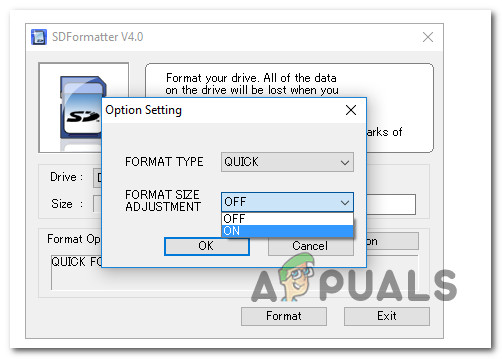
Примечание: Если вы будете форматировать SD-карту с помощью SD Formatter, вы можете использовать тип форматирования «Быстрое форматирование», но убедитесь, что параметр «Корректировка размера формата» включен.
- После того, как SD-карта будет правильно отформатирована, просто перетащите все ранее извлеченные файлы NOOBS на отформатированную SD-карту.
Важный: Вам нужно скопировать только сами файлы, а не тот .zip-архив, который вы распаковали изначально. - Теперь, когда у вас установлена программа NOOBS lite на SD-карте, вставьте её в Raspberry Pi и включите, чтобы проверить, отображается ли видео через HDMI.
8. Используйте другой экран, чтобы уменьшить разрешение (если это возможно).
Если у вас возникла эта проблема с Raspberry Pi 4 при попытке подключить его к старому телевизору, велика вероятность, что сигнал отсутствует (или отображается черный экран), потому что экран не поддерживает разрешение, которое выдает ваш Pi.
В этом случае самый простой способ решить вашу проблему — подключить Raspberry Pi 4 к более новому устройству с экраном высокого разрешения, достаточно длинным, чтобы уменьшить разрешение изображения на вашем мини-ПК.
Если вы используете Raspberry Pi OS, подключите свой Pi к дисплею с более высоким разрешением, а затем перейдите в «Настройки» > «Системная конфигурация».
Далее перейдите в меню «Экраны» > «HDMI» > «Разрешение» и выберите более низкое разрешение.
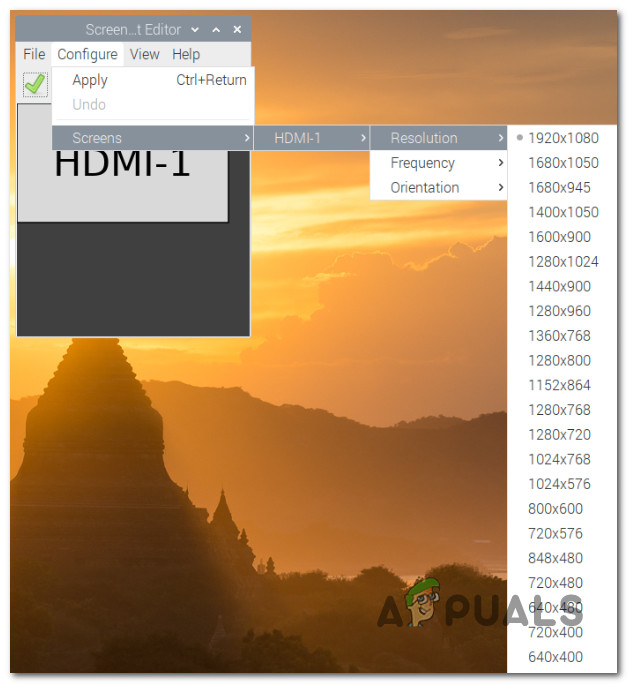
После уменьшения разрешения подключите Raspberry Pi к старому монитору и проверьте, устранена ли проблема с выводом изображения через HDMI.
9. Используйте порт HDMI-0 (только для устройства Pi4).
Если вы используете Raspberry Pi 4, убедитесь, что вы используете порт HDMI-0 — тот, который находится ближе всего к разъему питания USB-C.
Если вы не используете этот порт HDMI, у вас, скорее всего, возникнут проблемы с дисплеем более высокого разрешения, который требует больше энергии.
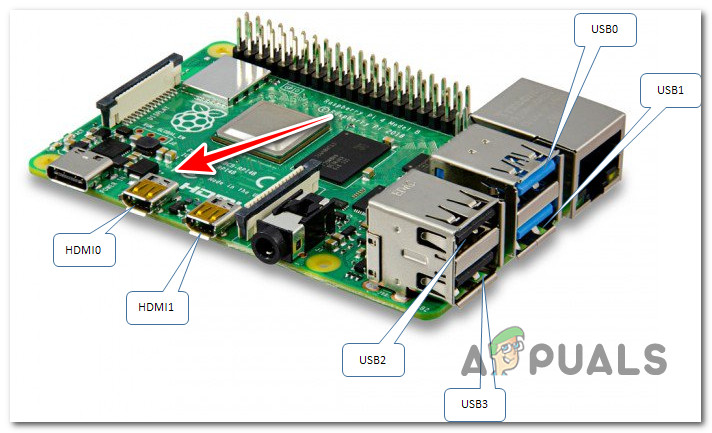
После подтверждения использования порта HDMI-0 убедитесь, что на вашем GV или мониторе выбран правильный вход, прежде чем перезагружать Raspberry Pi.
Комментарии закрыты.