

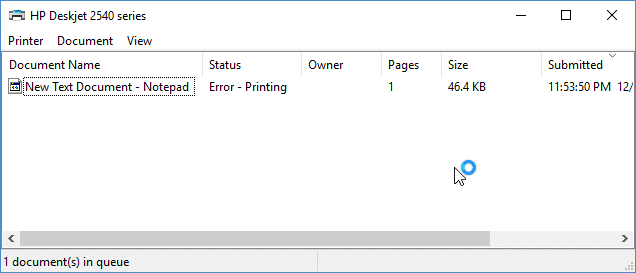
Когда в Windows 10 появляется сообщение « Ошибка печати », это часто означает, что задания печати застряли в очереди и не печатаются. Эта ошибка обычно указывает на то, что система не смогла завершить задание печати из-за проблем со службой диспетчера печати или несовместимых драйверов принтера. Наиболее распространенной причиной являются устаревшие или поврежденные драйверы, особенно после обновления Windows.

Проблемы со службой диспетчера очереди печати или настройками принтера также могут способствовать возникновению этой ошибки.
В этой статье мы обсудим различные способы исправления этой ошибки.
1. Перезагрузите принтер.
Быстрая перезагрузка принтера может устранить незначительные системные ошибки. Выключив его, отсоединив от сети, а затем снова подключив, вы даете принтеру «новый старт», помогая устранить любые зависшие задания печати. Этот простой шаг также может решить проблемы с подключением к компьютеру.
2. Проверьте лоток для бумаги.
Правильная загрузка и выравнивание лотка для бумаги может решить многие проблемы с принтером. Даже небольшое смещение или пустой лоток могут привести к зависаниям или ошибкам. Проверка и загрузка лотка обеспечивают плавную и бесперебойную печать.
3. Воспользуйтесь средством устранения неполадок.
Запуск средства устранения неполадок принтера в Windows позволяет автоматически находить и устранять проблемы с принтером. Оно обнаруживает такие проблемы, как конфликты драйверов, ошибки службы диспетчера печати и проблемы с подключением, а затем пытается их исправить. Этот простой шаг быстро решает незначительные проблемы без необходимости ручной диагностики.
- Нажмите клавиши Windows + R, чтобы открыть диалоговое окно «Выполнить». Введите мс-настройка: Преодолеть Нажмите Enter, чтобы открыть вкладку «Устранение неполадок» в приложении «Настройки».
![]()
- На вкладке «Устранение неполадок» перейдите в раздел «Автозагрузка», нажмите «Принтер», а затем нажмите «Запустить средство устранения неполадок».
![]()
- Дождитесь завершения первоначального сканирования, затем нажмите «Применить это исправление», если рекомендуется использовать какую-либо стратегию исправления.
![Применить это исправление]()
- После завершения процесса закройте окно устранения неполадок и проверьте, сохраняется ли та же ошибка при печати с вашего принтера по умолчанию.


4. Обновите драйверы USB.
Устаревшие драйверы могут вызывать проблемы с передачей данных на принтер, особенно если драйверы USB не были обновлены для современных версий Windows. Обновление драйверов обеспечивает совместимость и устраняет сообщение об ошибке печати, если ваш принтер работает на другом устройстве, но не работает на вашей текущей конфигурации.
- нажмите клавишу. Логотип Windows + R Открывает диалог запуска.
- Тип devmgmt.msc Затем нажмите Enter.
![]()
- В Диспетчере устройств разверните Контроллеры универсальной последовательной шины.
- Найдите драйвер для вашего конкретного USB-порта (его название обычно связано с микросхемой и/или контроллером). Игнорируйте драйверы типа Mass Storage, Universal USB и т. д.
- Щелкните правой кнопкой мыши на драйвере контроллера USB и выберите... Обновление драйвера.
![]()
- выберите «Автоматический поиск обновленных драйверов» (Убедитесь, что у вас есть подключение к интернету).
- Дождитесь завершения процесса и нажмите на кнопку. Ok.


Если ошибка по-прежнему отображается на порту USB 3.0 (синий), можно попробовать использовать порты USB 2.0 (черный).
5. Перезапустите службу планирования печати и очистите задания печати.
Обновление службы планирования печати и очистка ожидающих задач сбрасывают очередь печати, удаляя все зависшие задания, которые мешают печати. Перезапуск службы и очистка файлов обеспечивают системе новый запуск.
- Нажмите на Клавиша Windows + R открыть окно Трудоустройство.
- записывать "services.mscЗатем нажмите Enter, чтобы открыть окно «Службы».
![Services.msc в диалоговом окне «Выполнить» Windows 10]()
- Искать "Диспетчер печатиВ списке щелкните по нему правой кнопкой мыши и выберите «Остановить».
![Сканер Brother не работает в Windows 11.]()
- Не открывая окно «Службы», нажмите Windows + R, затем введите следующий путь и нажмите Enter:
C:Windowssystem32spoolПРИНТЕРЫ


- Удалите все файлы в этой папке, чтобы очистить очередь печати.
- Вернитесь в окно «Службы», щелкните правой кнопкой мыши на «Служба диспетчера печати», а затем выберите «Запустить». Закройте окно и попробуйте распечатать снова.
6. Разрешение портовых конфликтов
Иногда несколько устройств пытаются использовать один и тот же порт, вызывая «конфликт портов». В случае с принтером это может привести к приостановке печати или возникновению ошибок. Решение этой проблемы путем назначения принтеру уникального порта позволяет ему свободно обмениваться данными, устраняя любые препятствия в процессе печати.
Комментарии закрыты.