

Очередь печати — это список, в котором временно хранятся все ожидающие обработки документы. Она состоит из задач, назначенных принтеру. Когда принтер печатает документ, он удаляется из очереди, и на печать отправляется следующий документ из очереди.

Часто документы застревают в очереди печати, препятствуя печати других документов. Существует множество причин, по которым очередь печати может застрять и не быть очищена. Иногда задание отображается как «ожидающее выполнения», даже если ничего не происходит, или очередь может просто оставаться зависшей.
Что вызывает зависание очереди печати?
Как уже упоминалось ранее, существует несколько различных причин, по которым очередь печати может зависнуть и перейти в состояние недоступности. Некоторые из этих причин включают, помимо прочего:
- Проблемы с принтеромВозможно, ваш принтер испытывает проблемы, основной причиной которых является низкий уровень чернил или бумаги. Очередь печати зависла и не принимает дополнительные документы, пока не будет удалена.
- Служба диспетчера печатиДиспетчер печати — это программа, которая подготавливает и управляет всеми вашими документами. Она поддерживает один и тот же список документов, готовых к печати, и отправляет их на принтер. Возможно, она работает некорректно или неправильно настроена.
- Услуги печатиВозможно, службы принтера работают некорректно, или их работоспособность нарушается сторонним приложением.
Прежде чем мы перейдем к решениям, убедитесь, что у вас есть работающее интернет-соединение между принтером и компьютером. Кроме того, ваш принтер должен работать корректно, без каких-либо ошибок.
Указанные решения помогут очистить очередь печати, но принтер может снова зависнуть, если он неправильно настроен.
Способ 1: Перезапустите и очистите службу диспетчера печати.
Служба диспетчера печати — это программный компонент, управляющий всеми заданиями печати. Она содержит список всех документов, отправленных на печать, и отображает текущий статус каждого задания, получая информацию с принтера. В большинстве случаев проблема решается перезапуском и очисткой службы диспетчера печати.
Существует два способа перезапустить и очистить службу диспетчера печати. Прежде чем переключаться на автоматический способ, попробуйте ручной.
Перезапустите службу кэширования вручную.
Сначала мы закроем службу кэширования, а затем попытаемся удалить все задачи, находящиеся в папке службы кэширования. Убедитесь, что вы вошли в систему как администратор на своем компьютере.
- Нажмите на Windows + R Чтобы запустить приложение «Выполнить», введите «services.mscВ диалоговом окне нажмите Enter.
- Найдите услугу «Диспетчер печатиПункт, указанный в меню «Службы». Дважды щелкните по нему, чтобы открыть его свойства. Нажмите «выключать«Находится ниже в разделе состояния системы, нажмите здесь».Okчтобы сохранить изменения.
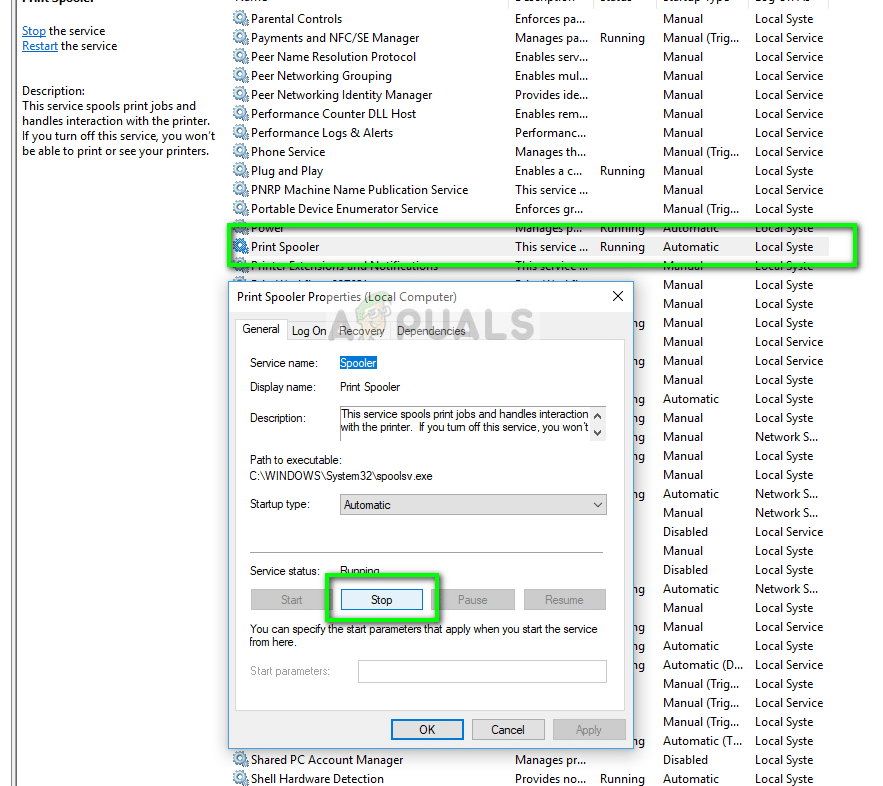
- Теперь, когда мы отключили службу, мы можем сосредоточиться на удалении файлов принтера. Нажмите Windows + R, введите следующий путь в диалоговом окне и нажмите Enter, чтобы перейти к нему.
%windir%System32spoolПРИНТЕРЫ
Для доступа к следующей папке может потребоваться разрешение. Если появится запрос, нажмите «Продолжить».
- После того, как вы окажетесь в папке, удалите все файлы в папке PRINTERS и закройте окно.

- الآن Возврат к услугам وЗапустить сервисПосле запуска сервиса попробуйте распечатать документы и проверьте, решит ли это проблему.
Автоматический перезапуск службы диспетчера очереди печати (.bat-файл)
Если очистка и перезапуск службы диспетчера печати решили проблему, и вы считаете, что вам потребуется выполнить эту процедуру несколько раз, вы можете загрузить пакетный файл по ссылке ниже. Это автоматически остановит службу диспетчера печати, удалит очередь печати и перезапустит службу диспетчера печати. Убедитесь, что вы вошли в систему как администратор, чтобы выполнить эту процедуру.

- Скачать файл .bat Перейдя по ссылке, сохраните файл в легкодоступном месте.
- Теперь щелкните по нему правой кнопкой мыши и выберите Запустить от имени администратораПакетный файл будет выполнен в фоновом режиме, и служба очереди печати автоматически перезапустится.
Примечание: Если стандартный метод не сработает, вы также можете остановить службу очереди печати. Перейдите в раздел «Процессы» в диспетчере задач и завершите работу службы «spoolsv.exe». Нажмите Windows + R, введите «spoolsv.exe» в диалоговом окне и нажмите Enter. Теперь попробуйте распечатать еще раз.
Возможно, вам также потребуется включить отображение «скрытых элементов» в настройках проводника, чтобы увидеть содержимое папки очереди печати.
Решение 2: Перезагрузка принтера (отключение и повторное включение питания).
В ряде случаев служба диспетчера очереди печати не срабатывает должным образом из-за ошибки принтера. Это очень распространенная ситуация, и обычно она устраняется перезагрузкой принтера. Перезагрузка — это процесс полного выключения устройства, чтобы сбросить все его временные настройки. Это помогает вывести устройство из состояния ошибки.
- Выключите принтер Правильно выключите принтер с помощью кнопки питания. После выключения принтера подождите несколько минут.
- Отсоедините кабель энергия и кабель Подключение От принтера. Теперь оставьте его в режиме ожидания примерно на 10 минут.

- Подключите все провода обратно и подключите принтер к компьютеру. Проверьте, решит ли это проблему.
Комментарии закрыты.