

При открытии приложения ChatGPT и попытке входа в систему может появиться сообщение «Preauth Play Integrity verification failed ». Это означает, что приложение не прошло быструю проверку целостности Google Play во время предварительной проверки (до завершения входа в систему), поэтому процесс входа в систему прерывается.
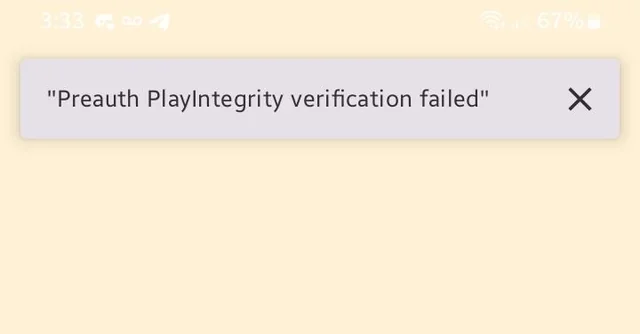
Краткое пояснение:
- Играйте честно: Google проверяет, достаточно ли надежно ваше устройство/программная среда для безопасной проверки.
- Предварительная авторизация: Перед завершением процесса авторизации проводится краткая предварительная проверка.
- сертификация Play Protect: Уточняет, распознает ли Google ваше устройство как сертифицированное в Play Store (полезно, но не гарантирует).
Это очень часто встречается на неподдерживаемых устройствах , устройствах с разблокированным загрузчиком , рутованных устройствах или устройствах с кастомной прошивкой . Это также может произойти на обычных телефонах , если сервисы Google Play не могут завершить проверку из-за заблокированных сетевых запросов, неправильного времени, поврежденных компонентов Play или строгих ограничений по заряду батареи/передаче данных.
Распространенные причины
- Получение root-прав / Разблокировка загрузчика / Пользовательская прошивка (Сбой интеграции).
- Устройство Не одобрено Play Protect (Несертифицировано/Неизвестно).
- Сервисы Google Play / Play Маркет Поврежденный, старый или заклинивший.
- VPN / Прокси / Частный DNS Или ликвидация (DNS для блокировки рекламы и приложений брандмауэра.Подтверждение Google заблокировано.
- Дата и время Это неверно.
- Модифицированная/клонированная версия APK-файла ChatGPT (Не официальная версия из Play Store).
- Эмулятор/Виртуальная машина.
- Здесь нет Мобильные сервисы Google (GMS) Официальная/полностью функциональная версия (некоторые настройки от Huawei/Китайской прошивки/удаление настроек Google).
- устаревшие обновления безопасности Или же крайне ограниченная системная среда.
- Ограничения батареи/данных Это предотвращает работу служб Play Store в фоновом режиме.
Быстрые тесты (проведите их в первую очередь)
- Рестарт Попробуйте воспользоваться телефоном, а затем попробуйте еще раз.
- Коммутационные сети (Wi-Fi ↔ Мобильные данные).
- Проверьте наличие обновлений:
- Обновление системы Android (Настройки → Система → Обновление системы)
- Обновление системы Google Play (Настройки → Безопасность и конфиденциальность → Обновления → Обновить систему Google Play)
- Убедитесь, что ChatGPT установлен. Google Play магазин (Избегайте использования модифицированных APK-файлов.).
Если проблема сохраняется, проверьте сертификацию Play Protect на вашем устройстве . На несертифицированных устройствах проверка целостности Play часто завершается с ошибкой до завершения входа в систему.
Проверка сертификации Play Protect
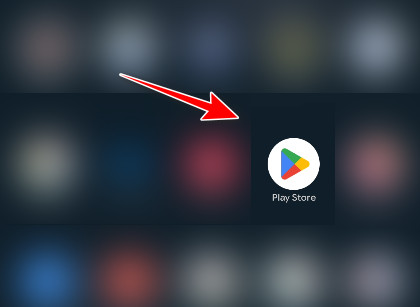
- Открыть приложение Google Play магазин на вашем телефоне.
![Откройте магазин Google Play на Android.]()
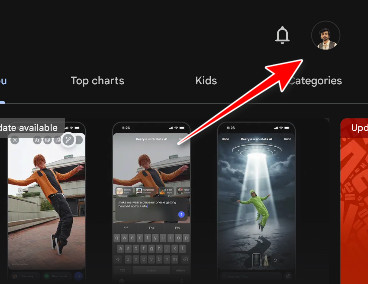
- Щелкните значок Профиль лично.
![Нажмите на значок профиля в Play Store.]()
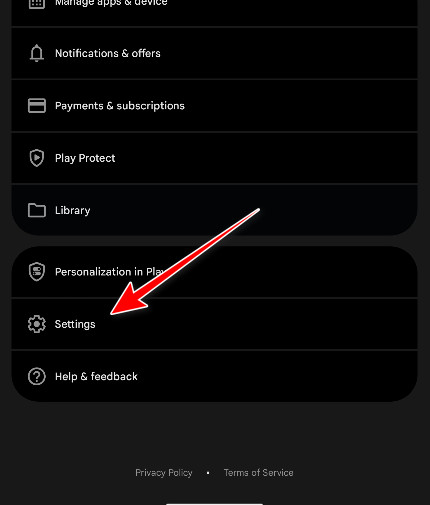
- нажать на Настройки.
![Откройте настройки Play Store.]()
- Перейти к حول ← Проверить Сертификация Play Protect.
![Проверка статуса сертификата Play Protect]()
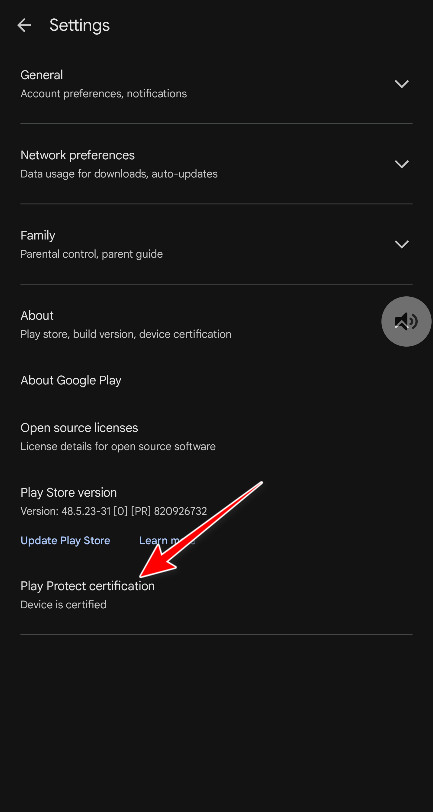
Следующие шаги:
- Если фраза «Устройство сертифицировано»Итак, начнём с Решение 1.
- Если фраза «Устройство не сертифицировано» Или "неизвестный", перейти к Решение 4 Сначала вернитесь к решениям 1-3.
1. Очистить данные ChatGPT
Если локальные данные для входа/сессии ChatGPT повреждены , очистка хранилища удалит кэшированные токены и заставит выполнить новую попытку проверки.
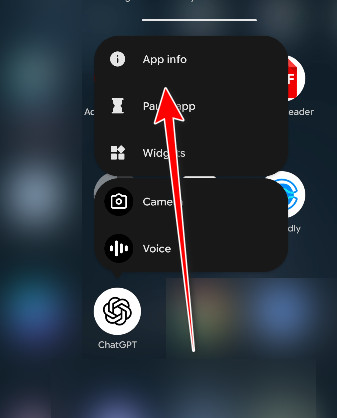
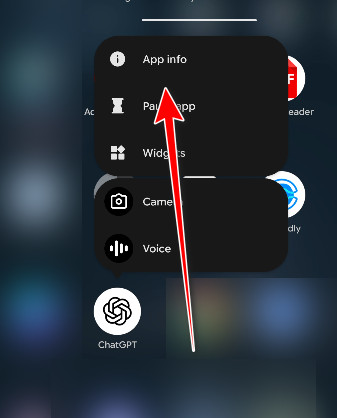
- Нажмите и удерживайте значок ChatGPT, Затем щелкните Информация о приложении (Информация о применении).
![Откройте информацию о приложении ChatGPT на Android.]()
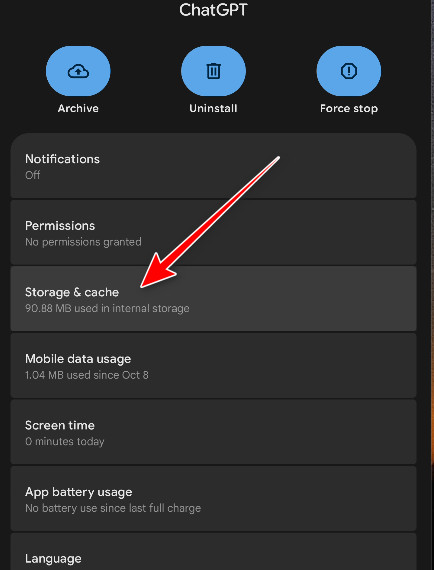
- нажать на Принудительно остановить (Принудительное завершение работы) (если доступно), затем открыть Память (Хранилище).
![Откройте настройки хранилища для ChatGPT.]()
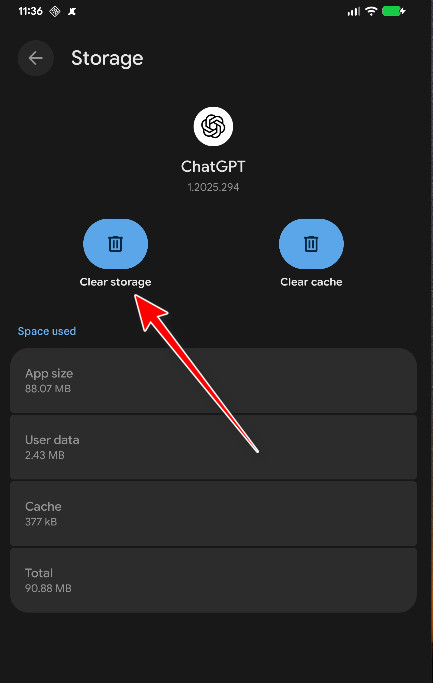
- нажать на Очистить кэш (Очистить кэш) (если появится соответствующее сообщение), затем нажмите на Удалить данные (Сканирование данных).
![Очистить хранилище/данные ChatGPT]()
- Открыть заново ChatGPT Попробуйте войти еще раз.
2. Отключите VPN/DNS, исправьте настройки даты и времени и снимите сетевую фильтрацию.
Функция Play Integrity основана на проверке сети Google . VPN, частные DNS-серверы, брандмауэры, DNS-серверы, блокирующие рекламу, или некорректные настройки времени могут помешать проверке до завершения входа в систему.
- Отключите все VPN (включая Постоянный VPN).
- Запрещать Частный DNS (Частная система DNS) временноНастройки → Сеть и Интернет → Частный DNS → Выкл./Автоматически).
![]()
- Отключить любой блокировщик рекламы DNS (Система DNS для блокировки рекламы) / приложение брандмауэра (Приложение брандмауэра) временно.
- Давать возможность Установить время автоматически (Автоматическая установка времени) и Настройка часового пояса автоматически (Автоматическая корректировка часового пояса)Настройки → Система → Дата и время).
- выключать Data Saver (Предоставить данные) и разрешить предоставление фоновых данных для Сервисы Google Play (сервисы Google Play) и Google Play Маркет (Google Play Store).
- Коммутационные сети (Wi-Fi ↔ Мобильные данныеПопробуйте войти еще раз.
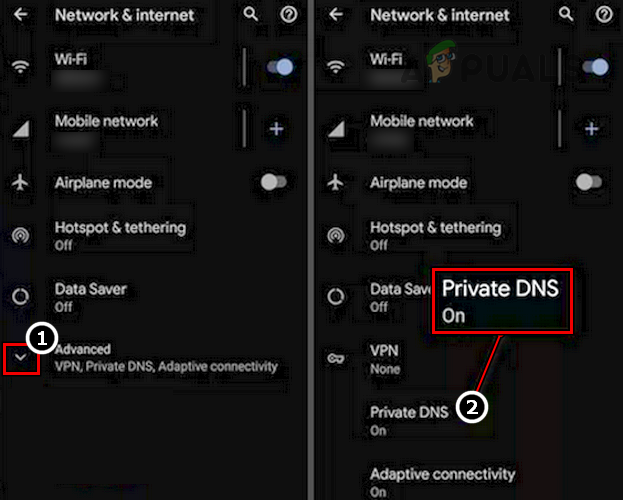
3. Сбросьте настройки магазина Google Play и служб Google Play.
Если данные Play Store/Play Services повреждены , проверка целостности может неоднократно завершаться неудачей. Сканирование хранилища приводит к его восстановлению.
- Перейти к Настройки → Приложения.
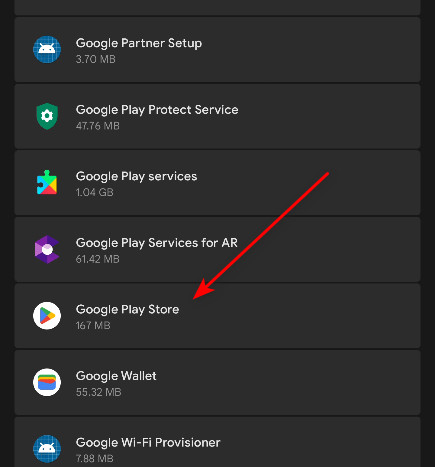
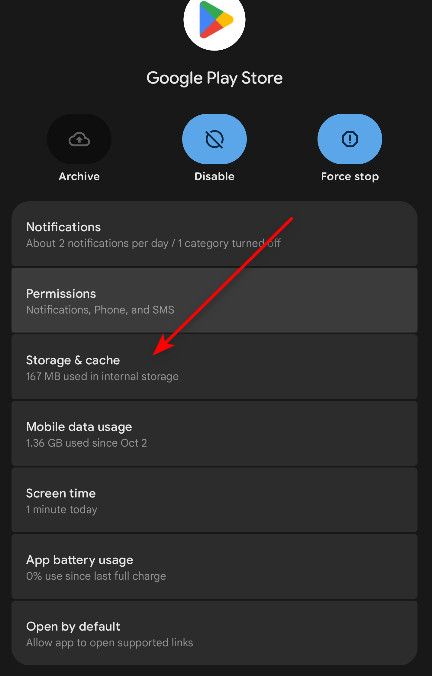
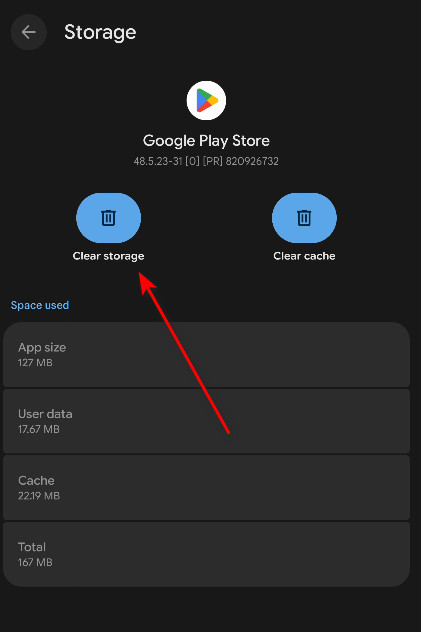
- Открыть Google Play Маркет ← Обязательное отстранение ← Место хранения ← Очистить кэш ← Стереть данные.
![Откройте настройки приложения Google Play Store.]()
![Откройте настройки хранилища и кэша.]()
![Очистить хранилище/данные Play Store]()
- Вернитесь назад и откройте Сервисы Google Play ← Обязательное отстранение ← Хранение/Управление хранением ← Очистить кэш ← Стереть данные.
- Рестарт Ваш телефон.
- Открыть Google Play Маркет Оставьте его открытым на некоторое время. 1-2 минутЗатем попробуйте войти в систему. ChatGPT снова.
4. Устраните проблему «Неподдерживаемое устройство» (Неподдерживаемое/Неизвестное).
Если сертификат Play Protect отображается как «Несертифицированный» или «Неизвестный », проверка целостности Play часто завершается неудачей независимо от ваших действий в ChatGPT. Обычно это вызвано root-доступом , разблокированным загрузчиком , пользовательской прошивкой или отсутствием/неподдерживаемыми сервисами Google Mobile Services (GMS) .
Надежное решение — восстановить устройство до его официального, поддерживаемого состояния . В зависимости от вашего устройства это может означать следующее:
- вернуться к Официальная/базовая прошивка (ПЗУ производителя).
- Удалить корневые модификации (Если оно существует).
- Повторная блокировка загрузчика فقط إذا Ваше устройство/память ПЗУ безопасно поддерживает это (повторная блокировка на неправильных настройках может повредить некоторые устройства).
- убедись в том, что Сервисы Google Play Установлено и работает нормально.
- Установки обновления безопасности Android и Обновления системы Google Play Подвешенный.
После внесения изменений повторно проверьте сертификат Play Protect в Play Store. Как только появится сообщение «Устройство сертифицировано» , попробуйте снова выполнить действия с 1 по 4.
5. Переустановите ChatGPT.
Переустановка удаляет поврежденные данные приложения и гарантирует использование последней официальной версии из Play Store.
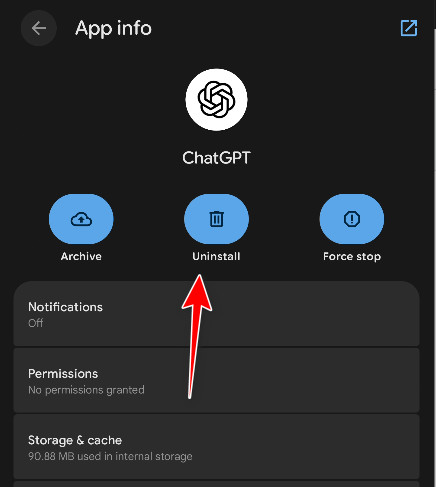
- Нажмите и удерживайте значок ChatGPT, Затем щелкните Информация о приложении.
![Откройте информацию о приложении ChatGPT (альтернативный экран).]()
- нажать на удалить.
![Удалите ChatGPT с Android.]()
- Рестарт Ваш телефон.
- установить ChatGPT снова из Google Play Маркет.
- Запустите приложение и попробуйте войти в систему.
Альтернативное решение: используйте браузерную версию.
Если проверка подлинности Play Integrity по-прежнему не работает ( особенно на неподдерживаемых/модифицированных устройствах или устройствах без официального GMS ), используйте ChatGPT в браузере. Веб-версия не зависит от процедуры входа в систему Play Integrity на Android.
- Откройте веб-браузер на своем телефоне.
- перейти к ChatGPT и авторизуйтесь.
Если ни одно из решений не сработает: попробуйте войти в систему с другого телефона Android (чтобы убедиться, что ваша учетная запись в порядке), и используйте обходной путь через браузер, пока будете устранять неполадки и исправлять проблему с сертификатом/средой устройства.
Комментарии закрыты.