Возникли проблемы со службами геолокации на вашем iPhone после обновления до iOS 18? Узнайте о возможных причинах и о том, как восстановить работу служб геолокации на вашем iPhone. Мы поможем вам устранить неполадки, от проверки настроек конфиденциальности до сброса настроек местоположения и конфиденциальности, чтобы обеспечить корректную работу приложений, использующих геолокацию, после обновления до iOS 18.
В сообщении говорится:
проблема: При отключении служб геолокации такие важные приложения, как «Карты» и «Локатор», перестают работать, что влияет на базовую функциональность iPhone.
Общие причины: К наиболее распространенным причинам относятся простой службы, ошибки программного обеспечения, ограничения конфиденциальности или даже неправильные настройки даты и времени.
Первая проверка: Сначала убедитесь, что службы геолокации включены, перейдя в Настройки > Конфиденциальность и безопасность > Службы геолокации.
Перезапустите приложение: Если в работе какого-то приложения возникли проблемы, попробуйте принудительно закрыть его и снова открыть, чтобы устранить незначительные программные сбои.
Включить «Точное местоположение»: Для приложений типа «Карты» убедитесь, что в настройках местоположения конкретного приложения включена функция «Точное местоположение» для максимальной точности.
Независимо от того, используете ли вы Карты, чтобы найти дорогу до ближайшего кафе, или хотите отслеживать местоположение своих устройств с помощью Локатора, службы геолокации необходимы практически для любого действия на вашем iPhone. Некоторые пользователи iPhone сталкиваются с проблемами в работе служб геолокации после обновления до iOS 18.
В этом руководстве я объясню ряд причин, по которым может возникнуть эта проблема, и предложу практические решения по устранению неполадок, связанных с неработоспособностью служб геолокации на iPhone в iOS 18. Чтобы обеспечить наилучший пользовательский опыт, я сосредоточусь на эффективных методах устранения неполадок.
Почему на моем iPhone не работают службы определения местоположения?
Когда службы геолокации на вашем iPhone начинают работать со сбоями, вы теряете возможность использовать любые приложения, которым для работы требуется точное местоположение. Это означает, что вы не сможете пользоваться навигационными приложениями, такими как «Карты», узнавать погоду, делиться своим местоположением с другими, отправлять друзьям и близким отметки о прибытии, заказывать еду, такси и многое другое.
Другими словами, большинство функций вашего iPhone напрямую затронуты. Но что приводит к внезапному останову этой важной и жизненно важной службы? Вот некоторые из наиболее распространённых причин проблем со службами геолокации:
Я случайно отключил службы определения местоположения в Настройках.
Возникли программные ошибки или сбои, связанные с вашими приложениями или самой системой iOS.
Вы не включили доступ к точному местоположению для некоторых приложений.
Низкий уровень заряда батареи и режим пониженного энергопотребления ограничивают обслуживание.
Настройки даты и времени на вашем iPhone неверны.
Ограничения по содержанию и конфиденциальности запрещают доступ к сайту.
Исправление проблем с работой служб геолокации на iPhone после обновления iOS 18
Теперь, когда вы чётко понимаете проблему, давайте перейдём к её устранению. Чтобы восстановить работу служб геолокации на вашем iPhone, следуйте инструкциям ниже:
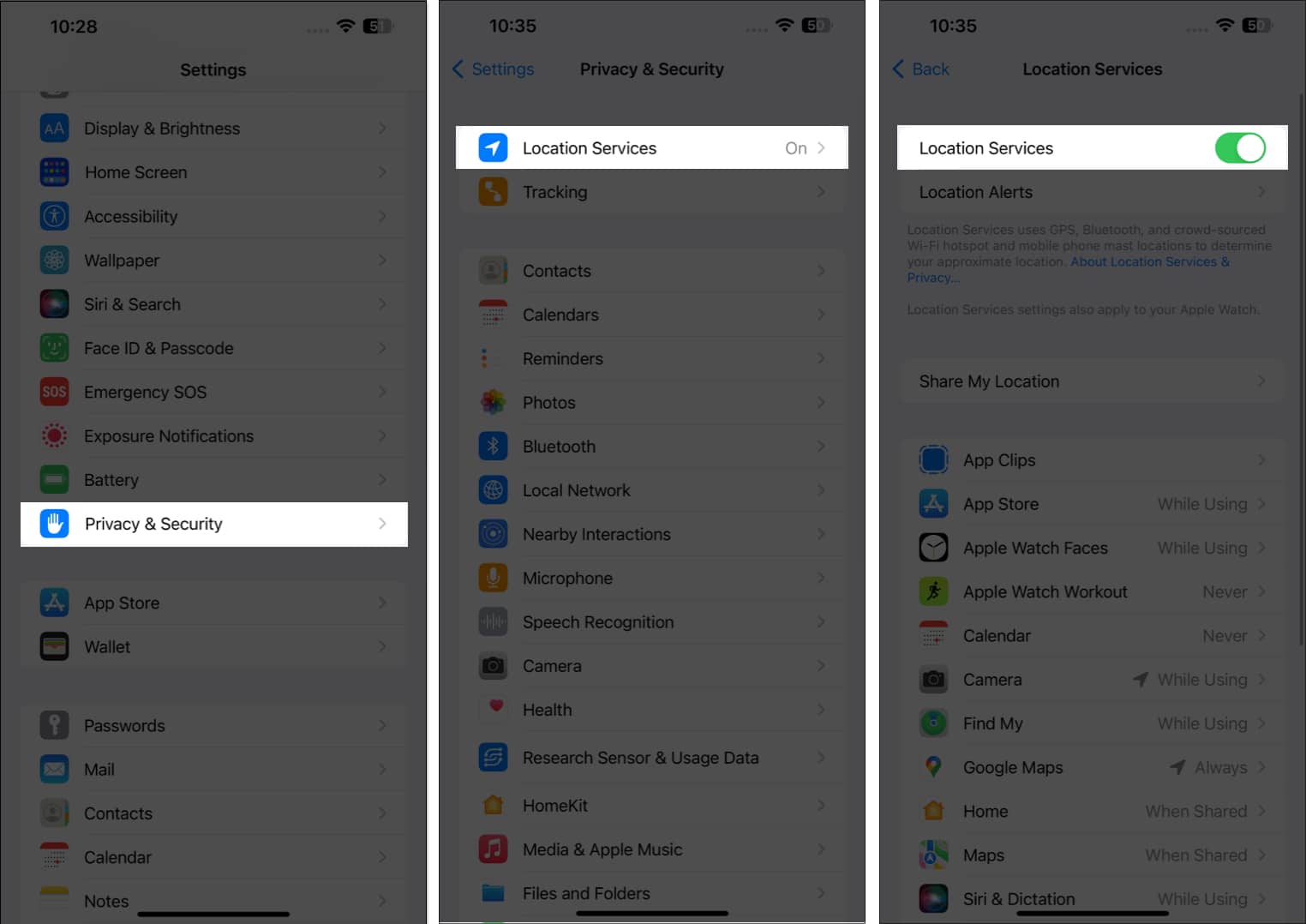
1. Убедитесь, что службы сайта активированы.
Прежде чем переходить к продвинутым решениям, важно убедиться, что на вашем iPhone включены службы геолокации. Это важный шаг, который гарантирует, что приложения и службы смогут точно определять ваше географическое местоположение.
Перейти к Настройки ← Конфиденциальность и безопасность.
Нажмите на Услуги определения местоположения.
Убедитесь, что тумблер включен. Услуги определения местоположения В положении «ВКЛ». Это позволяет устройству определять ваше местоположение.
2. Перезапустите проблемное приложение: быстрое решение проблем со службами определения местоположения.
Зачастую большинство приложений, включая те, которые используют службы определения местоположения, сталкиваются с небольшими техническими сбоями из-за перегрузки кэша. К счастью, эту проблему можно легко устранить, просто закрыв и снова открыв приложение. Этот процесс обновляет кэш приложения и устанавливает новое соединение, решая многие проблемы, связанные с определением местоположения. Вот как это сделать:
Откройте «Переключатель приложений» (App Switcher) Потом Проведите пальцем вверх по приложению У вас возникли проблемы с полным выключением диска. Этот процесс называется «принудительным выключением».
Потом, Открыть заново Запустите приложение и проверьте, решена ли проблема. Часто этого достаточно для устранения незначительных проблем с геолокацией.
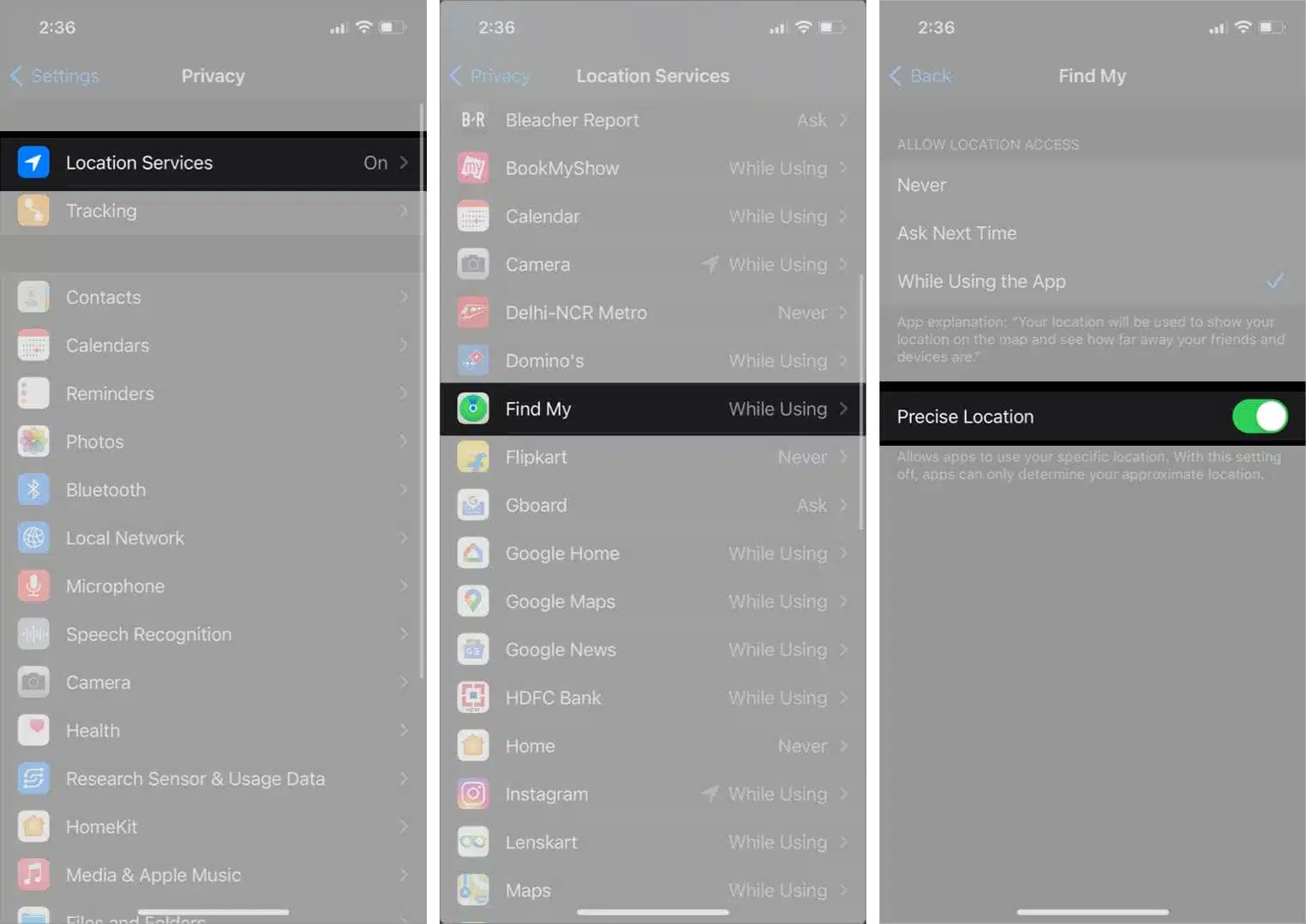
3. Убедитесь, что у приложения есть разрешение на определение точного местоположения.
Многим сторонним приложениям на вашем iPhone для корректной работы требуется доступ к данным о вашем точном местоположении, особенно картам, приложениям доставки еды и заказа поездок. Поэтому вам следует выполнить следующие шаги, чтобы проверить, имеет ли приложение доступ к данным о вашем точном местоположении.
Перейти к Настройки (Настройки) ← Конфиденциальность и безопасность (Конфиденциальность и безопасность).
Нажмите на Услуги сайта (Службы определения местоположения).
Найдите Приложение кто сталкивается с проблемами Для меня это был Find My.
Убедитесь, что эта опция включена. точное местоположение (Точное местоположение).
4. Проверьте настройки даты и времени.
Неточные настройки даты и времени могут помешать GPS-модулю вашего iPhone получать данные о местоположении и нарушить его работу. Поэтому рекомендуется разрешить iPhone автоматически получать данные о дате и времени с серверов Apple. Это необходимо для корректной работы карт и навигационных приложений, а также других приложений, зависящих от местоположения.
Перейти к Настройки ← год ← Дата и время.
Активировать опцию «Автоматически устанавливается»Эта настройка обеспечит синхронизацию даты и времени вашего iPhone с серверами Apple, что снизит вероятность ошибок определения местоположения.
5. Проверьте контент и ограничения конфиденциальности.
Службы геолокации могут перестать работать, если вы случайно отключите их с помощью функции «Ограничения контента и конфиденциальности» на вашем iPhone. Эта функция в первую очередь предназначена для родительского контроля и управления использованием устройства, но при неправильной настройке может повлиять на работу других функций.
Если вы не уверены, как повторно включить службы определения местоположения, выполните следующие действия:
Перейти к Настройки ← Срок использования устройства ← Контент и ограничения конфиденциальности.
Если эта функция уже отключена, вы можете смело переходить к следующему решению.
Входить Код доступа к экранному времени Если вы его создали, этот код потребуется для изменения настроек ограничений.
Нажмите на Услуги сайта Включите переключатель «Службы геолокации». Убедитесь, что этот параметр включён, чтобы разрешить приложениям и службам доступ к вашему местоположению.
6. Отключите режим экономии данных и режим энергосбережения.
Вы активировали? Низкий уровень данных Режим энергосбережения предназначен для экономии заряда аккумулятора iPhone и снижения потребления данных. Хотя оба режима полезны для этой цели, они могут нарушить работу важных функций и лишить приложения доступа к службам геолокации на вашем iPhone.
Поэтому необходимо отключить режим экономии данных и режим энергосбережения на вашем iPhone, чтобы обеспечить корректную работу всех приложений и служб, особенно тех, которые зависят от географического местоположения.
Перейти к Настройки ← Сотовая связь ← Параметры сотовой связи.
Нажмите на Шаблон данных и снимите флажок Низкий уровень данных.
Затем вернитесь к Настройки ← Аккумулятор.
Отключить переключатель Режим пониженного энергопотребления.
7. Сбросьте настройки местоположения и конфиденциальности на iPhone.
Если на вашем iPhone по-прежнему работают службы геолокации, лучшим решением будет сбросить настройки геолокации и конфиденциальности до значений по умолчанию. Это удалит все ваши настройки и исправит ошибки, которые могут вызывать проблему. Вот как это сделать:
Перейти к Настройки ← Общий ← Перенос или сброс настроек iPhone.
Нажмите на Сброс ← Сброс местоположения и конфиденциальности.
Входить Код доступа iPhone И следуйте инструкциям на экране.
8. Обновление iOS
Ошибки программного обеспечения или технические проблемы в iOS 18 могут привести к отключению некоторых важных функций, таких как службы геолокации.
Если у вас возникла подобная проблема, рекомендуется проверить, выпустила ли Apple новое обновление iOS, включающее исправления ошибок для решения этих проблем.
Перейти к Настройки ← год ← Обновление программного обеспечения.
Нажмите на Загрузить и установить Если есть какие-либо обновления.
Кроме того, если вы используете бета-версию iOS, вы можете перейти на стабильную версию, чтобы избежать потенциальных ошибок.
Службы определения местоположения на iPhone восстановлены!
Благодаря этим простым решениям вы сможете быстро восстановить службы определения местоположения на своем iPhone под управлением iOS 18 и отслеживать устройства с помощью приложения Find My, проверять погоду или выполнять другие действия без каких-либо затруднений.
Однако, если у вас возникнут какие-либо дополнительные вопросы, пожалуйста, дайте мне знать в разделе комментариев.








Комментарии закрыты.