

Сообщение об ошибке от AIXHost.exe: «Приложение завершает работу и не может обработать этот запрос», часто возникает из-за конфликтов, вызванных недавними обновлениями Windows или нестабильностью фоновых служб, связанных с обработкой и индексированием данных с помощью ИИ . Этот исполняемый файл, AIXHost.exe, является частью инфраструктуры ИИ Windows. При сбоях в работе этих служб процесс внезапно завершается, вызывая эту ошибку.

Во многих случаях индексирование поиска в Windows и связанные с ним фоновые процессы ИИ вызывают конфликты ресурсов , приводящие к ошибкам доступа к памяти. Реже повреждение системных файлов также может вызывать нестабильность в инициализации или выполнении этих моделей ИИ.
Поскольку эта ошибка связана со специфическими компонентами и службами ИИ в Windows, наиболее эффективным способом ее устранения является удаление или отключение соответствующих процессов и восстановление поврежденных файлов. Следующие решения направлены непосредственно на устранение этих первопричин.
1. Удалите пакет Microsoft Windows.Client.AIX.
Пакет Windows.Client.AIX включает экспериментальные компоненты искусственного интеллекта в Windows, такие как AIXHost.exe . Эти функции все еще находятся в разработке и в основном отвечают за индексирование на основе ИИ, контекстный вызов и фоновую обработку. Если ваше оборудование или драйверы не полностью поддерживают их, или если они конфликтуют с другими службами, пакет может вызвать нестабильность и привести к этой ошибке.
Удалив этот пакет , вы потеряете доступ к экспериментальным функциям, использующим искусственный интеллект. Однако удаление не повлияет на основную функциональность вашей системы Windows , то есть ваша система продолжит нормально работать без AIXHost.exe. Такой компромисс часто необходим для предотвращения повторных сбоев.
- Нажмите Начало, записывать PowerShellЩелкните по нему правой кнопкой мыши, затем выберите Запустить от имени администратора.
![]()
- Выполните эту команду, чтобы проверить наличие пакета:
Get-AppxPackage *Windows.Client.AIX*


- Если пакет указан в списке, удалите его, используя:
Get-AppxPackage *Windows.Client.AIX* | Remove-AppxPackage
![]()
- Перезагрузите компьютер, чтобы завершить удаление.

2. Отключите WSAIFabricSvc (службу хоста ИИ).
Служба WSAIFabricSvc , также известная как служба AI Host , постоянно взаимодействует с AIXHost.exe. Если служба настроена неправильно, она может постоянно вызывать этот процесс без необходимости. Отключение этой службы предотвращает частые обращения Windows к AIXHost.exe.
- Нажмите на Windows + R, И введите services.msc, затем нажмите Enter.
![]()
- Найдите WSAIFabricSvc (Служба поддержки искусственного интеллекта).
- Дважды щелкните, чтобы открыть Характеристики.
![]()
- Не Тип запуска إلى сломанный Остановите службу, если она запущена.
- нажать на تطبيق затем Ok.
![]()


3. Остановите службу поиска Windows.
Поскольку индексирование в Windows Search часто запускает вызовы AIXHost.exe, отключение этой службы может предотвратить ее вмешательство в системные ресурсы. Этот шаг особенно важен, если ошибка возникает во время поиска или индексирования файлов.
- Нажмите на Windows + R, затем введите services.msc, И нажмите Enter.
![]()
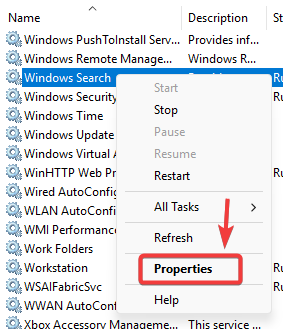
- Найдите Windows Search и открыть Его характеристики.
![]()
- Если программа запущена, нажмите на выключать.
- Не Тип запуска إلى сломанный Или руководство по эксплуатации Чтобы предотвратить автоматические перезапуски.
- Примените изменения и перезагрузите компьютер.

4. Восстановление системных файлов (SFC + DISM)
Если причиной проблемы являются поврежденные системные файлы, их восстановление может вернуть стабильность. Инструменты SFC (System File Checker) и DISM (Distribution Image Servicing and Management) могут автоматически обнаруживать и исправлять эти проблемы.
- Нажмите на Windows + S, затем введите CMD.
- Щелкните правой кнопкой мыши на Командная строка ← Запустить от имени администратора.
![]()
- Выполните эту команду:
DISM / Online / Cleanup-Image / RestoreHealth
![]()
- Дождитесь окончания экзамена.
- Затем выполните:
ПФС / SCANNOW
![]()
- Перезагрузите компьютер, чтобы применить исправления.


Комментарии закрыты.