

AirPods® — одни из самых популярных беспроводных наушников на рынке. Однако при использовании с компьютером на базе Windows возможны заикания и задержки звука, поскольку они в первую очередь оптимизированы для устройств Apple.
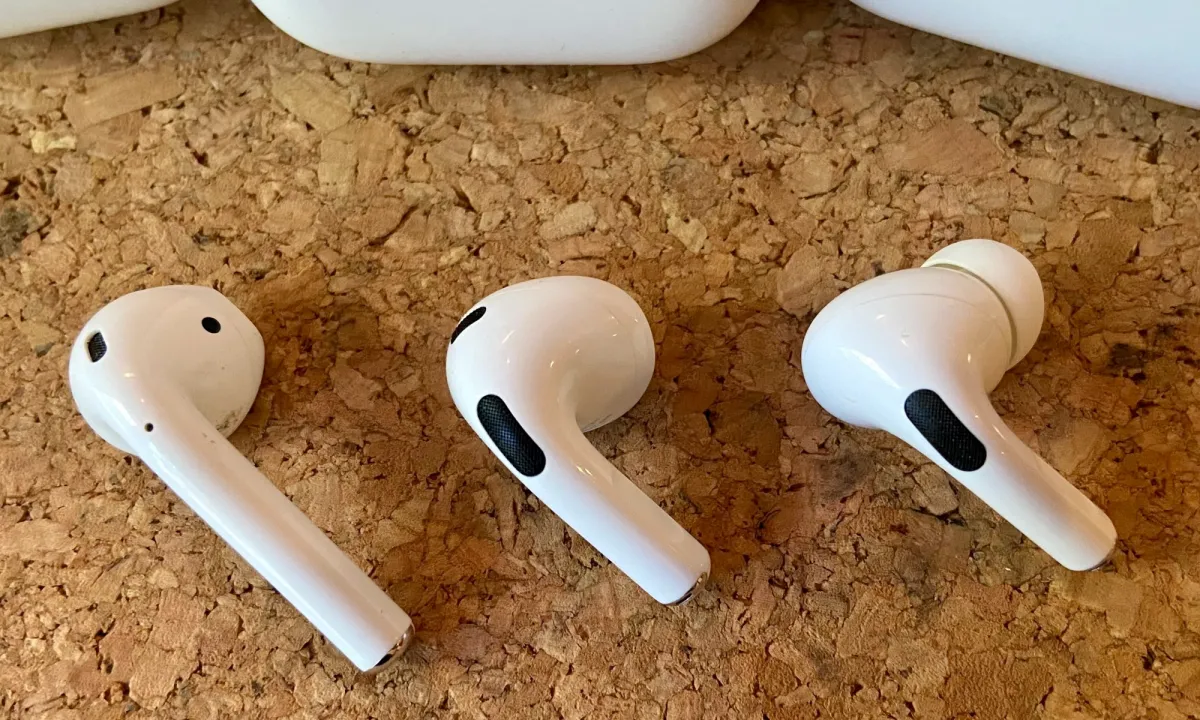 К счастью, проблему с задержкой звука AirPods на компьютере с Windows можно решить несколькими простыми действиями. Если у вас возникли другие технические проблемы, ознакомьтесь с нашими инструкциями по их устранению. Подключите AirPods к ноутбукуи как исправить Чехол для AirPods AirPods не заряжаются и другие проблемы со звуком AirPods. Читайте дальше, чтобы узнать, как устранить задержку звука AirPods на компьютере с Windows.
Понимание причин задержки звука Bluetooth в Windows
Прежде чем начать расследование причин задержек звука в наушниках AirPods или любом другом аудиоустройстве Bluetooth, важно понять основные факторы, которые могут вызывать эту заметную задержку в Windows. Эта задержка может быть вызвана несколькими причинами, включая:
- * **Протоколы Bluetooth:**Bluetooth использует разные протоколы для передачи звука, и некоторые из них могут быть более подвержены задержкам, чем другие. Например, использование устаревших или неоптимизированных протоколов может привести к увеличению задержки.
- * **Помехи сигнала:**Другие беспроводные устройства, такие как маршрутизаторы Wi-Fi и микроволновые печи, могут создавать помехи сигналам Bluetooth, что приводит к отключениям и задержкам звука.
- * **Проблемы с драйверами:**Устаревшие или повреждённые драйверы Bluetooth могут вызывать проблемы с производительностью, включая задержку звука. Важно убедиться, что для вашего устройства Bluetooth установлены последние версии драйверов.
- * **Ограничения устройства:**Некоторые компьютеры или устройства Bluetooth могут не быть оснащены новейшими технологиями или ресурсами для эффективной беспроводной обработки звука, что приводит к задержкам.
- * **Настройки питания:**В некоторых случаях параметры электропитания Windows могут снижать производительность Bluetooth для экономии энергии, что может приводить к задержкам звука.
Понимание этих возможных причин — первый шаг к диагностике проблемы и поиску эффективных решений по уменьшению или устранению задержки звука Bluetooth в Windows.
AirPods разработаны специально для устройств Apple.
В продуктах Apple, включая AirPods, по умолчанию используется AAC (Advanced Audio Codec) — сложный аудиокодек, обеспечивающий превосходное качество звука с минимальной задержкой. AAC гарантирует плавное и насыщенное звучание при использовании AirPods с устройствами Apple.
Однако при сопряжении AirPods с устройствами Windows поддержка AAC иногда может быть нестабильной. В результате ваш компьютер может по умолчанию использовать SBC — аудиокодек Bluetooth более низкого качества. Это может привести к задержкам звука, искажениям или обрывам соединения. Для достижения наилучшего качества звука AirPods в Windows рекомендуется проверить настройки Bluetooth и обновить соответствующие драйверы или использовать Bluetooth-адаптер с полной поддержкой AAC. Это обеспечит более плавное и приятное звучание, а также уменьшит распространённые проблемы с совместимостью кодеков.
Проблемы совместимости с Windows
AirPods часто автоматически переключаются в режим Hands-Free вместо стереорежима, что приводит к снижению качества звука и отдаёт приоритет микрофонному входу. Эта проблема часто встречается в Windows, где система может некорректно распознавать AirPods как высококачественное стереоустройство. Для решения этой проблемы рекомендуется обновить драйверы Bluetooth на компьютере и убедиться, что «AirPods Stereo» выбрано в качестве устройства вывода звука по умолчанию в настройках звука Windows. Кроме того, отключение функции «Улучшения звука» в Windows может помочь улучшить качество звука и предотвратить автоматическое переключение в режим Hands-Free.
Следуйте этим инструкциям
Вы когда-нибудь задавались вопросом: «Почему мои AirPods неисправны?» Если у вас возникли проблемы с производительностью наушников AirPods после их подключения к компьютеру на базе Windows, следуйте этим подробным инструкциям по устранению неполадок, чтобы обеспечить плавное и приятное прослушивание музыки.
Устранение проблем совместимости кодеков Bluetooth
Проблемы с кодировкой — одна из основных причин задержек AirPods в Windows. Вот как это исправить:
- Проверьте соединение Bluetooth: Сначала убедитесь, что ваши AirPods полностью заряжены и находятся на расстоянии нескольких метров от компьютера. Слабое соединение Bluetooth или низкий заряд аккумулятора могут вызывать задержки звука. Чтобы проверить уровень сигнала, попробуйте приблизить AirPods к компьютеру или избегайте препятствий между ними.
- Ремонт AirPods: Удалите AirPods из настроек Bluetooth и подключите их заново. Для этого перейдите по ссылке Настройки > БлютузЗатем нажмите значок информации (круг с буквой I внутри) и выберите «Удалить устройство». Переведите наушники AirPods в режим сопряжения и подключите их заново. Убедитесь, что компьютер находится в режиме обнаружения.
- Чистка AirPods: Грязь и мусор могут повлиять на качество звука. Для очистки решётки динамика используйте мягкую сухую щётку или ткань. Для очистки внешних деталей можно использовать ватный тампон, смоченный спиртом, но избегайте попадания жидкости внутрь динамиков.
- Используйте адаптер Bluetooth, поддерживающий AAC: Если встроенный Bluetooth вашего компьютера не поддерживает AAC, используйте внешний Bluetooth-адаптер с этой функцией. Некоторые USB-адаптеры обеспечивают лучшую поддержку кодеков и меньшую задержку. Для достижения наилучшей производительности выбирайте адаптеры Bluetooth версии 5.0 или более поздней.
Настройте параметры звука в Windows, чтобы улучшить работу AirPods.
Windows может автоматически выбирать неправильный аудиопрофиль при подключении наушников AirPods. Чтобы исправить это и обеспечить наилучшее качество звука, выполните следующие действия:
- Откройте настройки звука: Искать "Голос" на панели задач и щелкните по результату.
- Выберите правильное устройство вывода: внутри «раздела»Режиссер", Найти"наушники«(AirPods Stereo)» вместо «наушники(AirPods Hands-Free). Стереорежим обеспечивает более высокое качество звука и меньшую задержку по сравнению с профилем Hands-Free, который оптимизирован для голосовых вызовов, но значительно сжимает аудиосигнал. Выбор AirPods Stereo гарантирует насыщенное и чистое звучание при прослушивании музыки или просмотре видео на устройстве Windows.
Отключите аудиорасширения Windows, чтобы улучшить производительность AirPods
Встроенные аудиорасширения Windows могут мешать воспроизведению звука, что может привести к заметным задержкам. Отключение этих расширений часто помогает уменьшить задержку и улучшить общее качество прослушивания, особенно при использовании AirPods.
- Перейти к Система > звук > Вкладка تشغيل.
- Найдите AirPods Ваш > Щелкните ئصائص.
- Перейти на вкладку Улучшения.
- Установите флажок.Отключить все оптимизацииЗатем примените изменения.
Кроме того, вы можете попробовать изменить формат звука по умолчанию. Для этого перейдите в Система > Звук > Все аудиоустройства > Свойства . Здесь вы можете поэкспериментировать с различными форматами, такими как 16-бит, 48 000 Гц (качество CD) или 24-бит, 48 000 Гц (студийное качество), чтобы определить, какой формат обеспечивает наилучшее качество звука с вашими AirPods . Возможно, потребуется несколько попыток, чтобы найти оптимальные настройки.
Отключить громкую связь
Эту настройку часто упускают из виду, но она может существенно повлиять на качество звука:
- Открыть Панель управления > Устройства и принтеры.
- Щелкните правой кнопкой мыши на AirPods Ваш > Характеристики.
- Перейти на вкладку Услуги.
- Снимите флажок Телефония без помощи рук И нажмите ХОРОШО.
Это заставит Windows перестать воспринимать AirPods как наушники и вместо этого воспринимать их как высококачественные стереонаушники, что значительно улучшит качество воспроизведения звука. Этот шаг важен для улучшения качества звука, особенно при использовании AirPods для прослушивания музыки или просмотра фильмов на компьютере с Windows. Отключение этой функции гарантирует использование аудиопротоколов высочайшего качества, обеспечивая более чистый и детальный звук.
Обновите или восстановите аудиодрайверы
Устаревшие или неисправные драйверы Bluetooth/аудио также могут вызывать задержки звука. Чтобы устранить потенциальные проблемы со звуком, убедитесь, что у вас установлены последние версии аудиодрайверов, или откатите драйвер до предыдущей версии, если проблема возникла после недавнего обновления Windows.
- Откройте диспетчер устройств: Щелкните правой кнопкой мыши по кнопке Начало > Диспетчер устройств.
- Обновить определения: Расширять Блютуз и Аудио, видео и игровые контроллеры. Щелкните правой кнопкой мыши Ваше аудио/Bluetooth-устройство > Обновление драйвераБудет выполнен поиск и установка последней версии совместимого драйвера для вашего устройства.
- При необходимости вернитесь к более старой версии: Если проблема возникла после недавнего обновления Windows, попробуйте вернуться к более старой версии драйвера. Щёлкните правой кнопкой мыши. Устройство > ئصائص > Вкладка Операционная система > Откат драйвераЭта процедура позволяет вернуться к предыдущей версии драйвера, которая была установлена до обновления, что может решить проблему совместимости.
Вопросы и ответы (FAQ)
Помогает ли изменение аудиовыхода решить проблему с задержкой звука в AirPods?
Да, конечно. Убедитесь, что ваш компьютер использует режим AirPods Stereo, а не режим Hands-Free Audio. Последний режим (Hands-Free Audio) предназначен для телефонных звонков и обеспечивает значительно более низкое качество звука, что может привести к задержке звука и другим проблемам. Поэтому для обеспечения наилучшего качества прослушивания и минимальной задержки всегда выбирайте AirPods Stereo в качестве аудиовыхода по умолчанию при использовании AirPods с компьютером.
Стоит ли использовать Bluetooth-адаптер для улучшения производительности AirPods?
Да, для повышения производительности ваших AirPods рекомендуется использовать Bluetooth-модем. Он может обеспечить более стабильное соединение, чем встроенный Bluetooth вашего компьютера. Такие модемы часто поддерживают высококачественные аудиокодеки, что снижает вероятность задержек и прерываний звука. Кроме того, некоторые Bluetooth-модемы могут обеспечивать более широкий диапазон сигнала, позволяя вам свободно перемещаться во время использования AirPods без потери соединения. При выборе Bluetooth-модема убедитесь, что он совместим с версией Bluetooth AirPods (обычно Bluetooth 5.0 или более поздней), чтобы обеспечить оптимальную производительность и совместимость.
Как обновить или сбросить настройки Bluetooth на компьютере под управлением Windows?
Вы можете обновить драйверы Bluetooth через диспетчер устройств в Windows. Для сброса настроек отключите и снова включите Bluetooth в разделе «Параметры» или извлеките и повторно подключите наушники AirPods. Эти действия помогут решить проблемы с подключением и улучшить работу Bluetooth.
Торговые марки и логотипы DzTecnium® принадлежат компании DzTecnium, LLC. Все права защищены. Все остальные торговые марки являются собственностью их соответствующих владельцев. DzTecnium не связан, не спонсируется и не поддерживается ни одним из соответствующих владельцев других торговых марок, представленных в настоящем документе.
Комментарии закрыты.