
Приложение DoorDash не работает или не подтверждает заказ? Вот решение.
Приложение DoorDash не работает или возникают проблемы с вашей корзиной покупок? Не позволяйте этому вас остановить! Откройте для себя проверенные решения, чтобы устранить проблему и насладиться любимым блюдом уже сегодня.

Самое важное, что вам нужно знать
- Перед обращением в службу поддержки проверьте статус работы сервиса DoorDash и ресторана, качество интернет-соединения, а также точность информации о доставке, такой как почтовые индексы и номера домов.
- Для решения проблем с производительностью регулярно обновляйте приложение DoorDash и браузер, а также очищайте кэш обоих приложений в настройках устройства или браузера.
- Если проблема не решена, сбросьте настройки веб-браузера до значений по умолчанию с помощью опции «Сброс и очистка» или переустановите его полностью.
Ключевые моменты:
- Если вы столкнетесь Проблема с приложением DoorDash Приложение не работает или не проверяет корзину, что препятствует завершению вашего заказа. Попробуйте обновить приложение и очистить кэш.
- Также убедитесь, что ресторан, из которого вы делаете заказ, работает и открыт в указанные часы во время процесса оплаты.
- Чтобы получить это Решения и ПлюсПродолжайте читать эту статью.
Заказы через интернет стали чрезвычайно распространены, но процесс оформления заказа иногда может вызывать разочарование, например, когда вы сталкиваетесь с ошибкой «Проверка корзины не пройдена» в DoorDash.
Эта ошибка очень распространена и может случиться с любым пользователем приложения DoorDash для оформления заказа. К счастью, как вы скоро убедитесь, исправить её довольно просто.
Что означает ошибка «Checkout Cart Verification Failed» в DoorDash?
Эта ошибка появляется именно при попытке завершить оформление заказа. Это означает, что DoorDash не может получить ваш заказ в данный момент. Это может произойти, если у вас возникли проблемы с сетью DoorDash, вы используете устаревшее приложение или изменили какие-либо настройки браузера.
Как исправить ошибку «Проверка корзины при оформлении заказа не удалась» в DoorDash?
Вот несколько вариантов решения проблемы, которые вы можете попробовать, прежде чем обращаться в компанию:
- Убедитесь, что веб-сайт DoorDash работает в обычном режиме.
- Проверьте статус ресторана, из которого вы пытались сделать заказ: открыт он или закрыт.
- Убедитесь, что у вас хорошее интернет-соединение.
- Если приложение работает некорректно, переключитесь на веб-версию, попробуйте другие решения проблемы с неработающим приложением или, если доступно, воспользуйтесь другим интернет-соединением.
- Тщательно проверьте всю информацию, включая почтовые индексы и номера домов.
- Очистите корзину, затем выйдите из системы и войдите снова, добавьте товары еще раз и попробуйте снова.
1. Обновите приложение DoorDash и браузер.
Приложение DoorDash постоянно обновляется, поэтому, если ваша версия устарела, оно может работать некорректно. Пользователи Android могут проверить наличие обновлений в Google Play Store , а пользователи iOS — в Apple App Store, чтобы найти лучшие приложения для iPhone.
Пользователям веб-версии следует обновить свои браузеры, чтобы устранить любые проблемы совместимости, которые могут помешать им завершить процесс оплаты.
2. Очистить кеш
2.1 Очистите кэш приложения DoorDash
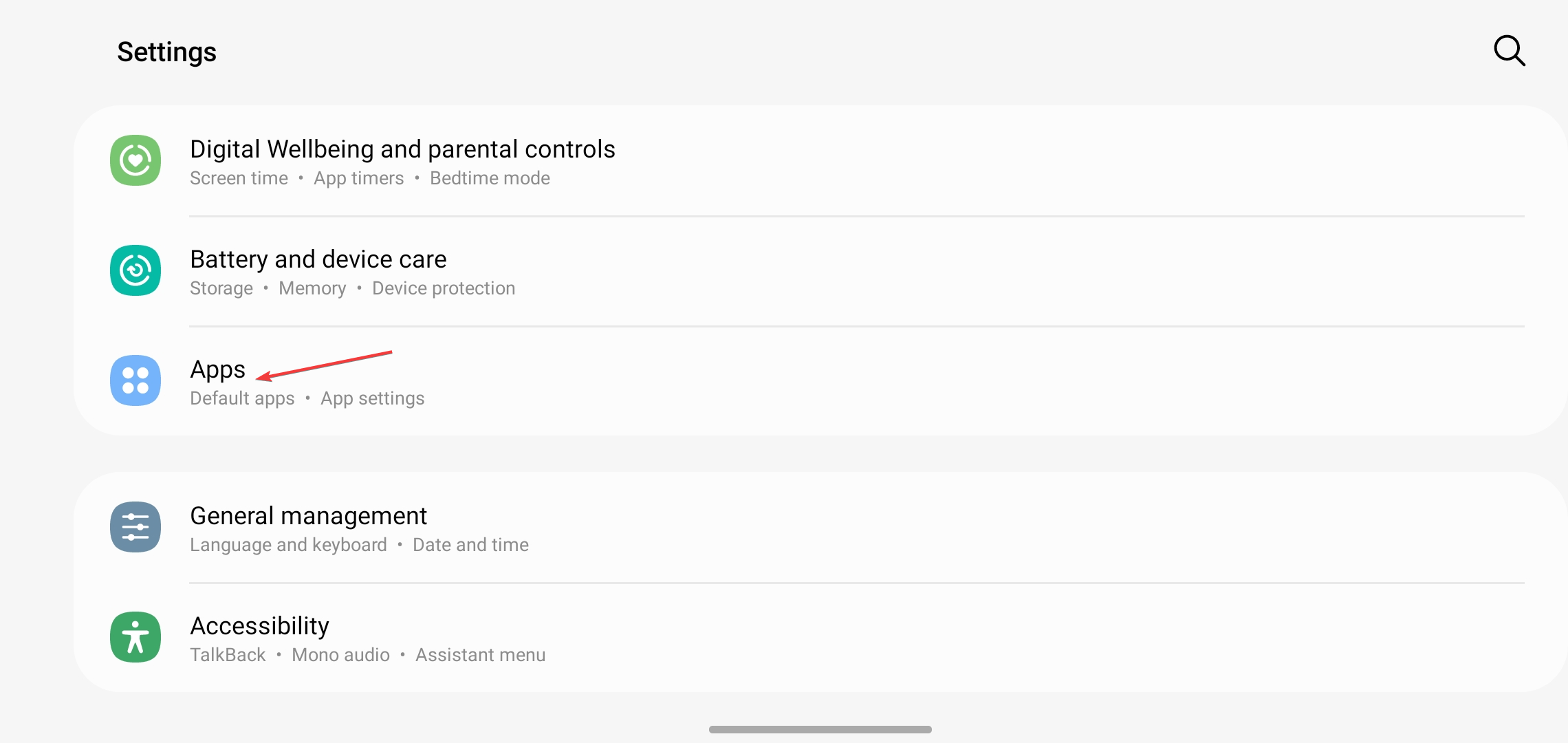
- Откройте приложение «Настройки» на своем телефоне и перейдите в раздел Мини аппы Или приложения.
![Приложения в настройках]()
- Если вам это не кажется Приложение DoorDash, нажмите на Посмотреть все приложения.
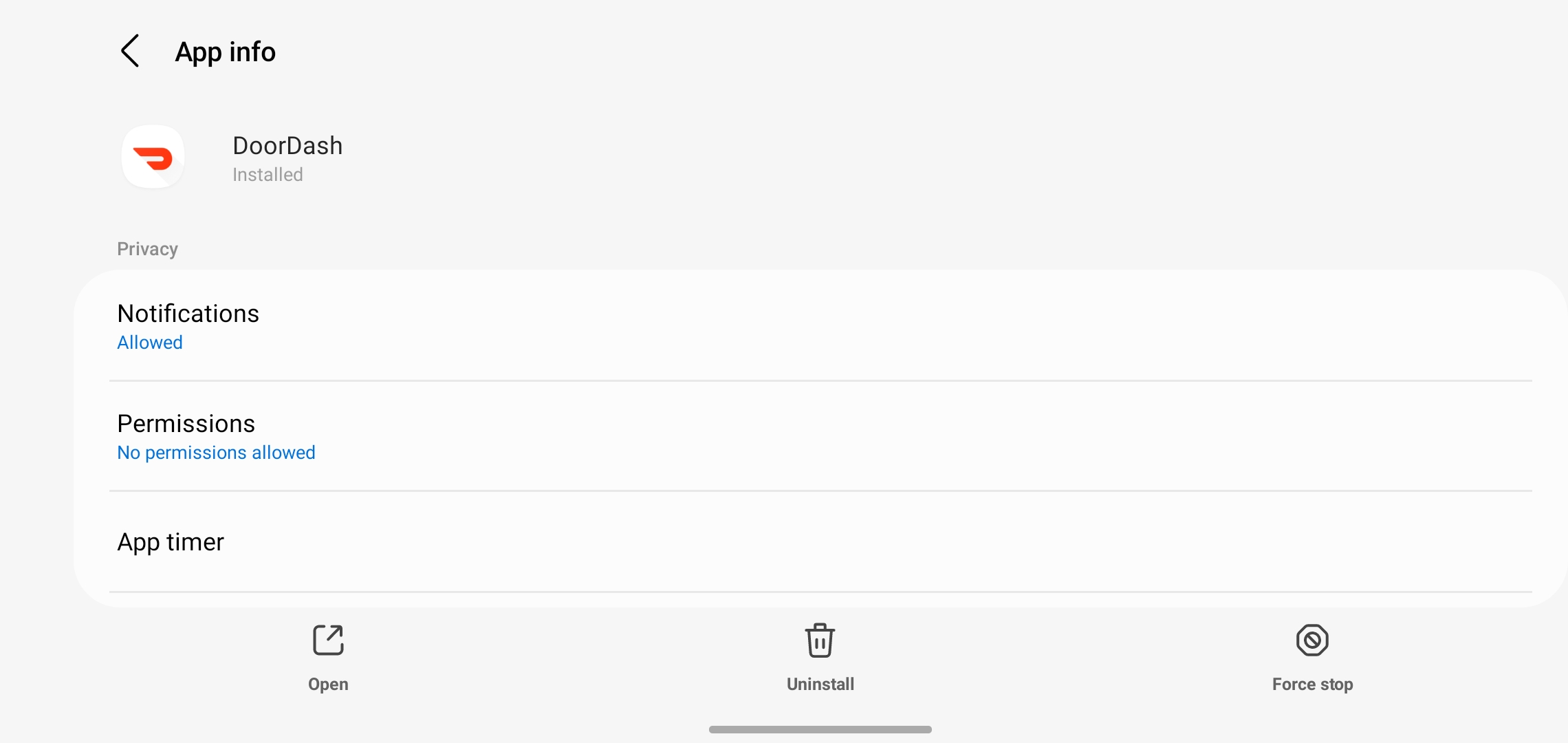
- Выберите приложение DoorDash.
![Приложение DoorDash]()
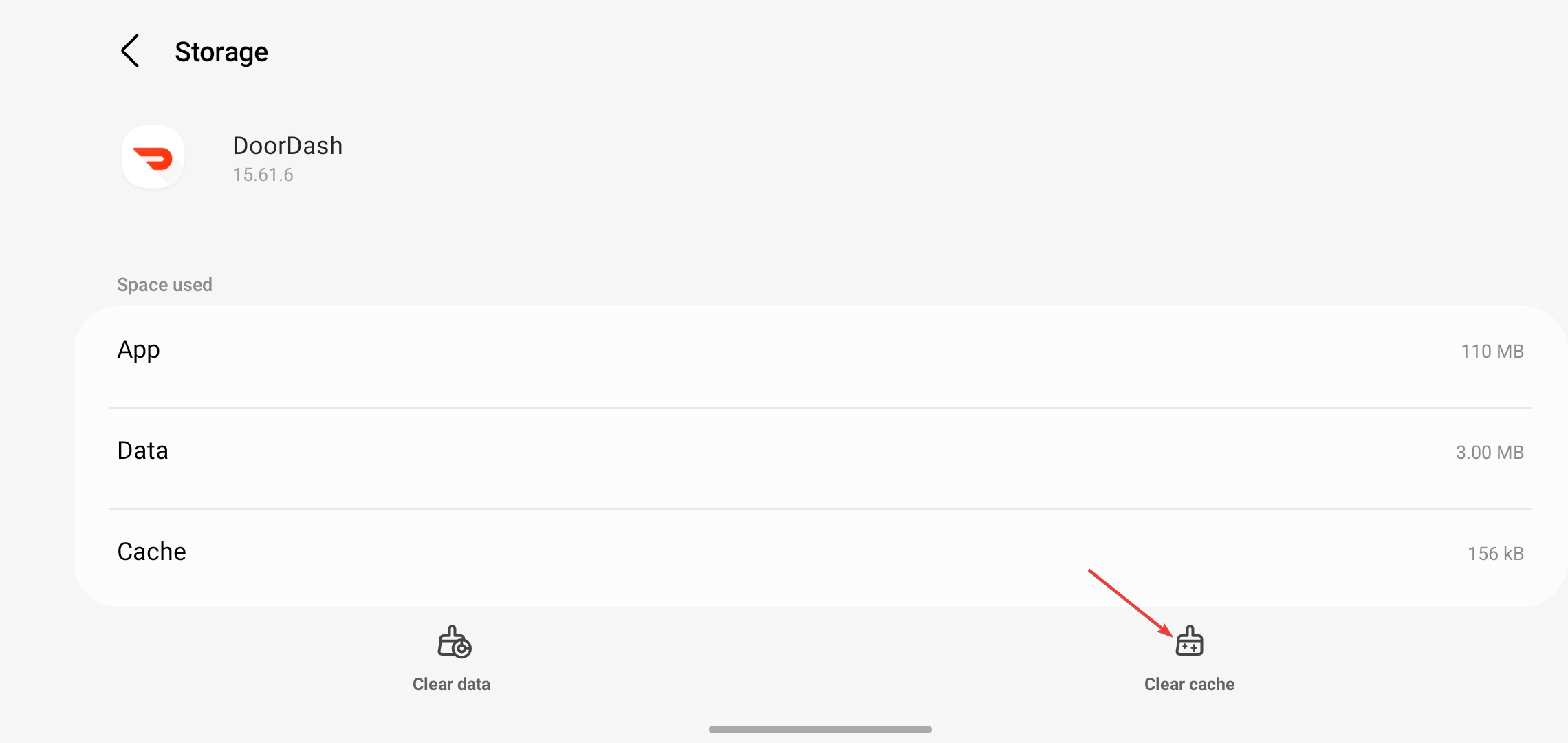
- Нажмите на Память и Кэш, затем нажмите Очистить кэш.
![Очистить кэш]()
2.2 Очистка кэша браузера
- Откройте свой браузер, и мы будем использовать его на этом шаге. Браузер Google Chrome Например.
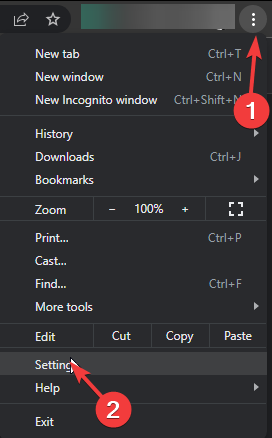
- Нажмите на значок с тремя горизонтальными точками (☰ или ⋮), а затем выберите Настройки.
![Меню настроек в браузере Chrome]()
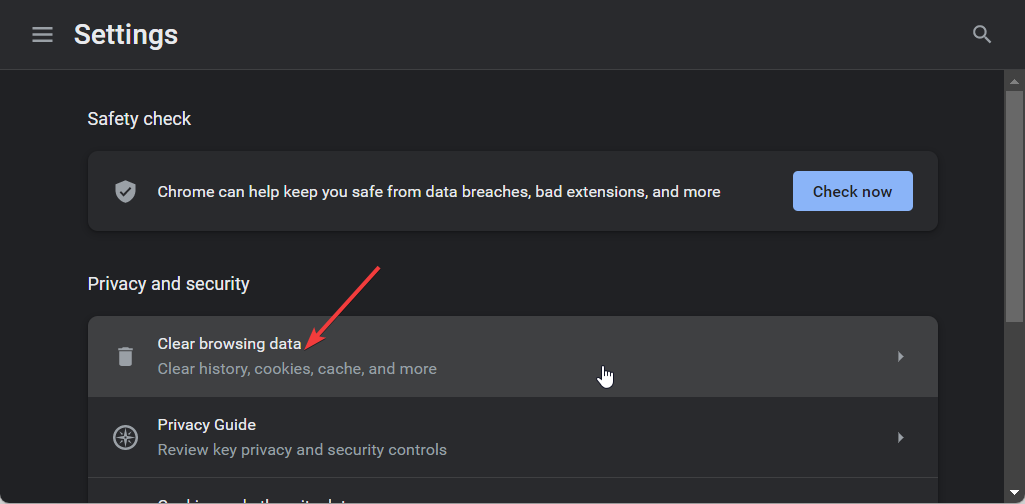
- Перейти в раздел Конфиденциальность и безопасность Затем нажмите на Очистить данные просмотра.
![Функция очистки данных браузера в Chrome]()
- Выбрать опции Журнал браузера, وФайлы cookie и другие данные сайтов, وКэшированные изображения и файлы, Затем щелкните Удалить данные.
![Параметры очистки данных Chrome]()
3. Перезагрузите браузер.
- Откройте браузер Chrome и нажмите на три вертикальные точки в правом верхнем углу.
- выберите Настройки.
![Настройки Chrome]()
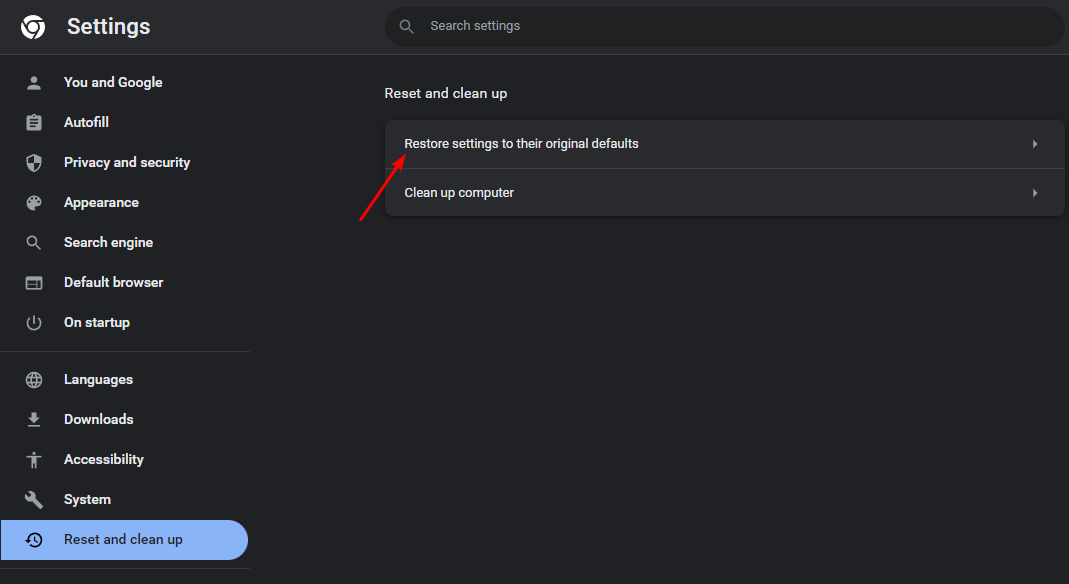
- Далее коснитесь Сброс и очистка, тогда выбирай Восстановление настроек по умолчанию.
![]()
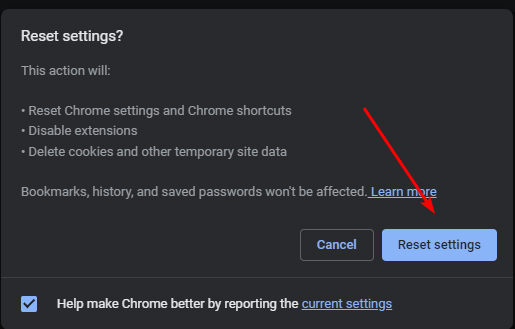
- подтвержденный Сбросить настройки В следующем диалоговом окне.
![]()
- Если это не решит проблему, переустановите браузер.
4. Сброс сети
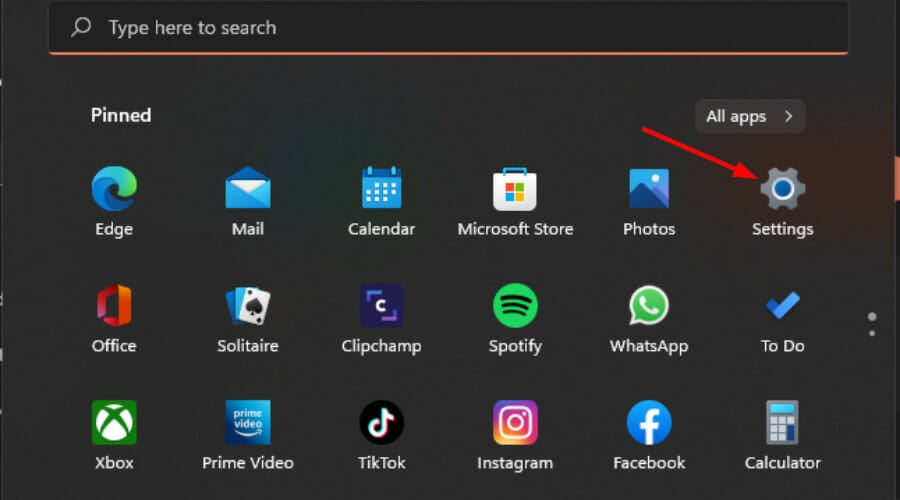
- Нажмите на ключ Windows Затем нажмите на Настройки.
![Настройки Windows 11]()
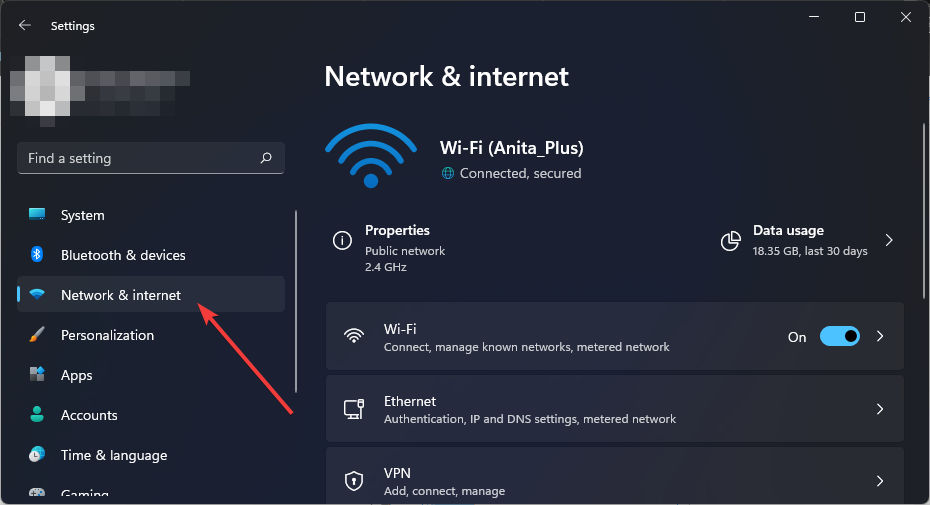
- Перейти к Сеть и Интернет.
![Сеть и Интернет в Windows 11]()
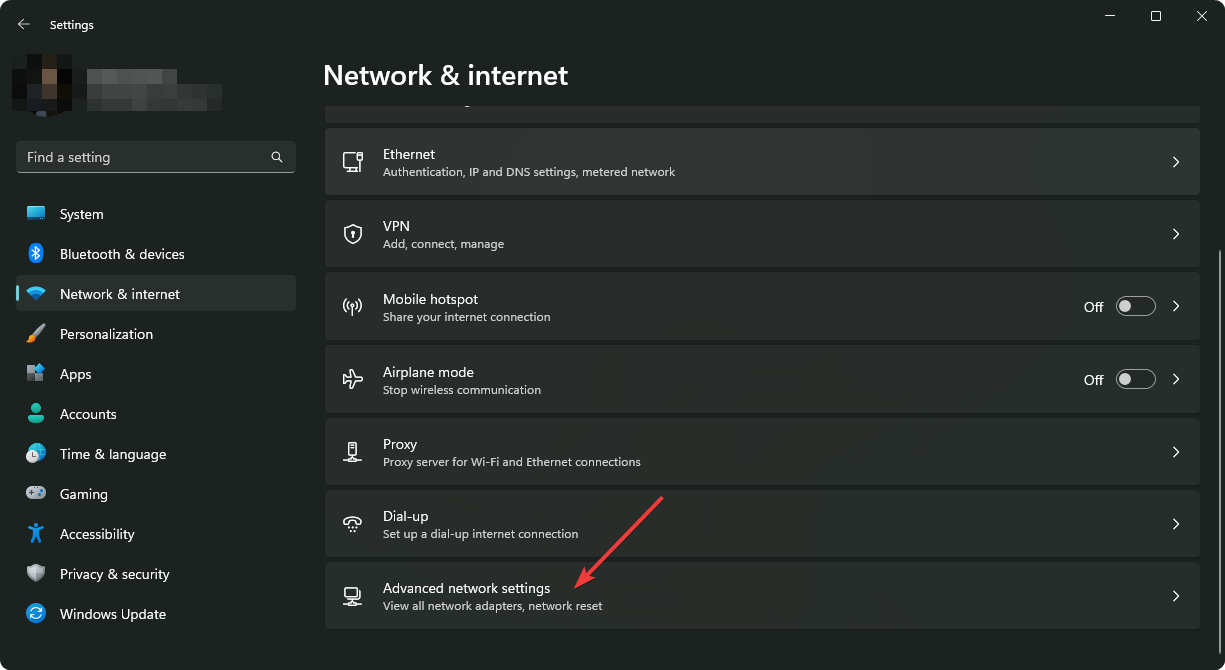
- выберите Расширенные настройки сети.
![Переход к расширенным сетевым настройкам в Windows 11]()
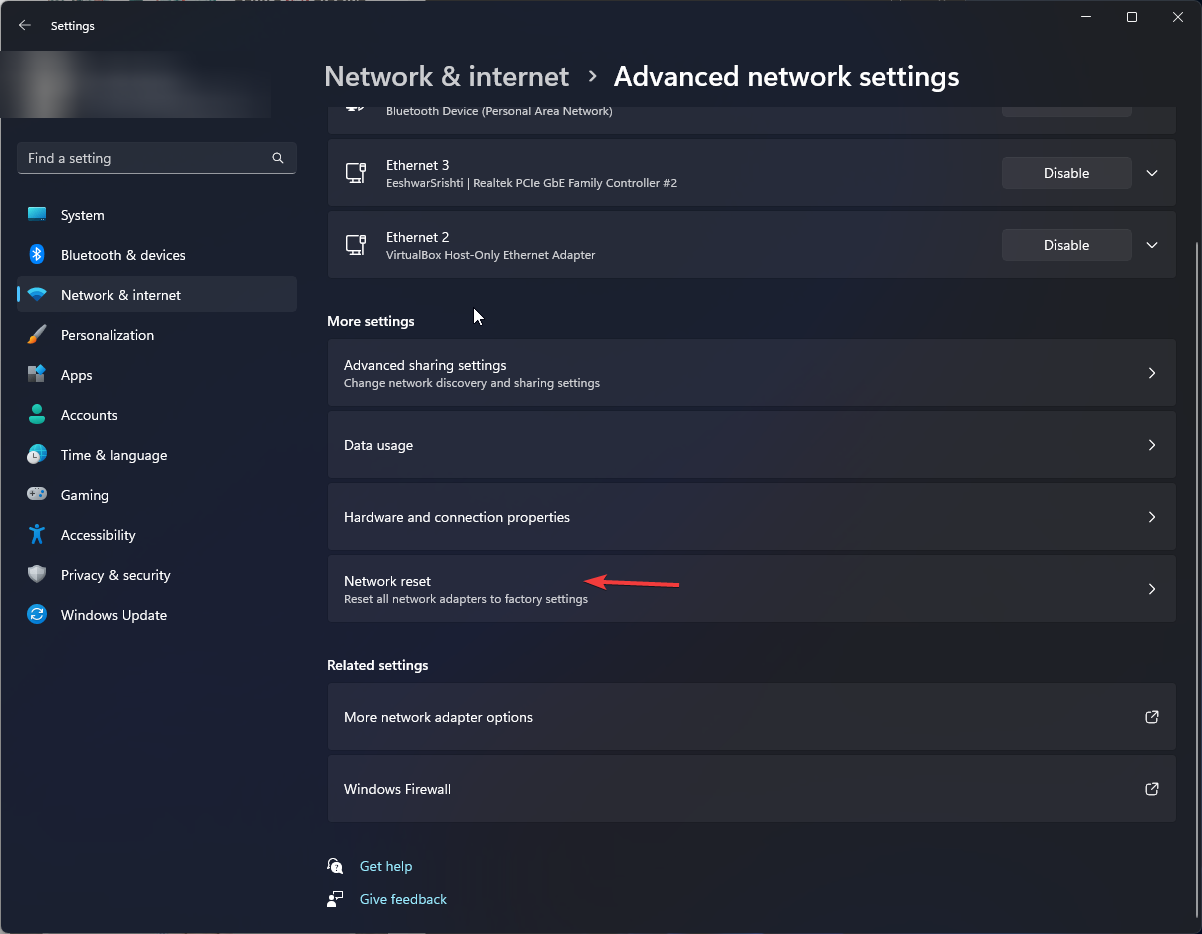
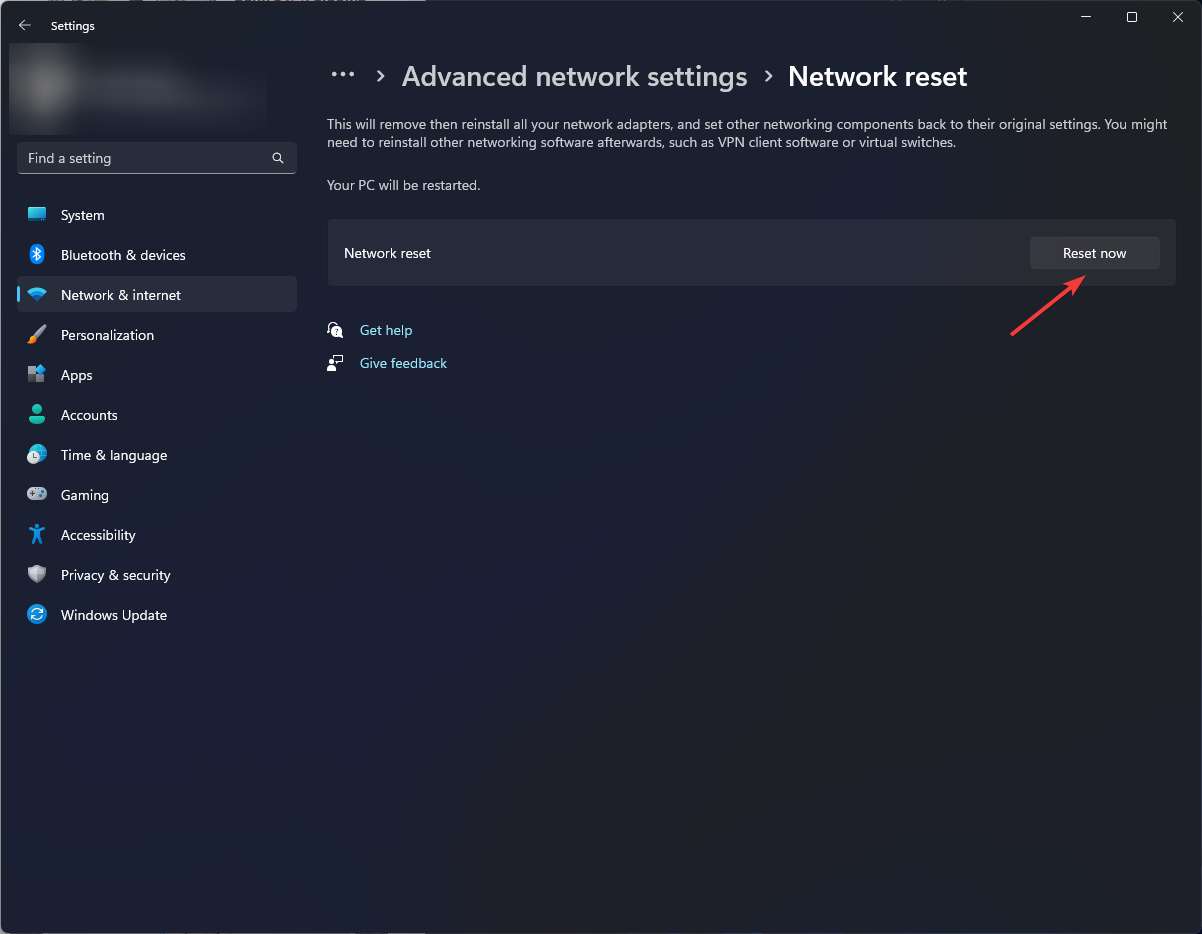
- нажать на Сброс сети.
![Сброс сети 1]()
- Далее нажмите кнопку. Сбросить сейчас.
![Перезагрузить сеть сейчас]()
5. Переустановите приложение DoorDash.
Переустановите приложение DoorDash. Иногда программные ошибки в приложении могут вызывать проблемы с проверкой содержимого корзины, поэтому это может быть единственным способом всё исправить. Этот шаг обновит ваши настройки и восстановит подключение к интернету.
Если все предыдущие попытки не увенчались успехом, пора обратиться в службу поддержки клиентов . Иногда проблема на их стороне, и обращение к ним может помочь вам быстрее завершить оформление заказа. Обязательно укажите номер вашего заказа (если он есть), адрес доставки, связанный с вашим заказом, ваш номер телефона и описание возникшей проблемы.
Дополнительные советы, как избежать ошибок при оплате в DoorDash.
- Укажите правильный адрес электронной почты. – Перед оформлением заказа убедитесь, что ваш адрес электронной почты указан правильно.
- Заполните все необходимые поля. – Убедитесь, что вы указали всю необходимую информацию о вашем заказе, например, дополнительные товары или информацию о пищевой аллергии, чтобы ресторан мог проверить ваш заказ.
- Просмотрите все товары в вашей корзине. Если в вашей корзине отсутствуют или присутствуют лишние товары, обязательно удалите их перед оформлением заказа.
- Обновите свои платежные данные Еще один способ избежать проблем — убедиться, что данные вашей кредитной карты актуальны, прежде чем размещать заказ через DoorDash.
Ошибки при оплате в DoorDash обычно вызваны устаревшей информацией, поэтому регулярная проверка и обновление данных вашей кредитной/дебетовой карты, а также проверка адреса электронной почты помогут вам избежать большей части подобных проблем.
Есть несколько шагов, которые вы можете предпринять, чтобы попытаться сделать все максимально гладко. Ознакомьтесь со списком выше, и, надеюсь, он поможет решить вашу проблему. Если какой-либо из них сработает, сообщите нам об этом в комментариях.
Комментарии закрыты.