
Как исправить проблему с черным экраном после входа в Windows 11
Устраните проблему с черным экраном после входа в Windows 11. Откройте для себя проверенные и эффективные решения для восстановления системы и обеспечения ее бесперебойной работы.
Самое важное, что вам нужно знать
- Для начала попробуйте сбросить драйвер видеокарты с помощью сочетания клавиш Windows + Ctrl + Shift + B или перезапустите проводник Windows вручную из диспетчера задач, если экран черный и отображается курсор.
- Если проблема сохраняется, войдите в безопасный режим, чтобы удалить недавно установленные программы или откатить драйверы устройств, а также проверьте значения реестра Shell и windir с помощью regedit.
- Отключите быструю загрузку с помощью команды powercfg -H off, восстановите поврежденные системные файлы с помощью команд DISM и SFC или воспользуйтесь функцией восстановления системы, если проблема возникла после обновления.
точка черный экран Который появляется после входа в систему. Windows 11Обычно это приводит к тому, что на пустом экране отображается только курсор мыши, что не позволяет загрузить интерфейс рабочего стола. Сам процесс входа в систему проходит успешно, но explorer.exe Или же графический стек зависает до появления панели задач и значков. Решение зависит от того, можете ли вы получить доступ к диспетчеру задач, возникла ли проблема после обновления и задействована ли функция быстрой загрузки. Для решения этой проблемы... Проблема в Windows.Выполните следующие шаги.
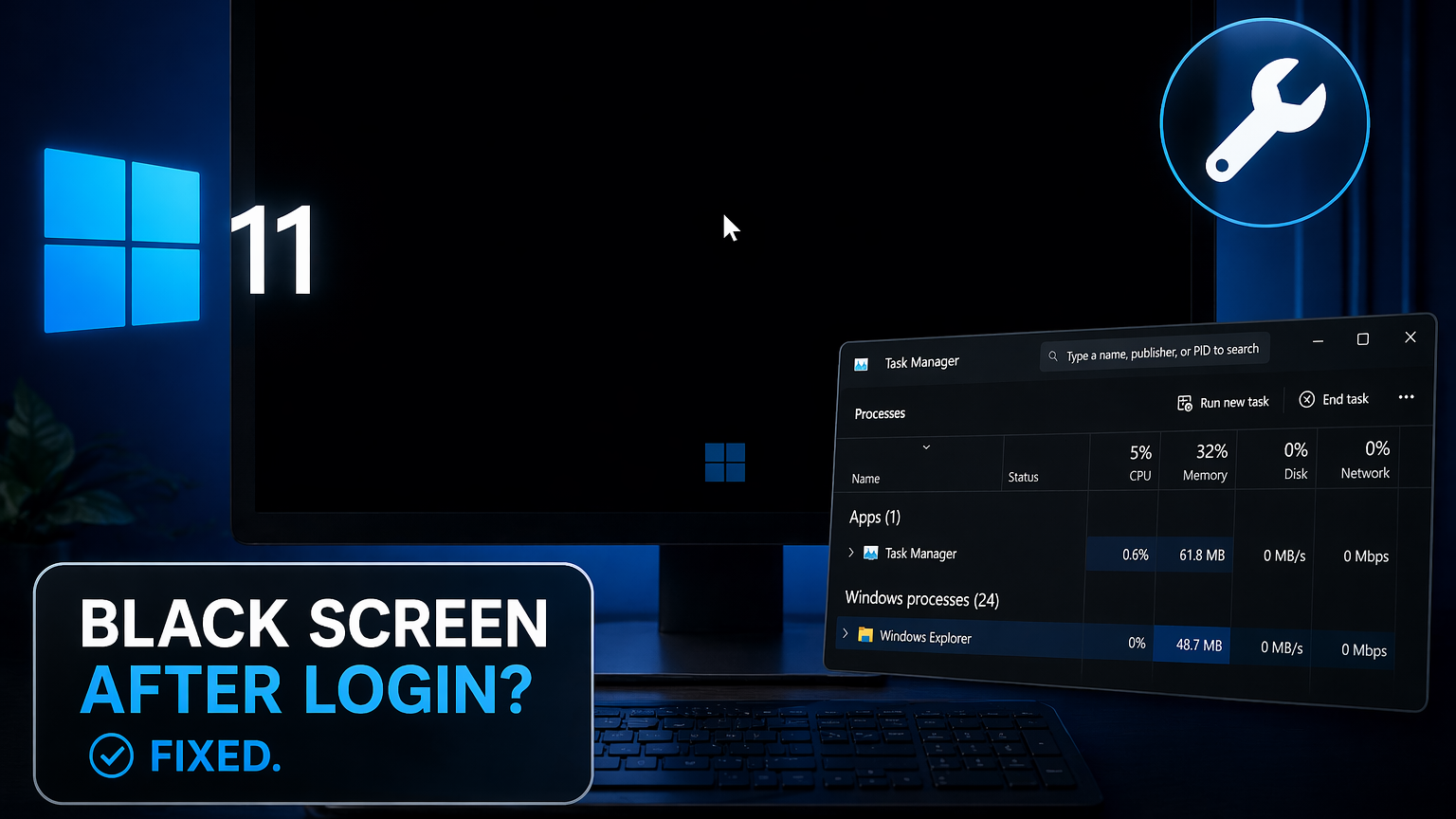
⚡ Быстрый ответ: Нажмите Ctrl+Alt+Delete, откройте Диспетчер задач, выберите Файл > Запустить новую задачу, введите explorer.exe, установите флажок рядом с пунктом «Создать эту задачу с правами администратора», а затем нажмите Enter. Если снова появится рабочий стол, отключите быструю загрузку, чтобы предотвратить повторение этой проблемы в Windows.
Сначала сбросьте драйвер видеокарты.
Прежде всего, попробуйте использовать встроенную комбинацию клавиш, которая перезапускает стек отображения без перезагрузки компьютера. Нажмите Windows + Ctrl + Shift + B. Вы должны услышать короткий звуковой сигнал и увидеть мигание экрана. Если появится рабочий стол, это означает, что драйвер графического процессора был отключен, и никаких дальнейших действий для этой сессии не требуется.
Если ничего не происходит, попробуйте повернуть изображение на экране. Нажмите Windows + P , затем снова нажмите P и Enter , чтобы переключаться между вариантами: «Только экран ПК», «Дублировать», «Расширить» и «Только второй экран». Это устранит ложное указание на отключенный экран.
Перезапустите Проводник Windows через Диспетчер задач.
Наиболее распространенная причина заключается в том, что интерфейс Проводника Windows не запускается вместе с вашей пользовательской сессией. Диспетчер задач может запустить его вручную.
1. Нажмите Ctrl + Alt + Delete и выберите «Диспетчер задач» . Если комбинация Ctrl + Shift + Esc работает без проблем, используйте её.
2. В Диспетчере задач нажмите на Файл > Запустить новую задачу. записывать explorer.exeПоставьте галочку напротив этого варианта. Создайте эту задачу с правами администратора, затем нажмите Enter.
3. Если панель задач и рабочий стол отображаются, это означает, что интерфейс не запустился автоматически. Перейдите к проверке журнала ниже, чтобы исправить проблему навсегда. Если explorer.exe Программа работает, но экран по-прежнему пустой. Пожалуйста, завершите процесс. explorer.exe Перейдите на вкладку «Подробности» и перезапустите программу таким же образом.
Проверка значения параметра Shell в реестре для устранения проблемы черного экрана в Windows 11.
Если Проводник вообще не запускается, скорее всего, отсутствует или повреждена запись оболочки Winlogon. Это значение должно соответствовать чистой установке Windows 11 .
1. От Диспетчер задач, Выбирать Файл > Запустить новую задачу, затем введите regeditУстановите флажок «Запустить от имени администратора» и нажмите кнопку. Enter.
2. Идите по тропинке HKEY_LOCAL_MACHINESOFTWAREMicrosoftWindows NTCurrentVersionWinlogonУбедитесь, что значение указано. Оболочка И что это контролируется explorer.exeЕсли в нем содержится что-либо еще, сделайте резервную копию ключа, а затем внесите в него изменения.
3. Также проверьте маршрут. HKEY_LOCAL_MACHINESYSTEMCurrentControlSetControlSession ManagerEnvironmentУбедитесь, что существует строковое значение с именем Windir С данными C:WindowsОбработка переменной помогла windir Не хватает решения проблемы с черным экраном после входа в систему, когда проводник Windows отказывается запускаться.
4. Перезагрузите устройство. После входа в систему вы должны отобразить обычный рабочий стол.
Вход в безопасный режим для устранения более сложных проблем в Windows 11.
Если рабочий стол вообще не отображается, даже после перезапуска Проводника, войдите в безопасный режим, чтобы иметь возможность откатить драйверы устройств, удалить недавно установленные программы или выполнить восстановление системы без вмешательства командной строки.
1. На экране блокировки коснитесь значка питания , затем удерживайте клавишу Shift и коснитесь «Перезапустить» . Если вы не можете попасть на экран блокировки, принудительно выключите компьютер, удерживая кнопку питания в течение 10 секунд. Повторите это два или три раза, пока Windows автоматически не перейдет в среду восстановления.
2. Выберите «Устранение неполадок» > «Дополнительные параметры» > «Параметры запуска» > «Перезагрузка» . Когда появится меню, нажмите 5 или F5, чтобы войти в безопасный режим с поддержкой сети.
3. Войдите в систему. Если рабочий стол загружается здесь, но не в обычном режиме, причина кроется в драйвере, приложении автозагрузки или сторонней службе, а не в самой Windows.
Вернитесь к предыдущей версии или переустановите драйвер видеокарты.
Конфликты с драйверами монитора — одна из основных причин появления черного экрана, особенно после обновления Windows или драйверов видеокарты (GPU).
1. В безопасном режиме щелкните правой кнопкой мыши кнопку «Пуск» и откройте «Диспетчер устройств» . Разверните раздел «Видеоадаптеры».
2. Щелкните правой кнопкой мыши по видеокарте и выберите «Свойства» > вкладка «Драйвер» . Если доступна опция «Откатить драйвер» , воспользуйтесь ею. В противном случае выберите «Удалить устройство» и установите флажок рядом с пунктом «Попытаться удалить драйвер для этого устройства».
3. Перезагрузите компьютер в обычном режиме. Windows установит базовый драйвер. Если теперь загружается рабочий стол, переустановите последнюю стабильную версию драйвера от Nvidia , AMD или Intel — ту, которая точно соответствует вашей модели видеокарты.
Отключите быструю загрузку.
Быстрая загрузка — это гибридная форма гибернации. При выключении компьютера Windows сохраняет состояние ядра в файл. hiberfil.sys При следующей загрузке система перезагружается. На некоторых системах, особенно с определенными версиями прошивки материнской платы или драйверами видеокарты, именно эта перезагрузка приводит к появлению черного экрана и курсора. Отключение этой функции каждый раз приводит к полной перезагрузке системы.
1. Откройте командную строку или терминал от имени администратора.
2. Выполните следующую команду:
powercfg -H off
3. Это отключает режим гибернации и быструю загрузку, а также удаляет файл. hiberfil.sys Это освободит несколько гигабайт памяти, что эквивалентно объему установленной оперативной памяти. Перезагрузите компьютер, чтобы изменения вступили в силу.
Если вы предпочитаете графический интерфейс пользователя (GUI): откройте Панель управления > Параметры питания > Выберите действия кнопок питания > Измените параметры, которые в данный момент недоступны, затем снимите флажок с пункта « Включить быструю загрузку (рекомендуется)».
🔁Примечание: На SSD-накопителе холодная загрузка обычно добавляет всего от 3 до 10 секунд по сравнению с быстрой загрузкой и позволяет избежать длинного списка ошибок драйверов и обновлений, которые сохраняются после выключения компьютера. Настоящая перезагрузка всегда превосходит преимущества быстрой загрузки, поэтому простая перезагрузка часто решает проблемы, которые не могут быть устранены выключением компьютера с последующей перезагрузкой.
Удалите недавно установленные программы.
Если после входа в Windows 11 появляется черный экран, причиной может быть новая программа. Если проблема возникла после установки определенной программы, скорее всего, это расширение оболочки, драйвер фильтра или средство безопасности, мешающее работе проводника файлов. К подобному поведению могут быть причастны сторонние программы защиты папок, программы записи экрана, инструменты для виртуальных машин, альтернативы проводнику и некоторые антивирусные продукты.
Для решения этой проблемы загрузите устройство в безопасном режиме, затем откройте «Настройки» > «Приложения» > «Установленные приложения» . Удалите все приложения, которые вы добавили за несколько дней до возникновения проблемы. Перезагрузите устройство после каждого удаления и проверьте работу. Если виновником является конкретное приложение, его переустановка приведет к повторному появлению черного экрана, что подтвердит причину проблемы.
Восстановление системных файлов и образа Windows.
Поврежденные системные файлы могут препятствовать корректной работе пользовательского интерфейса, что приводит к появлению черного экрана. Запуск встроенных инструментов восстановления в правильной последовательности устранит большинство таких случаев.
1. Откройте командную строку или терминал от имени администратора (при необходимости — в безопасном режиме).
2. Выполните следующие команды:
DISM /Online /Cleanup-Image /RestoreHealth
sfc /scannow
3. Дождитесь завершения работы обоих процессов. DISM восстанавливает базовый образ системы Windows, а затем SFC использует этот чистый образ для замены поврежденных системных файлов. Перезагрузите компьютер.
Если проблема возникла после обновления, воспользуйтесь функцией восстановления системы.
Если черный экран появляется сразу после обновления Windows 11 или установки драйверов, самым быстрым решением будет создание точки восстановления до этого изменения.
В среде восстановления перейдите в раздел «Устранение неполадок» > «Дополнительные параметры» > «Восстановление системы» . Выберите точку восстановления, дату которой предшествует возникновению проблемы. Это восстановит драйверы, обновления и изменения реестра до предыдущего состояния, не затрагивая ваши личные файлы.
Если подтвердится, что причиной проблемы является обновление, вы также можете удалить его через «Устранение неполадок» > «Дополнительные параметры» > «Удалить обновления». После этого приостановите обновления Windows 11 на несколько недель, чтобы избежать их повторной установки, пока готовится исправление.
Справочная таблица для проведения ремонтных работ в зависимости от симптомов.
| предложение | Наиболее вероятная причина | Первый ремонт, который стоит попробовать. |
|---|---|---|
| Черный экран с индикатором; открывается диспетчер задач. | Интерфейс проводника не запустился. | Запустите explorer.exe от имени администратора через Диспетчер задач. |
| Черный экран, индикатор не отображается | Графический драйвер перестал работать. | Окна + Ctrl + Shift + B |
| Это происходит только после выключения, а не после включения питания. | Повторное использование функции «Быстрый запуск» в неподходящем случае. | powercfg -H off |
| Началось после обновления Windows. | Сбой драйвера или обновления | Откатите драйвер или выполните восстановление системы. |
| Началось после установки приложения. | Конфликт между расширением оболочки и драйвером фильтра. | Удалите приложение в безопасном режиме. |
| На чёрном экране мигает индикатор итоговой суммы. | BIOS не может найти загрузочное устройство. | Проверьте порядок загрузки и подключение дисков в BIOS. |
| Подождите одну минуту, затем загрузите рабочий стол. | Задержка при создании профиля пользователя или предоставление AppX. | Ожидание окончания задержки; проверка наличия сводных обновлений. |
В каких случаях следует рассмотреть возможность сброса настроек или чистой установки?
Если после отката драйверов, запуска инструментов DISM и SFC, отключения быстрой загрузки, удаления недавно установленных программ и попытки восстановления системы системный интерфейс (оболочка) по-прежнему не загружается, скорее всего, проблема связана с поврежденным профилем пользователя или отключенным хранилищем компонентов, к которому инструменты восстановления не имеют доступа.
Для начала создайте новую локальную учетную запись администратора — выполните команду в Диспетчере задач: control userpasswords2 Или воспользуйтесь командой net user NewName Password /add с последующим net localgroup Administrators NewName /add Откройте командную строку от имени администратора. Войдите в новую учетную запись. Если загрузится обычный рабочий стол, проблема будет в исходном профиле, и вы сможете перенести свои файлы.
Если при создании нового профиля также отображается черный экран, перейдите в «Настройки» > «Система» > «Восстановление» > «Сбросить этот ПК» и выберите «Сохранить мои файлы» . В крайнем случае, выполните чистую установку с USB-накопителя Windows 11, созданного с помощью инструмента создания носителя . Перед этим обязательно сделайте резервную копию данных в безопасном режиме.
Примечание относительно известной проблемы: Microsoft подтвердила сообщения о появлении черного экрана после входа в систему, связанных с накопительными обновлениями Windows 11, которые выйдут в середине 2025 года и включают задержки запуска службы готовности приложений и интерфейса в корпоративных развертываниях на основе образов. Если вы используете управляемое устройство, проконсультируйтесь со своей ИТ-командой, прежде чем вносить какие-либо изменения в реестр или драйверы, поскольку решение может быть уже установлено.
Комментарии закрыты.