
10 важных советов для каждого пользователя iPad
Откройте для себя 10 удивительных трюков для вашего iPad! Повысьте свою производительность, изучите скрытые функции и получите максимум от своего планшета. Читайте статью прямо сейчас!
Самое важное, что вам нужно знать
- Используйте жест несколькими пальцами, чтобы перетаскивать несколько файлов, изображений и ссылок одновременно, что упрощает передачу контента между приложениями и экономит время.
- С помощью Sidecar превратите свой iPad в беспроводной второй дисплей для Mac, используя его в качестве отдельного экрана или зеркала, поддерживающего рисование с помощью Apple Pencil.
- Уменьшите размер виртуальной клавиатуры до размера плавающей клавиатуры iPhone, сжав два пальца внутрь, чтобы освободить больше места на экране и упростить набор текста одной рукой.
В последние годы границы между Mac и iPad значительно размылись, особенно с выходом iPadOS 26. Планшеты Apple теперь могут похвастаться эффективной многозадачной системой на основе окон, улучшенным файловым менеджером и мощными приложениями. Однако программное обеспечение иногда может быть ограничивающим фактором. В конце концов, это изолированная среда, и сенсорный интерфейс может поначалу скрывать многие профессиональные функции. Но эти профессиональные функции все еще доступны, если вы знаете, где их искать. Независимо от того, являетесь ли вы обычным или профессиональным пользователем iPad , вы можете максимально эффективно использовать свой планшет, следуя этим десяти советам.
Используйте этот скрытый жест, чтобы перетаскивать несколько элементов одновременно.
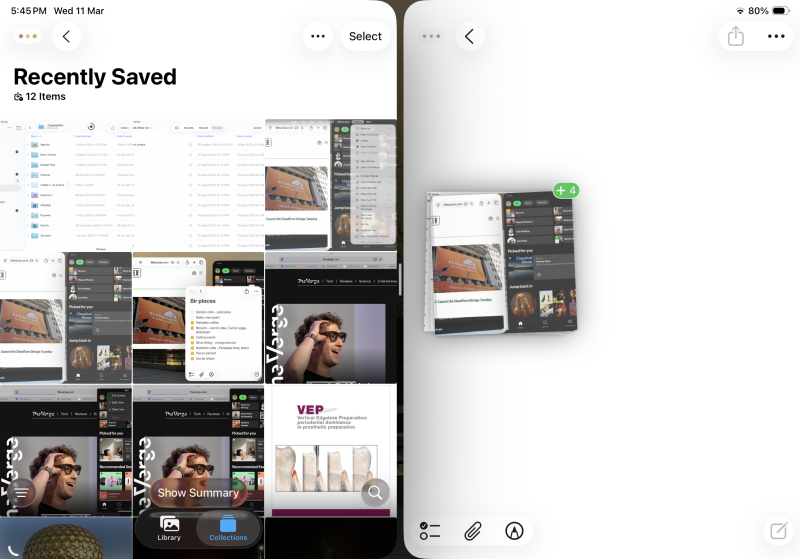
Возможно, вы уже знакомы со всеми способами выполнения задач с помощью жестов и перетаскивания в iPadOS. Но если вы по-прежнему перетаскиваете файлы и фотографии по одному, вам следует знать, что можно перемещать сразу несколько элементов.
Когда вы нажимаете и удерживаете палец, чтобы выбрать один элемент, проведите им от файла, чтобы «поднять его», но пока не отпускайте палец. Другим пальцем нажмите, чтобы выбрать опцию «Плюс» среди файлов, фотографий или ссылок, которые вы хотите переместить. Все они соберутся под удерживаемым вами пальцем. Затем свободной рукой перейдите на главный экран и откройте приложение, куда вы хотите переместить все файлы (например, «Заметки» или «Почта»). Как только вы отпустите палец, все файлы будут перенесены. Эта функция также работает в приложении «Файлы», что делает ее отличным способом перемещения нескольких файлов одновременно. Если вы используете последнюю версию iPadOS, вы также увидите индикатор выполнения передачи файлов в верхней части экрана.
Используйте функцию «Оконные приложения», чтобы превратить свой iPad в компьютер.
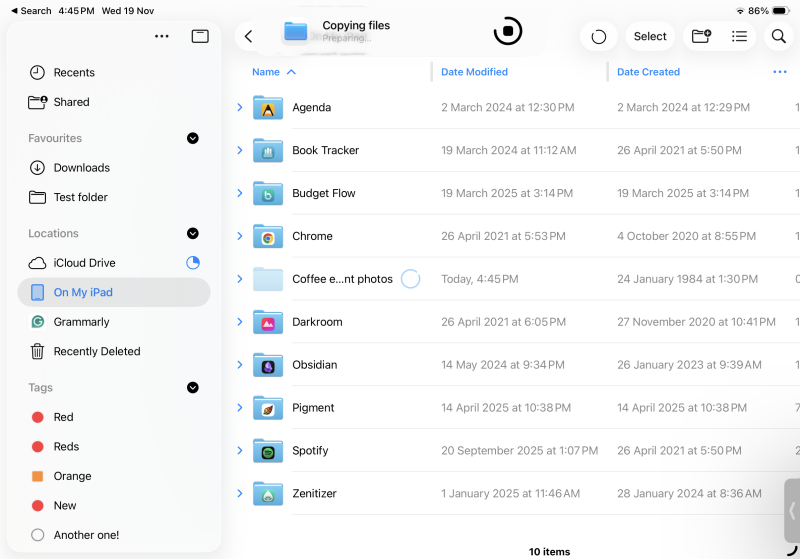
Приложение «Файлы» на iPad немного отличается от Finder на Mac, но с iPadOS 26 оно стало еще больше похоже на него. Наконец-то появилась возможность фоновой обработки, позволяющая отслеживать передачу больших файлов с верхней панели инструментов приложения «Файлы» или из раздела «Действия в реальном времени».
Но чтобы максимально эффективно использовать приложение «Файлы», следует переключиться на другой режим просмотра. На верхней панели инструментов теперь можно переключаться с режима «Значки» по умолчанию на режим «Список» или «Столбцы». Режим «Столбцы» похож на Finder, позволяя просматривать структуру папок, сохраняя при этом легкий доступ к основным папкам в левых столбцах. С другой стороны, если вы работаете с большим количеством файлов и хотите видеть всю информацию о файлах, а также параметры сортировки, попробуйте режим «Список». Вы можете сортировать по имени, дате создания, дате изменения, размеру или тегам. И вы можете добавлять или удалять столбцы, чтобы точно настроить отображаемый контент.
Используйте Sidecar, чтобы превратить свой iPad во второй экран.
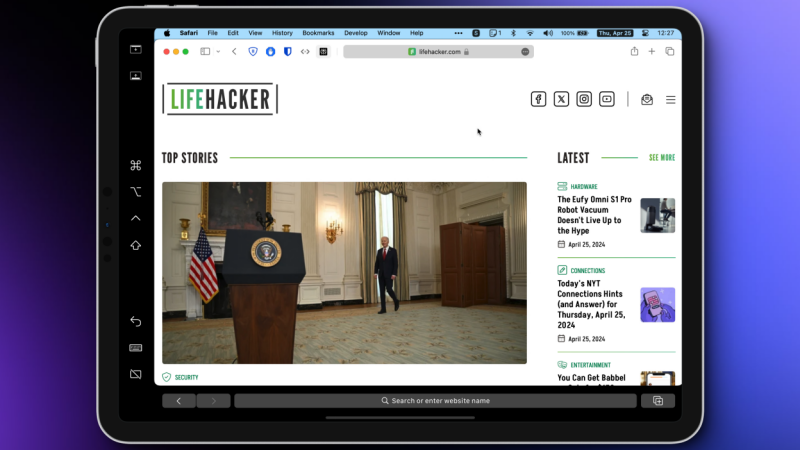
Если вы большую часть времени работаете на Mac, вы все равно можете использовать iPad в качестве дополнительного устройства. У Apple есть встроенная функция Sidecar, которая превращает ваш iPad во второй дисплей — без проводов и настройки. Просто убедитесь, что функция Handoff включена на вашем iPad (и что вы используете Wi-Fi, а не режим модема). Чтобы включить Handoff, перейдите в «Настройки» > «Основные» > «AirPlay и Handoff» > «Handoff».
Убедитесь, что ваш iPad включен и находится рядом. Затем перейдите в Центр управления > Зеркальное отображение экрана и выберите свой iPad из списка. Чтобы использовать его в качестве внешнего дисплея, выберите параметр « Использовать как отдельный дисплей» . Если вы хотите использовать свой iPad в качестве рабочей поверхности для рисования в приложении Mac с поддержкой Apple Pencil, выберите параметр «Зеркальное отображение».
Теперь вы можете легко переключаться между экранами iPad и Mac. Чтобы настроить расположение экранов, перейдите в «Системные настройки» > «Дисплеи» . Дополнительные советы вы найдете в нашем подробном руководстве по использованию Sidecar.
Используйте скрытую клавиатуру «iPhone» на своем iPad для набора текста одной рукой.
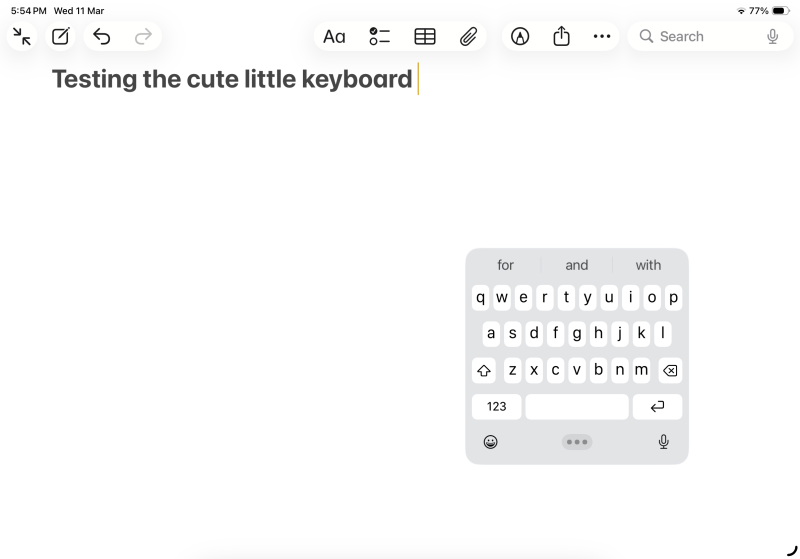
Виртуальная клавиатура часто занимает половину экрана, когда вы пытаетесь делать заметки в приложении «Заметки». Но вам не обязательно с этим мириться. Если вам нужно больше места на экране, вы можете превратить полноразмерную клавиатуру в клавиатуру размером с iPhone простым жестом. Просто сведите два пальца внутрь в середине клавиатуры, чтобы переключиться на миниатюрную плавающую клавиатуру. Вы можете перетащить ее куда угодно. (В качестве альтернативы, нажмите и удерживайте значок клавиатуры в правом нижнем углу, затем выберите «Плавающая»).
Используйте функцию «Slide Over», чтобы закрепить окно в верхней части экрана.
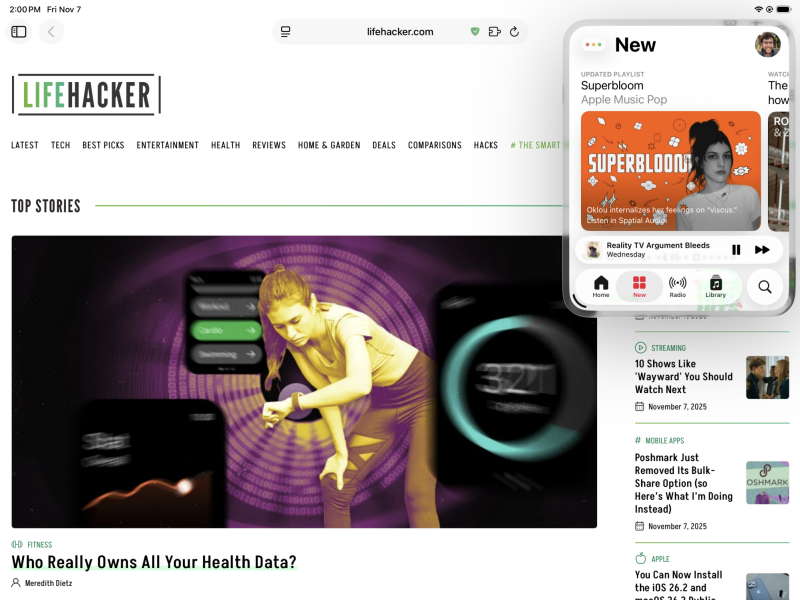
С помощью функции Slide Over вы можете закрепить приложение в верхней части экрана, чтобы переключаться на другое приложение во время работы над задачей (без перехода в режим многозадачности). Сначала вам нужно находиться в режиме Stage Manager или оконном режиме. Затем откройте приложение, нажмите и удерживайте значок «Светофор» в верхнем левом углу и нажмите «Включить Slide Over». Приложение переместится в сторону и останется там, даже при переключении между приложениями. Вы даже можете изменить размер окна Slide Over по своему усмотрению. Вы можете скрыть текущее окно Slide Over, перетащив его к краю экрана. На его месте появится маленькая кнопка со стрелкой, которую вы можете использовать, чтобы вернуть окно. Если у вас подключена клавиатура, используйте сочетание клавиш Globe + Option + Right Arrow, чтобы перевести приложение в режим Slide Over.
Редактируйте рукописный текст, используя жесты Apple Pencil.
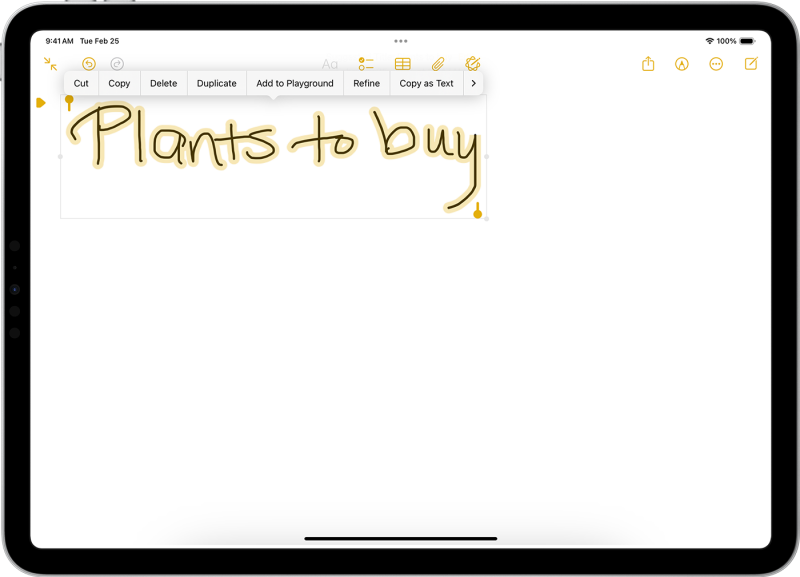
Если вы делаете заметку с помощью Apple Pencil и допускаете ошибку, вам может показаться, что нужно переключиться в режим ластика, стереть ошибку, а затем снова переключиться в режим карандаша, чтобы продолжить писать. Однако есть более простые способы, особенно при использовании приложений для заметок на iPad.
Чтобы исправить ошибку, просто зачеркните или вычеркните слово или фразу. Чтобы изменить порядок рукописного текста, вы можете обвести слово кружком. Затем вы можете переместить слово и разместить его в нужном месте. Если два слова расположены слишком близко друг к другу, вы можете провести между ними вертикальную линию, чтобы добавить пространство. Аналогично, просто нажмите и удерживайте ручку между двумя словами, чтобы вставить текст посередине.
Измените приложения по умолчанию для тех типов файлов, которые вы используете чаще всего.
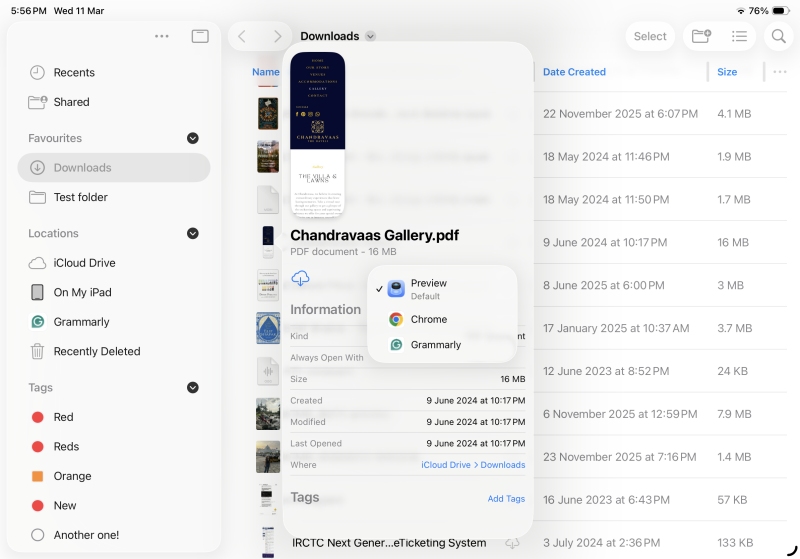
Долгие годы при открытии файла на iPad он автоматически открывался в предпочитаемом Apple приложении. Если вы хотели открыть файл в другом приложении, вам приходилось сначала открыть это приложение, а затем выбрать файл. К счастью, это в прошлом. Теперь приложение «Файлы» позволяет выбирать приложения по умолчанию для определенных типов файлов, как и на вашем Mac.
Откройте приложение «Файлы», затем найдите тип файла, для которого вы хотите изменить приложение по умолчанию (например, чтобы файлы PNG всегда открывались в Pixelmator вместо Preview). Нажмите и удерживайте файл, затем нажмите «Информация». Здесь выберите «Всегда открывать с помощью» и переключитесь на другое приложение из списка. Apple отобразит окно подтверждения. Выберите «Всегда открывать». В следующий раз, когда вы нажмете на файл с указанным расширением, он откроется в выбранном вами приложении.
Добавьте папки в Dock, чтобы получать доступ к своим файлам из любого места.
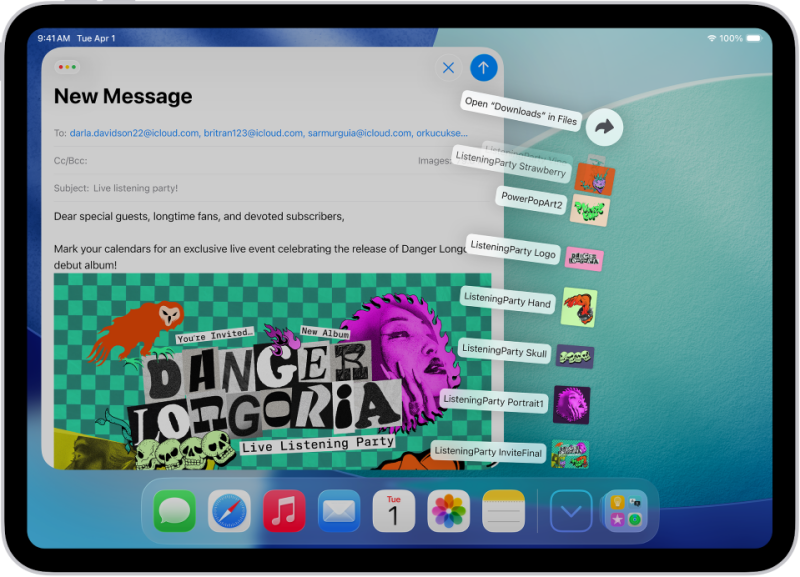
В iPadOS 26 Apple добавила в Dock систему папок, вдохновленную Mac, где папки разворачиваются, отображая недавно добавленные файлы в верхней части экрана. При многозадачности на iPad вам часто может потребоваться перетаскивать файлы из папок «Загрузки» или «Работа». Вы можете добавить эти папки непосредственно в Dock для быстрого доступа к файлам внутри, даже не открывая приложение «Файлы».
В приложении «Файлы» нажмите и удерживайте любую папку, которую хотите добавить в Dock, затем нажмите «Добавить в Dock». Или вы можете просто перетащить папку прямо в Dock. Теперь, когда вы нажмете на значок папки в Dock, вы увидите только что добавленные файлы или подпапки внутри них. Затем вы можете перетащить любой файл, который видите здесь, в любое приложение или открыть папку, используя опцию «Открыть папку», расположенную над предварительным просмотром файла.
Комментарии закрыты.