
10 хитростей Facebook, которые должен знать каждый пользователь.
Вы пользуетесь Facebook? Откройте для себя 10 умных и удивительных советов, которые улучшат ваш опыт использования платформы, сделают его более безопасным и эффективным. Не пропустите эти секреты! Читайте дальше.

Самое важное, что вам нужно знать
- Вы можете управлять контентом, отображаемым в вашей ленте новостей, включая контент, созданный с помощью искусственного интеллекта, нажав на три точки рядом с любой публикацией и выбрав «Не интересно», «Временно скрыть» или «Всегда скрывать».
- Для повышения уровня конфиденциальности вы можете запретить людям находить вас по электронной почте или номеру телефона, а также скрыть свой профиль из результатов веб-поиска в настройках «Как люди могут найти вас и связаться с вами».
- Загрузите и сохраните все свои данные из Facebook, включая фотографии, публикации и сообщения, выбрав в настройках опцию «Экспорт информации» и выбрав «Высокое качество» для медиафайлов.
Facebook уже не является самой популярной социальной сетью, какой был раньше, и молодое поколение предпочитает проводить время в TikTok, Snapchat или Instagram. Тем не менее, миллиарды людей по-прежнему ежемесячно заходят на веб-сайт и в мобильные приложения Facebook.

За более чем 20 лет своего существования Facebook добавил на свою платформу множество функций и возможностей, расширив её охват на множество областей. В современной версии Facebook есть много того, о чём вы, возможно, не знаете.
Независимо от того, пользуетесь ли вы Facebook ежедневно или не заходили в свой аккаунт несколько месяцев, эти советы и рекомендации помогут вам максимально эффективно использовать приложение: узнайте, как запретить другим отмечать вас, как удалить свои следы в Facebook , как восстановить воспоминания о друзьях и многое другое.
Как модифицировать алгоритм для уменьшения количества низкокачественного контента, создаваемого искусственным интеллектом, в новостной ленте Facebook.
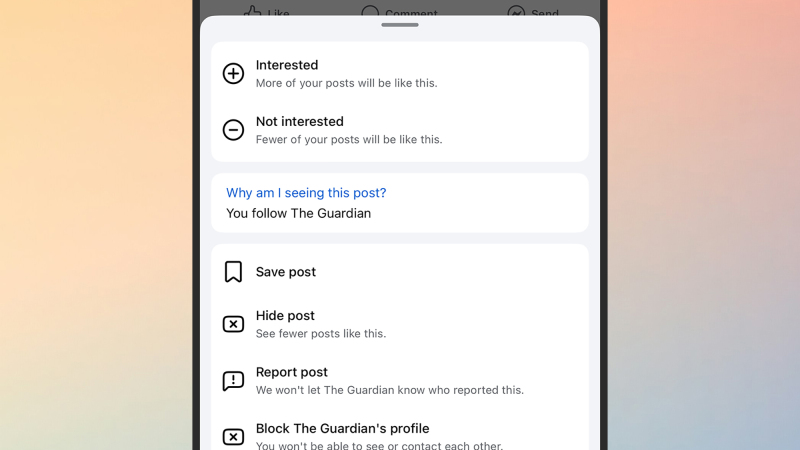
Алгоритм Facebook не всегда идеально соответствует вашим вкусам и интересам, и это может касаться некачественного контента, сгенерированного ИИ, а также публикаций ваших друзей и родственников, которые вам, возможно, не хотелось бы видеть. Решение заключается в том, чтобы с помощью нескольких простых корректировок направить алгоритм.
Нажмите или коснитесь трех точек в правом верхнем углу любой публикации в вашей ленте новостей, и вы увидите несколько вариантов: вы можете сообщить Facebook, что вас «не интересует» этот контент, или выбрать «заглушить публикации из этого источника на 30 дней», или «навсегда скрыть этого человека или страницу».
Также доступны опции для изменения алгоритма в обратном направлении; выберите «Интересно», если хотите видеть в своих лентах контент этого типа в формате «Плюс».
Измените настройки конфиденциальности, чтобы другие пользователи не могли найти вас в Facebook.
Facebook может создавать проблемы, когда люди из вашего прошлого связываются с вами и хотят узнать, как у вас дела. Хотя это может привести к некоторым спонтанным возобновлениям контактов, могут быть старые коллеги, друзья и родственники, с которыми вы бы предпочли никогда больше не общаться.
Вы можете управлять своей видимостью в Facebook, перейдя на сайт и щелкнув по своей фотографии профиля (в правом верхнем углу). Выберите «Настройки и конфиденциальность» > «Центр конфиденциальности» > «Общие настройки конфиденциальности» > «Информация профиля», затем выберите свою учетную запись Facebook. На следующем экране выберите « Как люди могут найти вас и связаться с вами».
Вот некоторые настройки, которые вы можете изменить: вы можете запретить людям находить вас по адресу электронной почты или номеру телефона, а также запретить отображение вашего профиля Facebook в результатах веб-поиска. Вы также можете указать, хотите ли вы, чтобы запросы на сообщения от людей, не связанных с вами, попадали в ваш основной почтовый ящик.
Выберите, кто сможет видеть ваши публикации в Facebook.
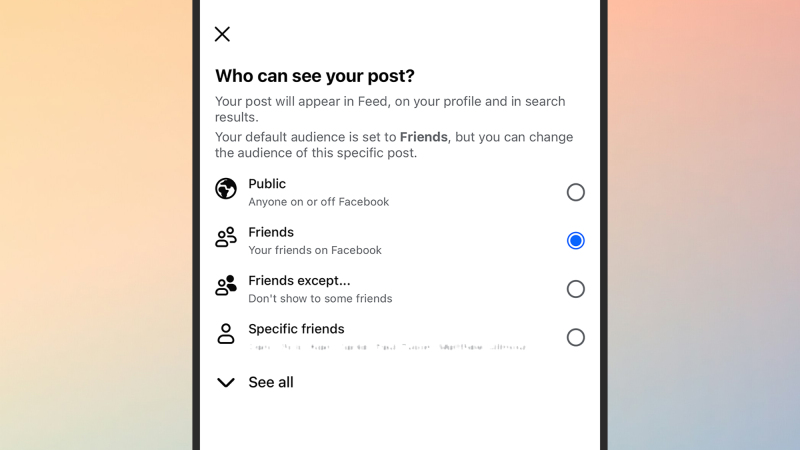
Как и в Instagram или Snapchat, вы можете установить аудиторию для своих публикаций, хотя эта опция может быть не сразу очевидна. При создании новой публикации нажмите на выпадающее меню «Друзья» прямо под вашим именем ( если вы ранее меняли аудиторию публикации, вы можете увидеть другой вариант, например, «Общедоступно» ).
В появившемся меню вы можете указать целевую аудиторию для вашей публикации — любую группу ваших друзей в Facebook, будь то два человека или 200. Вы можете указать, какие друзья смогут увидеть публикацию, а какие нет. Вы также можете создавать новые пользовательские списки контактов, перейдя в каталог друзей и выбрав «Создать список».
Просмотрите полную историю ваших дружеских отношений с кем-либо в Facebook.
Есть отличный способ просмотреть моменты, которыми вы поделились с другом в Facebook, по крайней мере, на этой конкретной социальной платформе. Перейдите на страницу профиля контакта, затем нажмите на три точки справа и выберите « Посмотреть дружбу».
Далее вы увидите фотографии, публикации и события, которыми вы оба поделились. Если вы часто пользуетесь Facebook, это будет приятное путешествие в прошлое (вы даже можете увидеть часть этого контента в своей ленте новостей, когда у вашего друга день рождения).
Отмените свою активность в Facebook
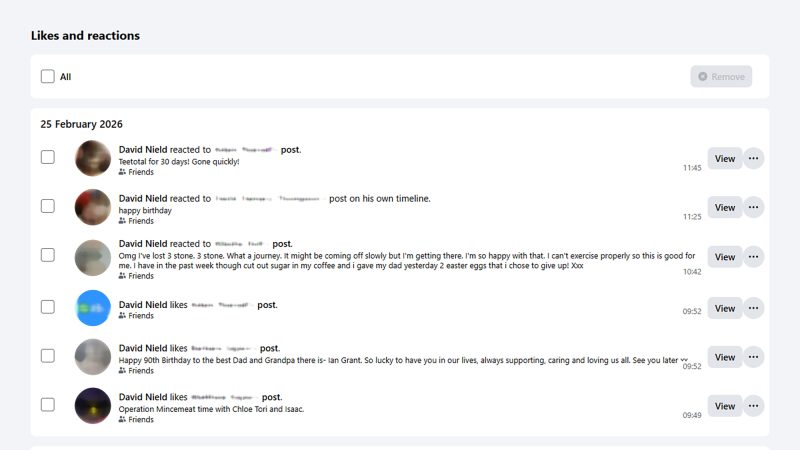
Если вы оставили комментарий или поставили лайк на Facebook, а потом пожалели об этом, вы можете отменить действие: в веб-версии нажмите на свою фотографию профиля (вверху справа), затем выберите «Настройки и конфиденциальность» > «Журнал действий». Здесь будет записано все, что вы делали на Facebook.
Выберите «Комментарии» , чтобы получить доступ к своим комментариям и отметкам «нравится», а также удалить их при необходимости. Вы также можете удалять свои публикации и результаты поиска в Facebook, что делает его центральным местом для просмотра и управления вашим цифровым следом в приложении социальной сети.
Скачивайте и сохраняйте свои фотографии на Facebook.
Facebook всегда был излюбленным местом для публикации фотографий, и у вас, возможно, накопилось много снимков на этой платформе, которые вы нигде больше не сохранили. Может быть, вы сделали их до того, как резервное копирование фотографий с телефонов стало таким удобным, или, может быть, вы сделали их на настоящую камеру, и они были отсканированы (помните такое?).
Вам не нужно просматривать каждую фотографию и видео по отдельности, чтобы экспортировать весь этот контент из Facebook и разместить его в другом месте (например, в Google Фото). В веб-версии нажмите на свою фотографию профиля (вверху справа), затем «Настройки и конфиденциальность» > «Настройки» > «Подробнее в Центре учетных записей» > «Ваша информация и разрешения».
Наконец, вы увидите опцию « Экспорт информации»: она позволяет извлечь все ваши данные из Facebook, включая фотографии, публикации и сообщения. Обязательно выберите опцию «Высокое качество» для параметра « Качество медиафайлов », чтобы получить наилучшие версии ваших фотографий и видео.
Запретить пользователям отмечать вас в Facebook
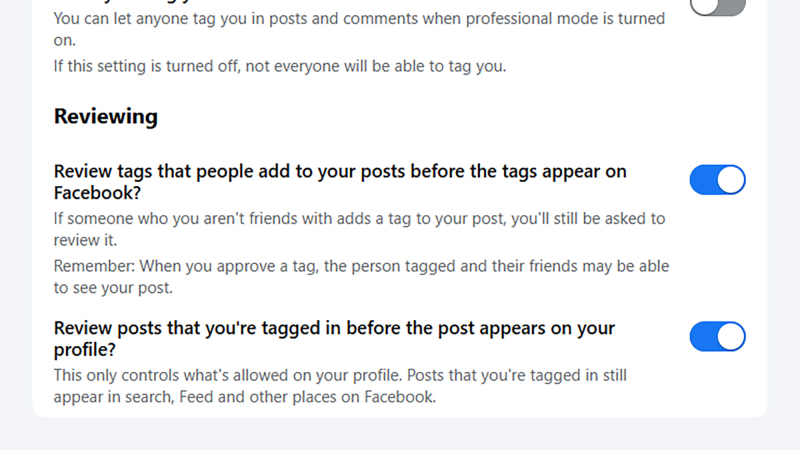
Не все хотят, чтобы их отмечали на фотографиях и в другом контенте, так как это означает, что эти публикации также будут видны вашей сети. Вы можете включить ручное подтверждение отметок, чтобы предотвратить это: в веб-версии нажмите на свою фотографию профиля (вверху справа), затем выберите «Настройки и конфиденциальность» > «Настройки» > «Профиль и отметки».
Когда включена функция проверки отметок, вы будете получать уведомления в Facebook, когда кто-то вас отметит. Затем у вас будет возможность одобрить или заблокировать отметку (человек, отметивший вас, не получит уведомление напрямую, но он может заметить, что вы не приняли отметку).
Контролируйте типы рекламы, которую вы видите в Facebook.
Реклама — неизбежная часть работы с Facebook, но вы, по крайней мере, можете контролировать типы показываемой рекламы и компании, которые её предоставляют. В веб-версии нажмите на свою фотографию профиля (вверху справа), затем выберите «Настройки и конфиденциальность» > «Центр конфиденциальности» > «Общие настройки конфиденциальности» , а затем «Управление» в Центре учетных записей в разделе «Настройки рекламы» . Чтобы узнать больше о том, как уменьшить настройки конфиденциальности в Facebook, вы можете прочитать нашу статью «Как уменьшить настройки конфиденциальности в Facebook (без удаления учетной записи)».
Здесь вы можете многое: изменить категории отображаемой рекламы, скрыть рекламу от определенных рекламодателей и даже получить доступ к сохраненной рекламе — так что, если вы хотите совершить покупку, но не можете этого сделать, вы найдете ее здесь.
Сохраняйте конфиденциальность своих переписок в Facebook.
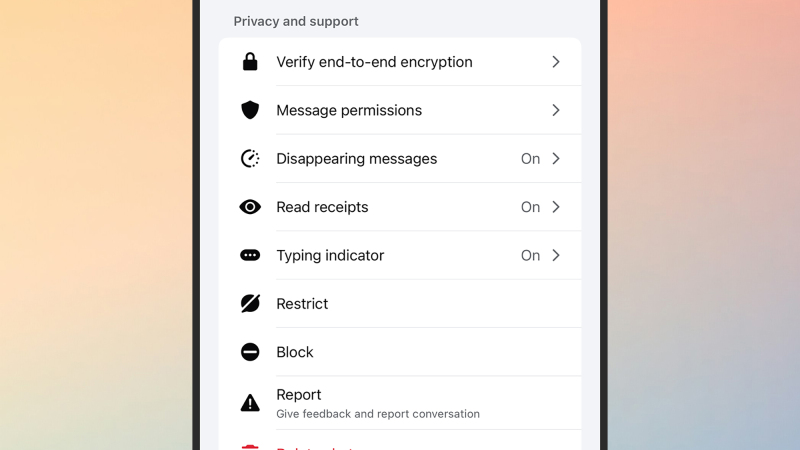
Некоторые из нас используют Facebook Messenger гораздо чаще, чем основной веб-сайт, и компонент обмена сообщениями этой платформы можно изменять и настраивать множеством способов. Например, вы можете настроить исчезновение сообщений через определенное время, если предпочитаете сохранять конфиденциальность переписки. Для получения дополнительной информации об управлении Messenger см. раздел « Как отключить Facebook Messenger».
В чате Facebook Messenger на мобильном устройстве коснитесь имени контакта или названия группового чата вверху, затем выберите «Исчезающие сообщения» . Обратите внимание, что выбранная вами настройка будет применена ко всем сообщениям от каждого отправителя, и при внесении изменений в чат появится уведомление.
В Facebook можно давать прозвища своим друзьям и родственникам.
Если вы хотите добавить веселья в групповой чат, вы можете присвоить контактам псевдонимы: коснитесь названия группы вверху чата, затем выберите «Псевдонимы» . Имейте в виду, что все остальные увидят присвоенные вами псевдонимы (и смогут изменить их на другие), и что вы можете использовать как псевдонимы, так и настоящие имена при обращении к людям в чате.
Комментарии закрыты.