

Причин, побудивших пользователя отключить Messenger, может быть множество, от опасений по поводу конфиденциальности до личных проблем. Facebook сообщал об утечках данных, представляющих собой настоящий кошмар для конфиденциальности, или, возможно, получение тысяч сообщений ежедневно в Messenger просто неприятно для многих пользователей.

Messenger тесно интегрирован с учетной записью пользователя в Facebook, и в настоящее время Messenger нельзя деактивировать без деактивации учетной записи Facebook. Если пользователь не хочет деактивировать свою учетную запись Facebook, он может изменить свой онлайн-статус в Messenger (это будет обсуждаться позже).
Кроме того, могут быть случаи, когда пользователь деактивирует свою учетную запись Facebook, но с удивлением обнаруживает, что Messenger все еще активен, и он может захотеть деактивировать и Messenger. Хотя некоторые пользователи могут думать, что удаление приложения Messenger решит проблему, они пытаются деактивировать его, а не удалить. Это означает, что они могут снова появиться в Messenger, и если их учетная запись Messenger не деактивирована, после повторной установки приложения они могут быть завалены сообщениями.
Последствия деактивации мессенджера
После деактивации учетной записи Messenger профиль пользователя больше не будет отображаться в результатах поиска Messenger или Facebook, и другие пользователи больше не смогут отправлять ему сообщения. Однако сообщения, комментарии, переписки, фотографии, видео и т.д. пользователя останутся видимыми для других пользователей.
Деактивировать аккаунт Facebook
Таким образом, первым шагом при деактивации Messenger является деактивация пользователем своей учетной записи Facebook (если она уже деактивирована, этот шаг можно пропустить). Процесс деактивации учетной записи Facebook на телефоне Android и iPhone практически идентичен (как будет описано ниже). Следует помнить, что для бизнес-аккаунта Facebook потребуется доступ администратора для деактивации как учетной записи Facebook, так и учетной записи Messenger.
- Запустить приложение Facebook и открыть Список Нажав на три горизонтальные полоски.
- Теперь развернуть Настройки и конфиденциальность И выберите Настройки.

- затем откройте Персональные данные и информация об учетной записи и нажмите Владение и контроль учетной записи.

- Теперь выбирай Деактивировать и удалить При появлении запроса введите Пароль учетной записи.
- Тогда выбирай Деактивировать аккаунт и нажмите Пройдите процедуру деактивации аккаунта..

- Теперь выбирай СПАСИБО Чтобы деактивировать аккаунт (например, временно. Я вернусь), нажмите на Продолжить.

- Затем выберите период деактивации, или вы можете выбрать Автоматическая повторная активация отключена.
- Далее коснитесь Отключить аккаунтВаш аккаунт в Facebook будет деактивирован.


Отключить мессенджер
После деактивации аккаунта Facebook пользователь может деактивировать Messenger.
- Открыть приложение MessengerВ верхнем левом углу нажмите значок профиля пользователя.

- Теперь открой Правовые вопросы и политика (Или «Политика конфиденциальности и условия использования») и нажмите на Отключить мессенджер.

- Далее введите пароль Учетная запись и нажмите Продолжить.

- الآن пресс على Деактивировать Мессенджер будет деактивирован.


если бы это было Кнопка деактивации Мессенджер Не видно Или это не сработает, поэтому убедитесь, что аккаунт в Фэйсбуке Это было Деактивировать егоВ таком случае вам может потребоваться Переустановить تطبيق Messenger Для активации кнопки деактивации пользователь может выполнить описанные выше действия.
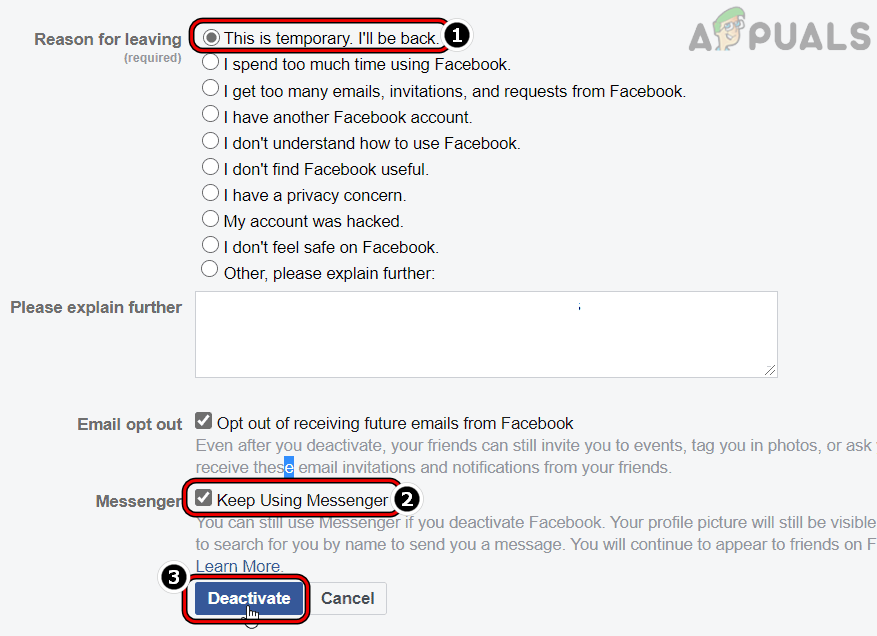
Если кнопка деактивации не появляется или не работает даже после переустановки приложения Messenger, пользователю может потребоваться использовать [другой метод/способ]. браузер компьютера Перейти на страницу Настройки Из Facebook. После этого перейдите в Вкладка «Устройства» и убедитесь Отключить Всё (телефон, компьютер и т. д.), кроме устройства, используемого для доступа к Facebook. Затем... Деактивировать аккаунт в Фэйсбуке Посетите веб-сайт и убедитесь в этом. Отключить мессенджер Также это можно сделать, сняв флажок с опции «Продолжить использование Messenger» в процессе.
Если пользователь использует Его номер телефона просто создать Аккаунт MessengerОн должен сначала Создайте аккаунт в Facebook. тоже самое رقم الهاتف затем следующий Приведенные выше инструкции предназначены для деактивации Messenger.
В случае Lite ПосланникПользователь может отключить эту функцию через веб-сайт.
Отключение статуса активности в мессенджере
Некоторым пользователям может быть неудобно деактивировать свою учетную запись Facebook только потому, что они деактивировали Messenger. Такие пользователи могут отключить опцию «Показывать, когда вы активны».
- Открыть приложение Messenger и нажмите Ваше изображение профиля.

- Теперь открой статус активности И нарушен Покажите, когда вы активны.

- Потом, Он подтвердил Чтобы отключить отображение статуса активности.


Кроме того, эти пользователи могут иметь возможность Устанавливают ли они свое время (Если время, проведенное в Messenger, является проблемой) в Messenger, используя Экранное время (iOS) или Цифровое благополучие (Android).
Комментарии закрыты.