
10 трюков для создания скриншотов на iPhone
اكتشف 10 حيل مذهلة لالتقاط الشاشة على iPhone. ارفع مستوى استخدامك لجهازك وتعلم أسرار لقطات الشاشة الاحترافية التي لا يعرفها الكثيرون. اضغط لتعرف Plus!

Самое важное, что вам нужно знать
- التقط لقطات الشاشة دون أزرار مادية بتفعيل AssistiveTouch وتخصيصه، Или باستخدام ميزة Back Tap عبر النقر المزدوج Или الثلاثي على ظهر iPhone.
- لتجنب تراكم لقطات الشاشة غير الضرورية في مكتبة الصور، استخدم خيار “نسخ وحذف” (Copy and Delete) بعد التقاطها لحفظها في الحافظة وحذفها من الجهاز.
- لإخفاء المعلومات الحساسة بأمان في لقطات الشاشة، استخدم الأشكال المعتمة المدمجة بدلاً من الشخبطة، وذلك بإضافتها وتلوينها بلون معتم لتغطية النص بشكل كامل.
بينما يتمتع Mac بأفضل أدوات التقاط الشاشة بين جميع أجهزة Apple، فإن الوضع يختلف قليلاً على iPhone. يقتصر جهازك الذي يعمل بنظام iOS في الغالب على الأدوات المدمجة لالتقاط لقطات الشاشة وتسجيلات الشاشة، مما يجعل من الصعب تجاوز التطبيقات التي تحظر هذه الميزات. ومع ذلك، فإن أداة التقاط الشاشة في iPhone ليست بسيطة على الإطلاق، فهي تدعم التحرير والتعليقات التوضيحية وحتى استخراج النص من الصور. إذا كنت ترغب في التقاط لقطات شاشة أفضل على iOS، يمكن أن تساعدك هذه الحيل العشر.
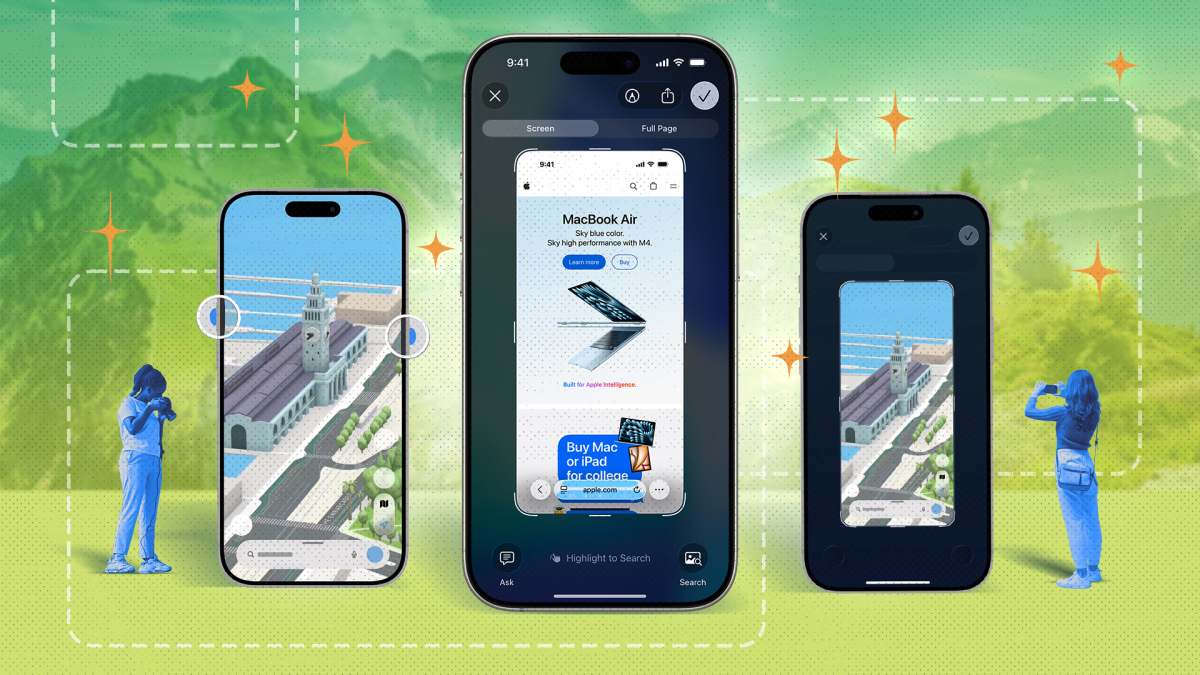
استخدم AssistiveTouch لالتقاط لقطات الشاشة دون الضغط على أي أزرار
لطالما وجدت أن التقاط لقطات الشاشة باستخدام الأزرار المادية على جهاز يعمل باللمس أمر غير بديهي. توجد طريقتان سهلتان لتجنب الضغط على تلك الأزرار لالتقاط لقطات الشاشة. تعتمد الطريقة الأولى على زر Home افتراضي، يمكنك تمكينه بالانتقال إلى Настройки> Специальные возможности> Сенсорный экран> AssistiveTouch. من هنا، قم بتمكين AssistiveTouch لإضافة زر Home افتراضي إلى iPhone الخاص بك. بعد ذلك، اضغط على Настройте меню верхнего уровня، ثم، إذا كنت مهتمًا فقط باستخدام هذا الخيار لالتقاط لقطات الشاشة، قلل عدد الأيقونات من ستة إلى واحدة بالضغط على زر الناقص. من هنا، اضغط على الأيقونة المتبقية في صفحة الإعدادات هذه. اذهب إلى Device > Screenshot، واضغط على علامة الصح الزرقاء في الزاوية العلوية اليمنى. في المرة التالية التي تضغط فيها على زر Home الافتراضي، سيلتقط iPhone الخاص بك لقطة شاشة على الفور.
تستخدم الطريقة الثانية ميزة Back Tap، وهي ميزة في iOS تُشغّل إجراءات مختلفة عند النقر فعليًا على الجزء الخلفي من iPhone الخاص بك. يمكنك تمكين هذه الميزة بالانتقال إلى Настройки> Специальные возможности> Касание> Назад Касание. Выберите либо Дважды нажмите Или Тройное нажатие، ثم اذهب إلى Device > Screenshot. أوصي باختيار Triple Tap لتجنب لقطات الشاشة العرضية. بمجرد تمكين هذه الميزة، انقر على الجزء الخلفي من هاتفك ثلاث مرات لالتقاط لقطات الشاشة.
استخدم هذه الإيماءة لإضافة أحداث التقويم مباشرة من لقطة شاشة
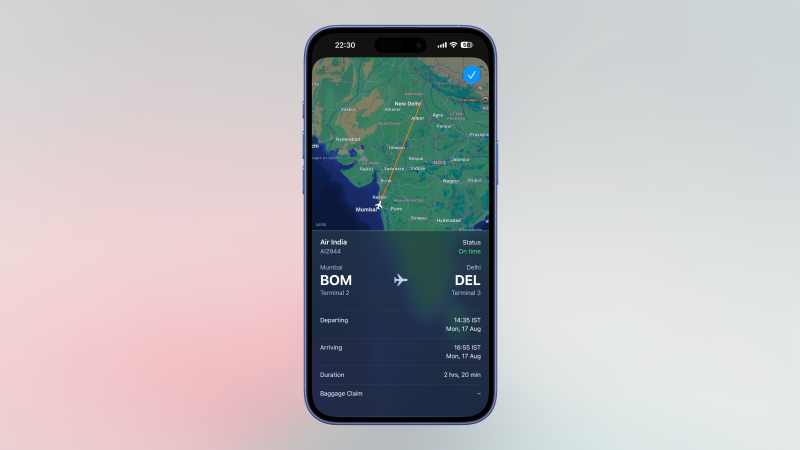
عندما يرسل لك شخص ما لقطة شاشة لتذكرة، Или إذا قمت بحفظ صورة تحتوي على تاريخ Или وقت، يمكنك إضافتها إلى التقويم الخاص بك باستخدام ميزة iOS مخفية. بمجرد فتح لقطة الشاشة، اضغط على زر Live Text الصغير في الزاوية السفلية اليمنى. (تتكون أيقونته من ثلاثة خطوط أفقية محاطة بحدود منقطة.) سيكشف هذا عن تاريخ Или وقت في الزاوية السفلية اليسرى من لقطة الشاشة. اضغط على هذا الزر، وسترى صفحة جديدة حيث يمكنك إضافة الحدث بسرعة إلى التقويم الخاص بك. في بعض الأحيان، قد ترى زر “More” بجوار التاريخ Или الوقت المحدد. يظهر هذا عندما تكون هناك تواريخ متعددة في لقطة الشاشة، ويمكنك النقر على “More” لتحديد التاريخ الصحيح لإدخال التقويم الخاص بك. يمكن لجهاز iPhone الخاص بك أيضًا تحديد أرقام الرحلات في لقطات الشاشة وعرض الحالة الحالية لتلك الرحلة.
استخدم “Copy and Delete” لمشاركة لقطات الشاشة دون حفظها في الصور
تُعد هذه إحدى أفضل الميزات للأشخاص الذين يرغبون في تجنب تراكم لقطات الشاشة غير الضرورية في مكتبات صورهم. بمجرد التقاط لقطة شاشة على iPhone الخاص بك، اضغط على الصورة المصغرة لفتح صفحة محرر لقطة الشاشة، ثم اضغط على أيقونة علامة الصح في الزاوية العلوية اليمنى. هنا، يمكنك تحديد “Copy and Delete” لحفظ لقطة الشاشة في حافظتك وحذفها من جهازك. يمكنك الآن لصقها في تطبيقات أخرى، مثل Mail Или Messages Или WhatsApp. وداعًا للفوضى.
استخدام أداة Live Text لاستخراج النصوص من لقطات الشاشة
يأتي جهاز iPhone الخاص بك مزودًا بأداة قوية لاستخراج النصوص تتيح لك نسخ النصوص من الصور. ما عليك سوى التقاط لقطة شاشة، ثم الضغط على الصورة المصغرة في الزاوية السفلية اليسرى، والضغط على زر Live Text في الزاوية السفلية اليمنى. تتعرف هذه الأداة على الفور على جميع أنواع النصوص في الصورة، ومن هناك، يمكنك تحديدها ونسخها بسهولة.
الضغط المطول على الشاشة لرسم أشكال متناسقة في التعليقات التوضيحية
عند إضافة تعليقات توضيحية على لقطة شاشة، غالبًا ما أرسم خطًا متعرجًا سريعًا لتسليط الضوء على شيء ما للآخرين الذين سيشاهدونه. وبما أنني لست بيكاسو، فإن محاولاتي لرسم دائرة (أو أي شكل آخر) فوق عنصر في لقطة الشاشة تبدو غير احترافية على الإطلاق. لحسن الحظ، يحتوي iOS على ميزة تتيح لك تحويل رسوماتك المتعرجة إلى أشكال منتظمة. جرب هذا: ارسم أفضل تقدير لديك لدائرة Или مستطيل Или مربع Или أي شكل آخر على لقطة شاشة. مباشرة بعد ذلك، استمر في الضغط على الشاشة، وسيقوم iOS بتحويل رسمك إلى شكل متناسق وأنيق.
استخدام الأشكال المعتمة لإخفاء المعلومات الحساسة بأمان في لقطات الشاشة
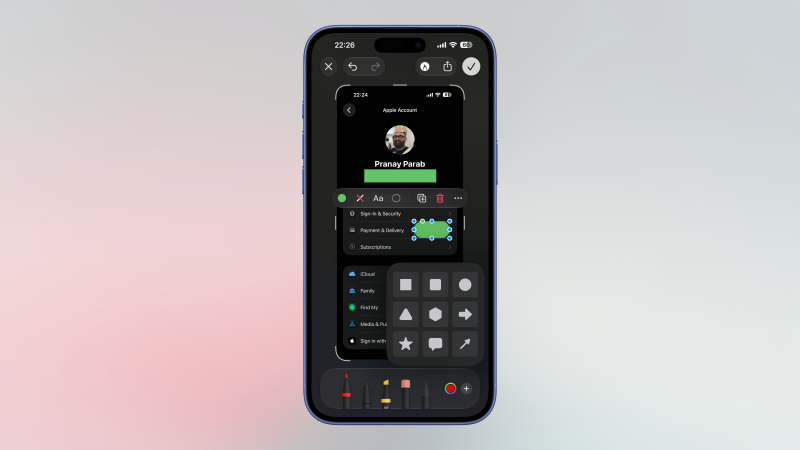
لقد رأيت عددًا كبيرًا جدًا من لقطات الشاشة التي تحتوي على أجزاء من المعلومات الحساسة مخفية بشكل سيء. عندما يقوم الأشخاص بذلك باستخدام iPhone، غالبًا ما يستخدمون أداة القلم Или حتى قلم التحديد لإخفاء عناوين البريد الإلكتروني Или أرقام الهواتف Или الأسماء. من السهل بشكل مدهش تجاوز هذه الطرق بالنسبة للمطلعين، مما يترك معلوماتك عرضة للخطر. إذا كنت تحاول إخفاء المعلومات بأمان في صورة، فاستخدم الأشكال المعتمة بدلاً من ذلك. إنها أداة مدمجة في iPhone الخاص بك تخفي المعلومات بشكل كامل، وهي أسرع بكثير من الشخبطة فوق النص مئات المرات. عندما تلتقط لقطة شاشة، افتح الصورة عبر صورتها المصغرة، واضغط على أيقونة القلم في الأعلى. اضغط على زر + في الزاوية السفلية اليمنى، ثم اضغط على Добавить форму. اختر أي شكل تريده، واضغط على الدائرة الأولى في القائمة المنبثقة لإضافة أي لون. سيجعل هذا الشكل معتمًا. الآن، اسحب هذا الشكل فوق المعلومات الحساسة واحفظ الصورة.
استخدام هذه الأتمتة لحذف لقطات الشاشة غير المرغوب فيها
يعد حذف الكثير من لقطات الشاشة يدويًا أمرًا مزعجًا. ومع ذلك، يمكنك استخدام تطبيق Shortcuts من Apple لإنشاء أتمتة تقوم بهذه المهمة نيابة عنك. هذه الميزة، مثل العديد من الاستخدامات الذكية الأخرى لجهاز iPhone، تساعدك على توفير الوقت والجهد. المنطق الأساسي وراء هذه الأتمتة هو العثور على جميع الصور التي هي لقطات شاشة تم التقاطها في فترة زمنية محددة، وحذفها دفعة واحدة. بالنسبة لمعظم الأشخاص، ستعمل هذه الأداة كأداة تنظيف دورية تحذف لقطات الشاشة الملتقطة حديثًا. على سبيل المثال، يمكنك استخدامها لحذف جميع لقطات الشاشة الملتقطة في آخر 30 يومًا. لقد أنشأت اختصارًا نموذجيًا لتتبعه. يمكنك تعديله ليناسب احتياجاتك، ولكن إذا استخدمته كما هو، فسيعثر على جميع لقطات الشاشة من الشهر الماضي ويحذفها. يطلب تأكيدًا قبل حذف لقطات الشاشة، وحتى بعد الانتهاء، لا يزال بإمكانك استعادة الصور من مجلد “المحذوفة مؤخرًا” (Recently Deleted).
تعطيل الصور المصغرة لمنع لقطات الشاشة العرضية
ربما تكون هذه هي الطريقة التي تعمل بها لقطات الشاشة على جهاز iPhone الخاص بك: تلتقط لقطة شاشة، ويظهر الجهاز معاينة مصغرة (thumbnail) في الزاوية السفلية اليسرى. تختفي هذه المعاينة في غضون ثوانٍ قليلة، ويتم حفظ لقطة الشاشة في مكتبة الصور الخاصة بك. إذا التقطت لقطة شاشة عن طريق الخطأ ولم تتمكن من النقر على المعاينة المصغرة بسرعة كافية، فسيتعين عليك حذف لقطة الشاشة يدويًا من مكتبتك. إذا كان هذا يزعجك، فإنني أوصي بتمكين معاينات لقطة الشاشة بملء الشاشة (full-screen screenshot previews). بهذه الطريقة، في اللحظة التي تلتقط فيها لقطة شاشة (سواء عن قصد Или عن طريق الخطأ)، سترى معاينة كاملة، ويمكنك حينها تحديد ما إذا كنت تريد الاحتفاظ بالصورة أم لا.
لقد غيرت Apple هذا الإعداد الافتراضي منذ ذلك الحين، لذلك من المحتمل أن تفتح لقطات الشاشة لديك الآن بملء الشاشة بالفعل. ومع ذلك، إذا كان جهاز iPhone الخاص بك لا يزال يعمل بطريقة المعاينة المصغرة، فيمكنك إعداد ذلك بالانتقال إلى Настройки > Общие > Снимок экрана И включить опцию Полноэкранные превью.
تفعيل تسجيل صوت الميكروفون لإنشاء تسجيلات الشاشة (Screencasts)
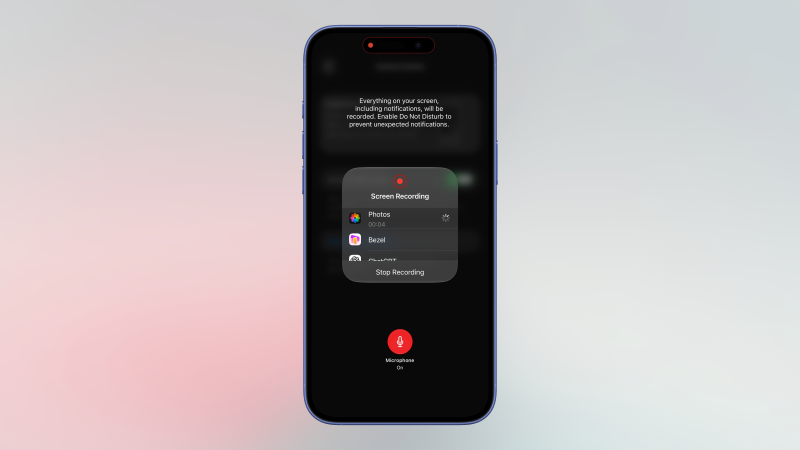
بالإضافة إلى لقطات الشاشة، يمكنك أيضًا تسجيل شاشة iPhone الخاص بك. هناك العديد من الاستخدامات لهذه الميزة، ولكن أحد أفضلها هو إنشاء تسجيلات شاشة (screencasts). أستخدم هذه الميزة غالبًا لمساعدة والديّ في حل المشكلات التقنية. يمكنك أيضًا إضافة صوت الميكروفون إلى هذه التسجيلات لجعلها أكثر فائدة، وتجنب تسجيل تعليق صوتي منفصل. للقيام بذلك، افتح Control Center (مركز التحكم) عن طريق السحب لأسفل من الزاوية العلوية اليمنى للشاشة. في حال لم ترَ زر تسجيل الشاشة هنا، يمكنك إضافته بالنقر على زر + في الزاوية العلوية اليسرى، واختيار Add a Control > Screen Recording.
اضغط مطولاً على زر تسجيل الشاشة حتى تظهر لك قائمة منبثقة. انقر على زر “Microphone Off” (الميكروفون متوقف)، وسيتغير إلى Микрофон включен (الميكروفون قيد التشغيل). انقر على Начать запись (بدء التسجيل)، انتظر ثلاث ثوانٍ، وسيبدأ تسجيل الشاشة. يمكنك الآن البدء في التحدث، وسيكون صوتك جزءًا من تسجيل الشاشة الخاص بك.
استخدام هذا الاختصار لتعطيل أصوات ومعاينات لقطة الشاشة
إذا كنت ترغب في التقاط لقطات شاشة بأقصى قدر من الكفاءة، جرب اختصار Скриншот، وهو اختصار لقطة شاشة وجدته على Reddit.. يتجاوز هذا الاختصار جميع معاينات لقطات الشاشة وأصوات الالتقاط، ويحفظ لقطة الشاشة فورًا في مكتبة الصور التي تختارها. بمجرد تثبيت هذا الاختصار، راجع خطواته، واختر ألبومًا لقطات الشاشة الخاصة بك. (يقوم بحفظ لقطات الشاشة في ألبوم Recents (الأخيرة) افتراضيًا، وهو ما قد لا يكون مثاليًا للجميع.) من هنا، افتح Control Center (مركز التحكم)، انقر على زر +, тогда выбирай Add a Control > Shortcut. الآن، حدد اختصار Screenshot، وستكون جاهزًا للانطلاق. في المرة القادمة التي ترغب فيها في التقاط لقطة شاشة بأسرع وقت ممكن، قم بتشغيل هذا الاختصار من Control Center (مركز التحكم)، وستلاحظ أنه سير عمل لقطة الشاشة الأقل تدخلاً. يمكنك حتى ربط هذا الاختصار بإيماءات Back Tap (الضغط الخلفي) للوصول إليه بشكل أسرع.
Комментарии закрыты.