

Ключевые моменты
- Функция «Заметки» в Instagram позволяет пользователям отправлять короткие сообщения (не более 60 символов) конкретным получателям. Эти заметки отображаются в верхней части почтового ящика получателя в течение 24 часов и могут содержать смайлики.
- Если эта функция не отображается, попробуйте обновить приложение, выйти из учетной записи и войти снова, проверить свое местоположение, переключиться на профессиональный аккаунт, проверить активность аккаунта, очистить кэш приложения (только для Android) или переустановить Instagram.
- Если эти шаги не помогут, возможно, эта функция еще недоступна в вашем регионе или для вашего типа аккаунта. Функция «Заметки» в Instagram ограничена текстом и смайликами и не предоставляет таких показателей, как просмотры или ответы.
Instagram , чрезвычайно популярное приложение для обмена фотографиями, в декабре 2022 года представило эксклюзивную функцию под названием Instagram Notes . Эта функция позволяет пользователям отправлять короткие текстовые сообщения длиной до 60 символов конкретным получателям, расширяя возможности обмена сообщениями на платформе.
Но вот в чем загвоздка: не все сразу получают доступ к этой функции. В этом руководстве мы подробно разберемся, что такое заметки в Instagram, и покажем, какие шаги нужно предпринять, чтобы получить доступ к функции заметок в приложении.
Что такое заметки в Instagram?
Функция «Заметки» в Instagram , появившаяся в декабре 2022 года, отражает изменение в том, как пользователи делятся своими мыслями и общаются с друзьями и подписчиками на платформе. Эти заметки представляют собой короткие текстовые сообщения, ограниченные 60 символами , и могут включать смайлики.
В отличие от традиционных постов и историй в Instagram, когда вы публикуете сообщение, оно отображается вверху почтового ящика выбранных получателей в течение 24 часов , а любые ответы на эти сообщения приходят в виде личных сообщений (DM) в ваш почтовый ящик.
Скучаете по заметкам в Instagram? Вот что нужно сделать.
Если заметки в Instagram не отображаются в вашем приложении, не волнуйтесь. Выполните следующие шаги, чтобы получить доступ к функции заметок:
Способ 1: Обновите приложение Instagram.
Обновление приложения Instagram крайне важно для того, чтобы оставаться в курсе последних функций, повышать безопасность и обеспечивать бесперебойную работу приложения. Вот как обновить приложение Instagram на устройствах Android и iPhone.
↪ Для пользователей Android:
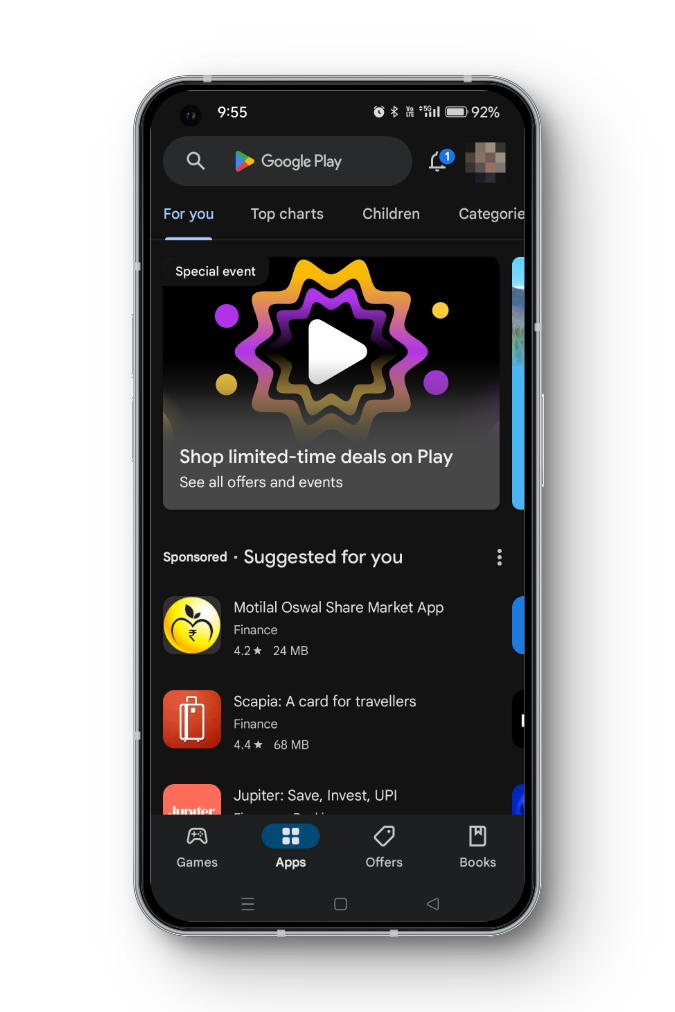
- Открыть Google Play Маркет على از Android الخاص بك.
![Открыть Play Store]()
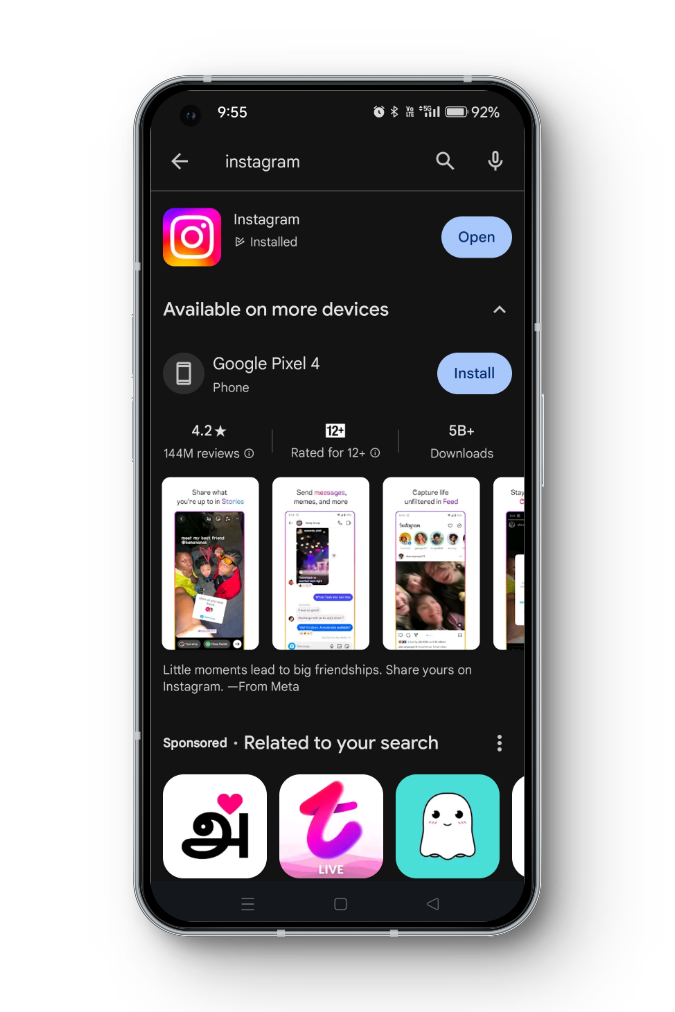
- В верхней строке поиска, Напишите в Instagram Нажмите кнопку поиска.
![Найдите Instagram в магазине Google Play.]()
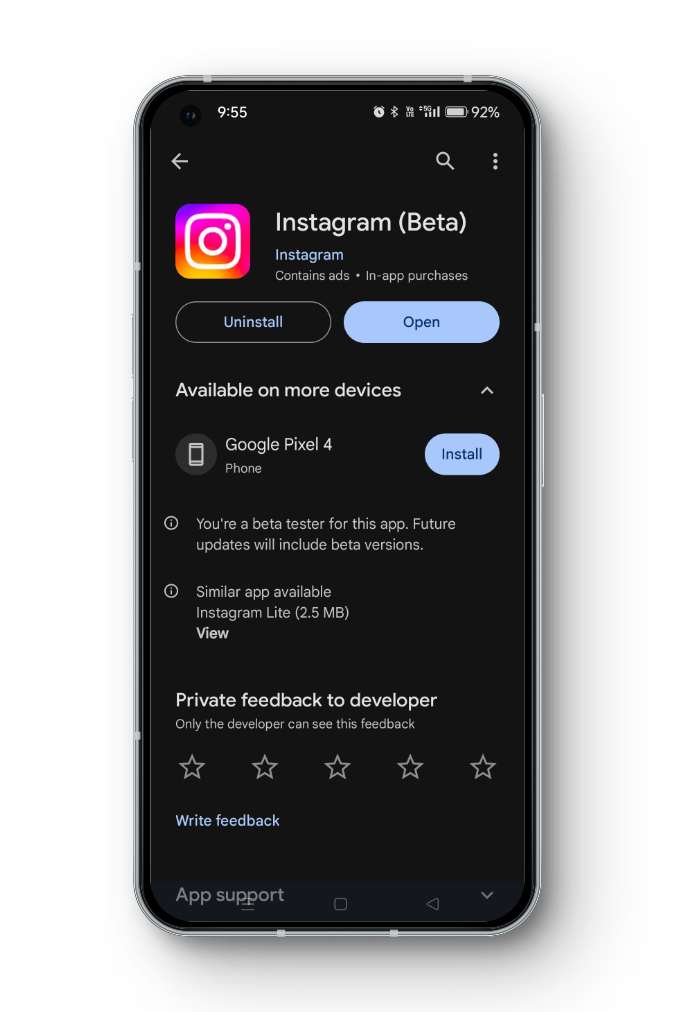
- Если для приложения Instagram доступно обновление, вы увидите кнопку. Обновить Рядом с названием приложения нажмите кнопку обновления.
![Страница Instagram в магазине Google Play]()
- Следуйте инструкциям на экране, чтобы загрузить и установить последнюю версию Instagram.
↪ Для пользователей iPhone:
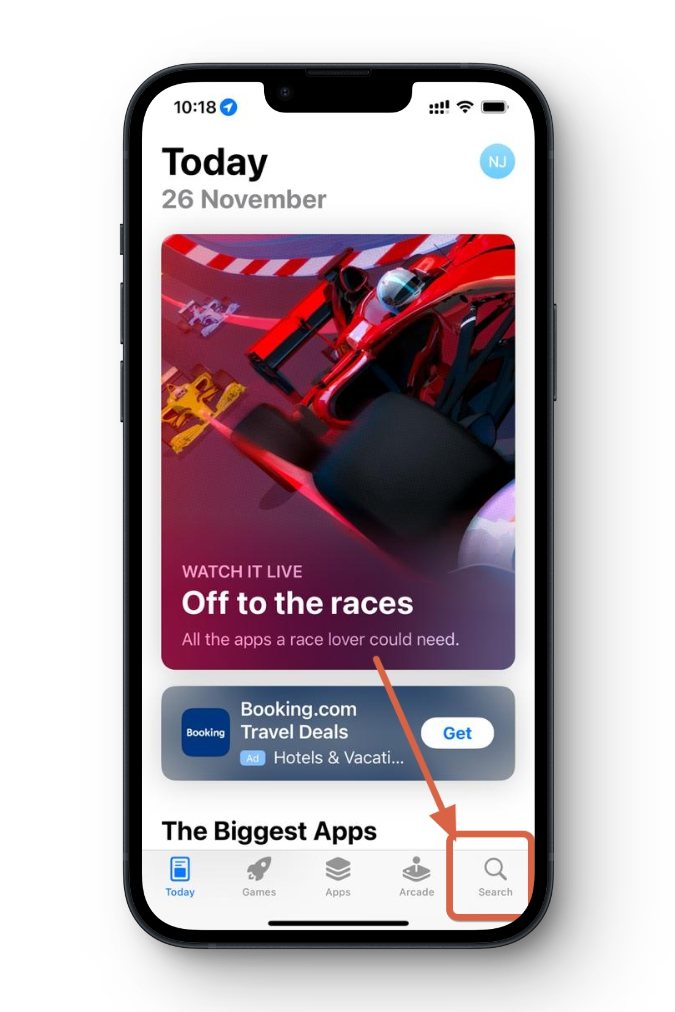
- Открыть App Store على از iOS الخاص بك.
- Нажмите на вкладку Поиск В правом нижнем углу экрана.
![Вкладка «Поиск» в Apple App Store]()
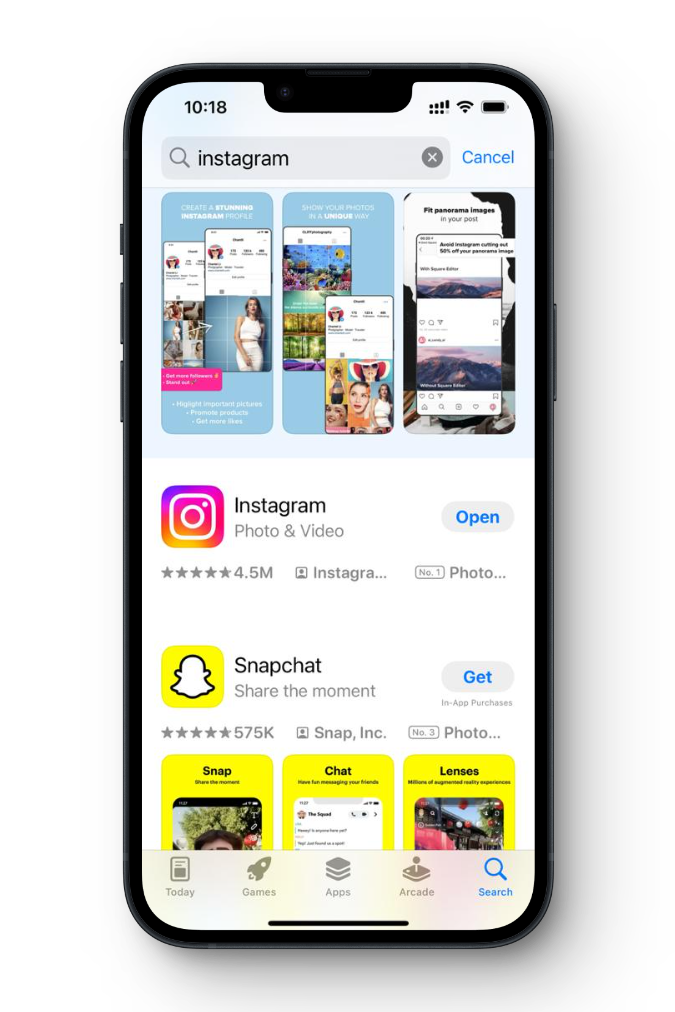
- В верхней строке поиска, Напишите в Instagram И нажмите Поиск.
![Найдите приложение Instagram в App Store.]()
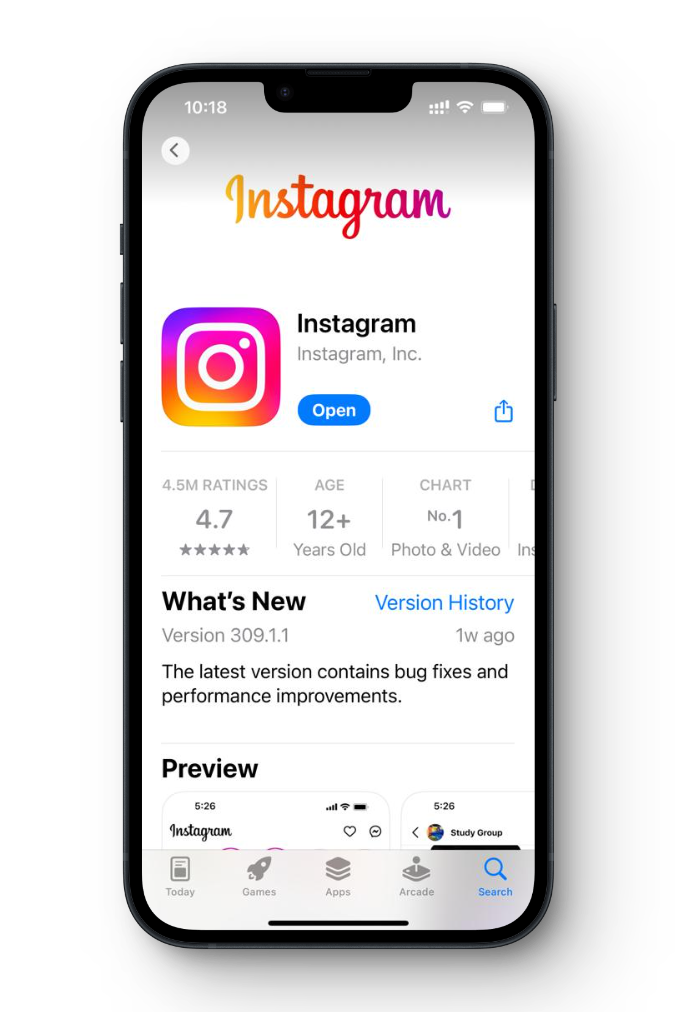
- Если для приложения Instagram доступно обновление, вы увидите кнопку. Обновить Рядом с названием приложения.
![Приложение Instagram в Apple App Store]()
- Введите пароль от своей учетной записи Apple ID или используйте Touch ID/Face ID для подтверждения обновления.
- В App Store будет загружена и установлена последняя версия Instagram.
Способ 2: Выйдите из системы и войдите снова
Иногда выход из аккаунта Instagram и последующий вход в него могут разблокировать новые функции. Вот как это сделать:
- Откройте приложение Instagram иПерейдите в свой профиль Нажав на значок профиля в правом нижнем углу.
- нажать на Три горизонтальные линии в правом верхнем углу.
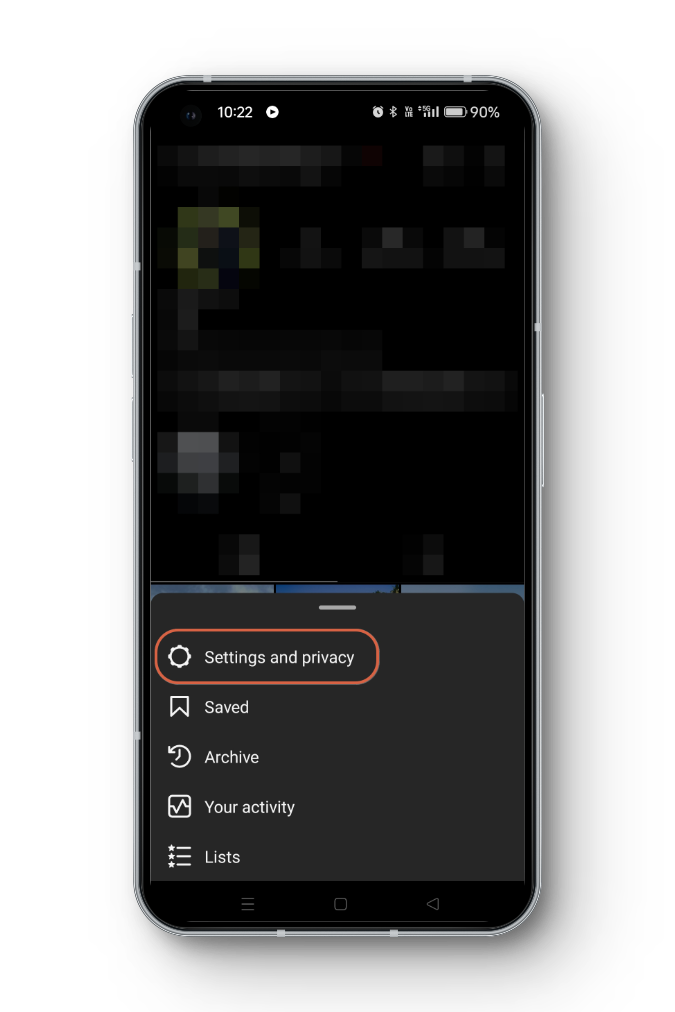
- Прокрутите вниз иВыберите «Настройки и конфиденциальность»..
![Instagram > Настройки и конфиденциальность]()
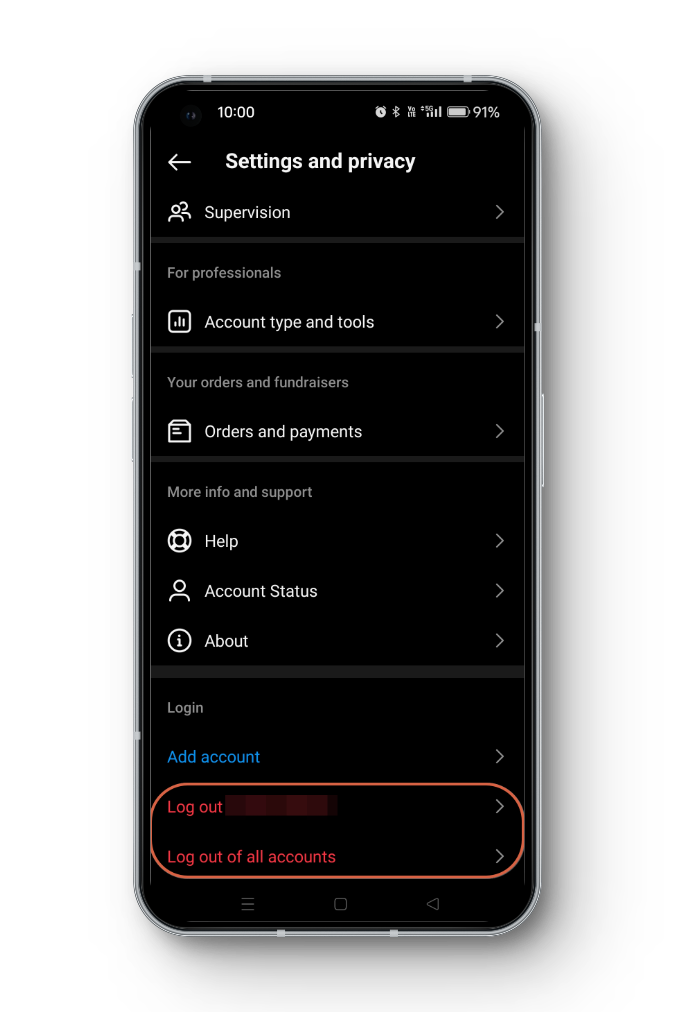
- Прокрутите вниз еще раз иНажмите «Выйти»..
![Выйти из приложения Instagram]()
- Войти снова Используя ваши учетные данные.
Метод 3: Проверьте свое местоположение
Instagram часто внедряет новые функции в разных регионах в разное время. Проверьте, доступна ли функция «Заметки» в вашем регионе, спросив у друзей, видят ли они её, поскольку официальной страницы для подтверждения этого нет.
Вы также можете попробовать обратиться в службу поддержки Instagram за ответом, но, скорее всего, они дадут вам только общий ответ.
Метод 4: Переход на профессиональный аккаунт
Переход на профессиональный аккаунт в Instagram может предоставить дополнительные функции и ценную информацию для бизнеса, инфлюенсеров и создателей контента. Функция «Заметки» в Instagram может быть более доступна для профессиональных аккаунтов.
- Открыть Приложение Instagram На вашем устройстве Android.
- Перейти в свой профиль Нажмите на свою фотографию профиля в правом нижнем углу.
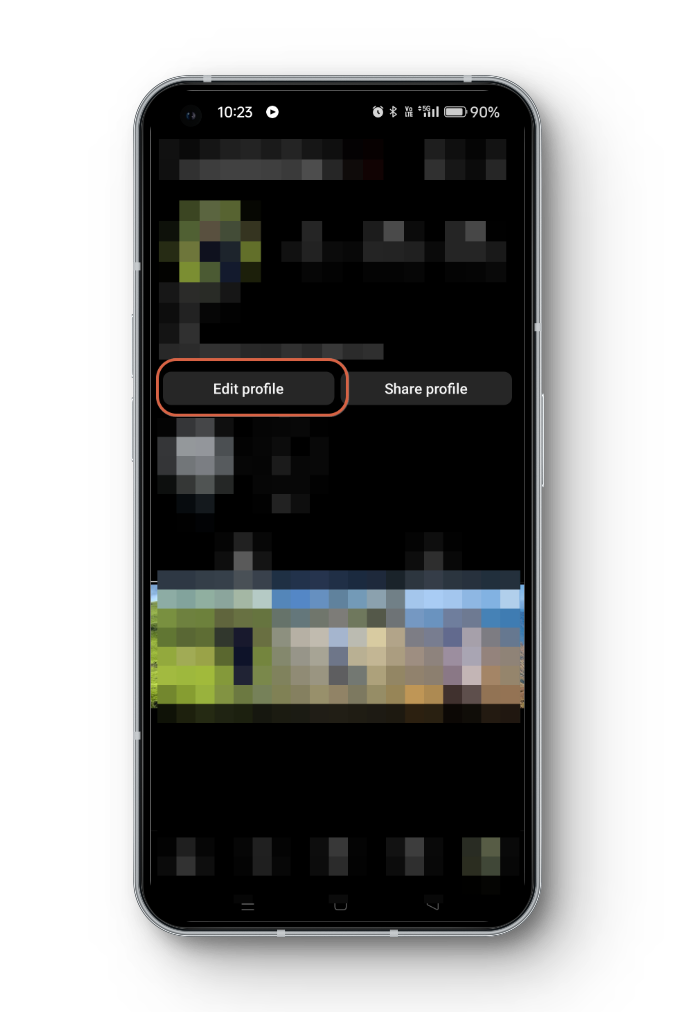
- Нажмите на кнопку Редактировать профиль Нажмите вверху, чтобы открыть меню.
![Редактировать профиль - приложение Instagram]()
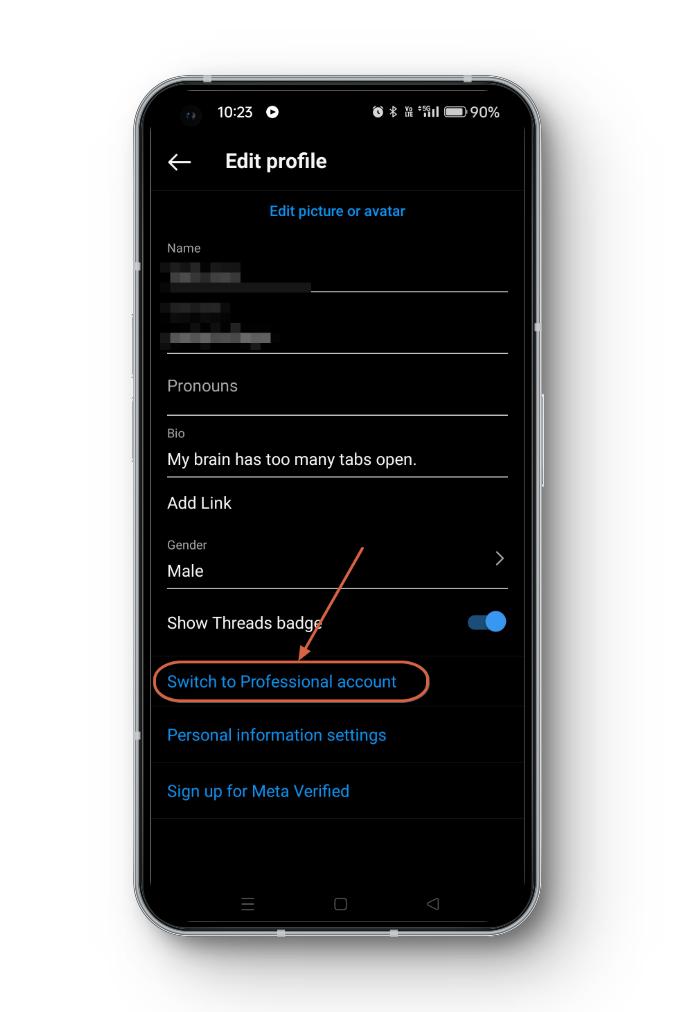
- Прокрутите вниз иВыберите переход на профессиональный аккаунт..
![Переключиться на профессиональный аккаунт - Instagram]()
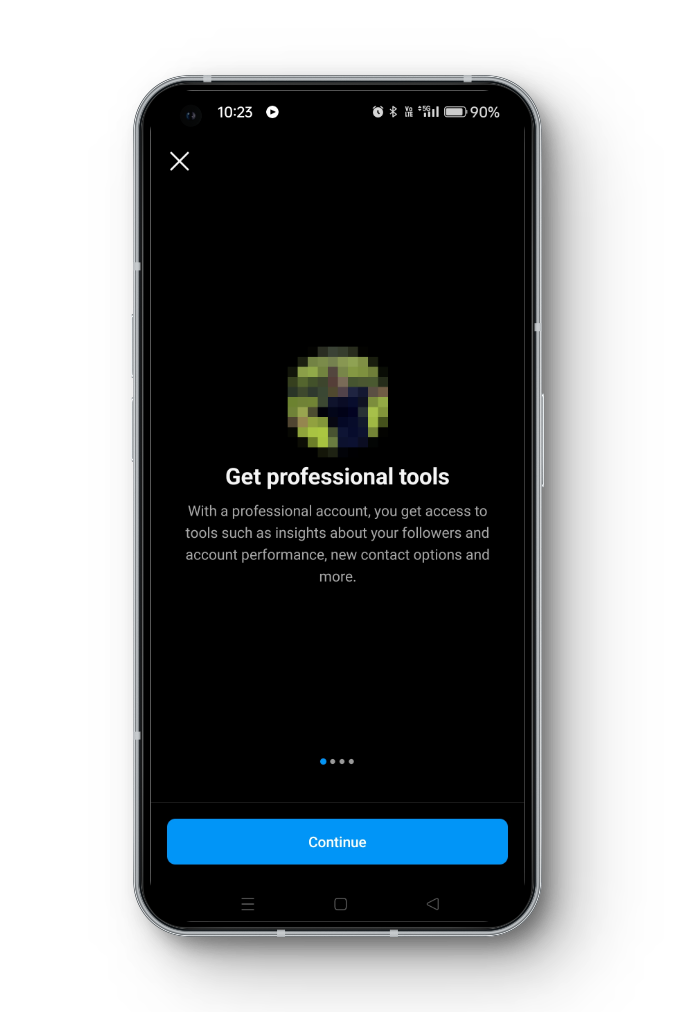
- Следуйте инструкциям на экране. Вам будет предложено выбрать категорию, которая лучше всего описывает вашу учетную запись (например, создатель контента, бизнес, публичная личность), и подключиться к странице Facebook (если применимо).
![Получите профессиональные инструменты для Instagram.]()
- Настройте свой профиль Добавляя соответствующую информацию, такую как контактные данные, категория и Plus.
- Проверьте изменения и подтвердите их.
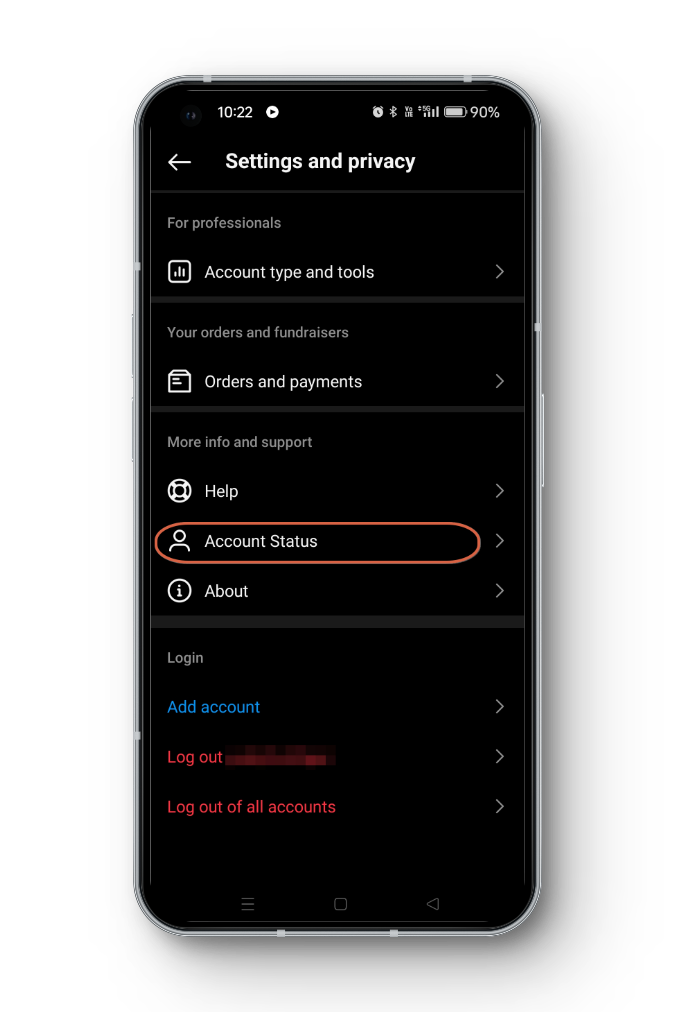
Метод 5: Проверьте активность своего аккаунта.
Убедитесь, что Instagram не заблокировал ваш аккаунт за какие-либо нарушения. Такие функции, как заметки, могут быть недоступны, если ваш аккаунт заблокирован.
- Откройте приложение Instagram. وНажмите на значок своего профиля В правом нижнем углу экрана находится ссылка для доступа к вашему профилю.
- Нажмите на Значок трех линий В правом верхнем углу экрана выберите Настройки и конфиденциальность.
![Instagram > Настройки и конфиденциальность]()
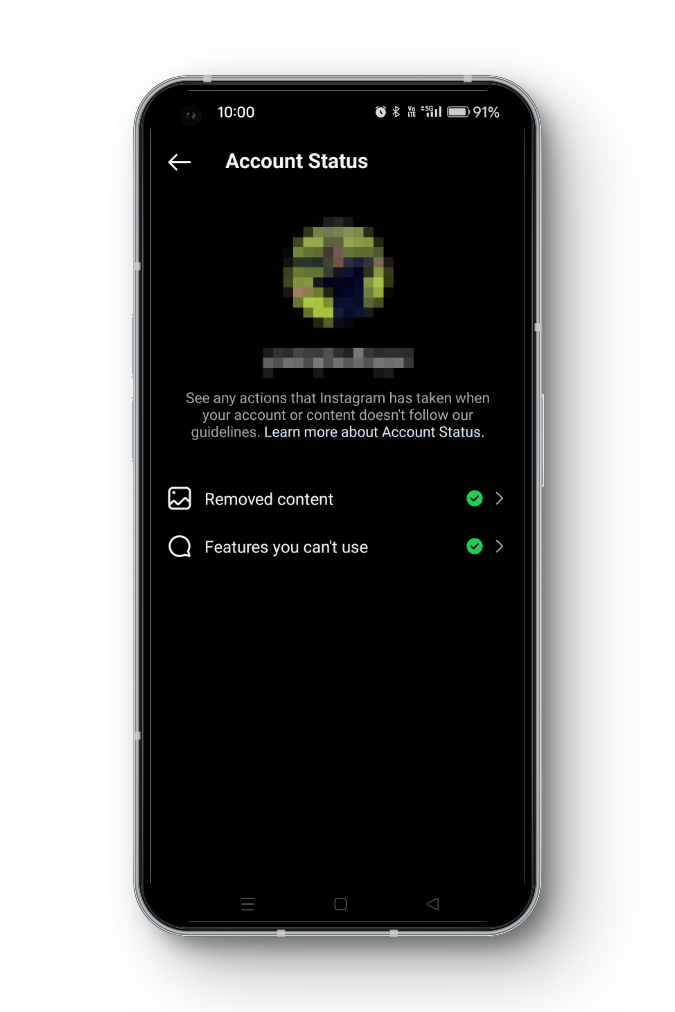
- В меню настроек прокрутите вниз и найдите пункт, который называется Статус счета.
![статус аккаунта в Instagram]()
- В разделе «Состояние учетной записи» вы найдете информацию о состоянии вашей учетной записи и любых предпринятых в отношении нее действиях. Обратите внимание на следующие пункты: Уведомления Или оповещения Это указывает на проблемы с вашим аккаунтом.
![Информация о состоянии аккаунта - Instagram]()
- Если есть какие-либо Предупреждения Если для подтверждения активности вашей учетной записи потребуются какие-либо действия, Instagram предоставит инструкции о том, как это сделать. Внимательно следуйте этим инструкциям, чтобы решить любые возникшие проблемы.
- Если активность вашего аккаунта ограничена или вы считаете, что произошла ошибка, вы можете воспользоваться системой поддержки Instagram, чтобы подать апелляцию или сообщить о проблеме. Ищите такие опции, как «Сообщить о проблеме"Или же"ВозобновлениеВ приложении.
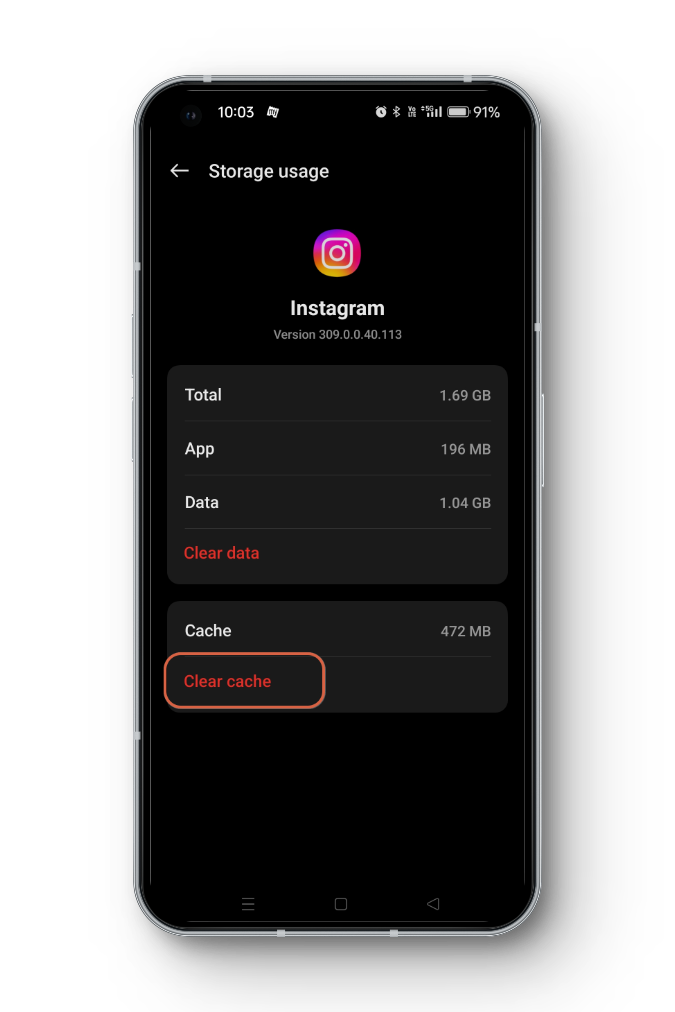
Метод 6: Очистите кэш вашего приложения.
Кэш — это временное хранилище, используемое для ускорения загрузки. Со временем он может накопиться до значительного размера; поэтому очистка кэша иногда может решить проблемы и активировать новые функции. Однако это можно сделать только на телефонах Android. На iOS аналогичного эффекта можно добиться, удалив и переустановив приложение.
Вот как очистить кэш на Android:
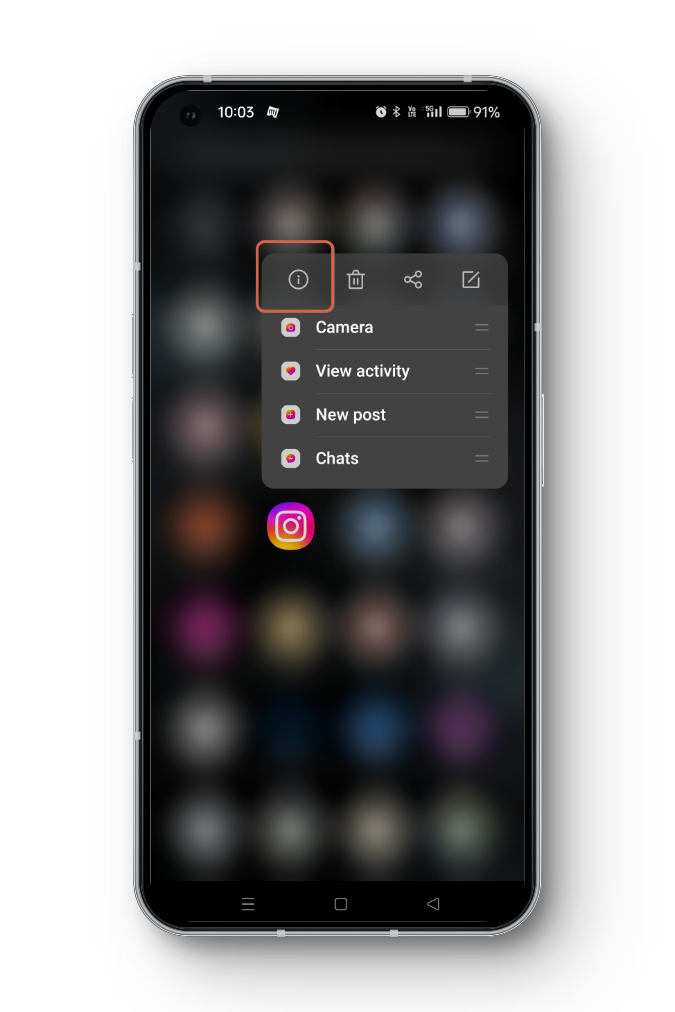
- Нажмите и удерживайте значок приложения Instagram. пока не появится меню.
- Выберите значок Информация о приложении Это переведет вас в настройки приложения.
![Информация о приложении - Instagram]()
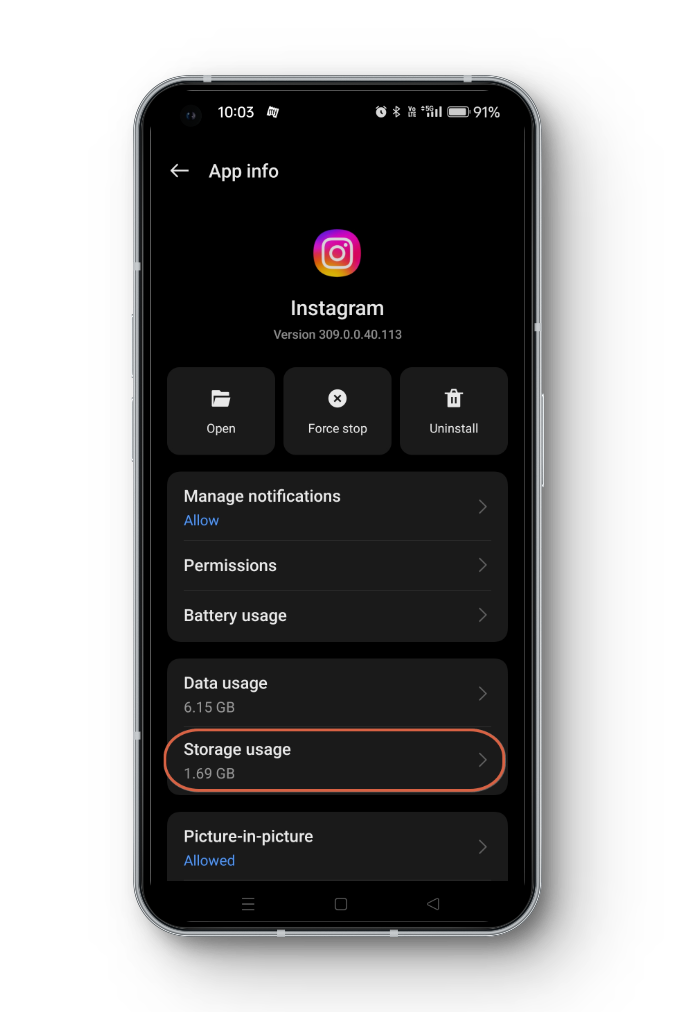
- В настройках приложения нажмите на Использование хранилища.
![Использование хранилища Instagram]()
- Вы должны увидеть опцию под названием Очистить кэшНажмите на него, чтобы очистить кэш приложения Instagram.
![Очистить кэш Instagram]()
Метод 7: переустановка Instagram
Если ни один из других способов не сработает, попробуйте удалить и переустановить приложение Instagram:
↪ На Android:
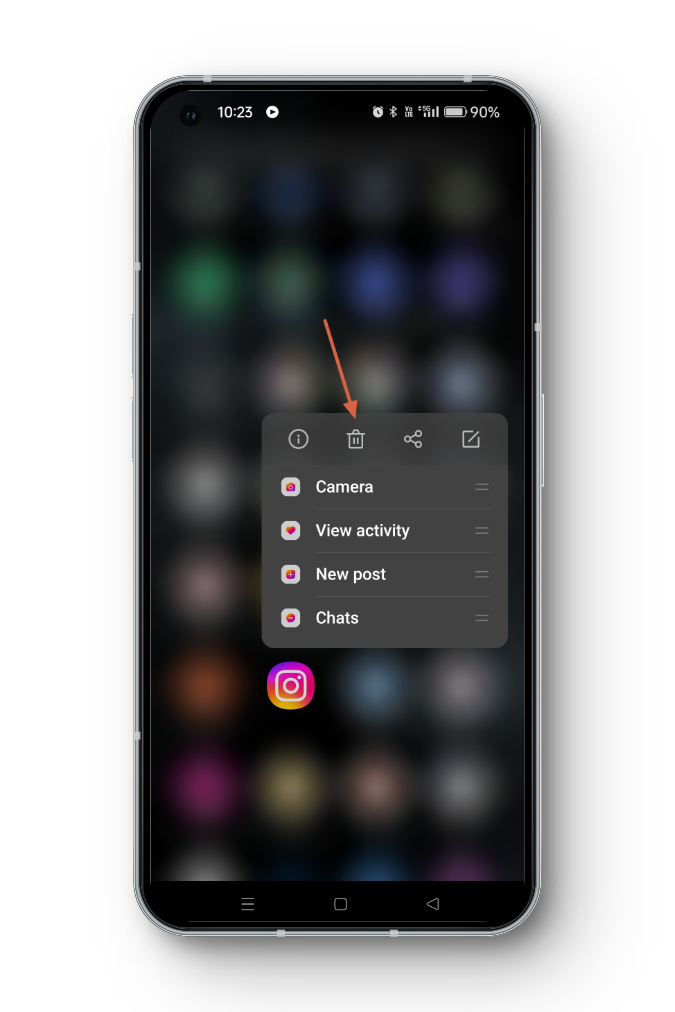
- Нажмите и удерживайте значок приложения Instagram. на главном экране.
- нажать на Удалите программу или выберите значок корзины. Чтобы удалить приложение.
![Удалите Instagram]()
- Подтвердите, если потребуется. Для продолжения процесса удаления приложения.
- Наконец, зайдите в Google Play Store и переустановите Instagram.
↪ На iPhone:
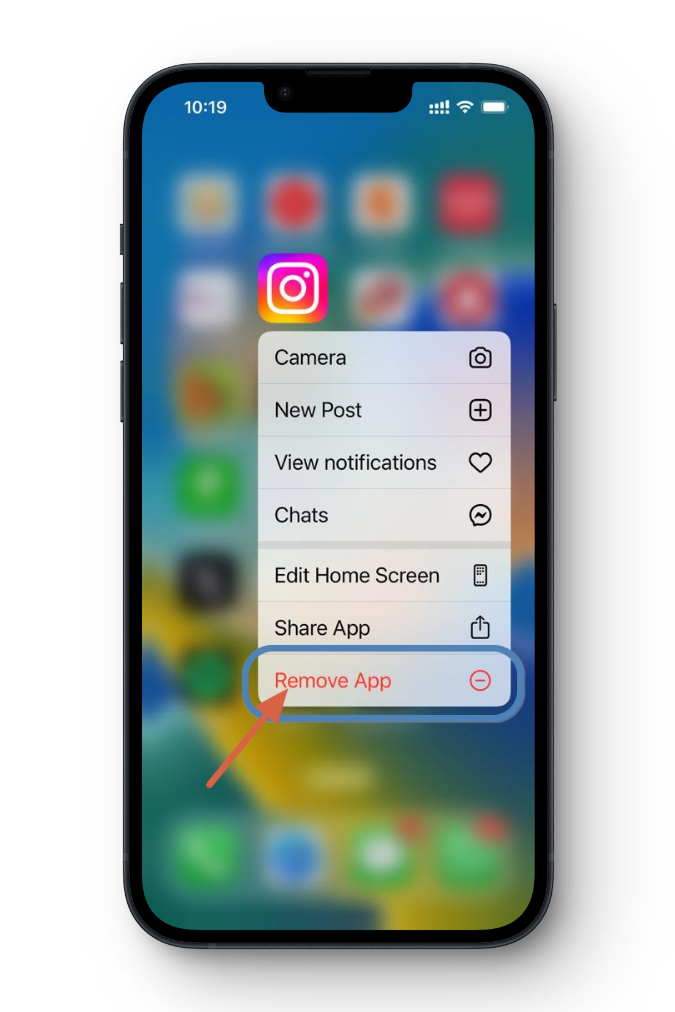
- Нажмите и удерживайте значок приложения Instagram на главном экране, пока не появится новое меню.
- Нажмите на кнопку Удалить приложение Для удаления.
![Удалите Instagram с iOS.]()
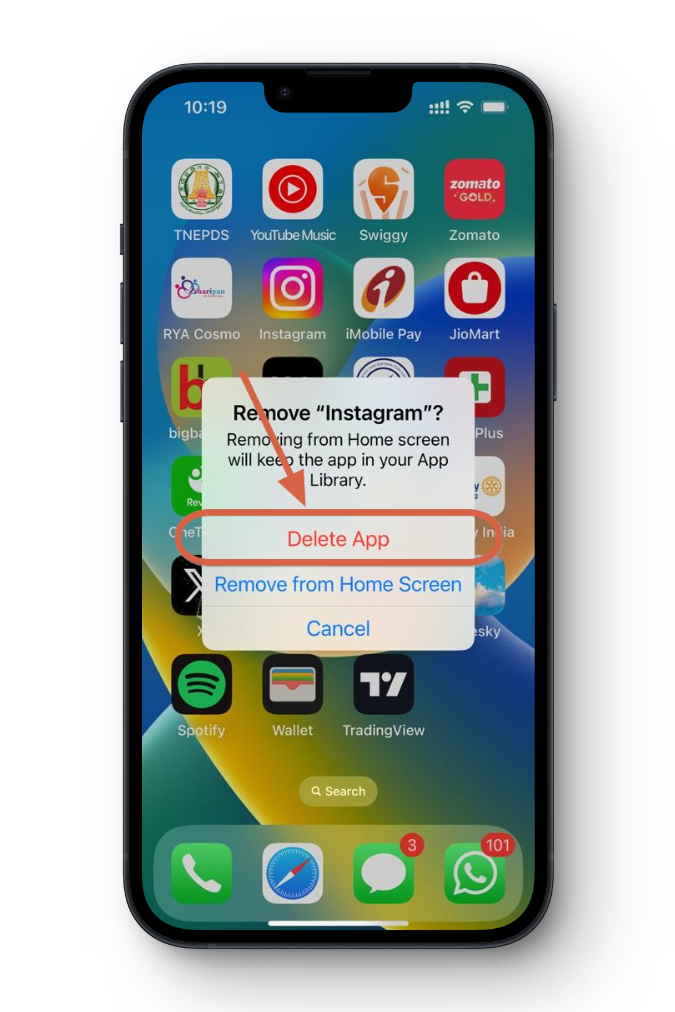
- Наконец, подтвердите, нажав кнопку. Удалить приложение.
![Удалите приложение на iOS]()
- Зайдите в App Store иПереустановить Instagram.
Заключение
Заметки в Instagram — это ценная функция для быстрого обмена мыслями и обновлениями с вашей аудиторией. Следуя инструкциям в этом руководстве, вы можете повысить свои шансы на доступ к заметкам в Instagram и улучшить свой опыт работы с Instagram. Если у вас по-прежнему нет доступа к заметкам в Instagram, обратитесь в службу поддержки Instagram или в Meta, чтобы узнать, могут ли они вам помочь.
Общие вопросы
Что если я попробую все шаги, а доступа к заметкам в Instagram всё равно не будет?
Если вы исчерпали все шаги по устранению неполадок, а обратная связь по-прежнему недоступна, возможно, вам придется подождать, пока Instagram не внедрит эту функцию в вашем регионе или для вашего типа учетной записи. Регулярно обновляйте приложение и проверяйте наличие новых обновлений.
Можно ли использовать заметки в Instagram для публикации фотографий или видео?
Нет, в заметках Instagram можно использовать только текст, музыку и смайлики. Фотографии и видео через эту функцию не предоставляются.
Могу ли я посмотреть, кто просматривал мои комментарии в Instagram?
Система обратной связи в Instagram не предоставляет показателей просмотров или откликов. Она предназначена для более спонтанного и личного общения.
Комментарии закрыты.